怎样让Word中的图片保持与页面一样大小,不超页面?
我们在整理word文档时,有时候插入的图片不小心移动就导致超出了页面大小,影响整个文档的阅读和专业性,如果图片数量少,我们可以直接调整,但是当我们有大量的文档可能都存在这个问题,一个个手动去查找非常麻烦,需要一个个打开文件,一个个定位到超出页面的图片再进行调整,因此其实我们可以借助一些批量处理的方法,就简单轻松多了。本文就来分享这种批量调整图片大小尺寸的方法,非常实用!
我们在很多场景下可能都需要批量设置word文档中的图片尺寸大小。
1、批量铺满整张页面尺寸,例如word文档中的证书、奖状、邀请函等图片铺满文档,设置为全页,方便打印等。
2、调整超出了页面大小的图片,以防图片部分区域被遮挡。
3、将图片设置与文档中的文字对齐,提高文档的美观度和专业度。
这里列举的都是批量设置Word中的图片保持与页面大小一致的情况,当然也有很多情况下是需要统一设置图片的尺寸,可能就是任意的一个尺寸。今天分享的方法都能满足这几种需求,一起来看看吧!
Word图片保持与页面大小一致效果预览
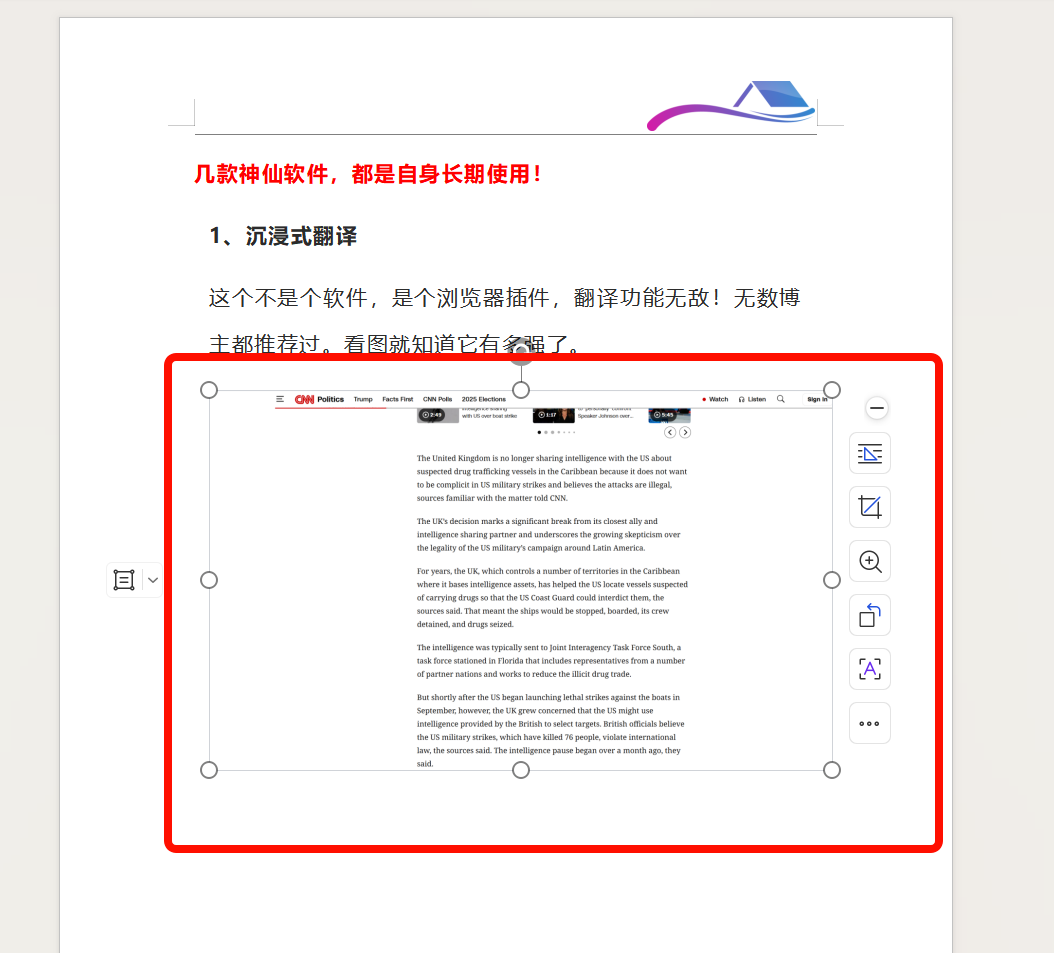
处理前:文档中的图片超出了页面尺寸
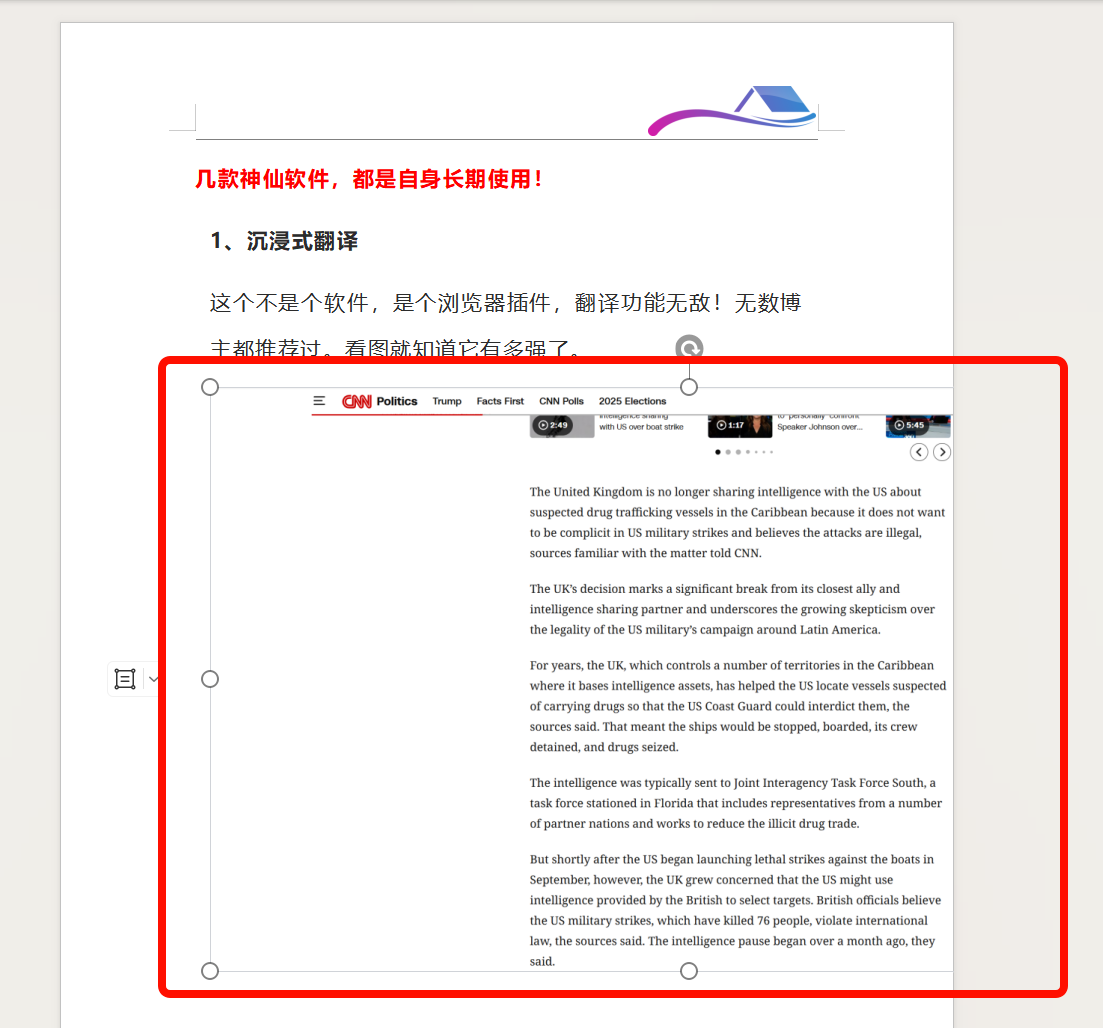
处理后:文档中的图片全部设置与页面大小保持一致。
这里实现的效果是包含有页边距的,因此图片的尺寸正好与word文档中的文字对齐。如果我们完全不想要页边距的情况,而是铺满整个页面,下文内容也提供了处理办法。
Word图片保持与页面大小一致操作步骤
1、打开「鹰迅批量处理工具箱」,左侧选择「Word 工具」,右侧在内容样式分类中选择「调整 Word 中图片布局」的功能。
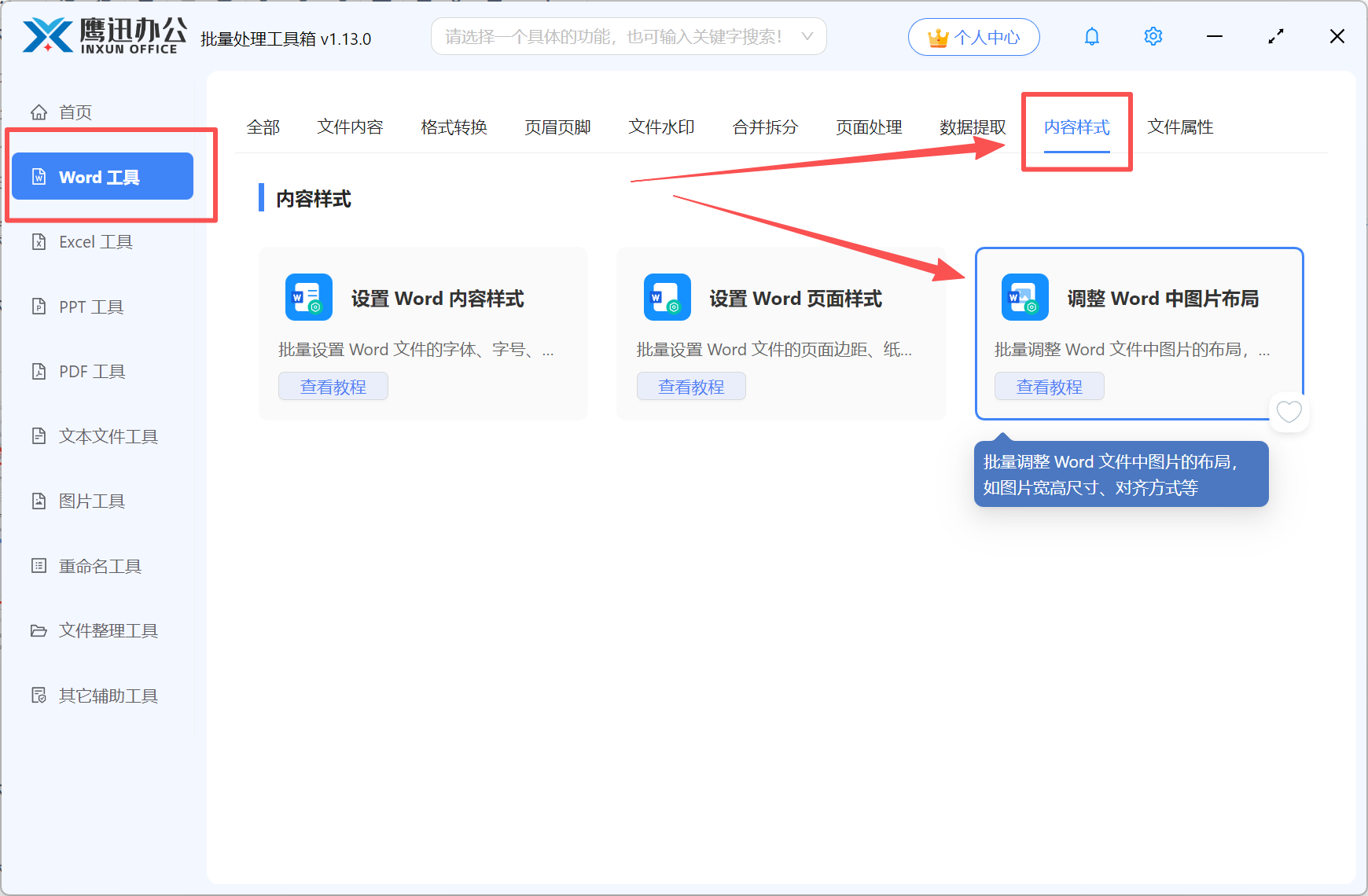
在这里调整图片的布局,既可以调整图片的尺寸大小,也可以调整图片的对齐方式,而且全部支持批量处理。
2、添加需要设置Word图片保持与页面大小一致的所有Word文档。
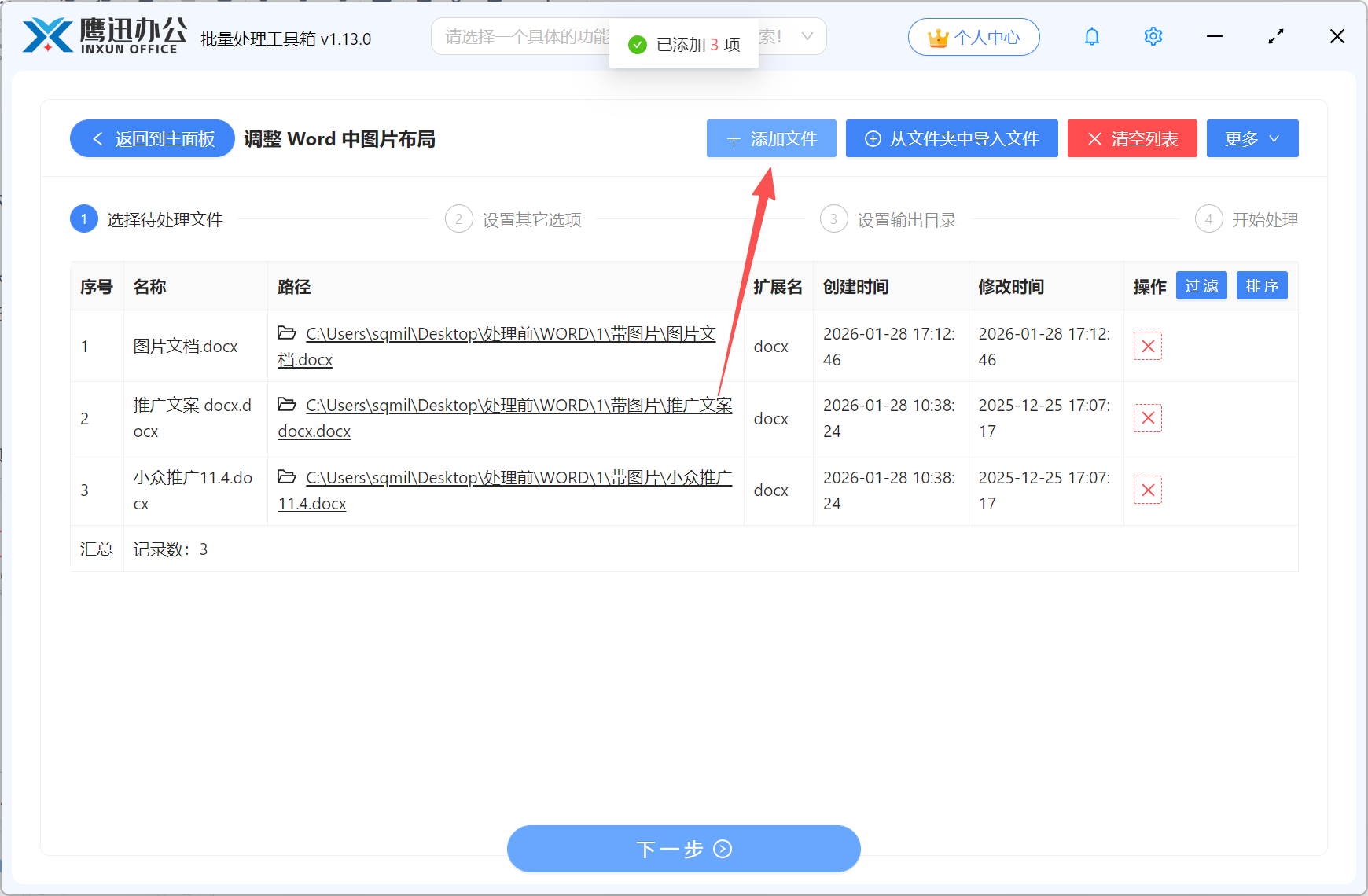
这里可以任意添加多个word文档。
3、设置图片调整的选项设置。
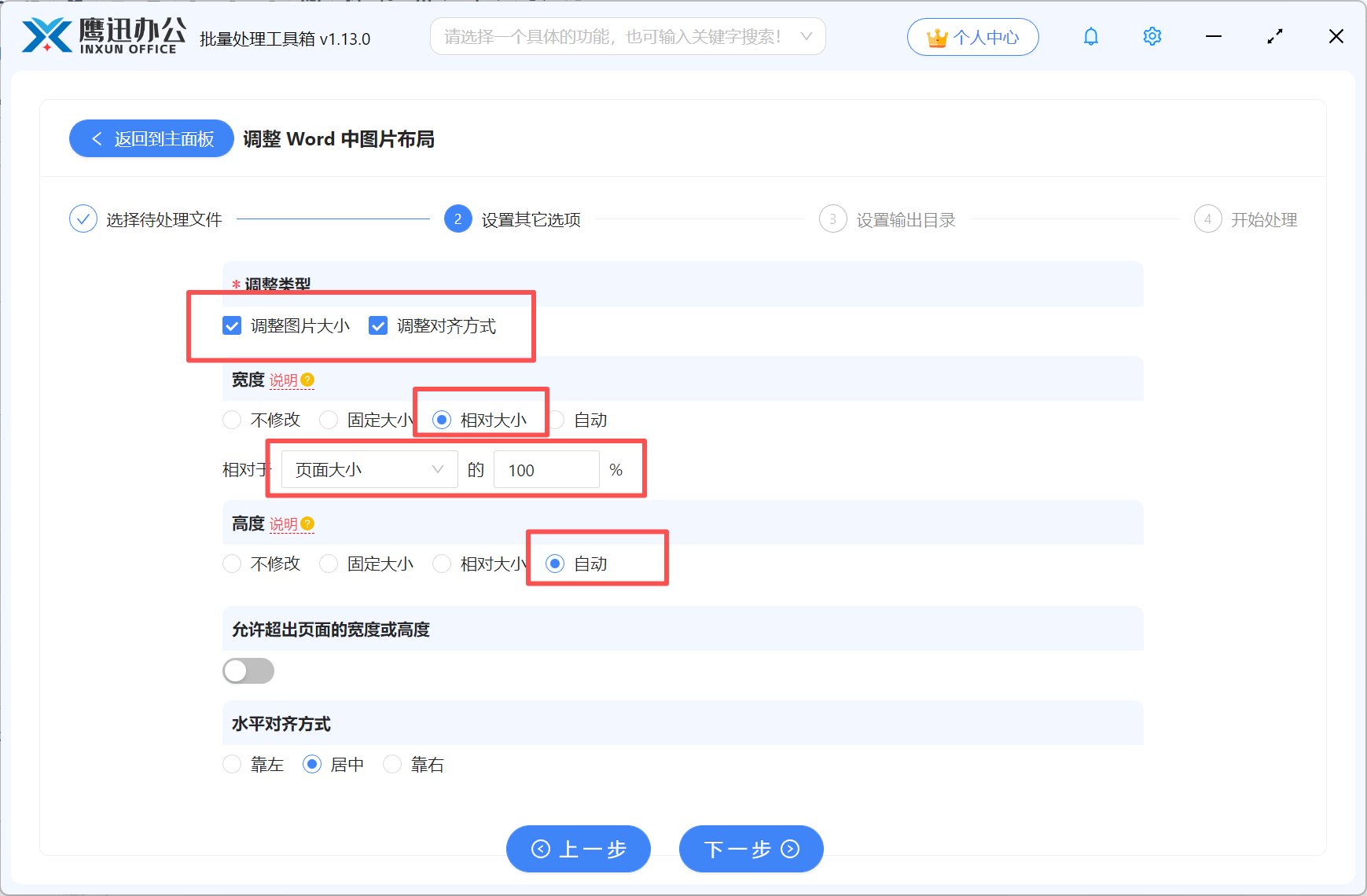
在这里,参考图中的选项进行设置。这里我们设置的图片保持与页面大小一致,正常情况下是对齐word文档中的文字,也就是包含了页边距的效果。
如果我们想要的效果是整个图片没有页边距,完全铺满整个word页面,那我们需要提前将所有word文档上下左右的页边距全部设置为0,然后再使用【调整 Word 中图片布局】功能。设置word文档页边距的的操作可以借助工具中的【设置 Word 页面样式】功能来实现。
4、设置处理后的文档保存的路径。
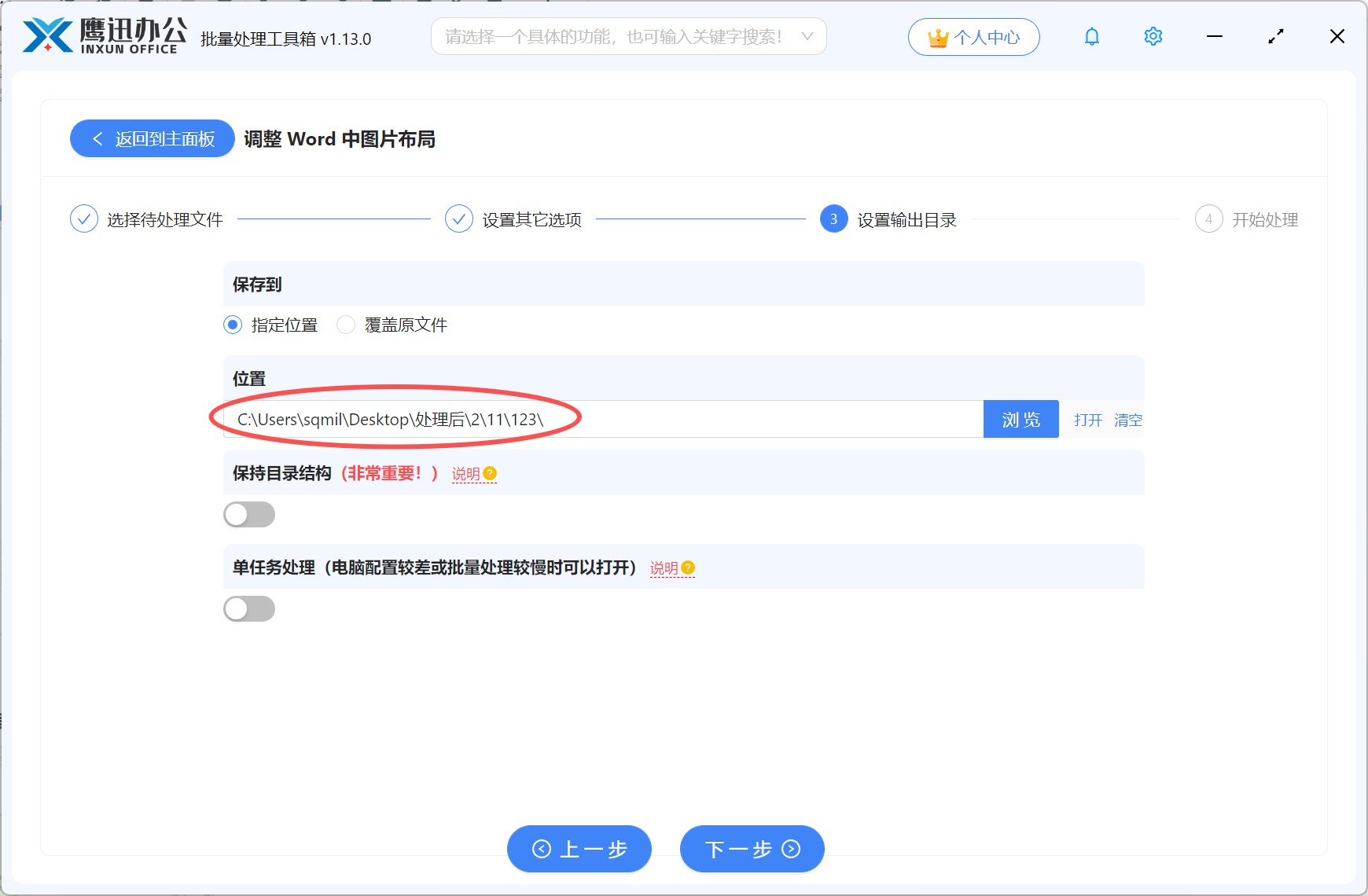
5、批量设置Word图片保持与页面大小一致处理完成。
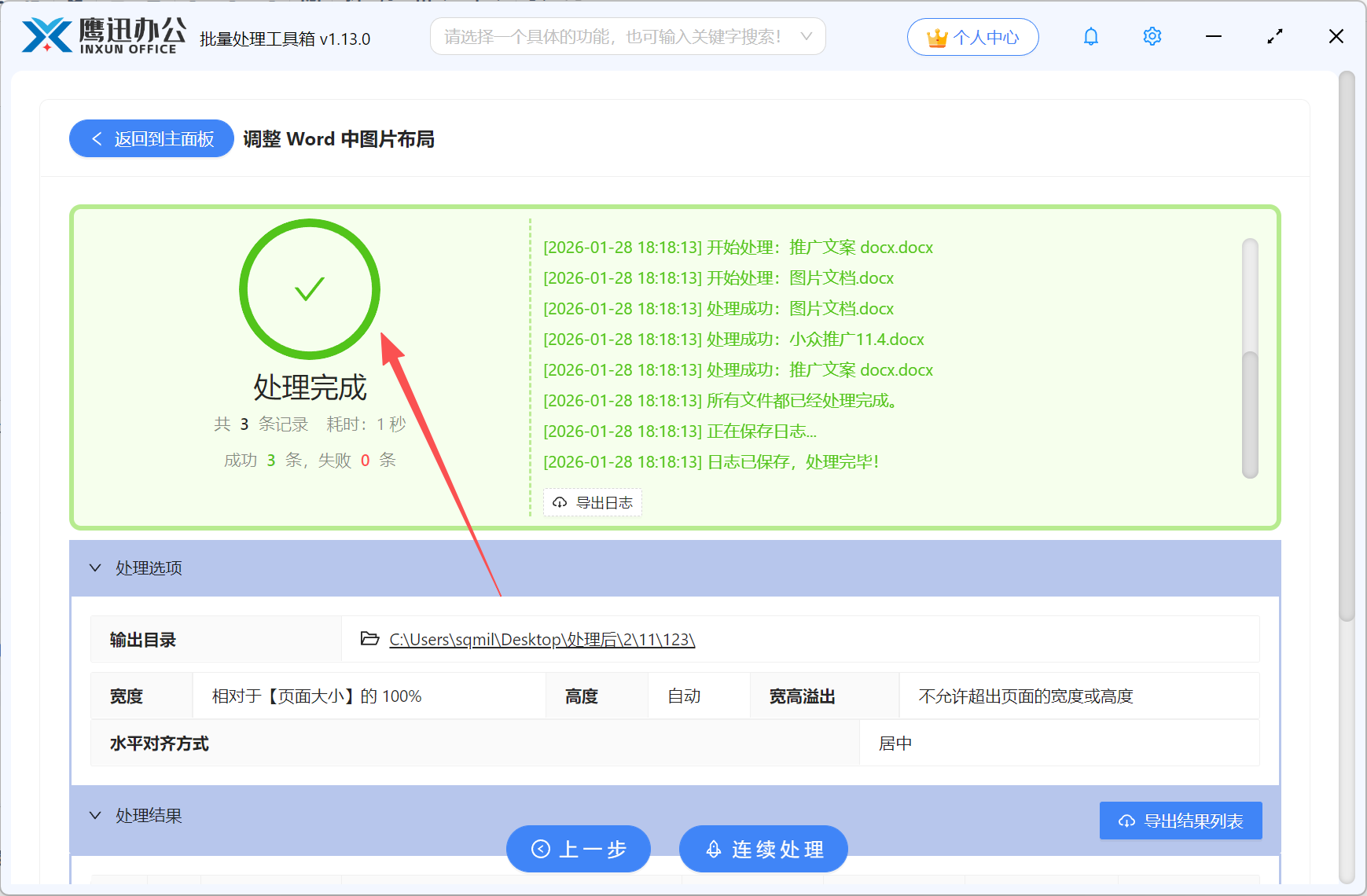
简单几步,我们就实现了多个word文档中的图片批量设置尺寸的操作,这里我们处理可以设置图片相对页面的大小,还可以批量设置图片相对原图的大小,也就是实现等比例的缩放等操作。软件专为批量处理而生,包含了非常多的文档批量处理功能,不管是处理各类的文档还是图片都可以轻松搞定,解决重复工作,摆脱手动操作,如果对你有所帮助的话,赶紧来试试吧!