Word如何一次性调整图片宽高尺寸及对齐方式?三种技巧分享!
Word文档中如果插入了大量的图片需要统一排版,繁琐又复杂,面对这一复杂的任务该如何处理呢?不用担心,今天本文就来分享快速批量调整Word中图片布局及尺寸的方法,不管单个文件还是多个文档都可以一键批量搞定,总共有三种方法,满足你不同场景下的需求,赶紧来试试吧!
工作中,我们经常通过在文档中插入大量的图片让整个文档更具有专业性,为了让文档更加整齐美观,符合专业要求,我们通常也需要对word文档中的图片进行统一设置,例如批量调整所有图片的布局,以及批量设置文档中的图片大小尺寸。
今天针对这一常见的需求,分享几种常用的方法,不管单个还是多个文档都可以轻松设置,有需要的朋友一定要收藏!
方法一:借助【鹰迅批量处理工具箱】批量处理
优势:
可以一次性批量处理多个文档,适合大量图片时使用。
各种格式的文档都能处理,处理效果好。
不足:
需要下载第三方软件
操作步骤:
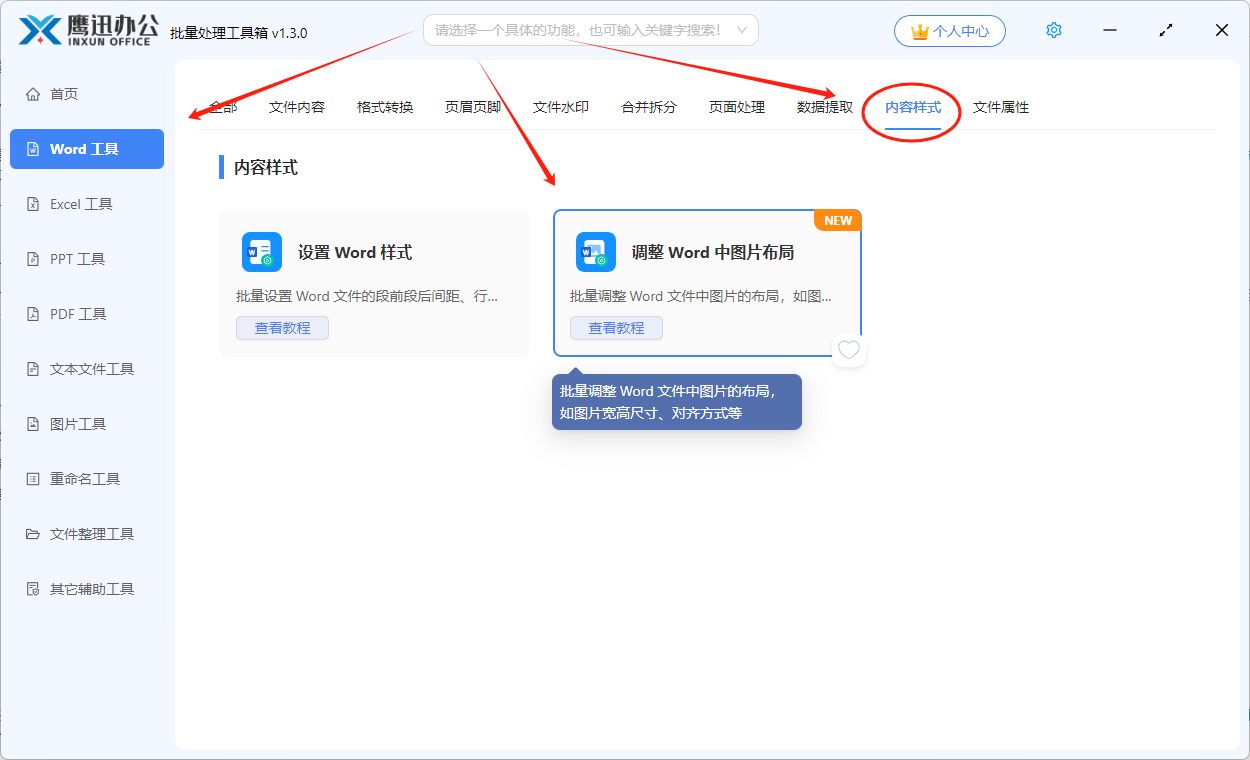
1、打开「鹰迅批量处理工具箱」,左侧选择「Word 工具」,右侧在内容样式分类中选择「调整 Word 中图片布局」的功能。
2、添加需要设置图片布局和图片宽高尺寸的所有文档。
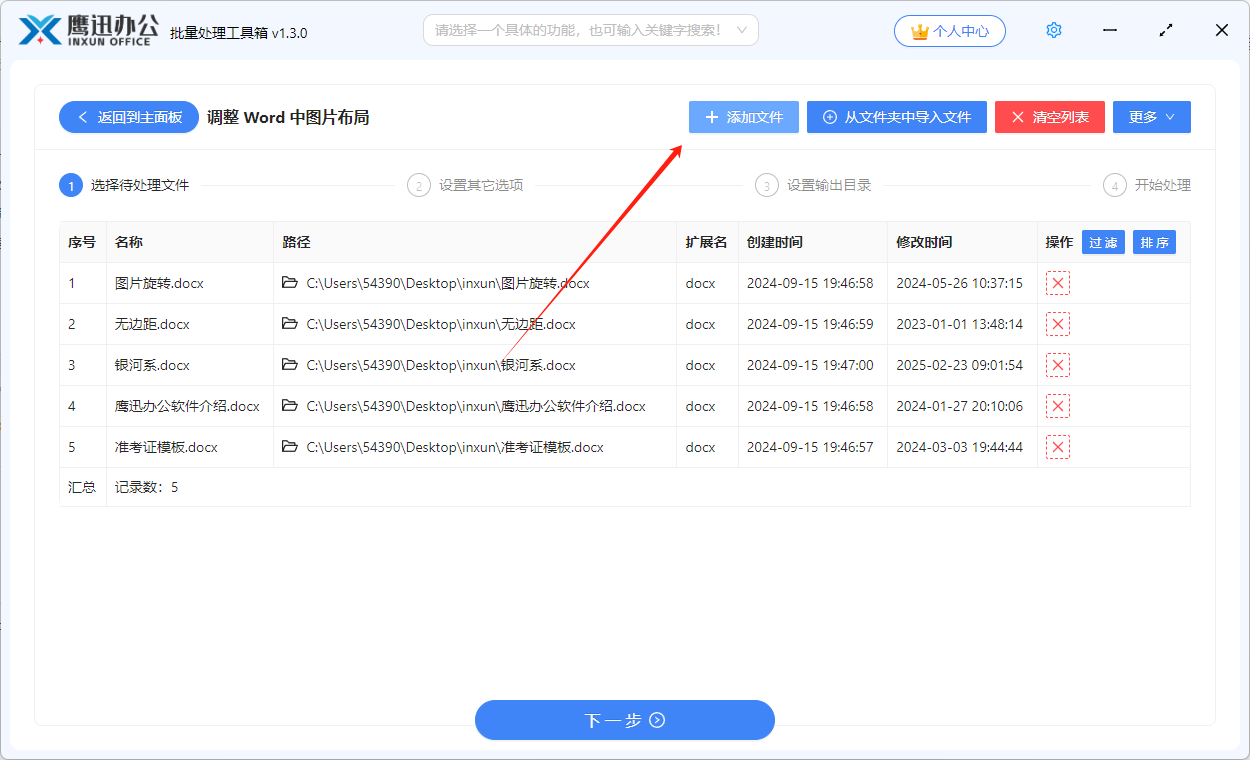
这里可以任意添加多个word文档。
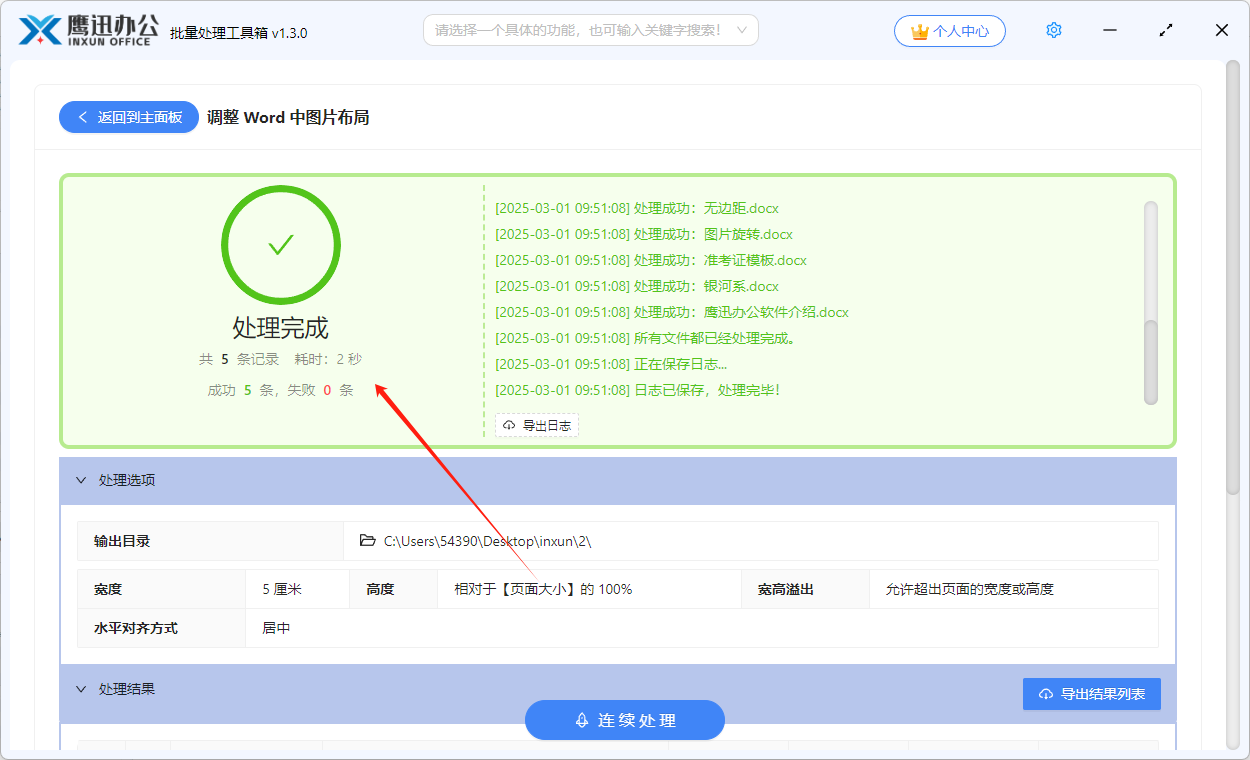
3、设置图片调整的选项设置。
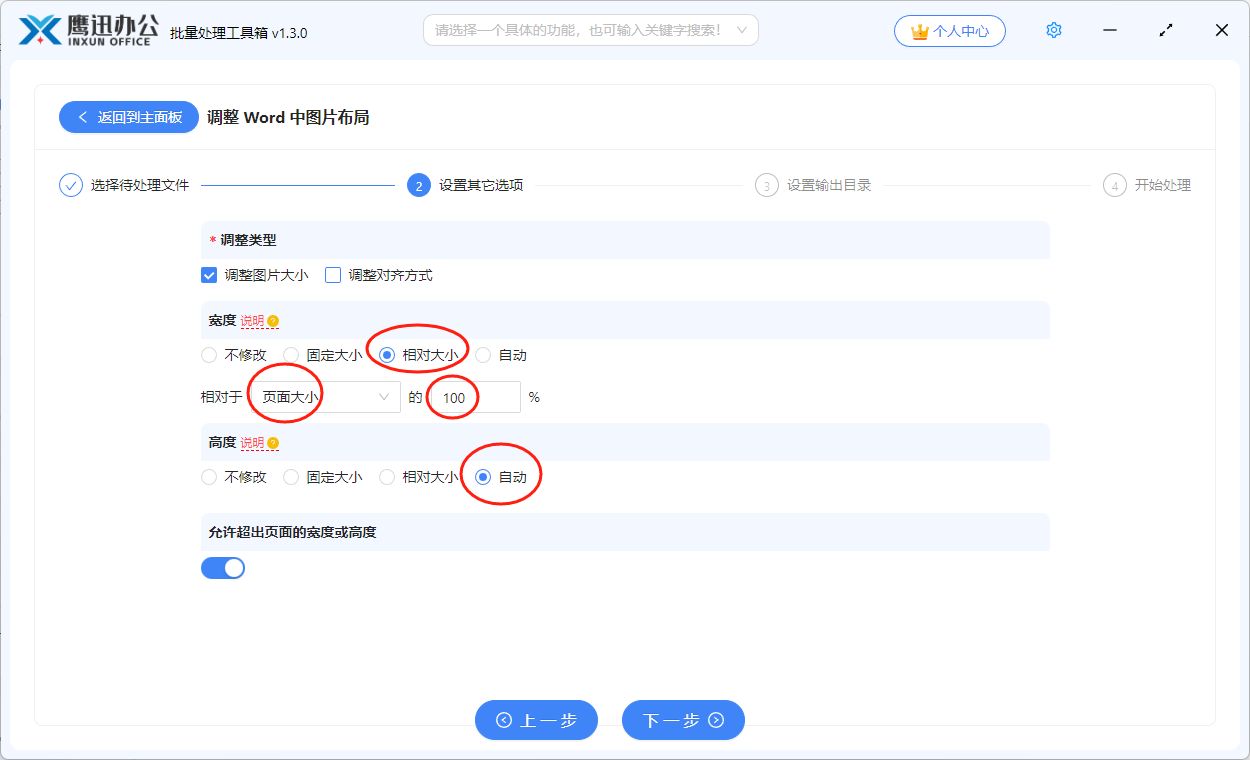
如果需要将图片宽度与页面保持一致,那按照上面设置就可以了。如果高度不需要自动缩放,也需要与页面高度保持一致,那参考宽度的设置即可。
4、批量设置word图片尺寸及布局处理完成。
方法二:利用Word自带功能
优势:
不需要下载第三方软件
不足:
只适合文档少、图片少的时候使用。
操作步骤:
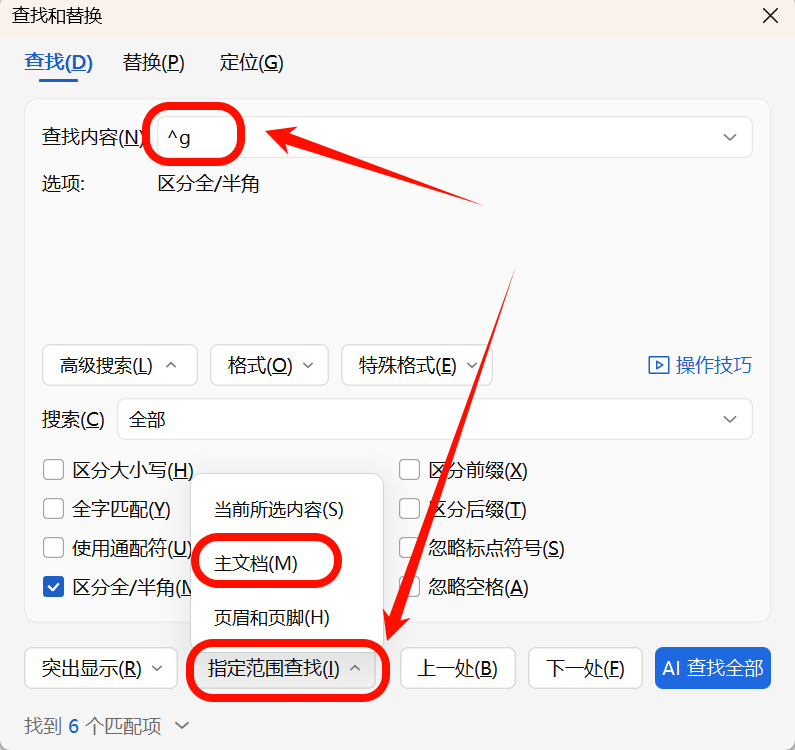
1、全选文档中所有的图片,按下 Ctrl + H打开“查找和替换”对话框,在“查找内容”框中输入 ^g(代表图形),然后点击“在指定范围查找”并选择“主文档”,Word就会自动选中文档中的所有图片。
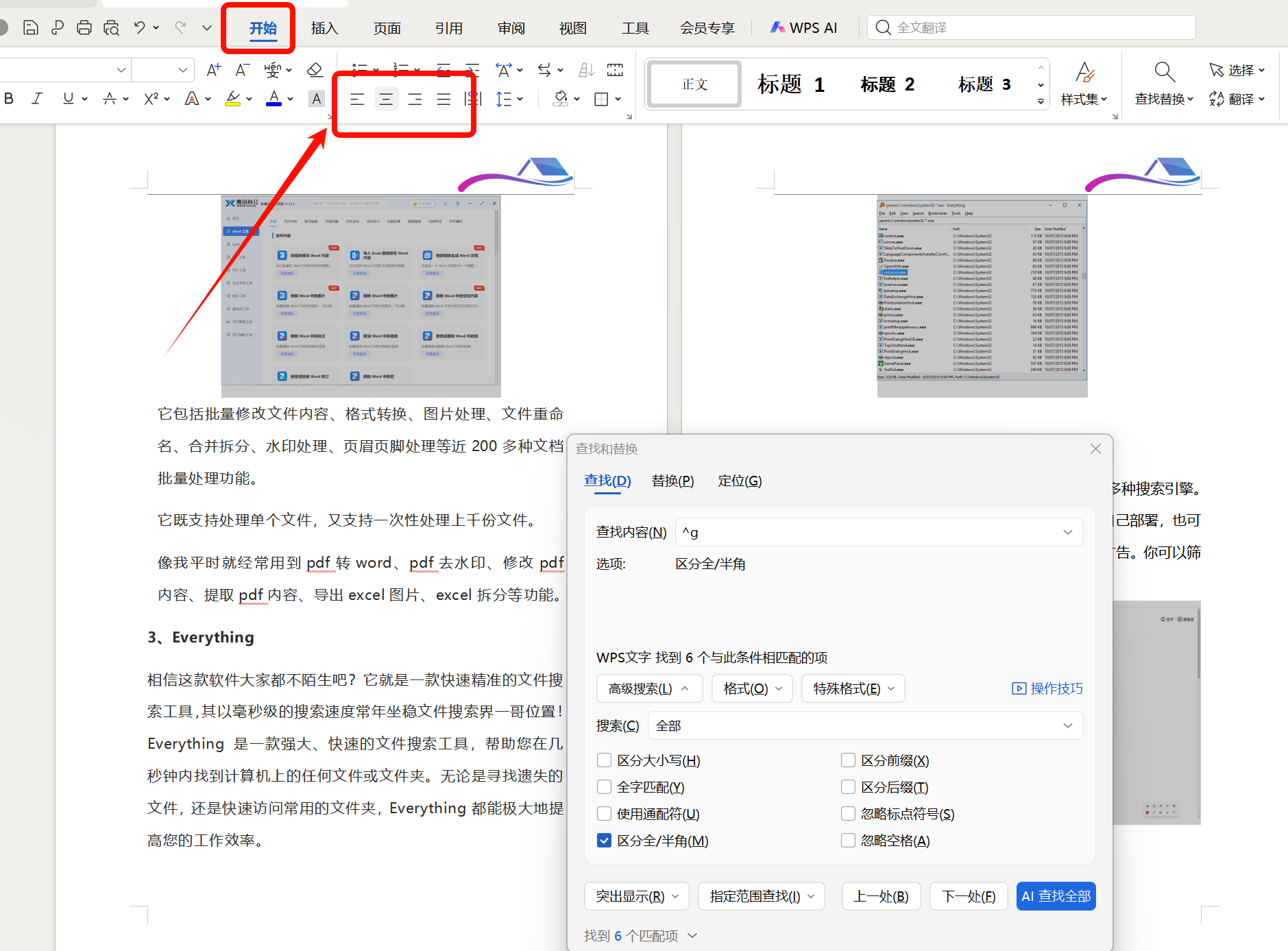
2、批量调整所有图片的布局方式,这里我们已经全选了文档中的所有图片,只需要在菜单栏中点击【开始】,然后调整图片的布局即可。
3、利用F4键批量调整图片的宽高尺寸。
设置好一张图片的宽高尺寸后,选中其他图片并按F4键重复操作。
方法三:WPS批量处理
优势:
只适合文档少的场景使用。
不足:
单个文档批量处理也需要会员。
操作步骤:
选中某一张图片,点击上方菜单栏【批量】按钮,选择【修改尺寸】。