100个Word文档怎么快速合并成一个?3秒完成
相信很多职场人都遇到过这种情况:手里攥着几十上百个Word文档,领导一句"把这些整理成一份",瞬间头皮发麻。一个个打开、复制、粘贴,光是想想就累得慌。来发现其实根本不用这么麻烦,用对工具的话,这活儿几秒钟就能搞定。今天就来聊聊文档合并这个老大难问题,顺便分享个我现在一直在用的方法。
说实话,文档合并这事儿看着简单,真上手了全是坑。
HR整理简历——校招季收到两三百份简历,每份都是单独的Word,要汇总给用人部门看。一个个开太慢,而且电脑开到第30个文档就开始卡了。
财务做报表——各部门交上来的预算说明,格式五花八门。
老师收作业——50个学生的作业文档,要合成一份方便批注打印。复制粘贴到后面,分节符、样式乱成一锅粥。
项目经理汇总材料——标书、方案、附件散落在不同文件夹,要按顺序拼成一个完整文档,稍微弄错顺序就得重来。
我试过用Word自带的"插入对象"功能,超过10个文档就巨慢;也试过写VBA宏,但说实话每次调代码比手动合还费劲。后来同事推荐了一款专门做文档批量处理的工具,试了一下确实香,下面重点给大家介绍一下。
多个Word合并成一个文件效果预览
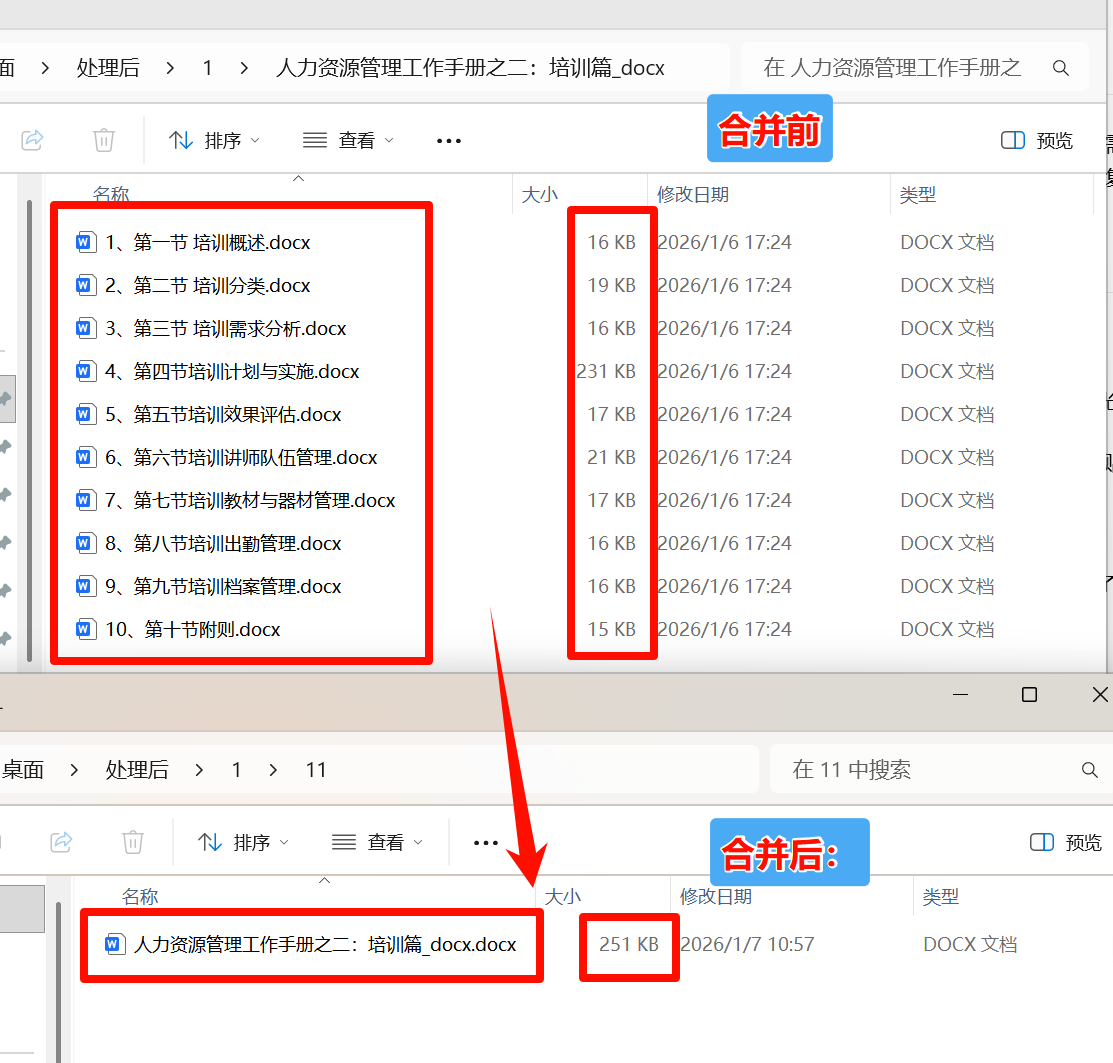
这里的多个word文档就合并成了一个文档,即使是上千份的文档也能通过这样的方法合并到一起。
多个Word合并成一个文件操作步骤
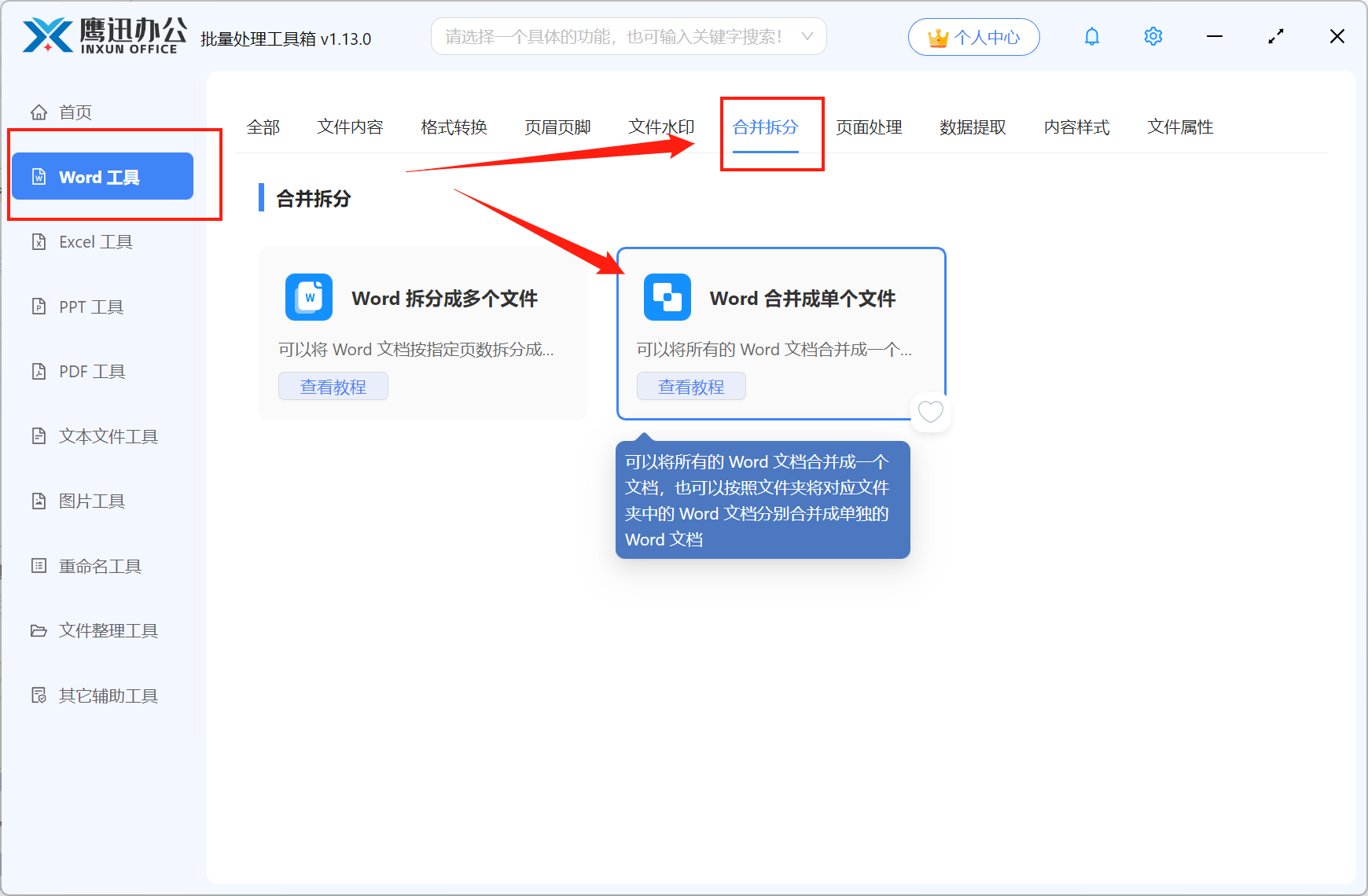
1、打开「鹰迅批量处理工具箱」,左侧选择「Word工具」,右侧在合并拆分分类中选择「Word 合并成单个文件」的功能。
2、添加需要合并的所有word文档。
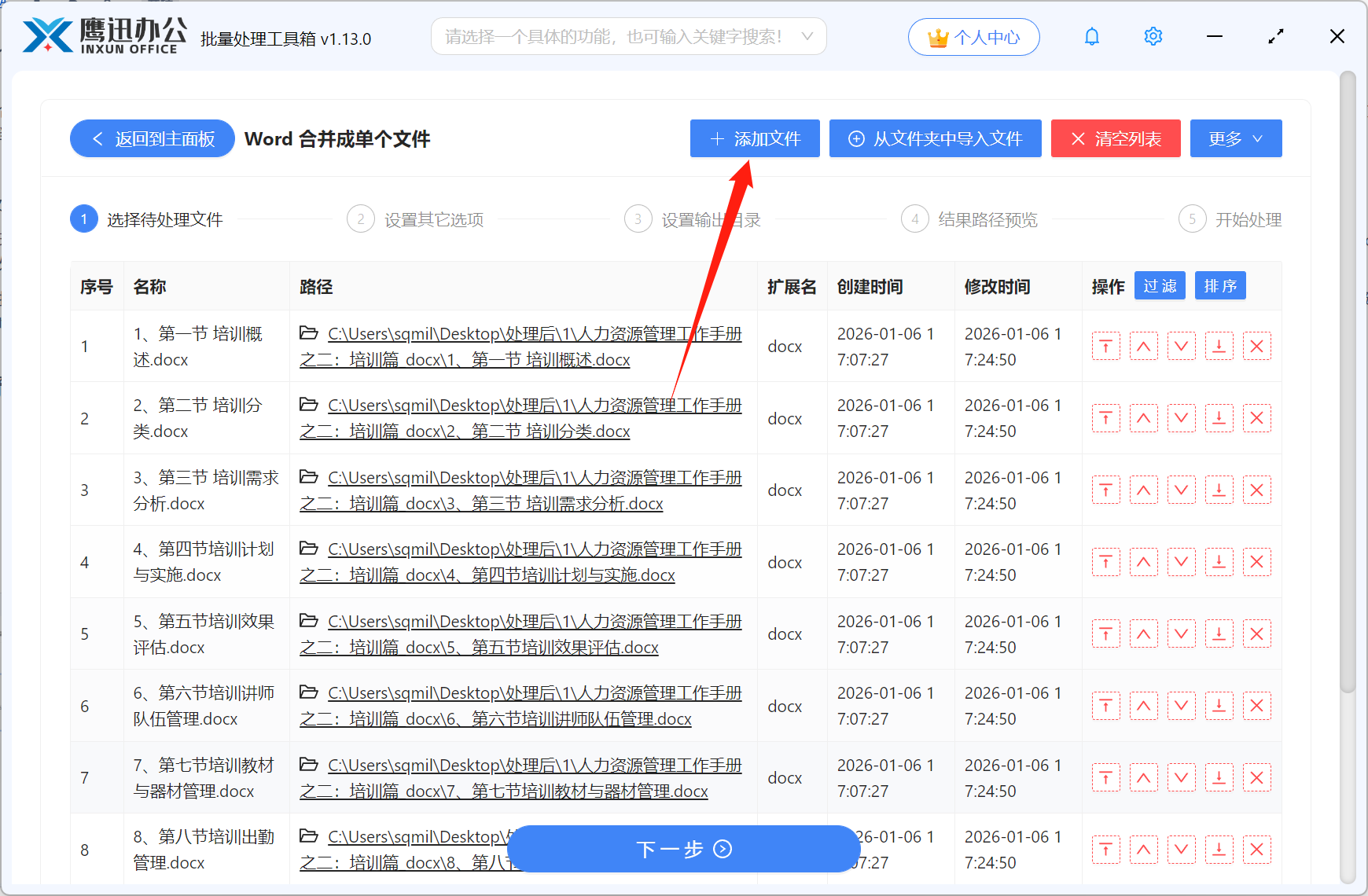
文档合并的顺序就是按照我们添加界面上的文件排序来进行合并的,建议文档的命名规则加上序号排序,这样添加之后直接就会按顺序进行排序。
同时我们在页面的右侧,我们也可以调整文档的顺序。
3、设置 Word 合并的规则。
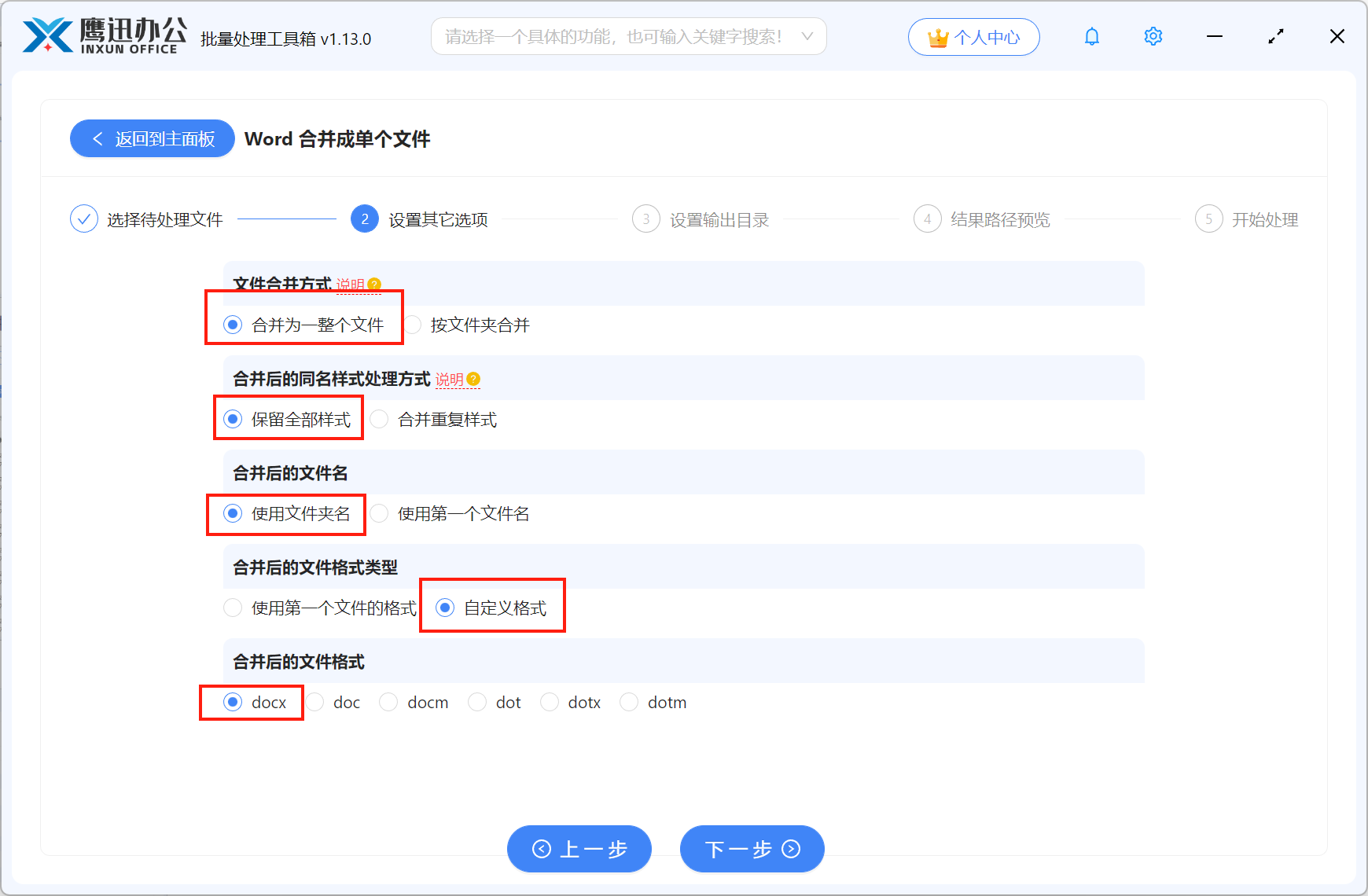
这里可以参考上述的规则进行设置,这里我们注意一下同名样式的处理方式,我们可以点开右侧的【说明】查看。
如果多人合作制作的一份文档,每个人的样式设置标准不一样。如果想要保留原有的不同的样式,就勾选【保留全部样式】。但如果想要统一所有的样式标准,我们就可以勾选【合并重复样式】,让整个文档的样式保持一致。
4、设置合并后文件的输出目录。
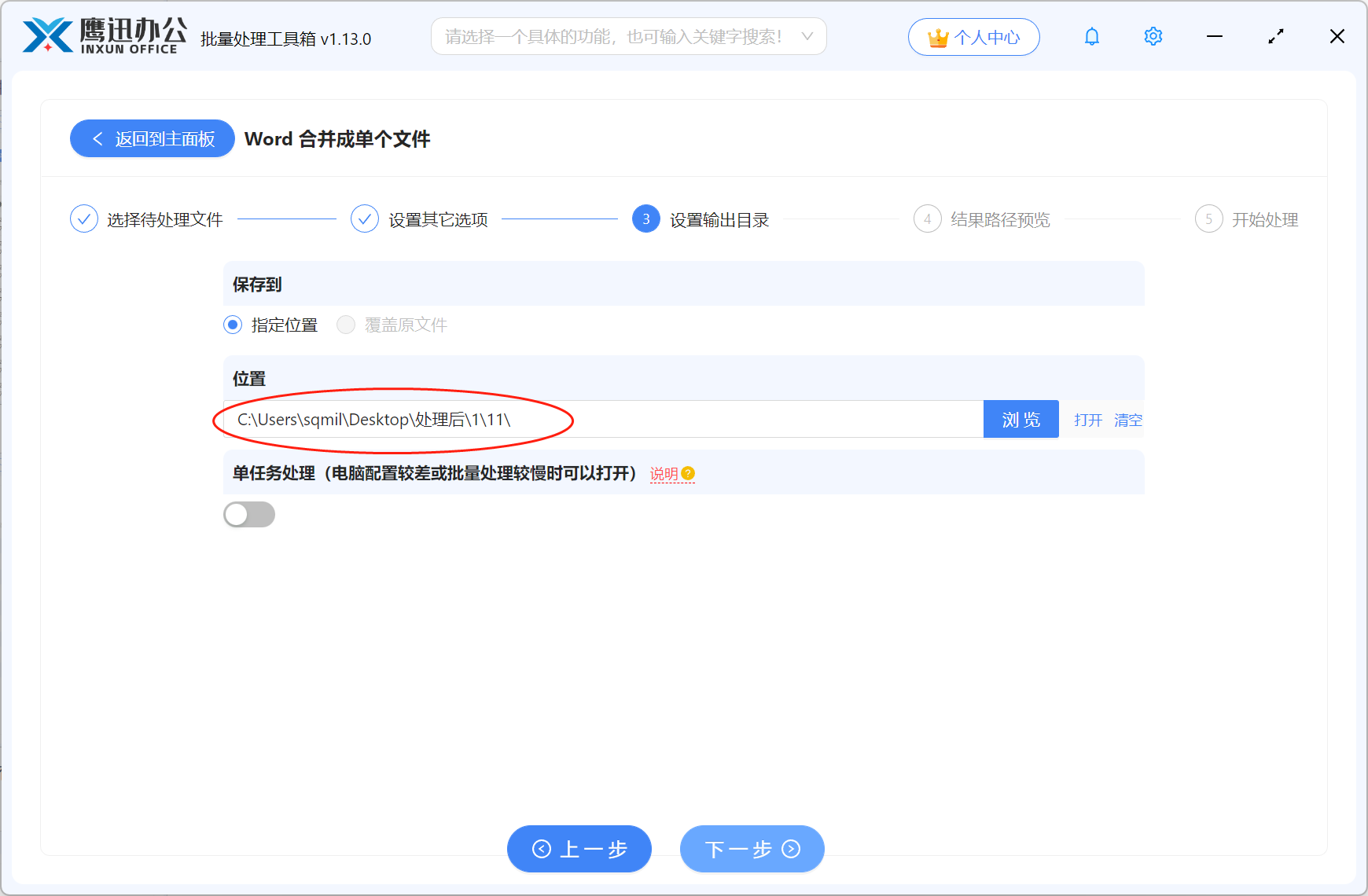
5、多个Word合并成一个文件处理完成。
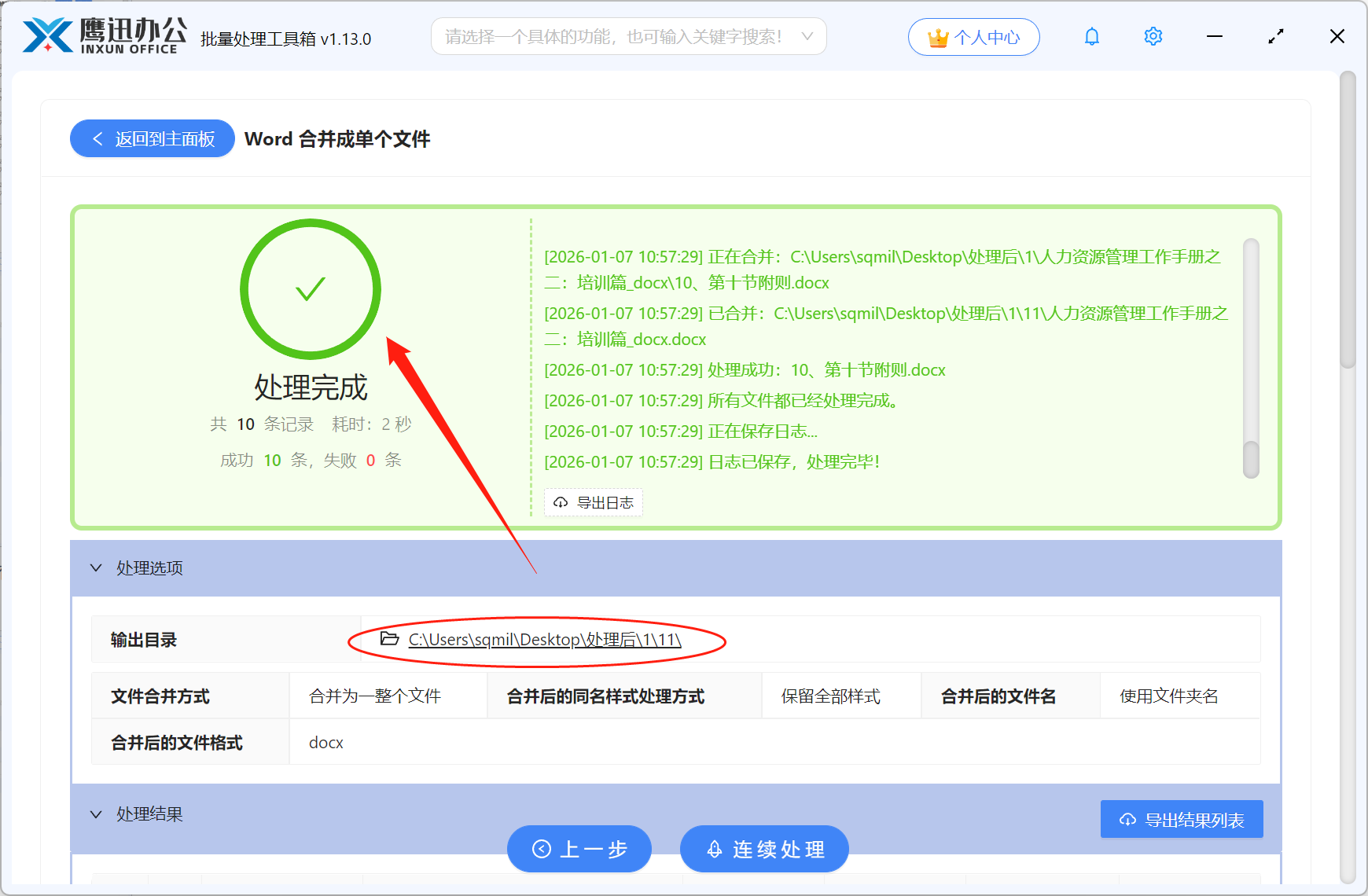
自从用了这个工具,文档合并这事儿分分钟就搞定了。如果你也经常被文档合并折腾得够呛,真心建议试试这类专业的批量处理工具,能省不少时间。毕竟咱打工人的时间,还是得花在更有价值的事情上,而且一劳永逸,还有其他很多文档处理的功能保不准你都能用得上呢,赶紧来试试吧!