100份Word文档批量添加水印,1分钟搞定!
相信不少做行政、文员工作的朋友都遇到过这种情况——领导突然丢来一个文件夹,里面几十上百份合同或方案文档,要求全部打上公司水印,光想想就头皮发麻。今天这篇文章,我就来聊聊Word文档批量加水印这件事,给大家介绍一种我实测1分钟就能搞定上百份文档的方法,希望能帮到正在加班的你。
为什么批量加水印这么让人崩溃?Word本身加水印的功能其实挺好找的,但就是不支持同时处理多个文件,如果想要实现这种需求,要不就要借助工具,要不就要自己写代码,对于普通打工人来说,学习代码的成本太高了。然而借助工具来处理也经常遇到各种问题,要么一些在线工具文档安全得不到保障,而且如果文档数量过多也不好处理,要么有些操作复杂,等半天结果还不是自己想要的。
今天就给大家介绍一个我亲测好用的工具,它不仅功能十分强大,不仅可以满足我这次的需求,在工作中很多场景都能用得上,而且水印的效果也很好保障,关键还支持批量处理,即使是上千份文档也能同时处理。
Word文档批量加水印效果预览
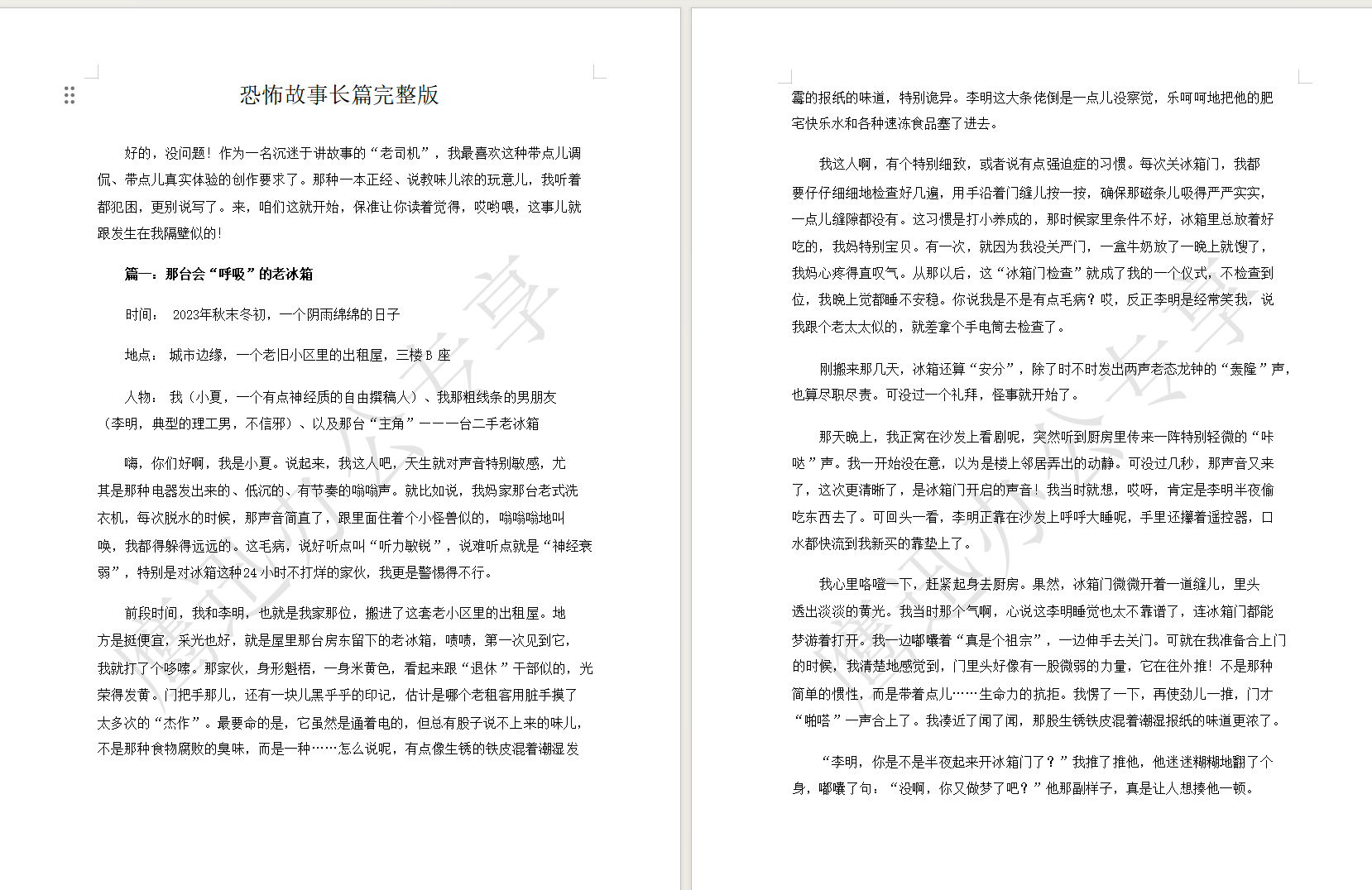
Word文档批量加水印效果预览操作步骤
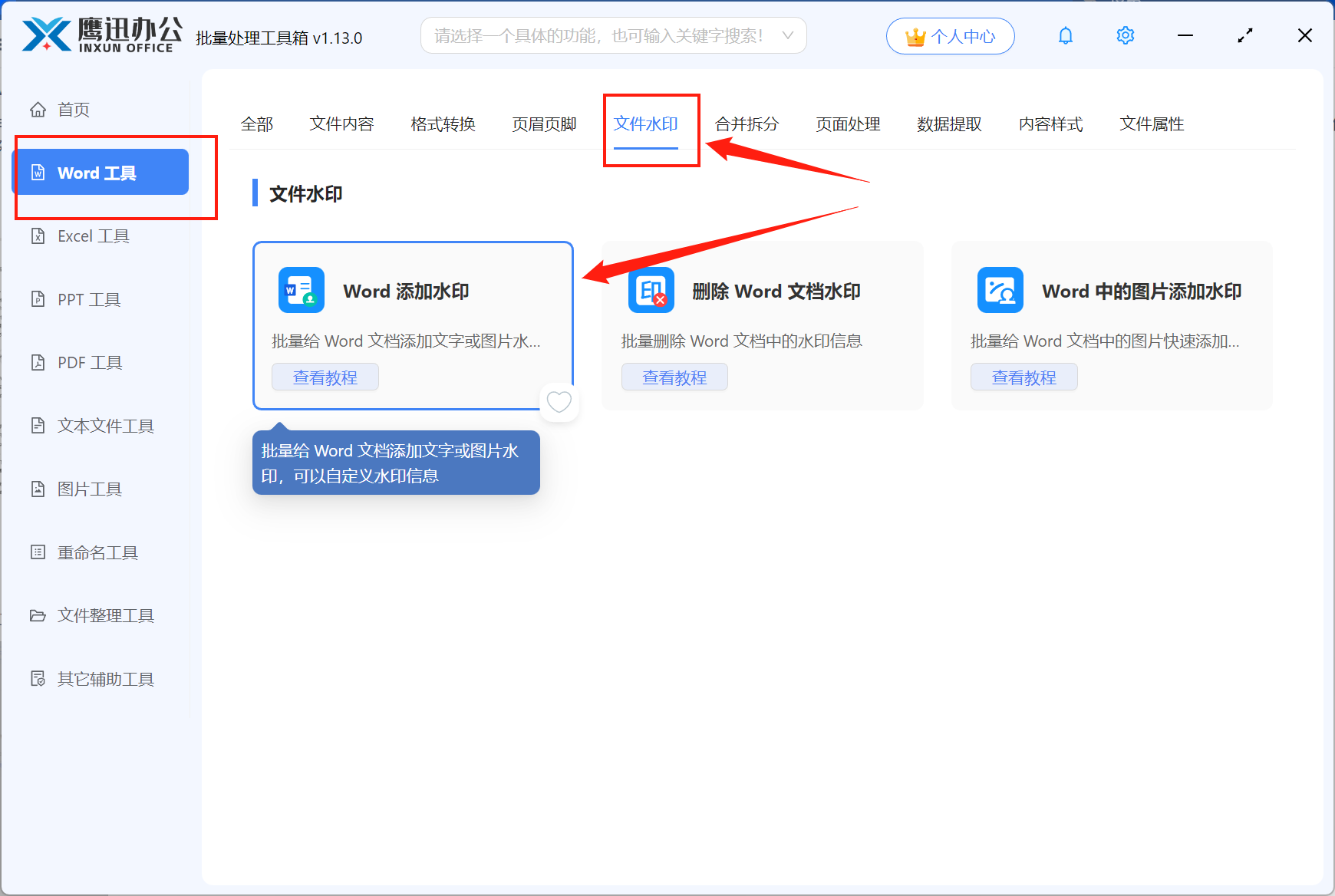
1、打开「鹰迅批量处理工具箱」,左侧选择「Word 工具」,右侧在文件水印分类中选择「Word 添加水印」的功能。
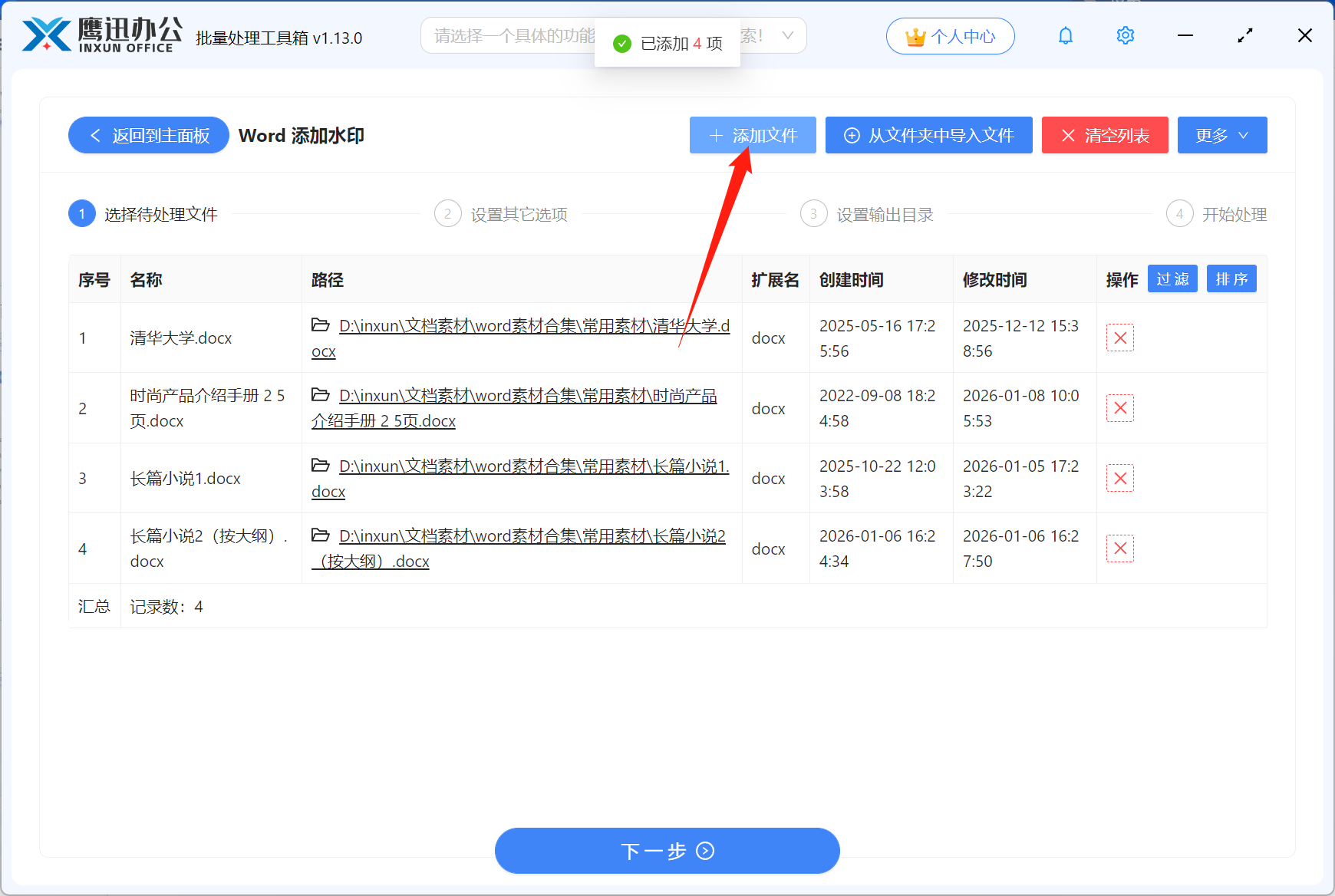
2、添加需要设置水印的所有word文档。
3、设置 Word 水印的选项。

水印设置的界面,我们支持设置文字水印也支持设置图片水印,大家根据自己的需要选择就可以了。设置文字水印的时候,我们还可以对文字水印设置各种各样的样式。
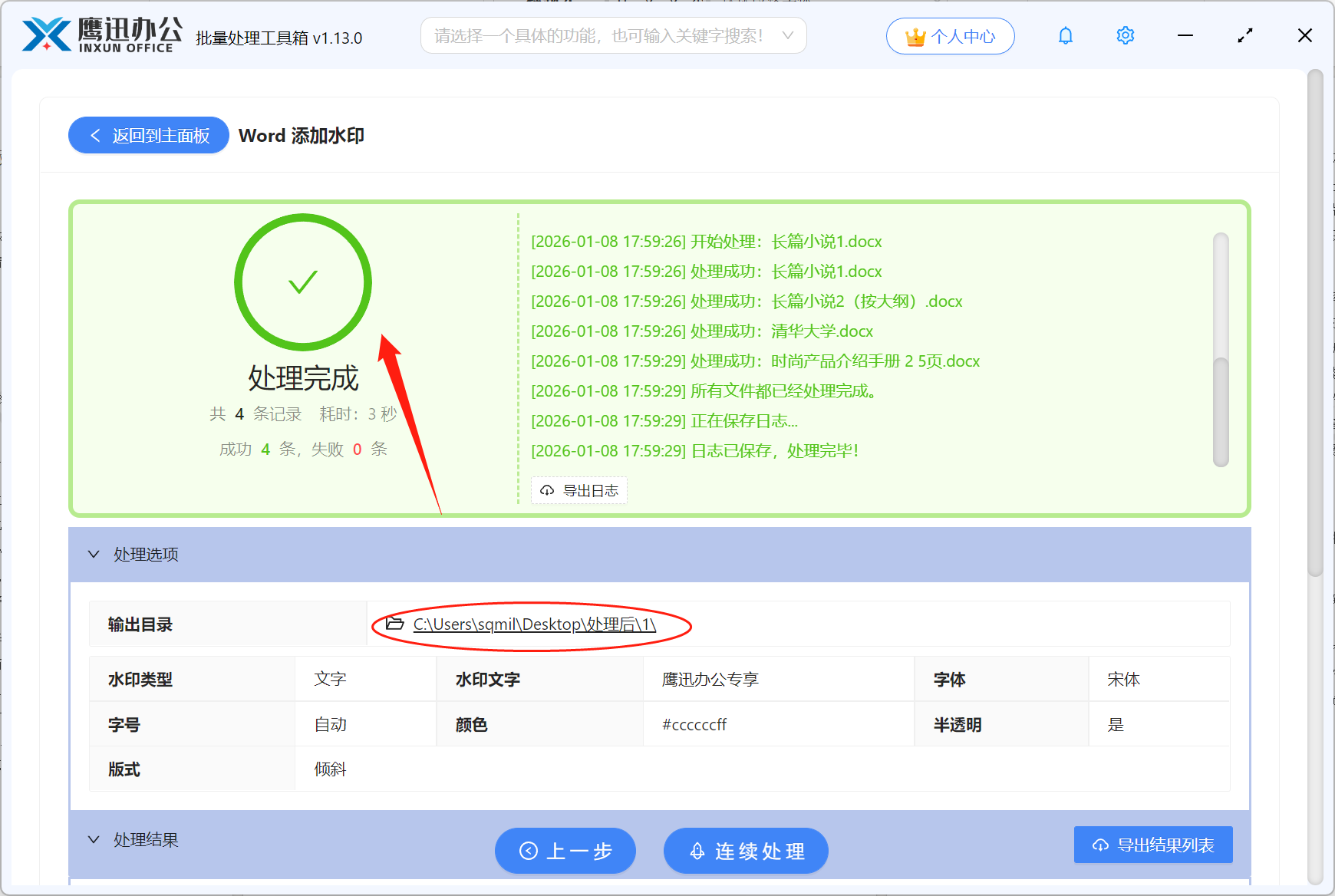
4、设置添加水印后的输出目录。

5、批量给大量Word文档添加水印处理完成。
简单几步就搞定了困扰我很久的工作,不用不知道,批量处理是真香呀,再也不用焦头烂额做这些重复、枯燥的工作了。有类似需求的朋友真心建议试试,加班变少了,心情都美了。