Word 多文件合并工具对比:哪款软件能按文件夹批量合并 Word?
Word批量合并、按文件夹合并、文档统一整理是很多人挑选办公工具时最关心的功能点。真正好用的合并工具,不只是能把多个 Word 文件拼接到一起,更要支持按文件夹批量处理、样式冲突处理、文件名规则设置以及输出格式统一。本文结合实际操作思路,重点说明【Word 合并成单个文件】这类工具该怎么看、该怎么用,适合办公室文员、资料管理员、项目助理、编辑和需要长期处理大量 Word 文件的人快速判断是否适合自己。
一、挑选 Word 多文件合并工具时,应该重点看什么?
很多工具都写着“支持 Word 合并”,但真正上手后差异非常大。尤其在批量处理场景里,是否能稳定、高效地合并,关键要看以下几点:
- 是否支持按文件夹合并:这决定了能不能一次处理多个项目或多个分类目录
- 是否支持样式冲突处理:同名样式不同格式时,能不能保留或统一很关键
- 是否支持批量导入:文件多的时候,逐个添加会非常低效
- 是否支持输出命名规则:便于后续整理和归档
- 是否支持统一输出格式:避免 doc 和 docx 混合造成交接不便
二、Word 多文件合并效果预览
Word合并前后效果
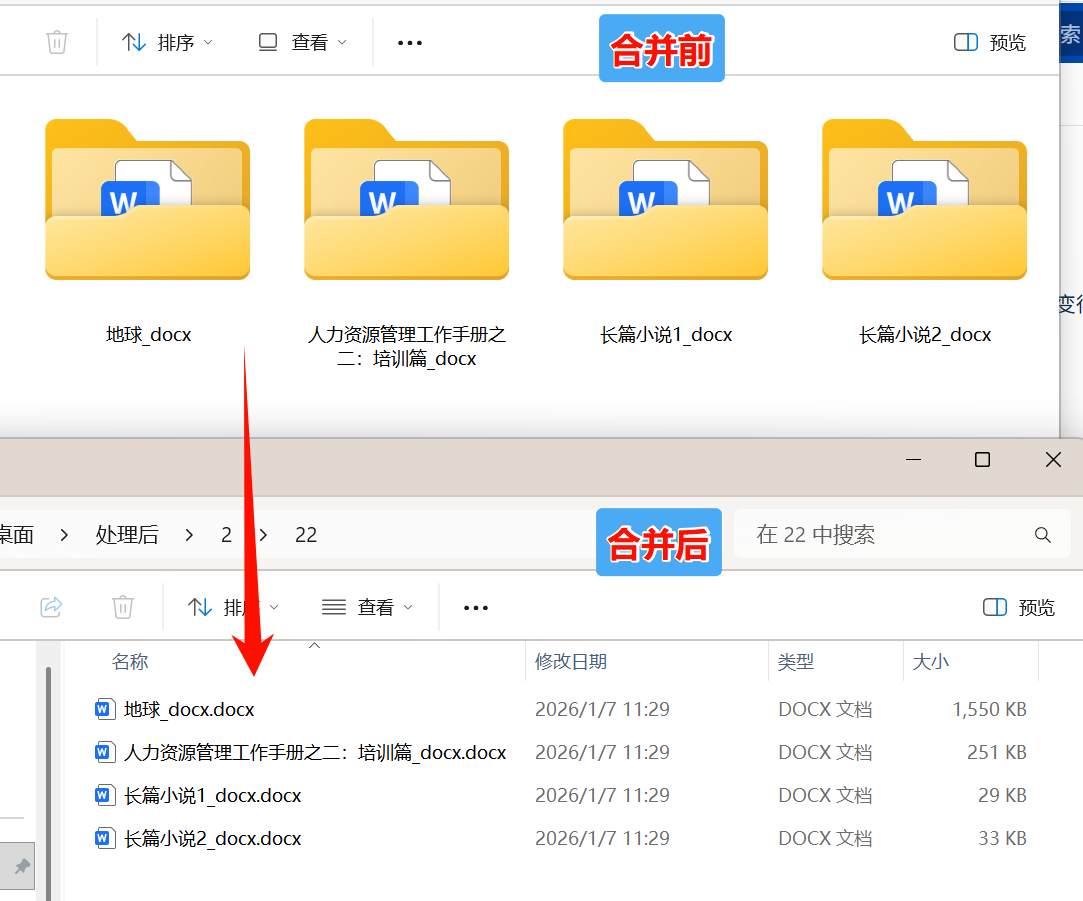
从效果上看,合并工具的核心目标就是把分散的 Word 文件整理成一份更完整、更方便管理的总文档。
三、支持按文件夹批量合并的 Word 工具怎么操作?
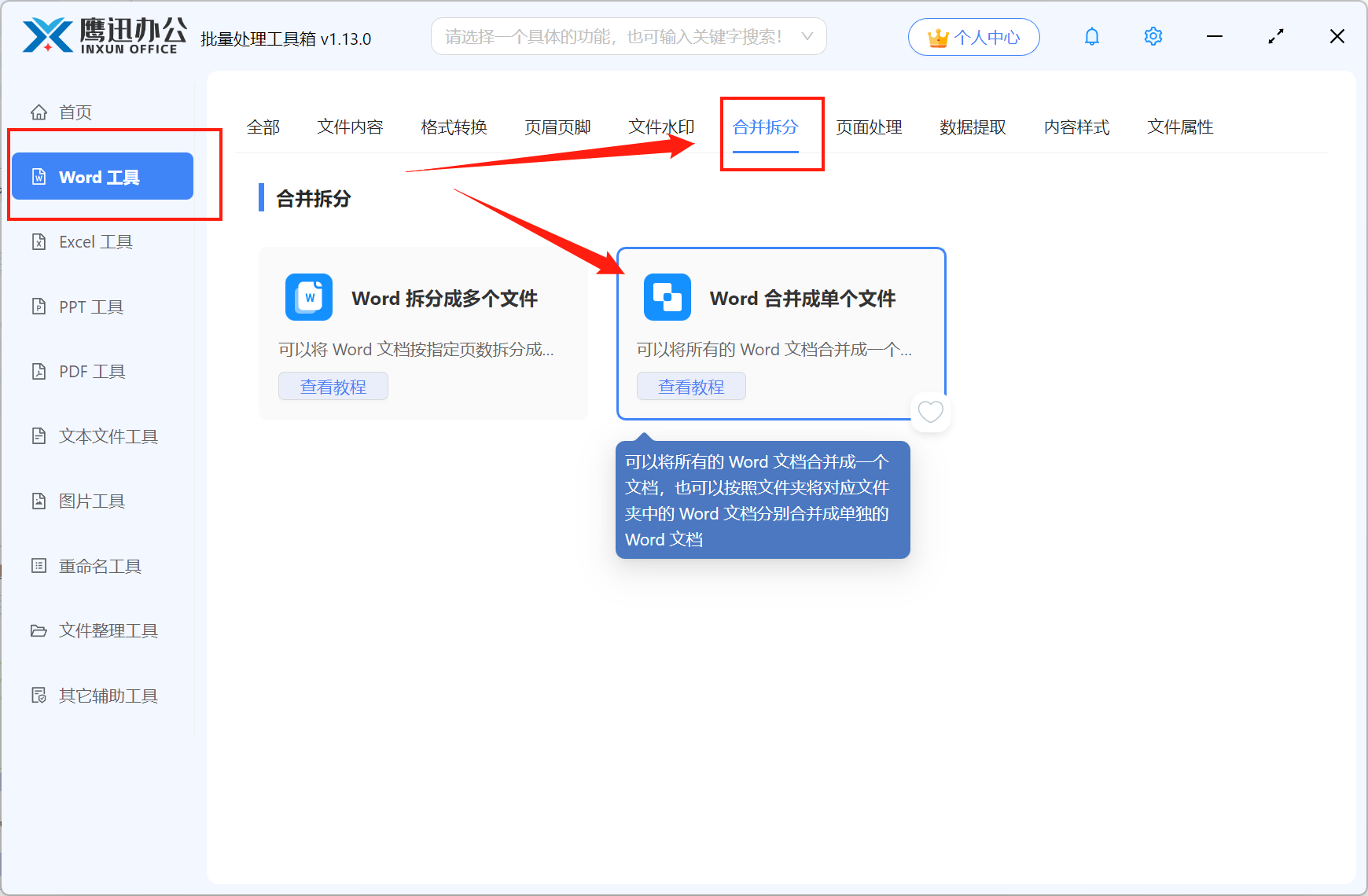
步骤1:进入 Word 合并功能
在工具中打开左侧Word工具,再在右侧“合并拆分”分类下选择【Word 合并成单个文件】。
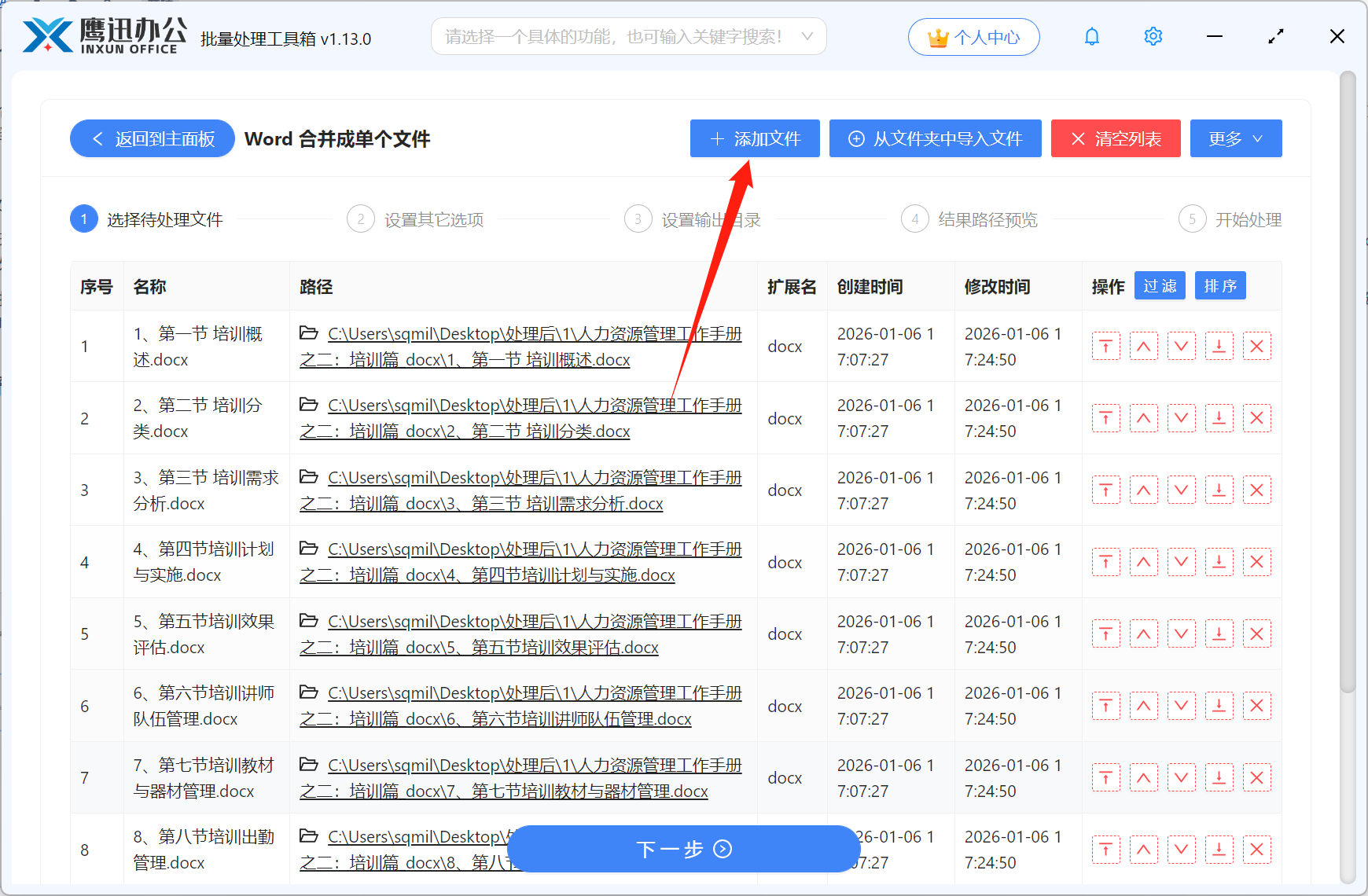
步骤2:批量添加待处理 Word 文件
把多个 Word 文件加入列表中。如果你的资料已经按项目、月份或部门放在不同文件夹里,后续就可以直接通过“按文件夹合并”来分别输出结果。
步骤3:重点看这几个核心能力
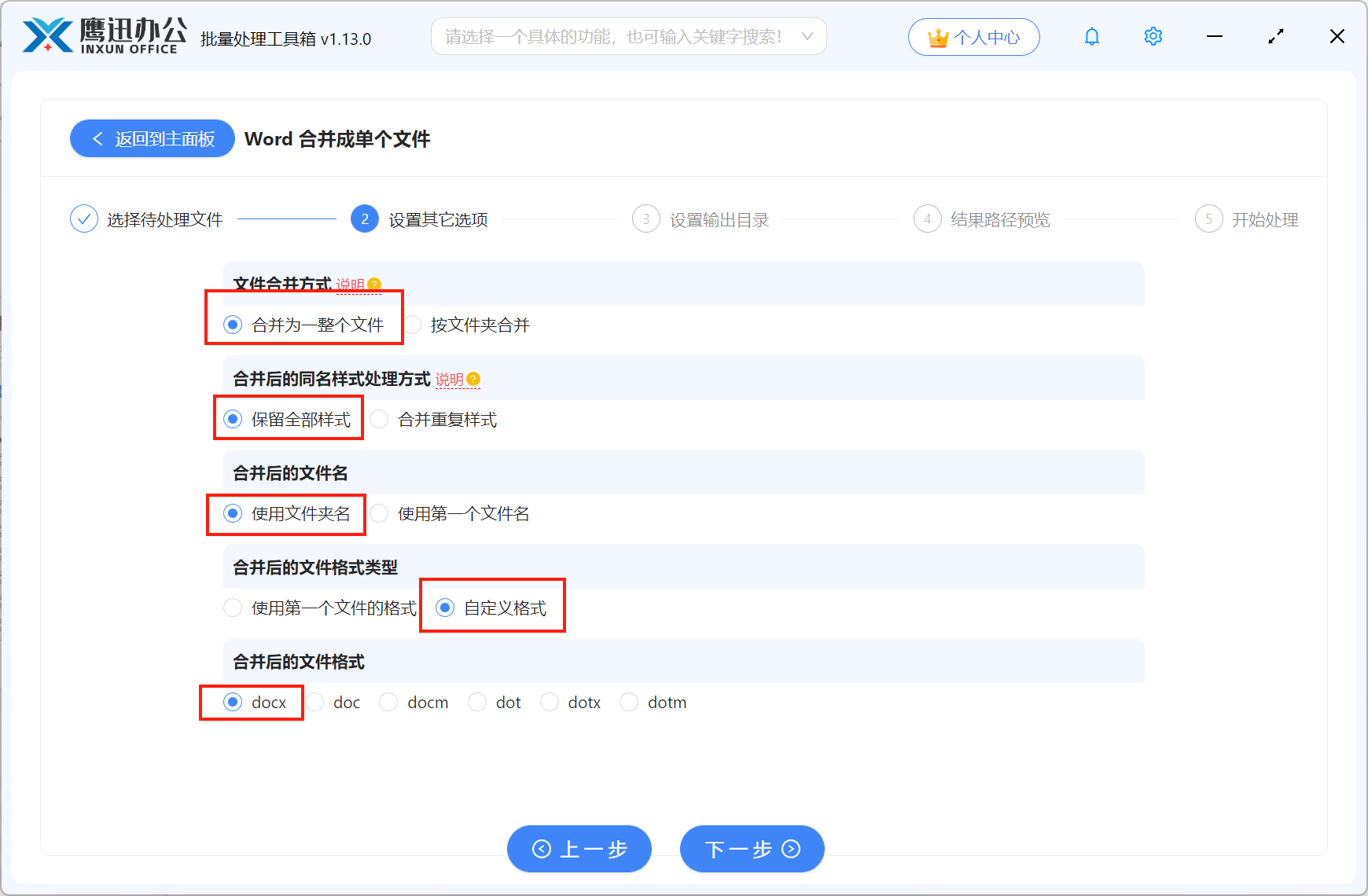
真正值得用的工具,至少要把下面这些参数做清楚:
- 文件合并方式:
- 合并为一整个文件:适合把当前列表全部变成一个总文档
- 按文件夹合并:适合一个批次内同时输出多个结果文件,是非常实用的批量能力
- 合并后的同名样式处理方式:
- 保留全部样式:保持原文档外观
- 合并重复样式:统一合并后文档的格式风格
- 合并后的文件名:支持使用文件夹名或第一个文件名,有利于自动整理
- 合并后的文件格式类型:支持保持原格式或统一指定输出格式
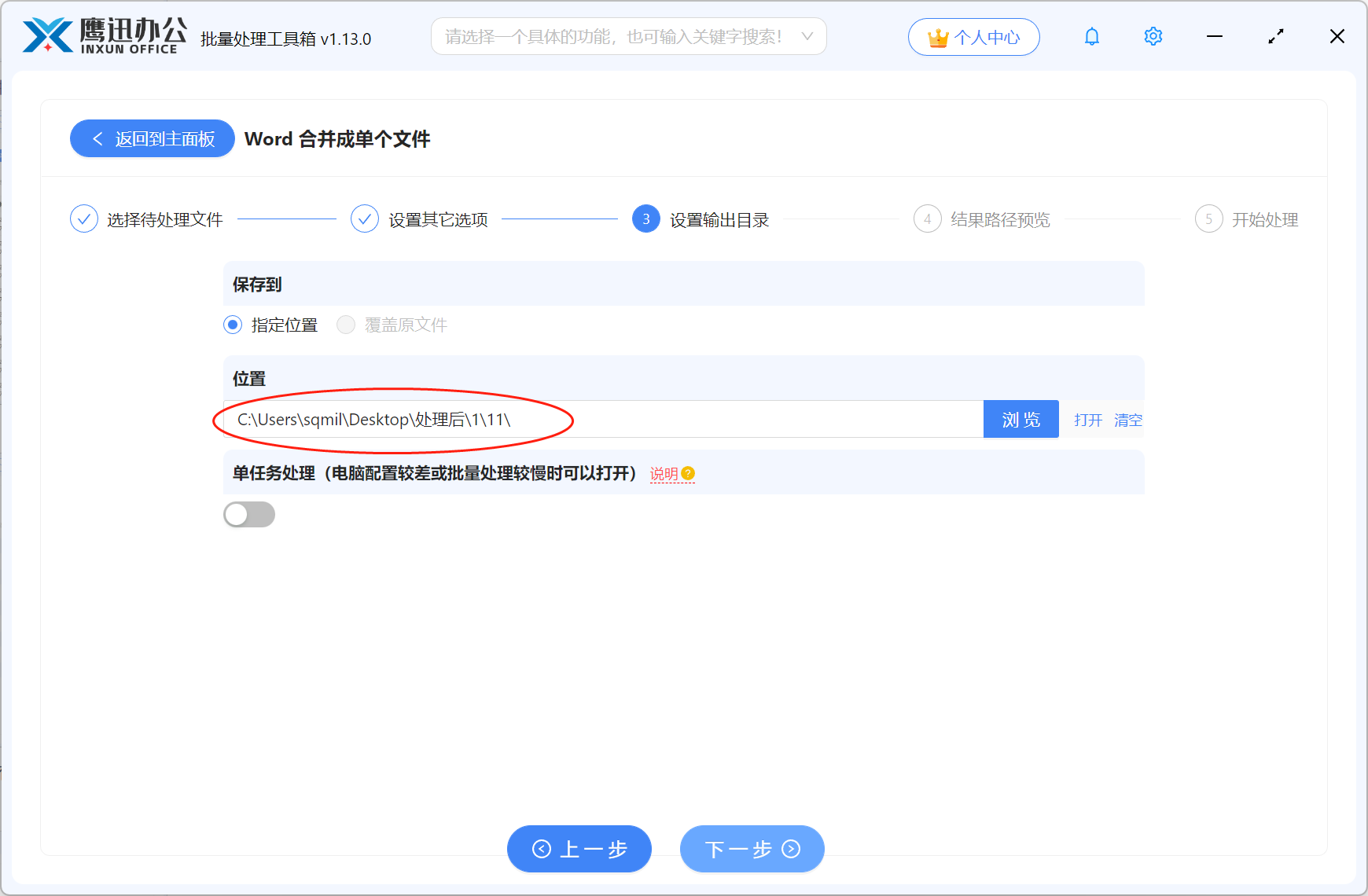
步骤4:设置输出路径
指定输出目录后,批量处理完成的结果会统一保存到这个位置,便于集中管理。
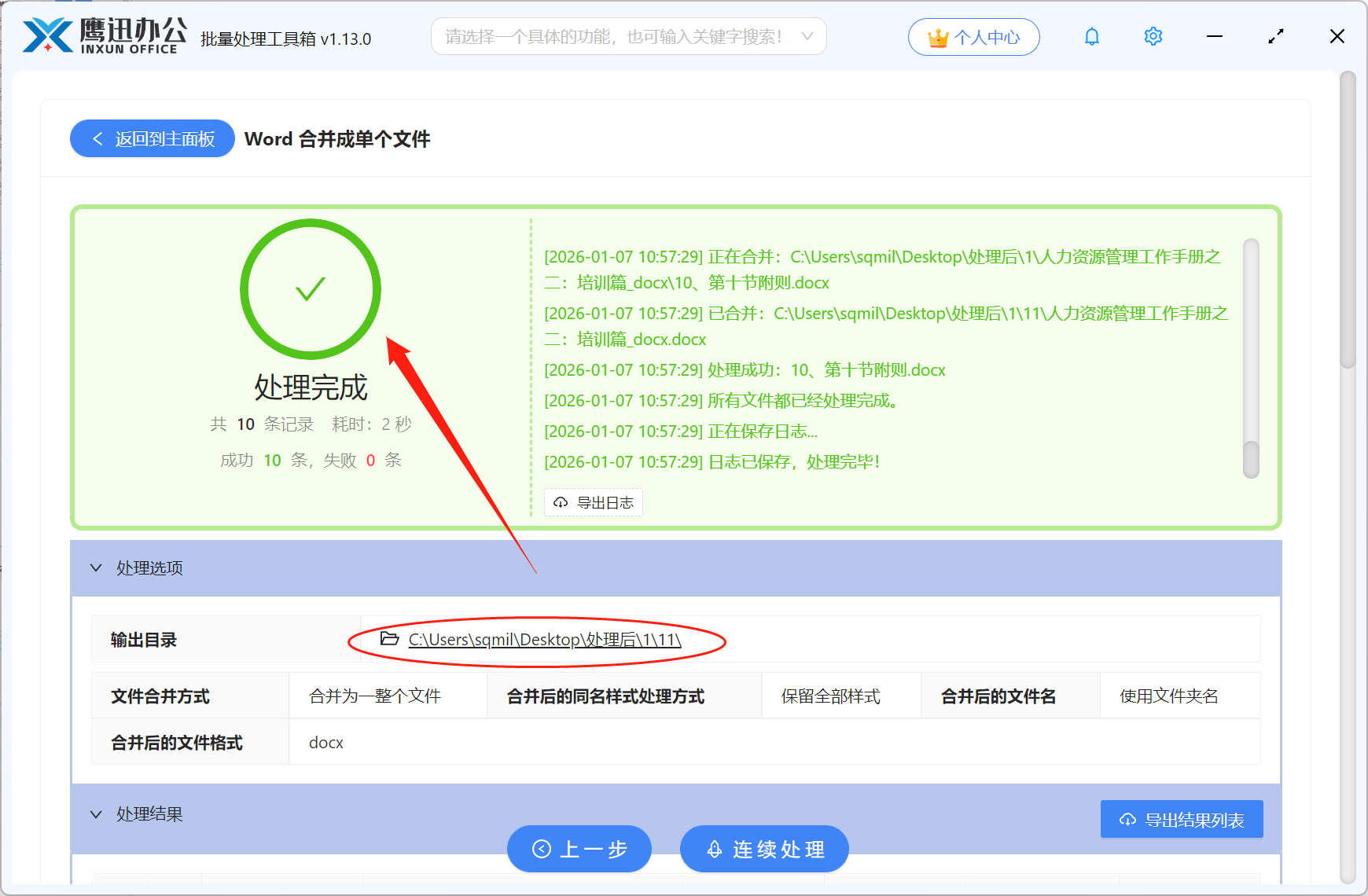
步骤5:执行合并并查看结果
点击开始后,系统会自动完成多个 Word 文件的整理输出,完成后可直接打开结果目录查看。
四、选择 Word 合并工具时常见问题 FAQ
Q:只会把文件拼在一起的工具,算不算好用?
A:不一定。如果没有按文件夹合并、样式处理和命名规则,面对大量文件时仍然很费时间。
Q:按文件夹合并到底有什么价值?
A:它能让你一次处理多个项目目录,而不是一个文件夹做完再手动切下一个,批量效率差别很大。
Q:样式处理为什么重要?
A:因为很多 Word 文件都有“标题1”“正文”等同名样式,但格式不一致。没有样式处理,合并后排版可能很乱。
Q:输出文件名能自动按文件夹命名吗?
A:能,这类规则化命名对项目整理、月度汇总、资料归档都很实用。
Q:办公场景里最值得优先看哪个功能?
A:如果你经常批量处理资料,优先看“按文件夹合并”;如果你更在意统一排版,就优先看“样式处理”。
五、Word 合并工具对比总结
本文解决的是,面对市面上各种 Word 合并工具时,到底该怎么判断哪一种更适合批量办公使用的问题。真正实用的工具,不只是能把多个文件拼接起来,还要支持按文件夹批量合并、样式冲突处理、输出命名规则和格式统一等关键能力。操作上只需进入 Word 合并功能,导入文件,设置合并方式和输出参数,即可快速得到整理好的结果。对办公室行政、档案管理、项目助理、编辑和资料汇总人员来说,这类功能会明显提升整理效率。如果你正准备筛选合适的 Word 合并工具,可以直接按本文提到的几个核心点逐项判断。