扫描版PDF表格如何转Excel?OCR智能识别教程,告别手动录入
相信很多做财务、行政、数据整理工作的朋友都碰到过需要将PDF文件转换为excel表格的场景。如果是普通的文字PDF倒也好办。但是往往要处理的PDF是扫描件或者图片型的PDF,想要将这种类型的PDF转换为可编辑的excel表格,那难度是非常大的。因为这类的文件内容没法进行复制,只能对着屏幕一个字一个字的录入到系统当中,通常一份表格文件可能就要耗费大半天的时间。
实际上这类的需求在工作当中我们是经常会碰到的。不管是在财务对账,还是历史档案需要电子化,或者跨部门做数据汇总,再或者进行投标文件整理的时候,经常会碰到PDF扫描件需要转换为excel电子表格的场景。以前我们只能靠手工的录入,不仅效率非常的低,并且还很容易出错,可能一录了一些,漏掉了一些关键的信息,关键的内容。
但是现在我们可以通过工具来搞定这个需求了,今天给大家介绍的这个方法,可以进行智能的OCR文字识别,不仅可以识别普通的文字,还可以识别表格内容。可以帮我们快速的将扫描版的PDF表格转换为可编辑的excel表格。而且还可以批量处理多张PDF扫描件都可以同时一次性的转换为excel表格。接下来我们就一起看一下具体的操作。
扫描版PDF转Excel表格的效果预览

扫描版PDF转Excel表格的操作步骤
1、打开「鹰迅OCR」,左侧选择「文档处理」,右侧选择「PDF 转 Excel表格」的功能。

2、选择需要转换为excel表格的PDF扫描件。

3、设置转换后 Excel 文档保存的路径。

4、PDF转扫描件批量转换为excel文档的转换处理完成。
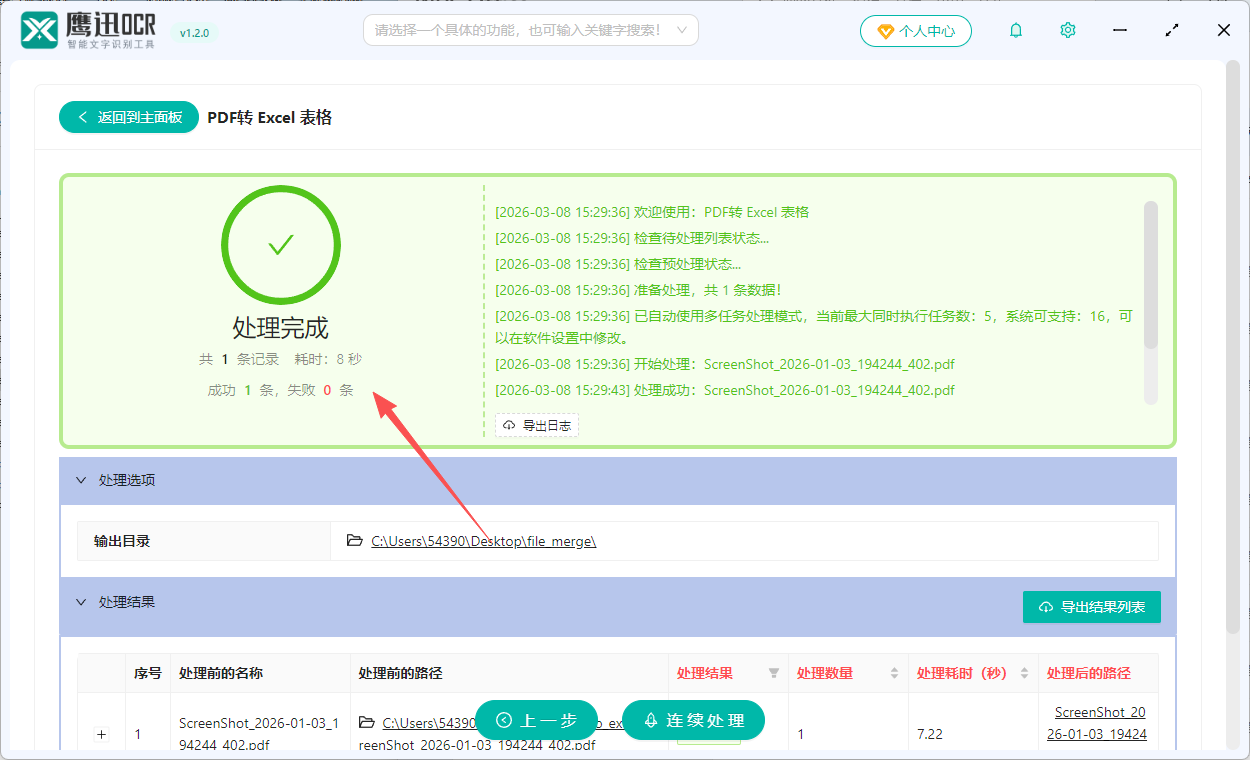
这样原本可能需要大半天甚至几天才能完成的工作,现在我们看到软件在几十秒钟内就已经搞定了。我们可以进入到输出目录,打开转换后的excel文档,检查一下表格的内容是不是完整准确的。
有了这种方法,再多的PDF扫描件想转换为excel表格,我们就都不会再害怕了。几十份、上百份文件我们只需要一次性导入,统一识别转换,再也不用一个个打开处理。对于经常要处理大量表格的岗位来说,这功能太实用了。
如果你也经常被扫描版表格折磨,真的建议试试这个OCR识别工具。把时间花在更有价值的工作上,别再和数据录入死磕了。