如何将多个 PDF 合并成单个文件?3 种简单方法详解
平时整理合同、报价单、项目资料或扫描件时,多个 PDF 分散保存不仅不方便传输,也容易出现遗漏、顺序混乱等问题。把多个 PDF 合并成单个文件后,查阅更集中,归档更规范,发送给同事或客户时也更省事。那么如何高效完成 PDF 合并呢?本文整理了 3 种常见又好上手的方法,既有适合批量处理的大量文档方案,也有适合临时操作的在线方式,还有适合进阶用户的办公技巧。无论你是偶尔处理几份文件,还是经常要批量整理 PDF,都可以从中找到合适的做法。
不少人第一次处理这类需求时,会以为 PDF 合并很麻烦,实际上现在常见工具基本都支持一键完成。关键在于,文档数量不同、是否涉及隐私资料、是否要反复处理,适合的方法也不一样。
下面就按照不同使用习惯,分享 3 种比较实用的办法,大家可以直接对照选择。
方法一:借助【鹰迅批量处理工具箱】批量合并
适合经常整理文档、需要一次性处理很多 PDF 的朋友。
优势:
- 支持批量处理,可同时合并多个 PDF 文档。
- 本地离线完成,处理效率高,资料更安心。
- 支持按文件夹进行合并,整理成套资料更方便。
- 既能合并为一个完整文件,也支持按文件夹分别合并。
不足:
需要先准备好工具环境,更适合有持续文档处理需求的人。
操作步骤:
1、打开工具后,左侧选择「PDF工具」,右侧在合并拆分分类中点击【PDF 合并成单个文件】

进入后就能看到对应的合并入口,这个功能适合把多个零散 PDF 整理成一个完整文档。
2、添加需要合并的 PDF 文件
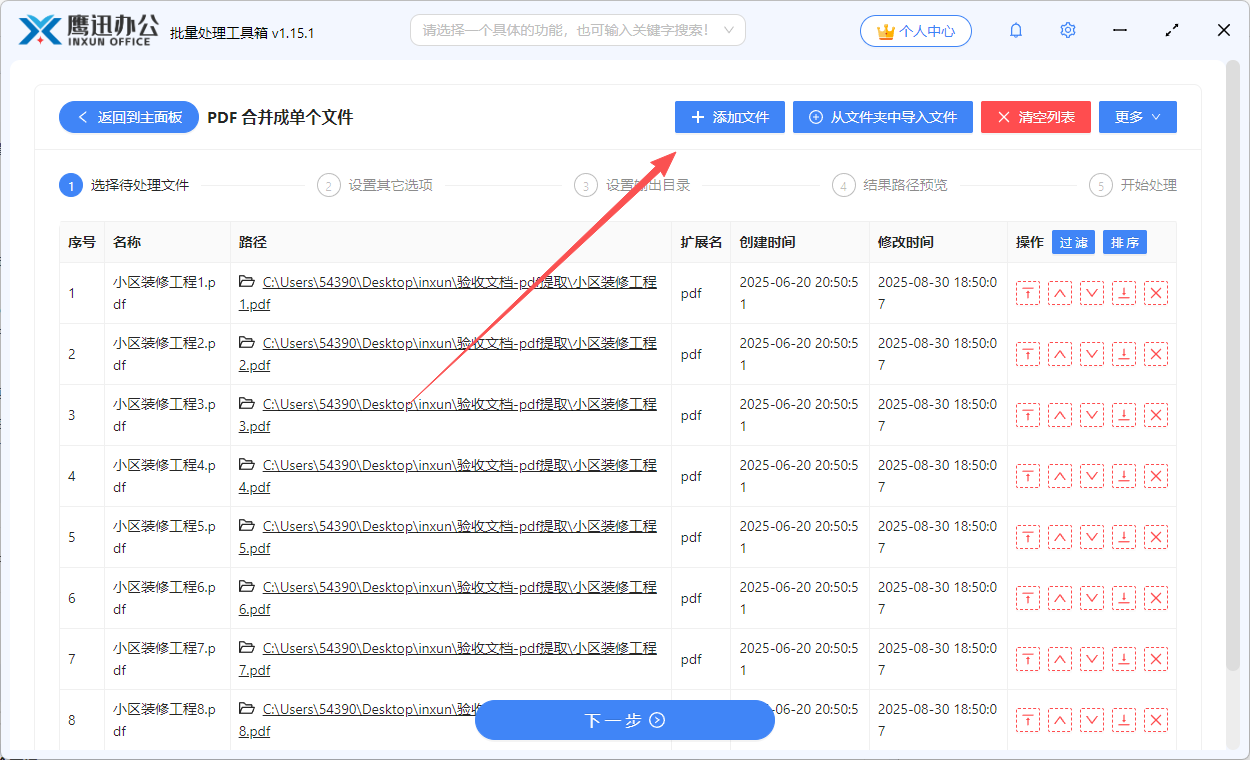
可以一次放入多个文件,也可以直接整理整批资料后统一处理,省去逐个操作的时间。
3、根据需要设置合并方式
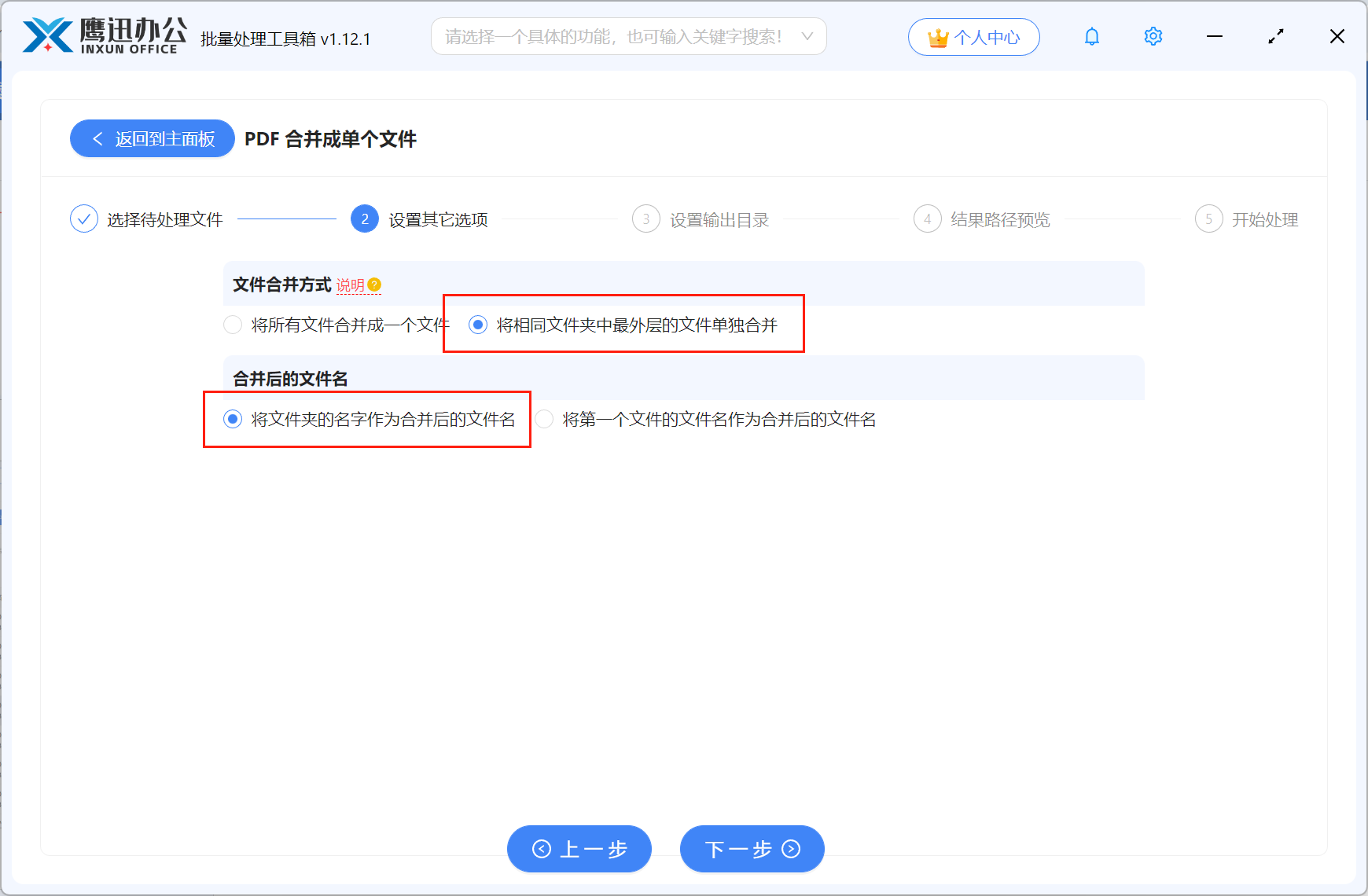
如果你希望所有文件最终成为一个总文件,可以直接选择合并为单个文件;如果你的资料本身按文件夹分类,也可以选择按文件夹分别合并。
4、设置输出目录后开始处理
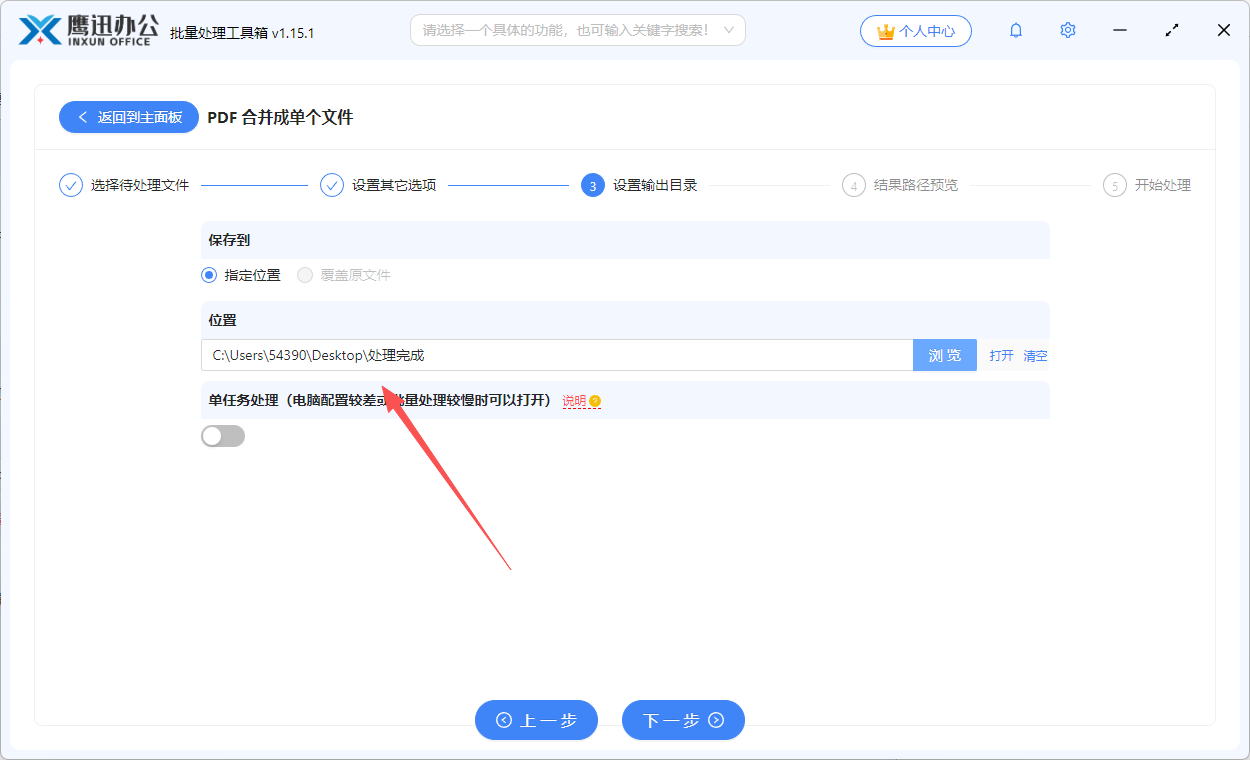
建议提前设定好保存位置,处理完成后查找会更方便。
5、等待合并完成

完成后就能在输出目录中看到已经整理好的 PDF 文件。
方法二:借助 Smallpdf 在线工具处理
适合临时合并少量文件,不想额外安装本地工具时使用。
优势:
- 浏览器中即可完成,进入页面就能操作。
- 支持拖拽调整 PDF 排列顺序。
- 界面直观,新手容易上手。
不足:
- 在线处理依赖网络环境。
- 涉及敏感文件时要注意信息管理要求。
- 批量任务较多时,操作效率不如本地批处理。
操作步骤:
1、打开在线 PDF 合并页面,导入需要拼接的文件
把几份 PDF 一起放入页面中,系统会自动识别。
2、按阅读顺序拖动调整文档位置
比如封面放最前、附件放最后,顺序确认后再继续合并。
3、点击合并并保存结果文件
等待页面处理结束后,即可获得整理好的单个 PDF。
方法三:借助 Python 脚本自动合并
适合有一定电脑操作基础、需要重复处理同类任务的人。
优势:
- 适合固定流程自动化处理。
- 一次写好后,后续重复使用很省时间。
- 方便和其他文件整理任务搭配使用。
不足:
- 需要基础代码环境。
- 不适合完全没有脚本经验的用户。
操作思路:
可以使用 Python 的 PyPDF2 或 pypdf 库,把一个文件夹中的 PDF 按名称顺序读取,再依次写入同一个输出文件中。
核心步骤通常是:读取文件夹 → 排序 PDF → 循环追加页面 → 导出为一个新 PDF。
常见问题
1、合并后的 PDF 为什么顺序不对?
一般是原始文件添加顺序有误,或者系统按文件名自动排序。建议在处理前先把文件名编号整理好,例如 01、02、03。
2、为什么合并后文件变得很大?
如果原始 PDF 里有大量高清图片或扫描页,合并后体积自然会上升。可以在合并完成后再做一次 PDF 压缩。
3、合并时出现失败怎么办?
有些 PDF 可能已损坏、加密,或者格式结构不标准。可先单独打开检查,必要时重新生成后再合并。
应用场景
比如行政人员整理会议资料,需要把议程、签到表、附件说明汇总成一份;财务汇总报销凭证时,也常把不同来源的扫描件合并后统一归档;销售给客户发送方案时,把封面、报价、案例整合在一个 PDF 中,阅读体验也会更完整。
以上就是关于多个 PDF 合并成单个文件的 3 种方法。如果你平时处理文件数量多,优先考虑本地批量方式会更省心;如果只是偶尔用一下,在线方式也足够方便。根据自己的文档数量和处理频率选择即可。