怎样批量删除多个pdf文档中某一张相同的图片?
在整理PDF文档时,经常会遇到多个文件里都包含同一张多余的图片,比如重复的广告页、旧版logo水印或者模板自带的占位图,需要统一删掉。但如果文件数量多,一个个打开再手动找图片删除,效率非常低。今天分享一个方法,可以批量识别并删除多个PDF中相同的图片,操作简单快速,不管文件有多少都能轻松处理!
工作中我们经常会遇到需要清理多份PDF文档中某张特定图片的情况。比如某张过时的logo图,没有用的广告图片。
如果几十份甚至上百份文件都包含同一张需要删除的图片,而且图片可能出现在不同页码的不同位置。每份都要打开、翻页找到图片、选中删除、再保存,传统的处理方式就太低效了。
那有没有什么办法可以一次性把多个PDF里的同一张图片批量删掉呢?
今天就给大家介绍一个高效的批量处理方法,不需要逐个文件手动操作,简单设置一下就能自动完成。具体怎么操作,接下来一起看看吧。
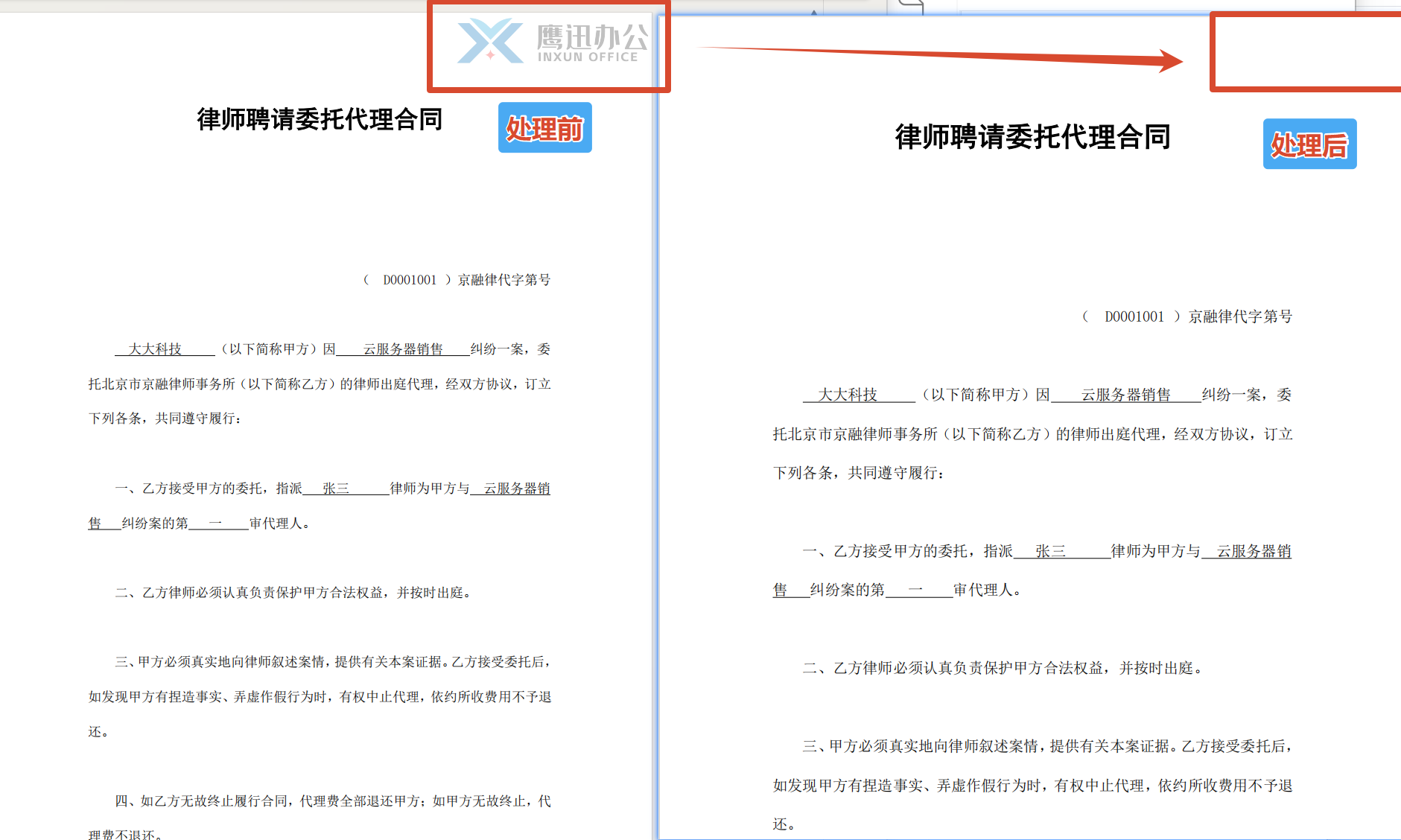
删除多个pdf中相同图片效果预览
多个pdf文档中的同一张图片都可以一键删除
删除多个pdf中相同图片操作步骤
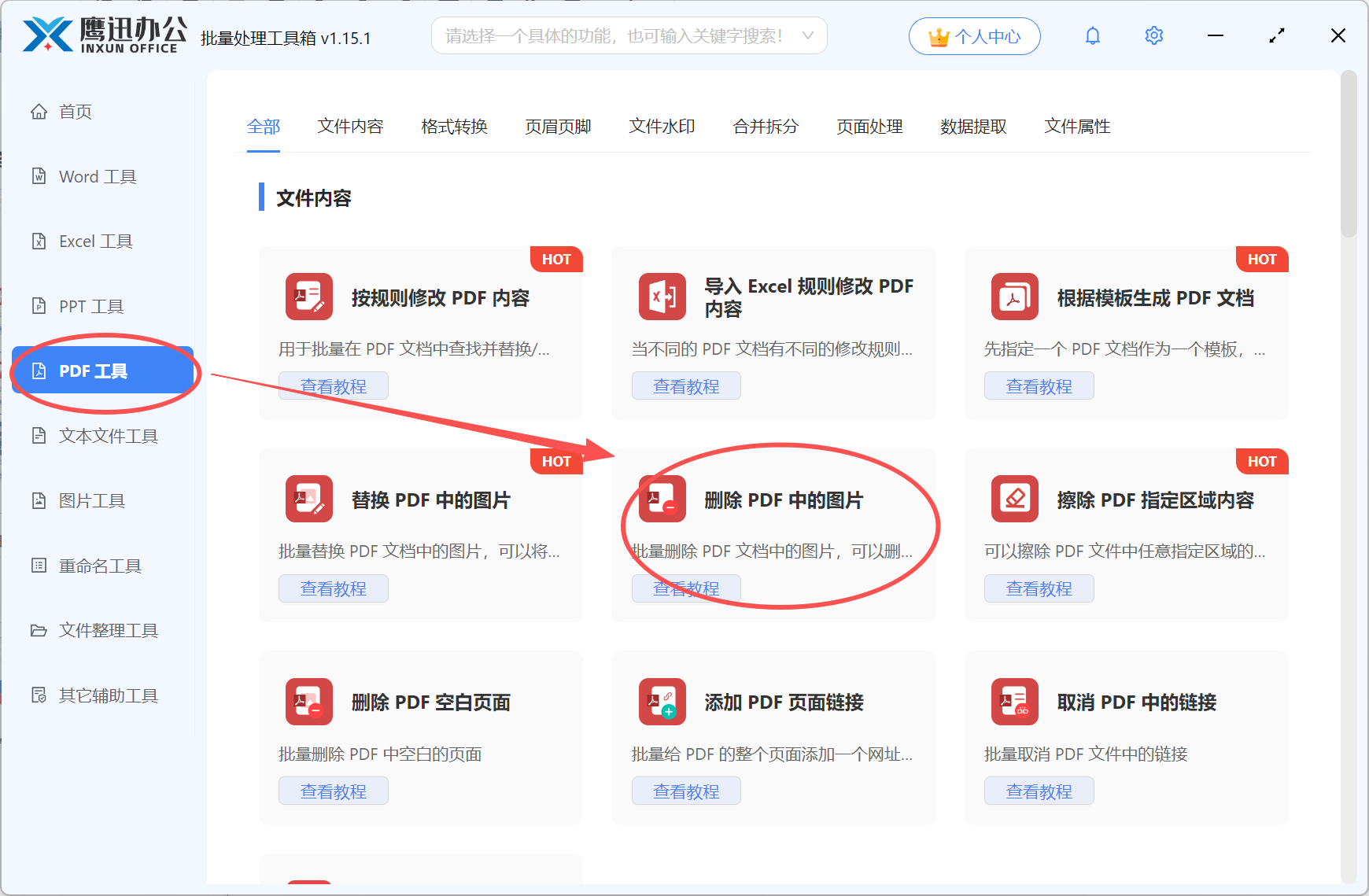
1、打开「鹰迅批量处理工具箱」,左侧选择「PDF工具」,右侧找到「删除 PDF 中的图片」功能。
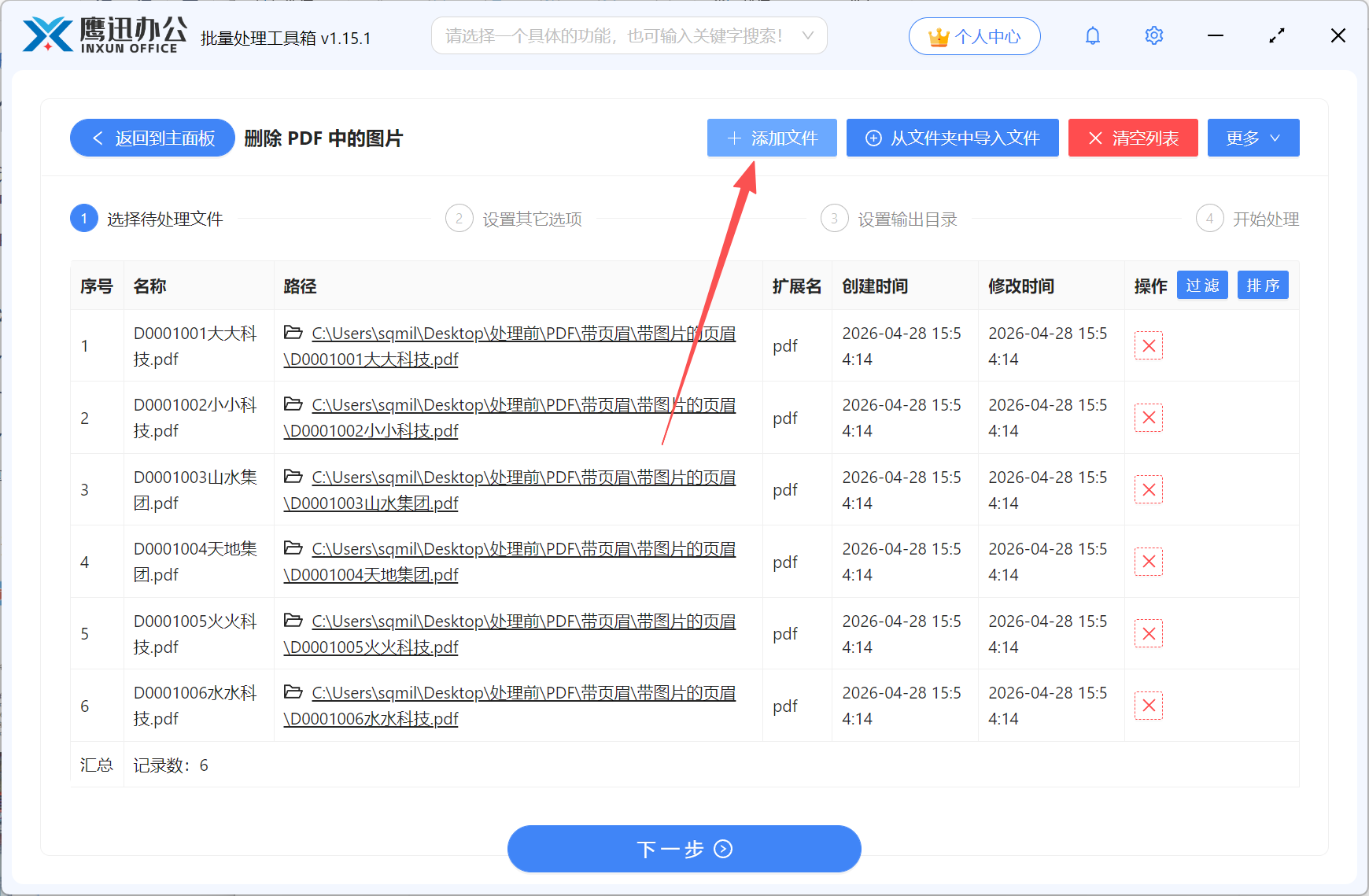
2、添加需要删除图片的所有pdf文档。
3、设置 PDF 图片删除的选项。
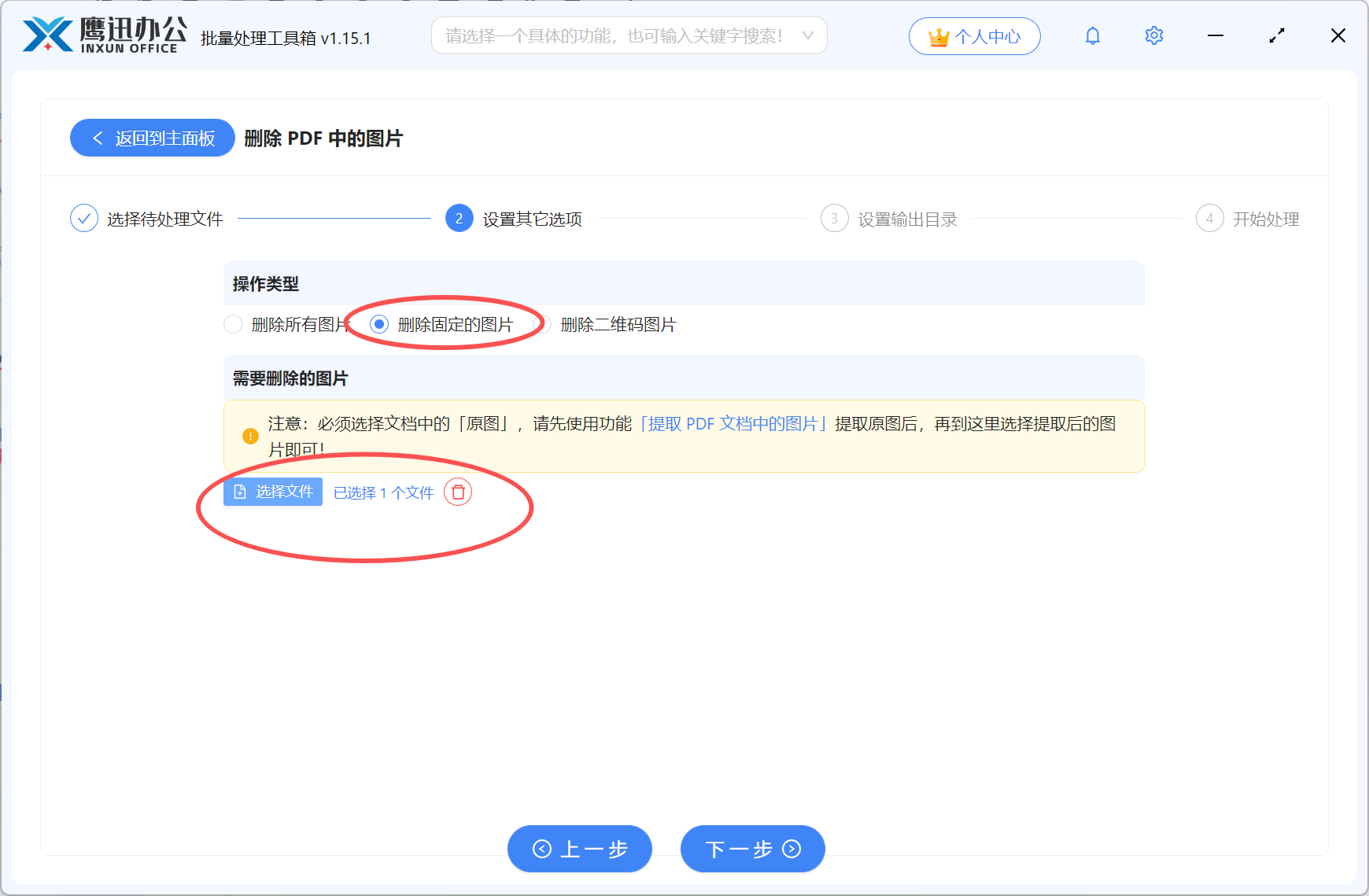
这里有三种删除方式,我们勾选【删除固定的图片】。注意在删除之前,我们需要用到「提取 PDF 文档中的图片」功能,将需要删除的图片先提取出来。
如果同一张图片,有不同的尺寸,软件会默认为也是有多张图片,因此如果全部需要删除的时候,我们在【选择文件】这里需要同时添加多张尺寸不同的图片。
4、设置删除图片后的文件保存的位置。
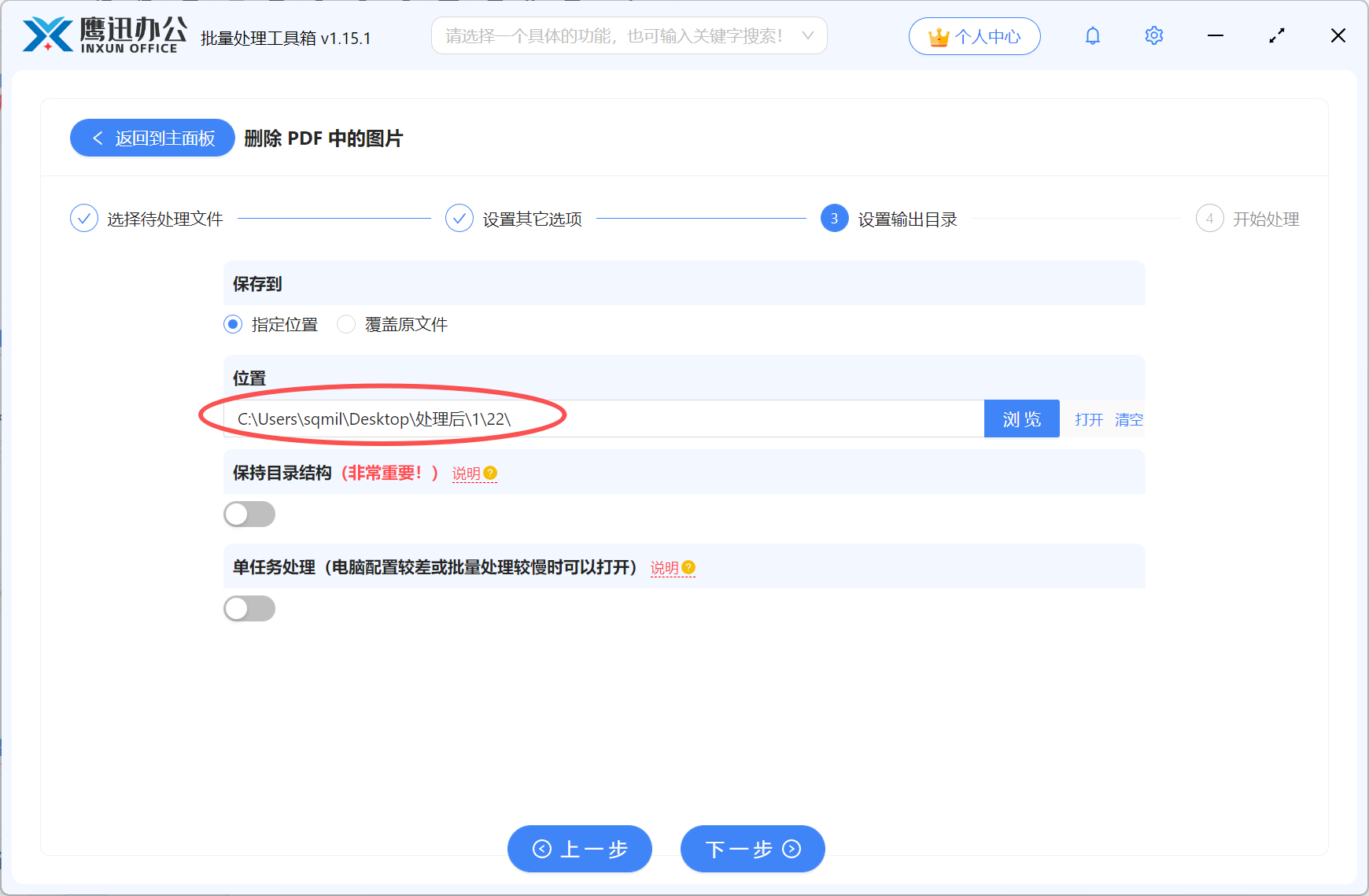
5、删除多个pdf中相同图片处理完成
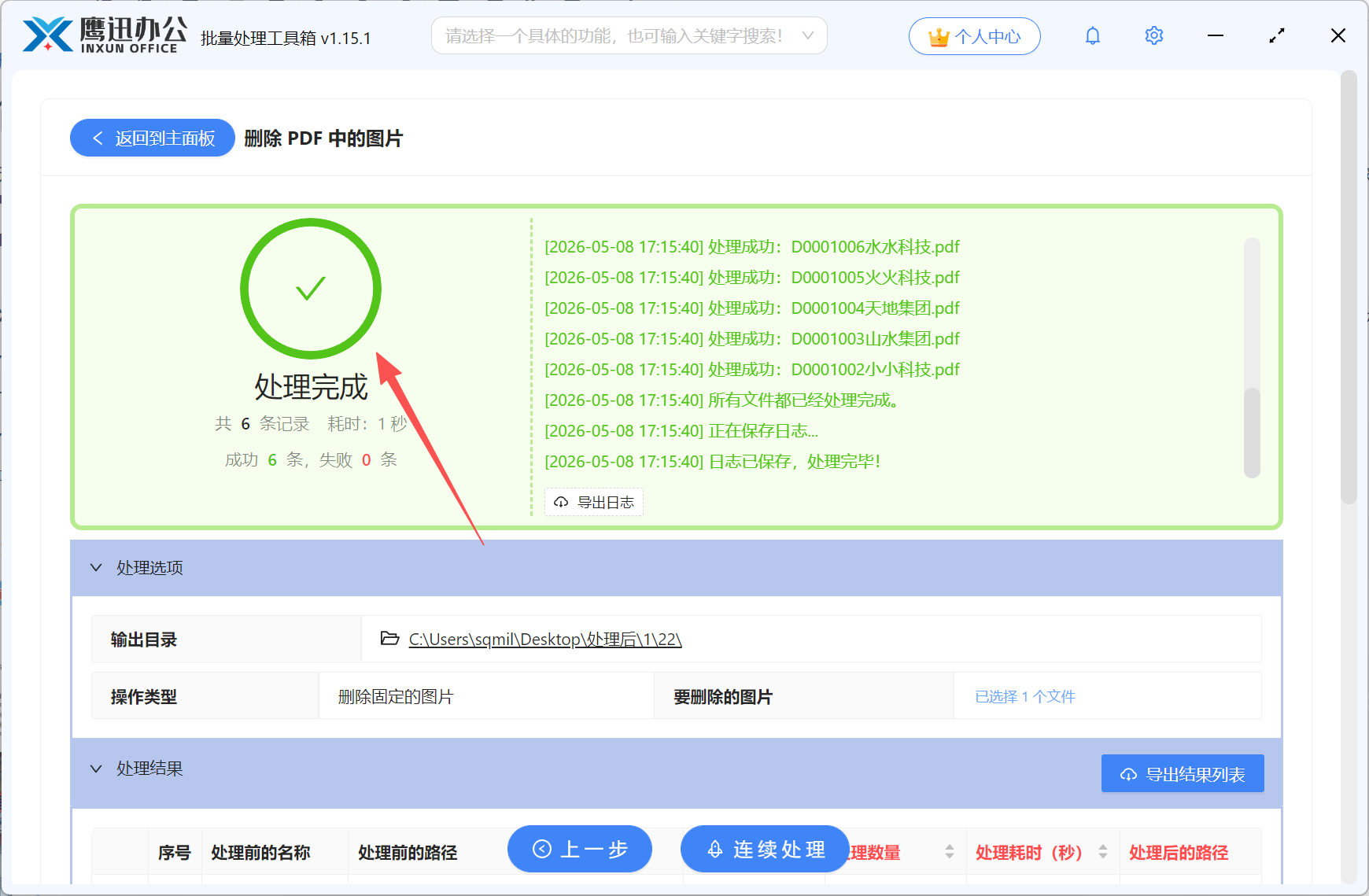
有了这种可以批量处理的方法,不管是清除旧logo、去掉广告图,还是移除模板自带的多余图片,这个方法都能帮你一键批量搞定,不用一份份打开操作,省时又省力。而且所有的操作都是离线处理,也不用担心文档数据不安全的问题,非常适合对敏感文档的处理。
这款工具中还有非常多其他的批量处理功能,可以帮助我们解决工作中非常多的重复性、批量处理的工作,如果你也需要和各类文档打交道,真的可以来试试。