如何批量删除多个PDF文档中同一位置的某张图片?
在日常办公中,我们经常会遇到需要删除PDF文档中某张图片的情况,比如旧的公司logo、过期的水印图标或者错误的配图等。如果只是一两个文件,手动处理还能接受,但当面对几十甚至上百个PDF文档,且需要删除的图片都在同一位置时,逐个打开编辑的方式简直让人崩溃。很多人在这个环节浪费了大量时间,却始终找不到一个高效的批量处理方案。
做过品牌升级或者文档规范化整理的朋友应该深有体会。比如公司换了新logo,之前所有对外发布的产品手册、报价单、合同模板里的旧logo都得换掉;又或者某批文档在固定位置加了一个活动二维码,活动结束后需要统一清除。这些图片往往都在每个文档的同一位置,内容相同、尺寸相同,但PDF文件数量一多,处理起来就非常头疼。
用Adobe Acrobat一个个打开编辑,光是等文件加载就够受的了,更别说还要精确定位、选中、删除,再保存关闭,几十个文件搞下来半天就没了。
有些人尝试用免费的在线工具,但要么有文件大小限制,要么不支持批量操作,或者有些也担心文档的隐私安全。
今天给大家分享一个离线处理的工具,可以批量删除pdf文档中同一位置的图片,而且它的操作真的非常简单!
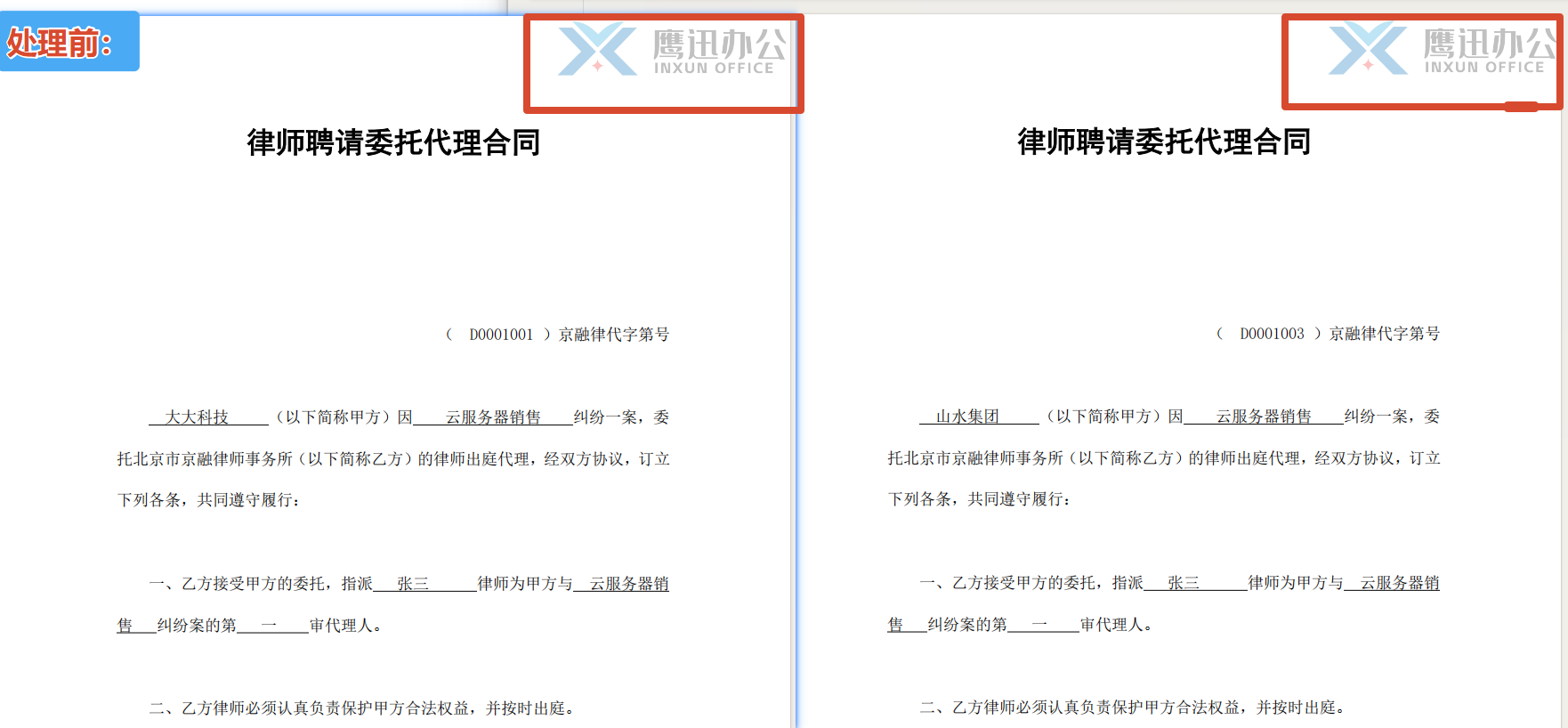
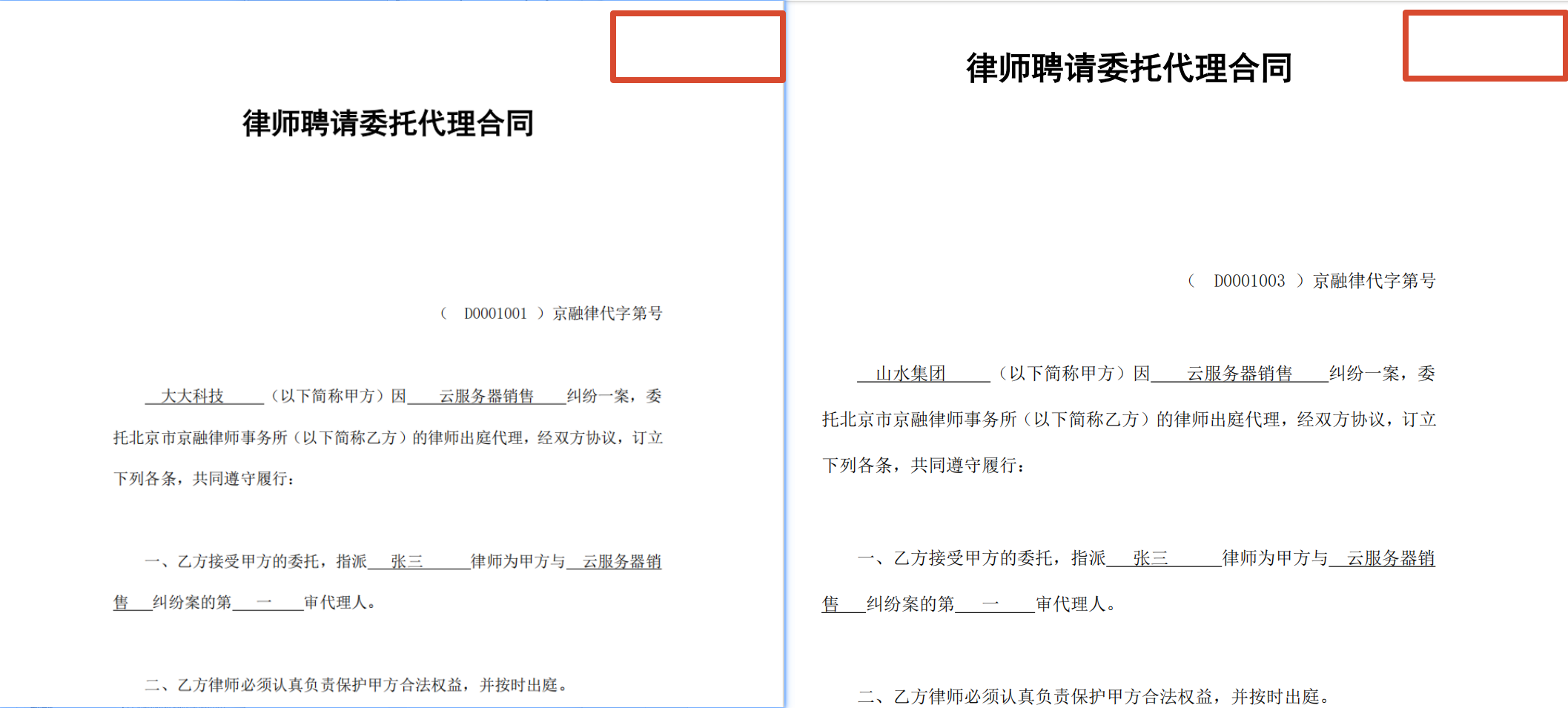
删除pdf同一位置图片效果预览
这里这两个文档右上角的logo就全部被删除,大量的pdf文档也能一键处理。
处理前
处理后
删除pdf同一位置图片操作步骤
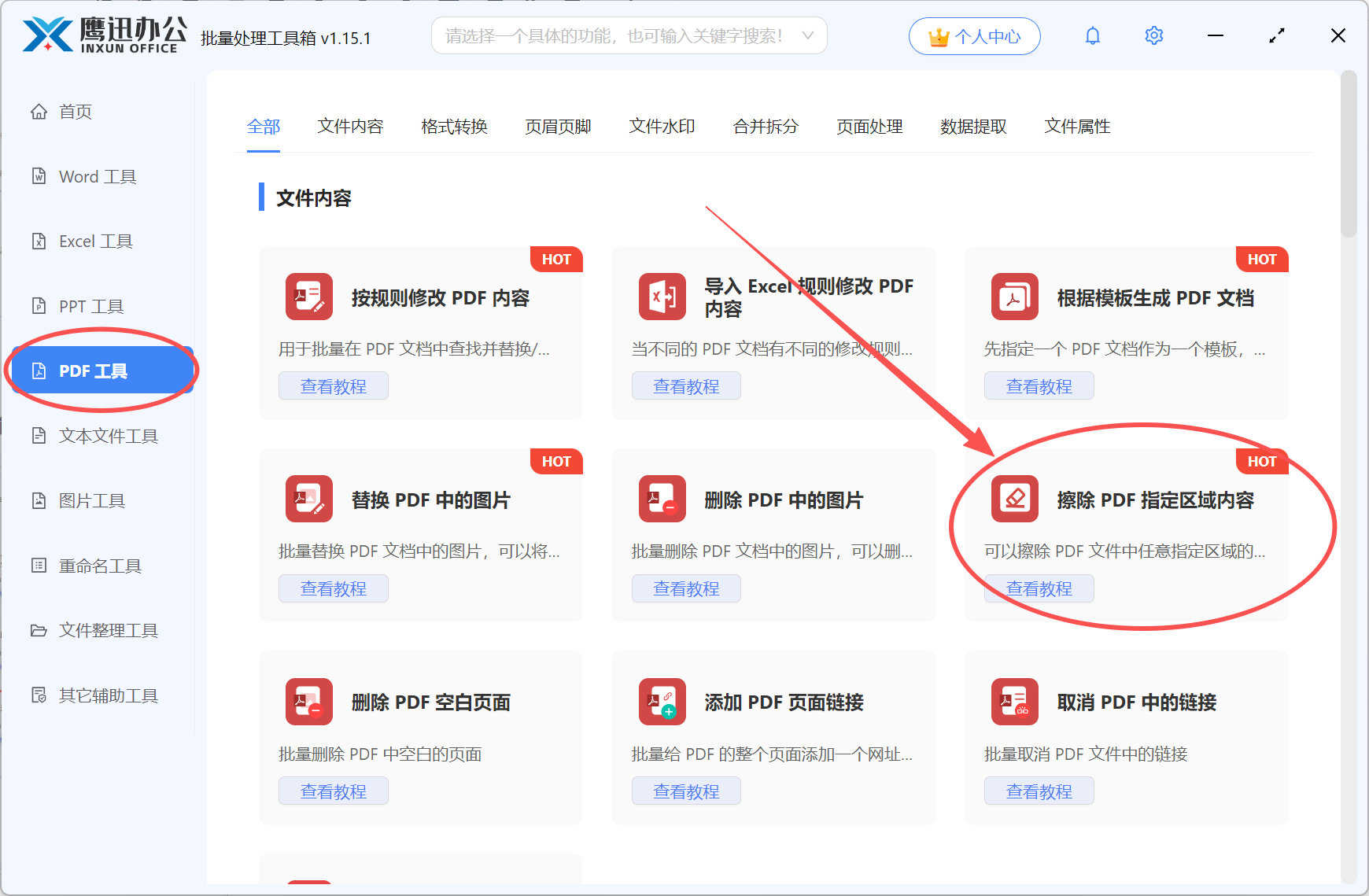
1、打开「鹰迅批量处理工具箱」,左侧选择「PDF工具」,找到「擦除 PDF 指定区域内容」功能。
2、添加需要删除同一位置图片的所有pdf文档。
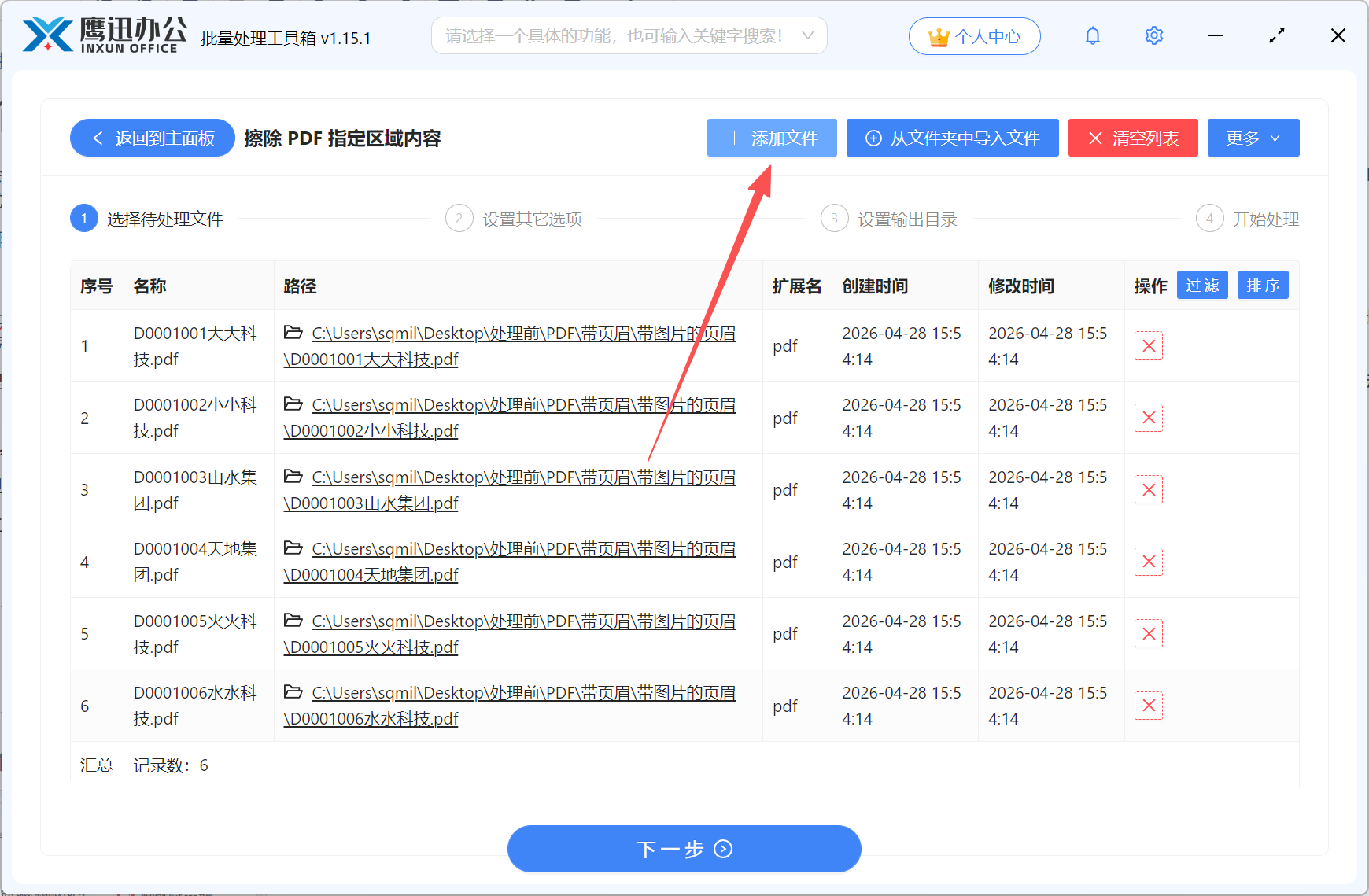
这里可以任意添加多个文件。
3、设置需要擦除的选区。
在接下来的页面,点击【设置擦除的选区规则】进入到选区绘制的页面。
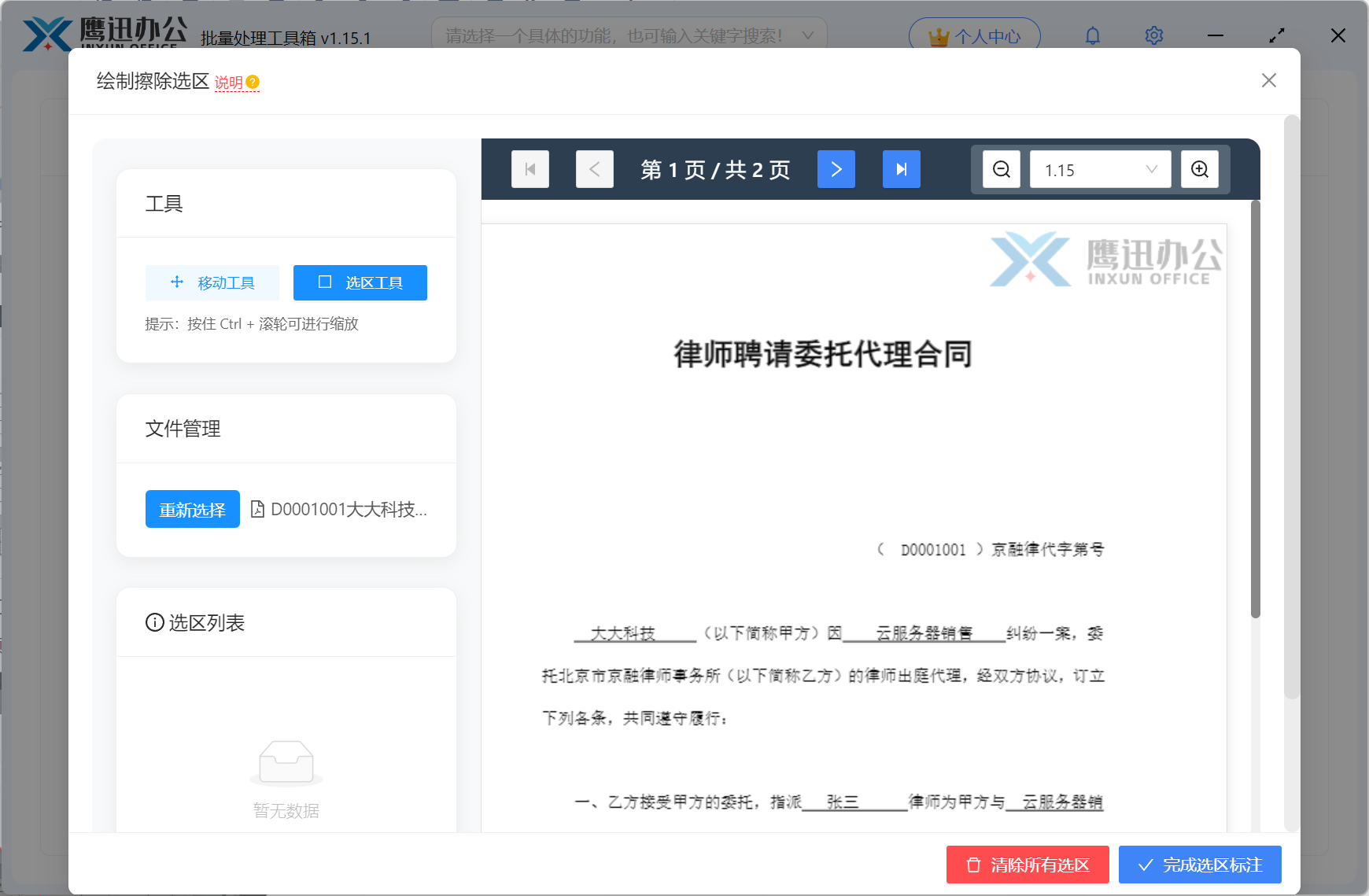
在这里,我们可以通过选区工具和移动工具组合运用来绘制选区,按住ctrl+滚轮我们就可以进行页面的缩放,精准定位想要擦除的图片位置区域。
接下来,运用选区工具来绘制选区,覆盖颜色选无。如果我们每一页相同位置都有想要删除的图片,那我们在【应用页面范围】选择所有页面,否则只需要应用到当前页面即可。软件会根据我们的设置,以第一个文件绘制的坐标位置,应用到所有添加的pdf文档。
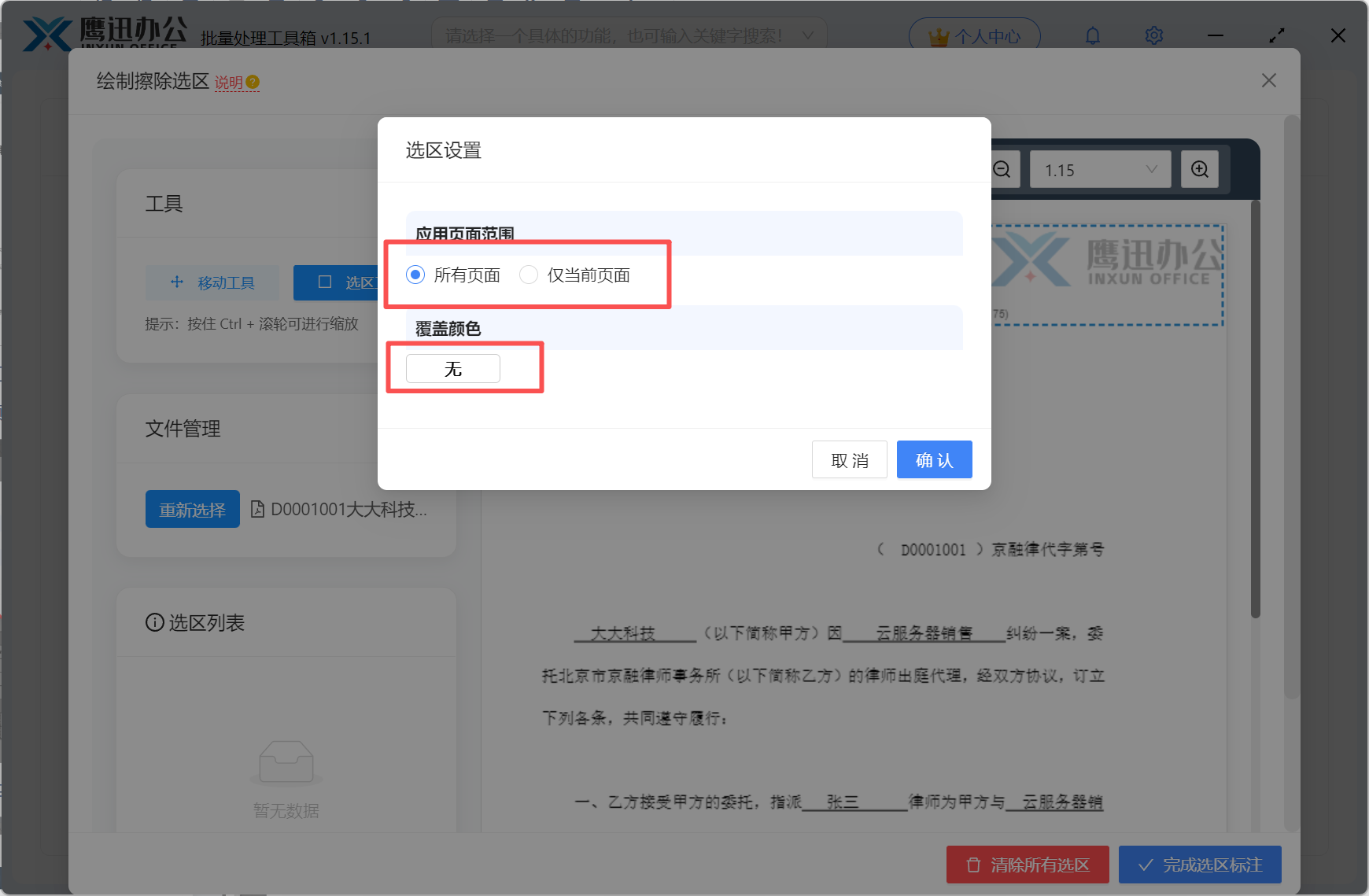
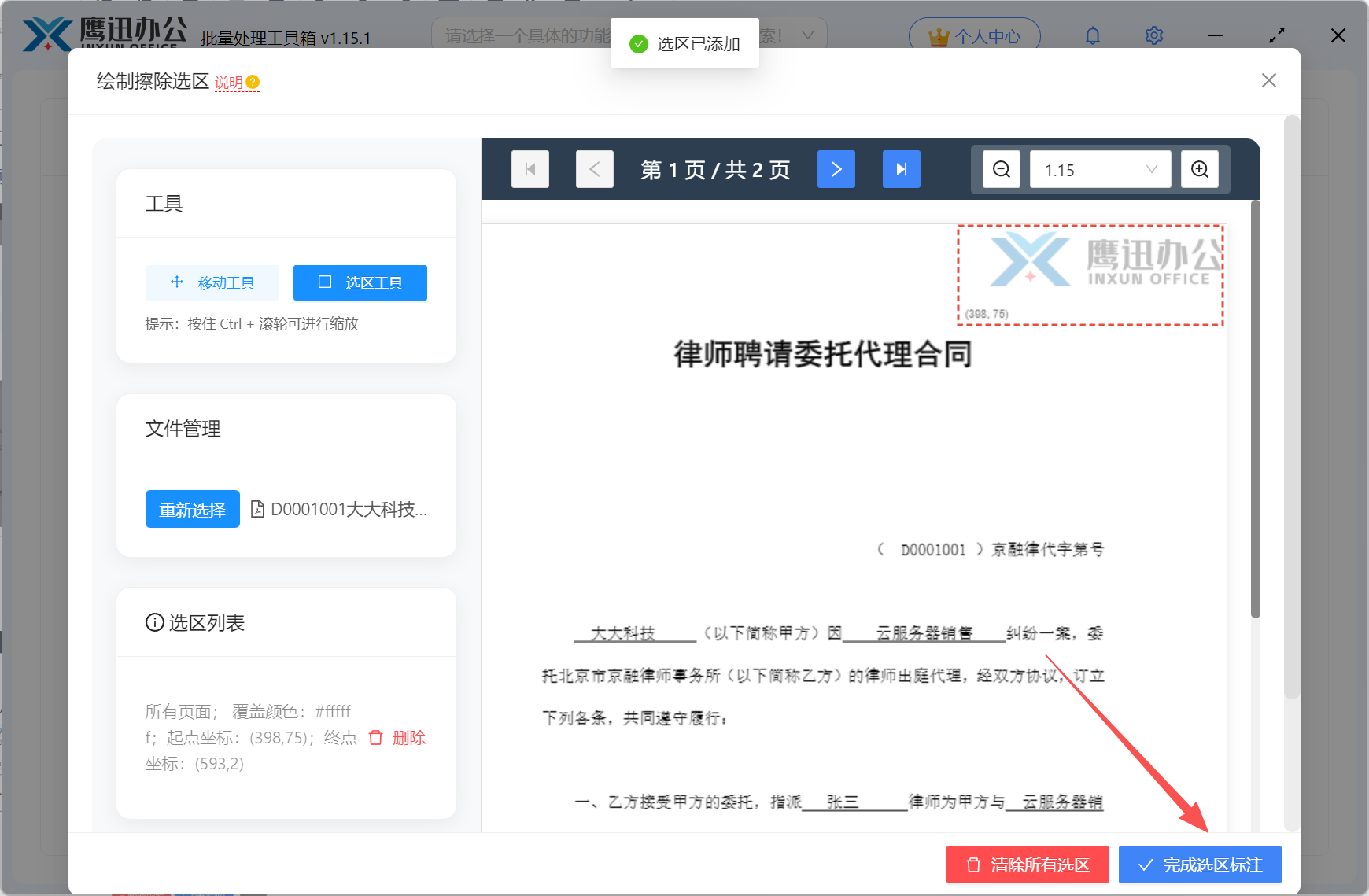
设置好之后,我们点击【完成选区标注】,进入到下一步。
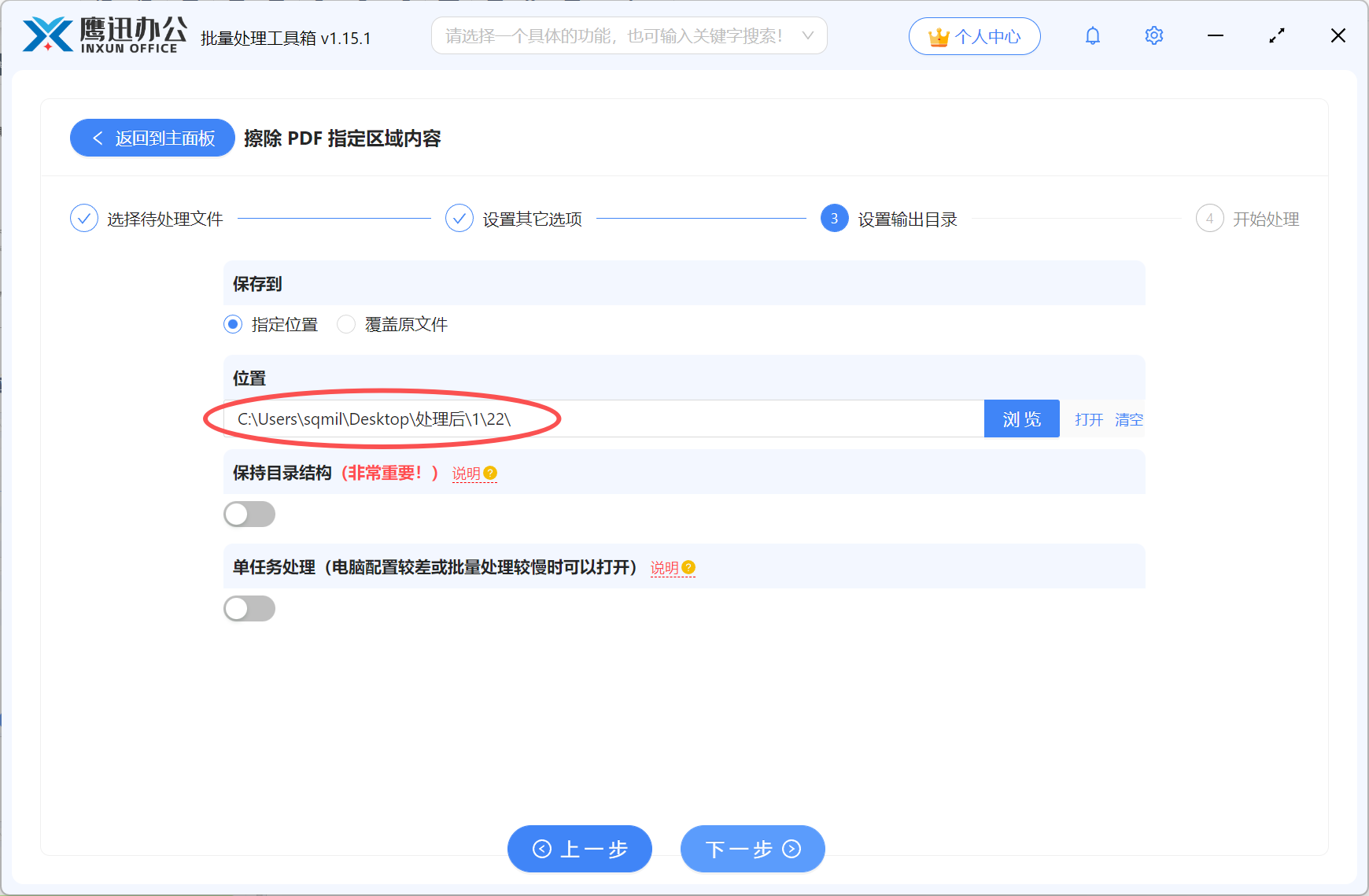
4、设置删除同一位置图片之后的文档保存的路径。
5、pdf删除同一位置图片处理完成。
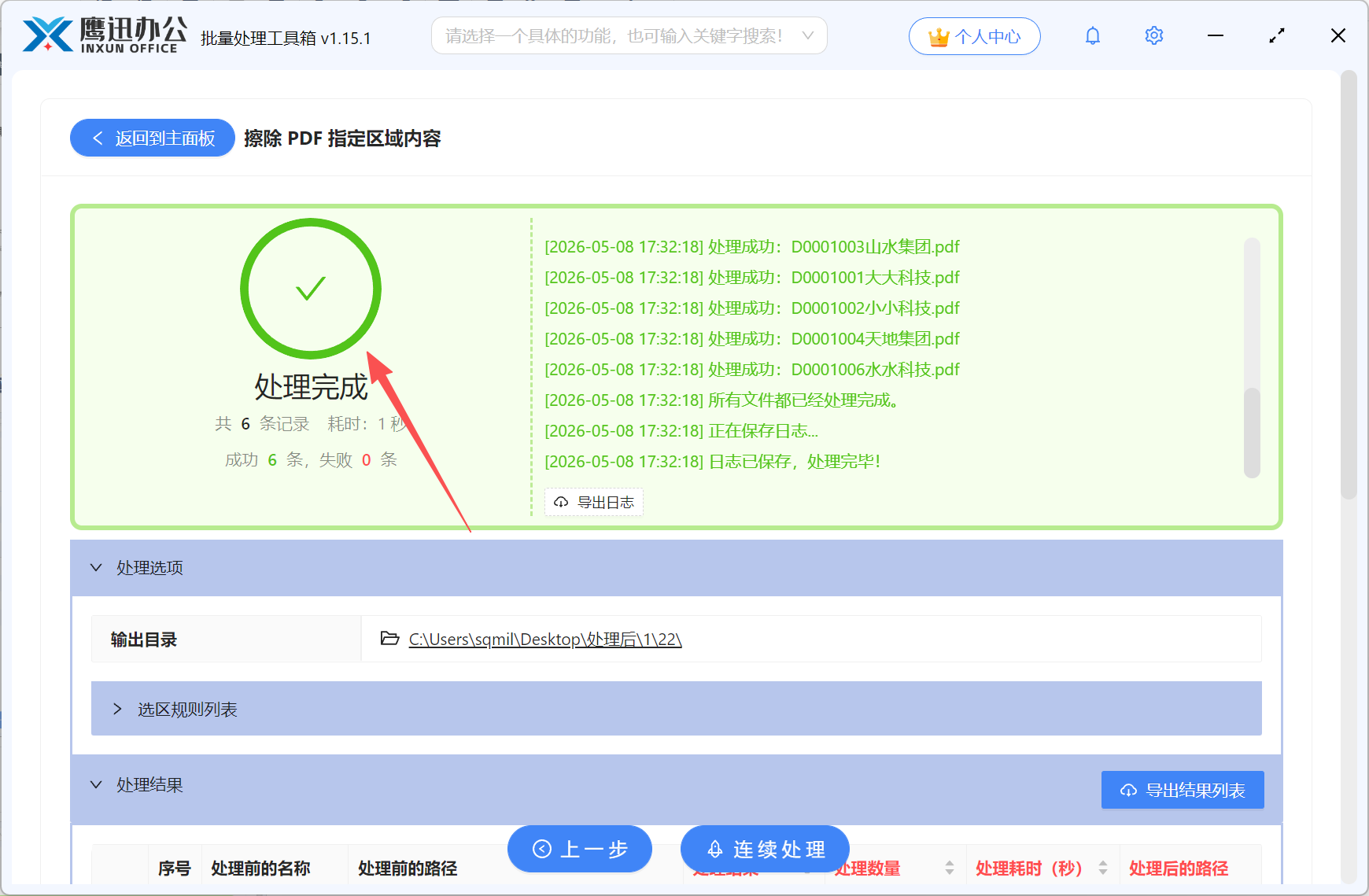
PDF文档本身非常难编辑,有了这种可以擦除任意区域的方法,我们就可以轻松实现pdf文档内容的覆盖和擦除,可以删除想要的图片,不想要的文字等。
而且不管是20个文件还是200个文件,处理速度都非常快,整个过程不需要逐一打开文档,也不需要任何技术基础,几步操作就能搞定。对于有大量文档处理的需求的朋友来说,真的是解放双手的神器!