多个PDF文件批量去图,只保留文字详细操作方法!
在企业日常办公中,很多PDF文档包含大量图片元素,不仅占用存储空间,还影响文件传输和打印效率。当我们需要提取纯文字内容用于归档、审批或二次编辑时,手动逐个删除图片既费时又容易破坏排版。本文今天就来介绍如何快速将多个PDF文档批量去除图片,只保留文字内容和原有排版。
很多时候,我们的pdf文档都包含了一堆图片,在某些时候,这些图片是必须的,但有些场景这些图片就不再需要了,为了减少文档的体积,或者只需要纯文字内容,图片反而干扰阅读,我们就需要删除所有的图片。
如果用Adobe Acrobat一个个打开、手动选中图片再删除,一份文件折腾十几分钟,几十份下来半天就没了。而且手动操作还容易误删内容或者搞乱排版,返工更浪费时间。市面上一些在线工具虽然能处理,但要逐个上传,还有文件大小限制和隐私泄露的风险,对于公司内部文件来说并不合适。
今天分享的工具,可以一键删除pdf中任意的图片或者所有图片,而且是离线处理,文档的数据也非常安全。一起来看看具体的操作吧!
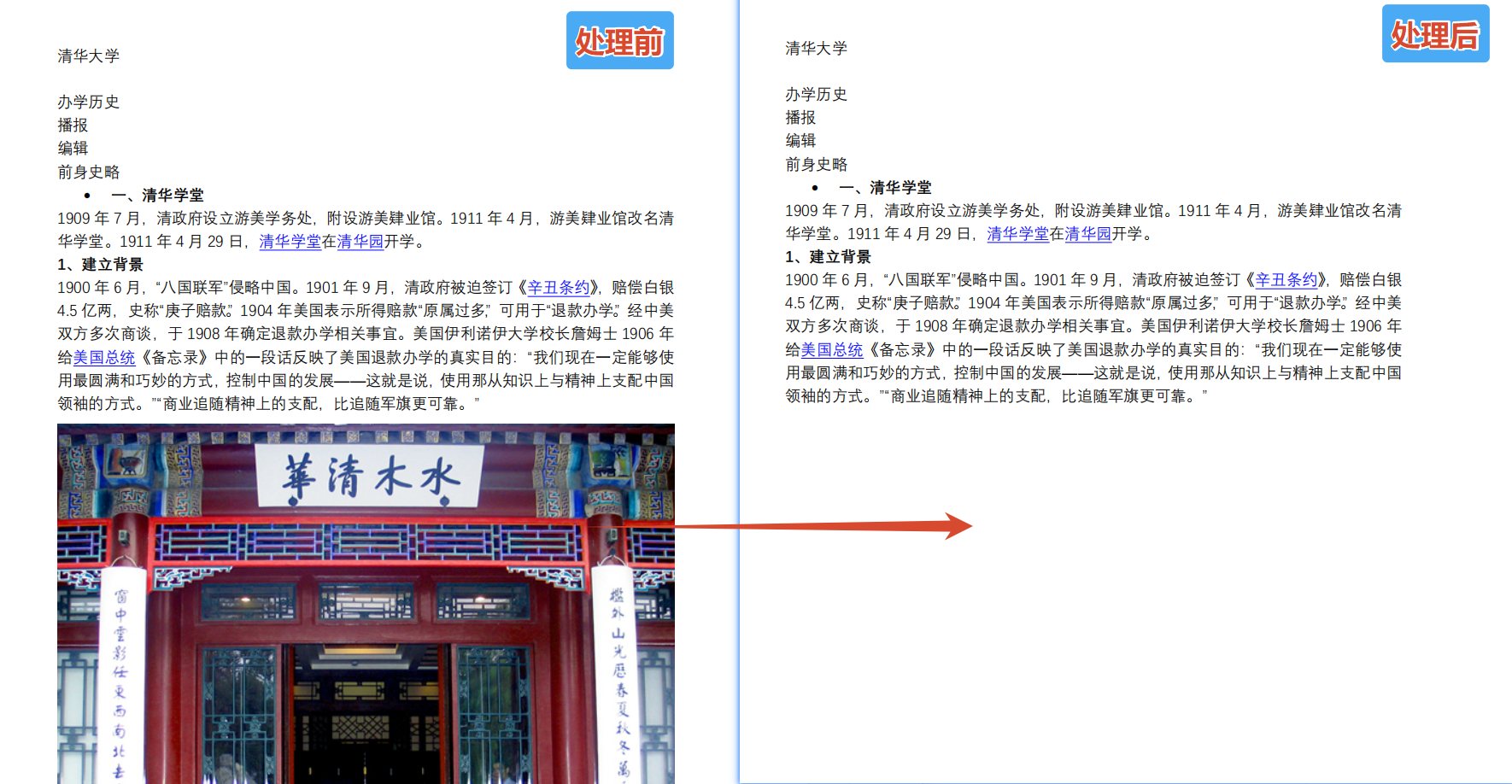
PDF批量去图效果预览
PDF批量去图操作步骤
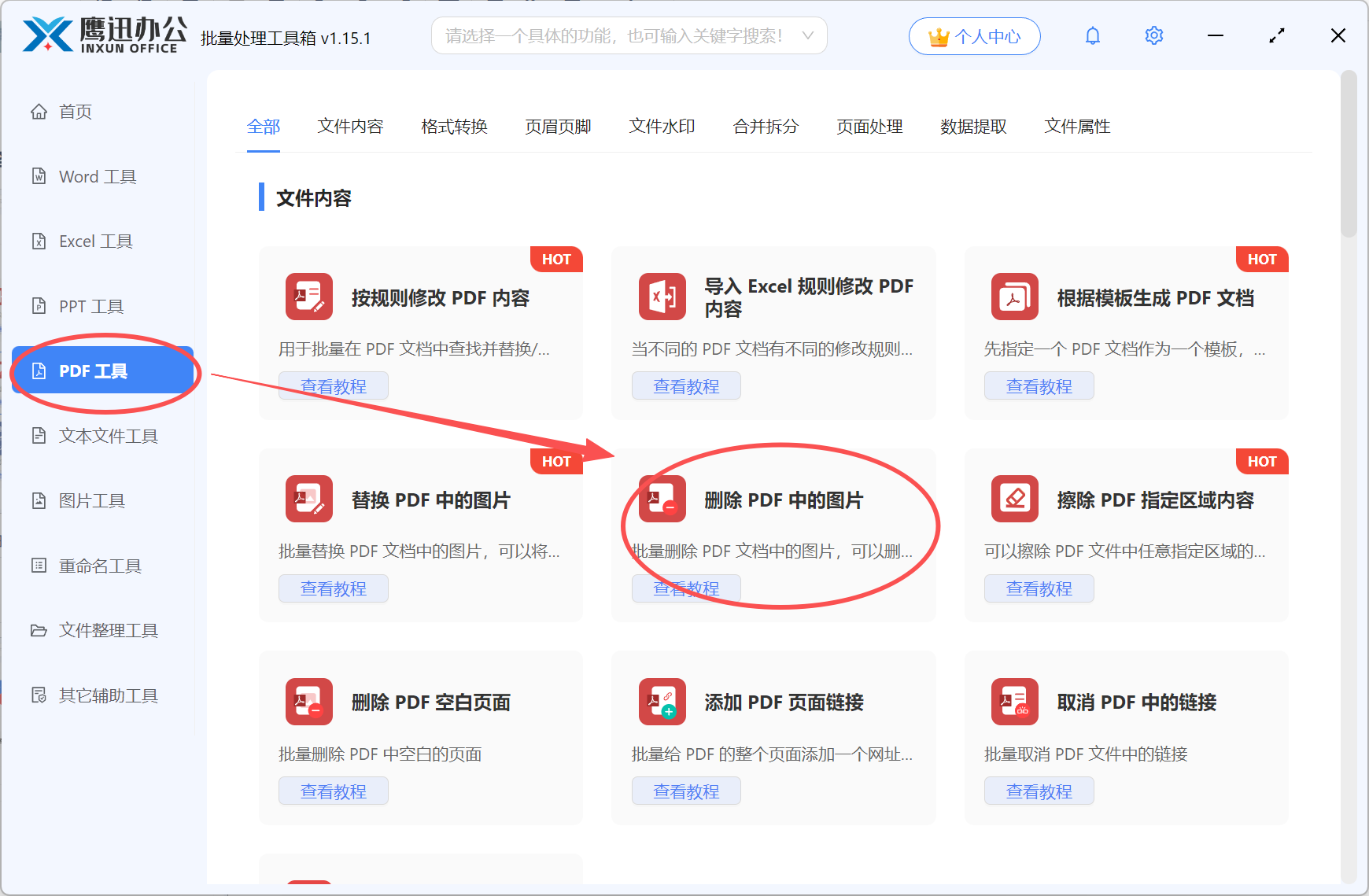
1、打开「鹰迅批量处理工具箱」,左侧选择「PDF工具」,右侧找到「删除 PDF 中的图片」功能。
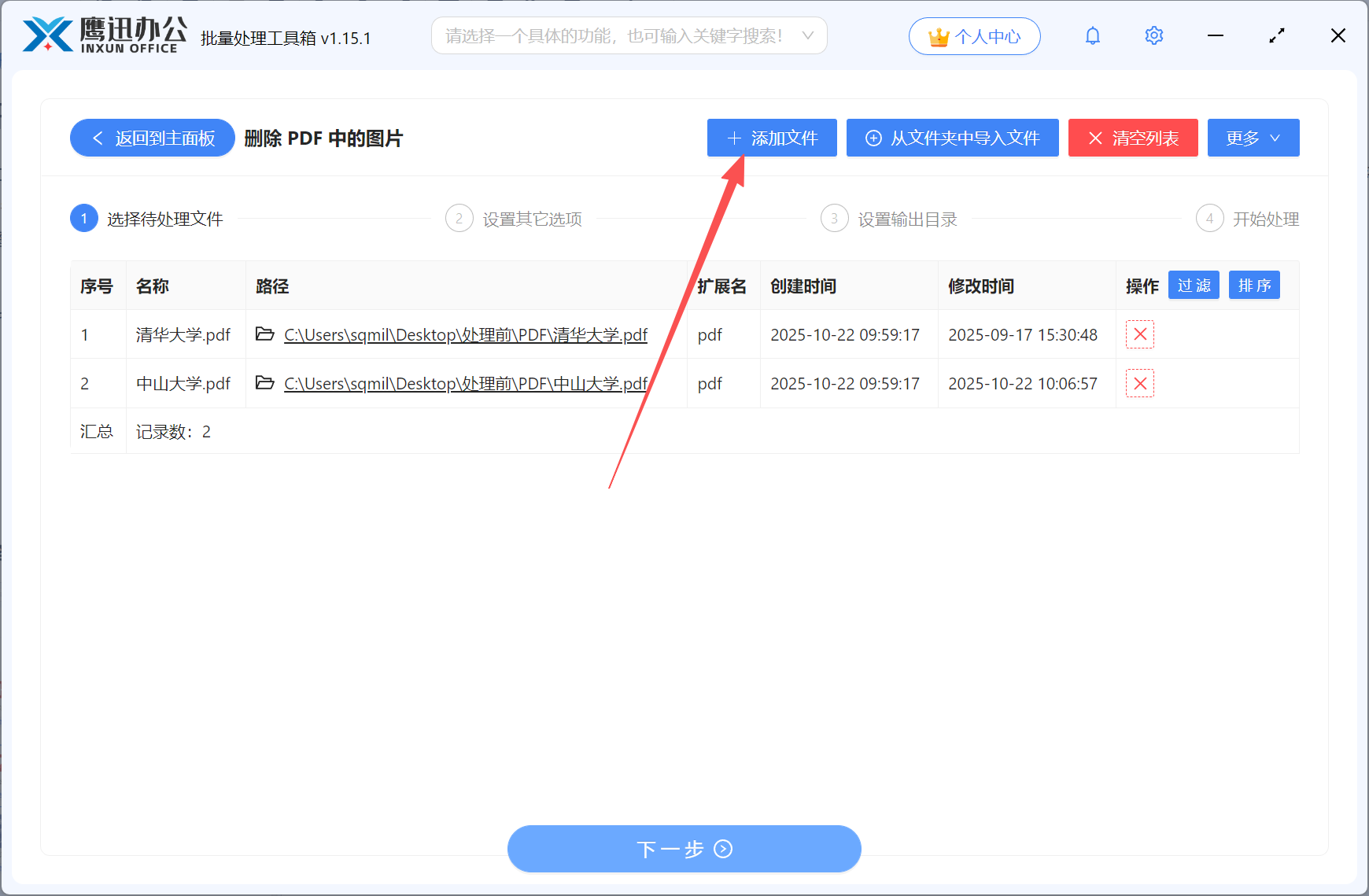
2、添加需要删除图片的所有pdf文档。
3、设置 PDF 图片删除的选项。
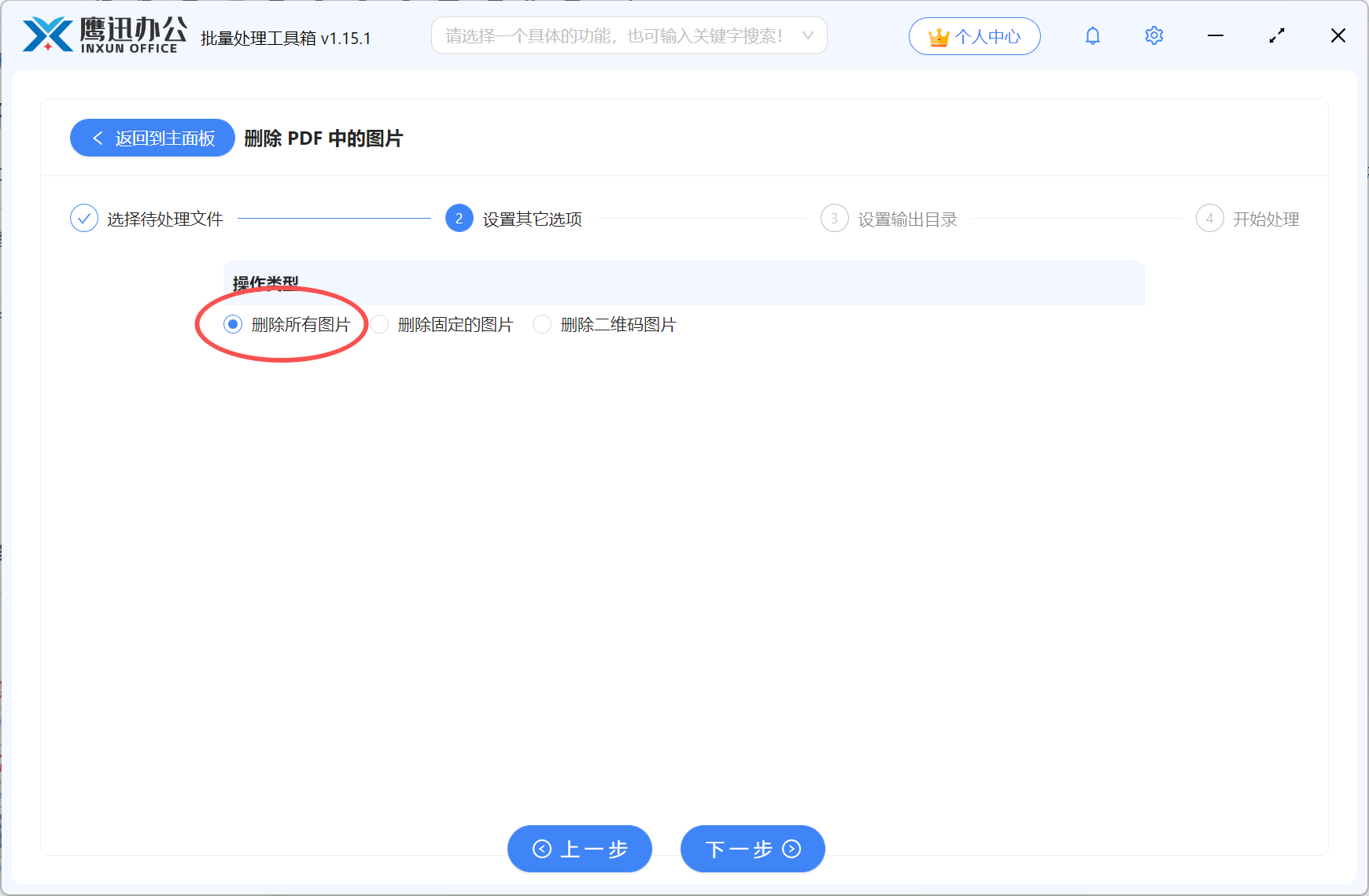
这个页面提供的图片的多种删除方式,我们可以根据自己的需求进行选择。
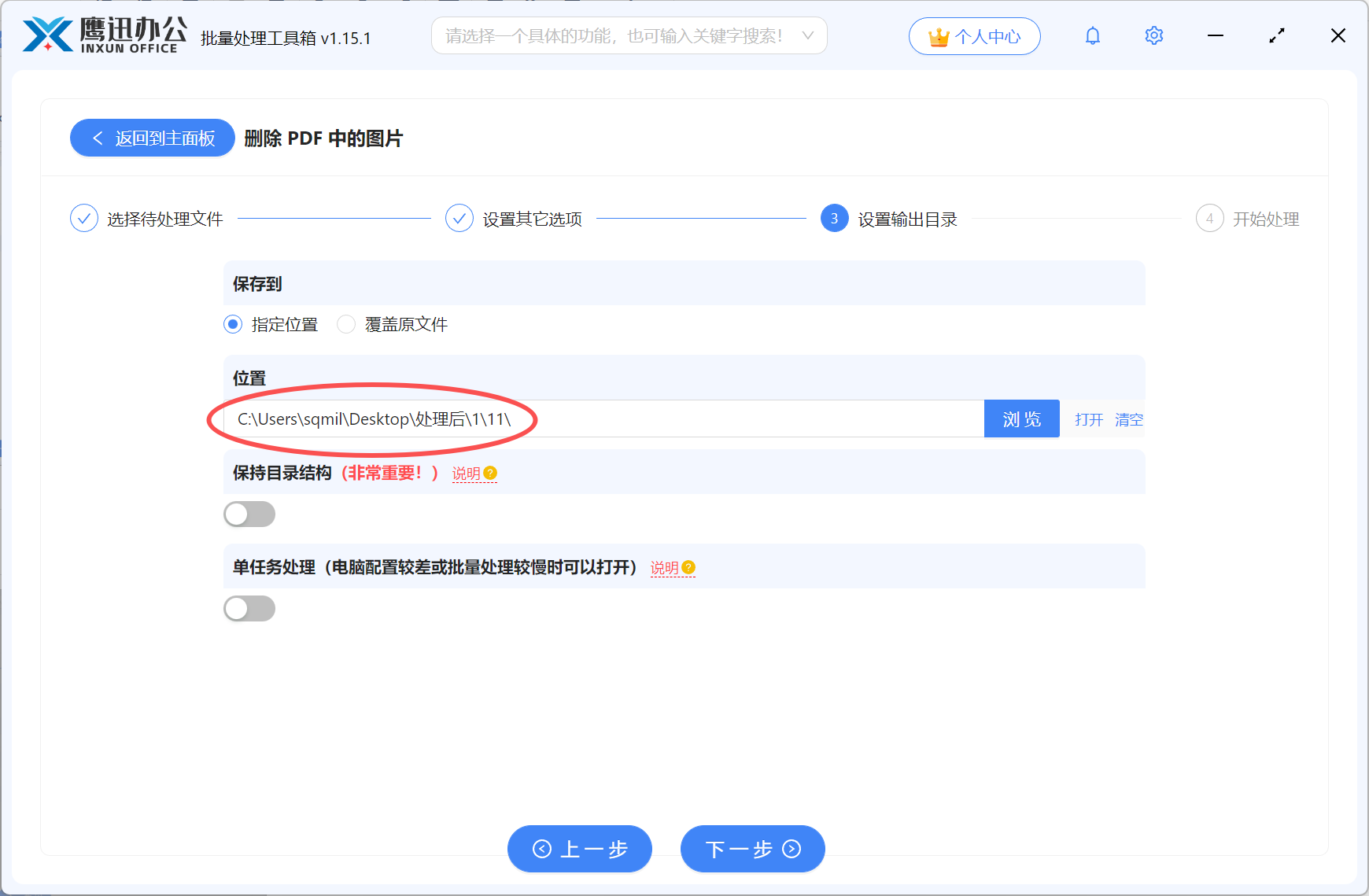
4、设置删除图片后的pdf文档保存的路径。
5、pdf批量删除图片处理完成
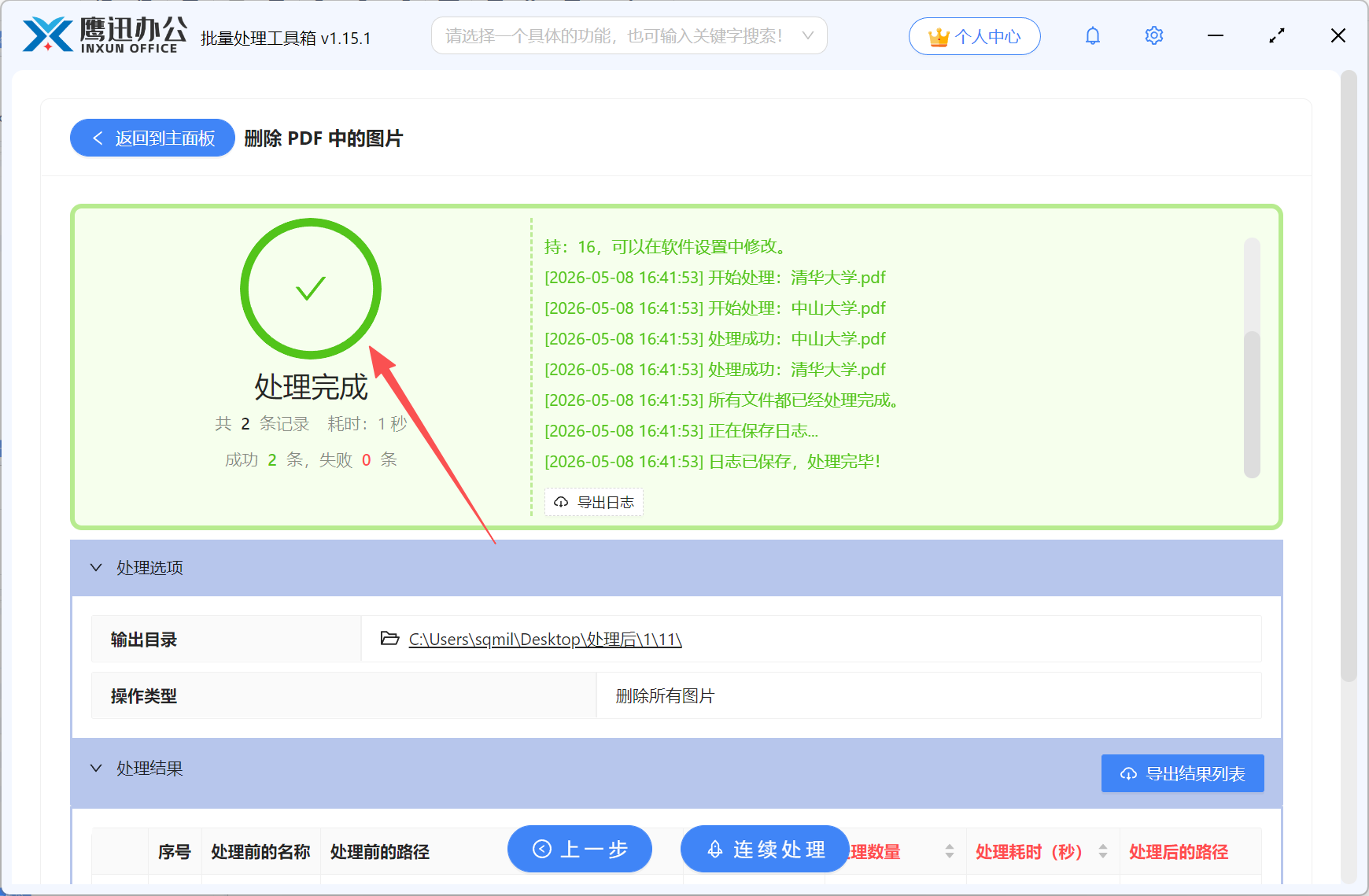
通过这款支持批量处理的工具,用下来真的省事不少,几十份甚至上百份的文档在短短1分钟就可以删除全部的图片。而且我们也可以删除某一张指定的图片,删除所有而二维码广告图片。
软件里还有不少其他实用的PDF处理功能,合并、拆分、格式转换、页面裁剪都能批量操作,基本覆盖了日常办公中和PDF打交道的各种场景,以后碰到这种类似的重复性的工作,真的值得试试。