最快耗时1秒!Word 文档空白页删除技巧
在日常办公中,我们常常遇到 Word 文档中出现空白页的情况,虽然网上有很多方法,但过程太复杂,快捷键太多,根本记不住,也容易和其他操作弄混,即便这次记住了,下次又忘记,还要一个个手动去删除,操作过程中也容易出现错误。那么,有没有一劳永逸的办法呢?有没有一种工具,小白也能轻松操作?在此,给大家介绍一个打开就能用的免费工具,帮你快速批量删除word空白页,彻底摆脱手动删除的繁琐流程。
你有没有经历过这件事?辛苦了大半日,终于赶完了稿件,却发现Word 文档存在多个空白页面,还怎么删都删不掉。离交稿只有一分钟了,于是你抓紧到网上到处搜怎么批量删除word空白页,方法虽然有不少,但不是不奏效,就是要一个个手动删除,还容易误删,导致所有页面错乱,简直要崩溃有没有!有没有一种工具,能够一键批量删除Word 文档里的所有空白页面呢?
当然有,鹰迅批量处理工具箱不仅免费,还高效!完全不需要任何技巧,最快只需1秒,便可批量删除Word 文档空白页。你只需上传需要处理的文档,按页面指示点击相关功能,便可轻松删除其中的空白页,不用再记操作按键,彻底摆脱手动删除的繁琐!
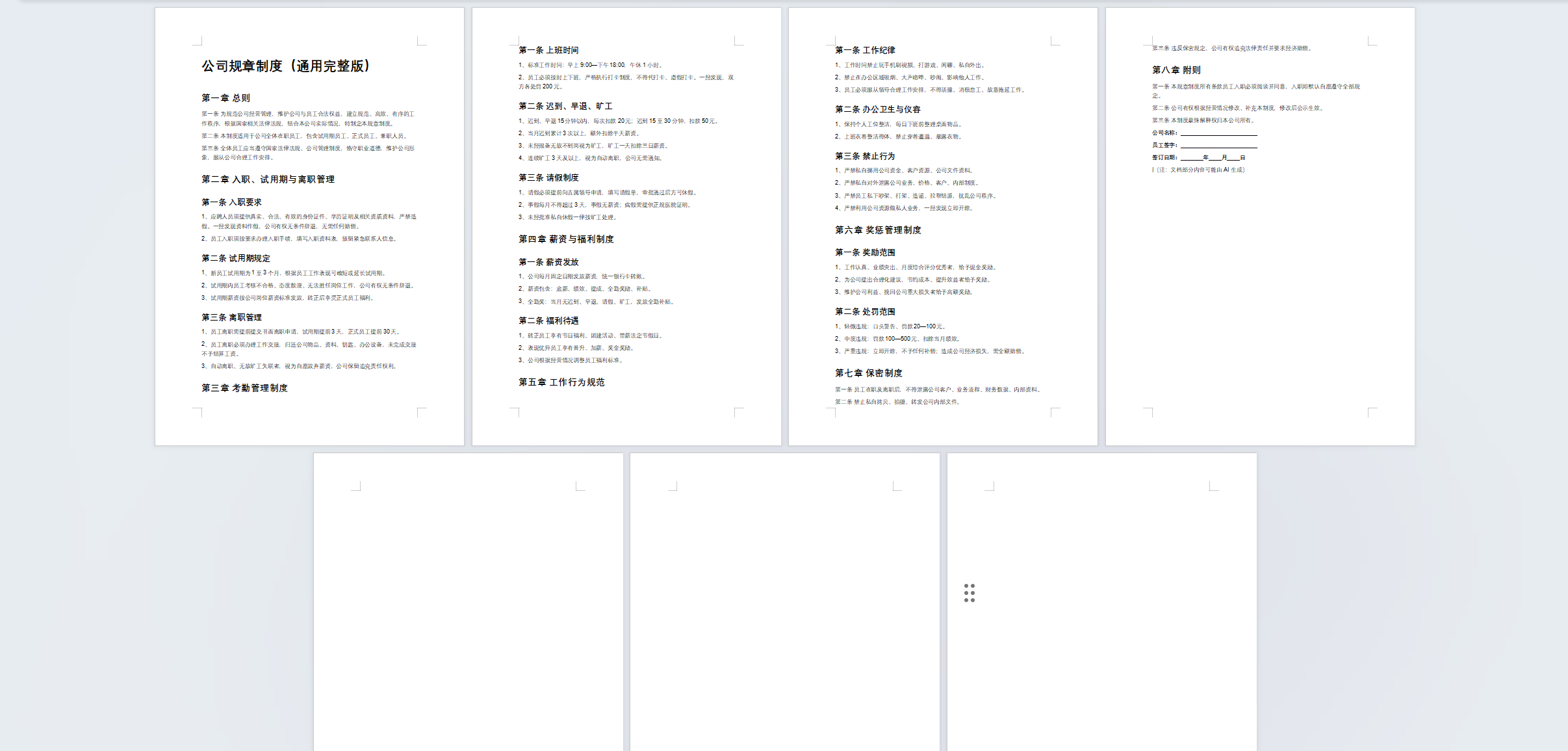
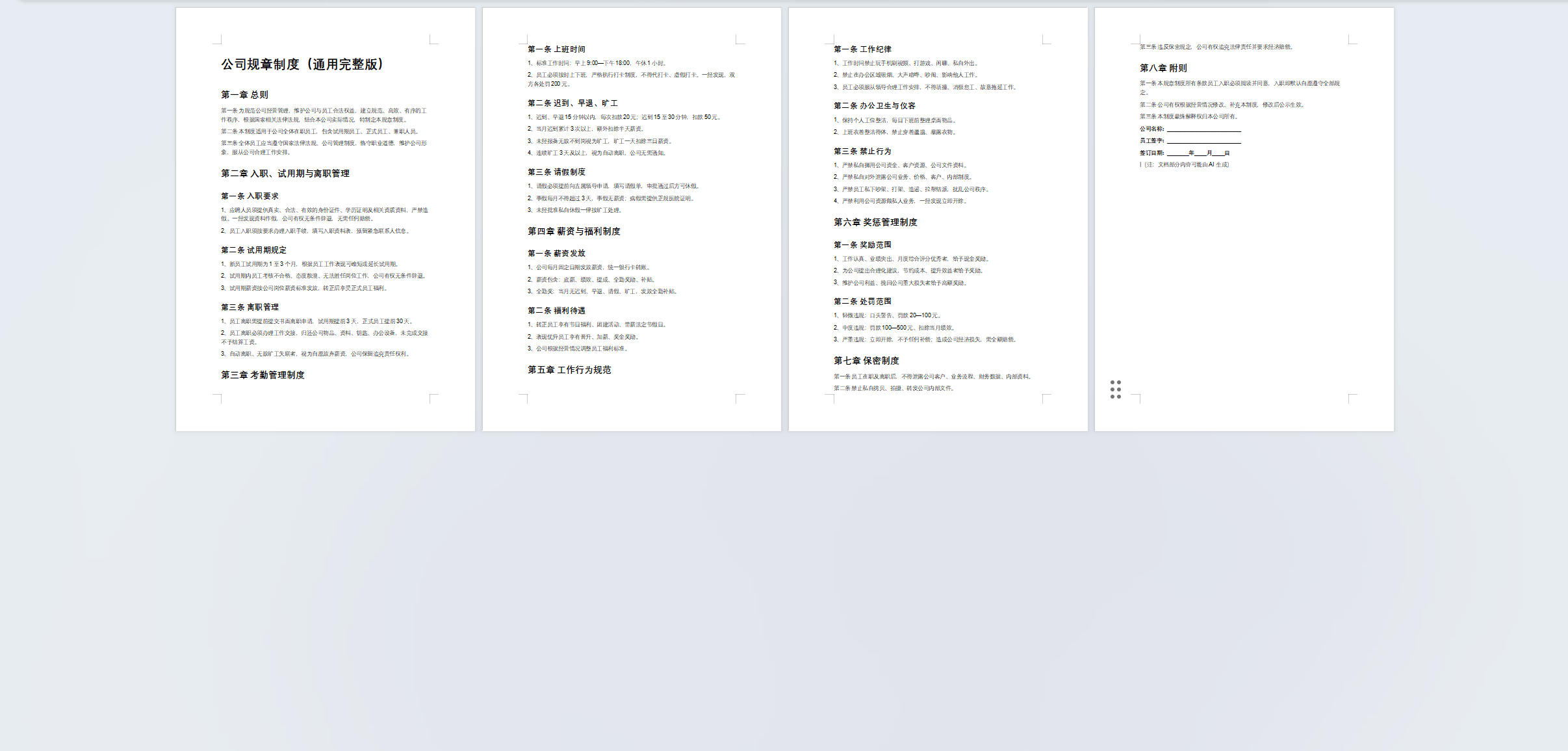
批量删除多个word文档空白页效果预览
处理前:
处理后:
批量删除多个word文档空白操作步骤
1、打开「鹰迅批量处理工具箱」,左侧选择「Word 工具」,右侧在文件内容分类中选择「删除 Word 中的空白内容」的功能。

2、可同时选择多个需要删除空白页的 Word 文档。
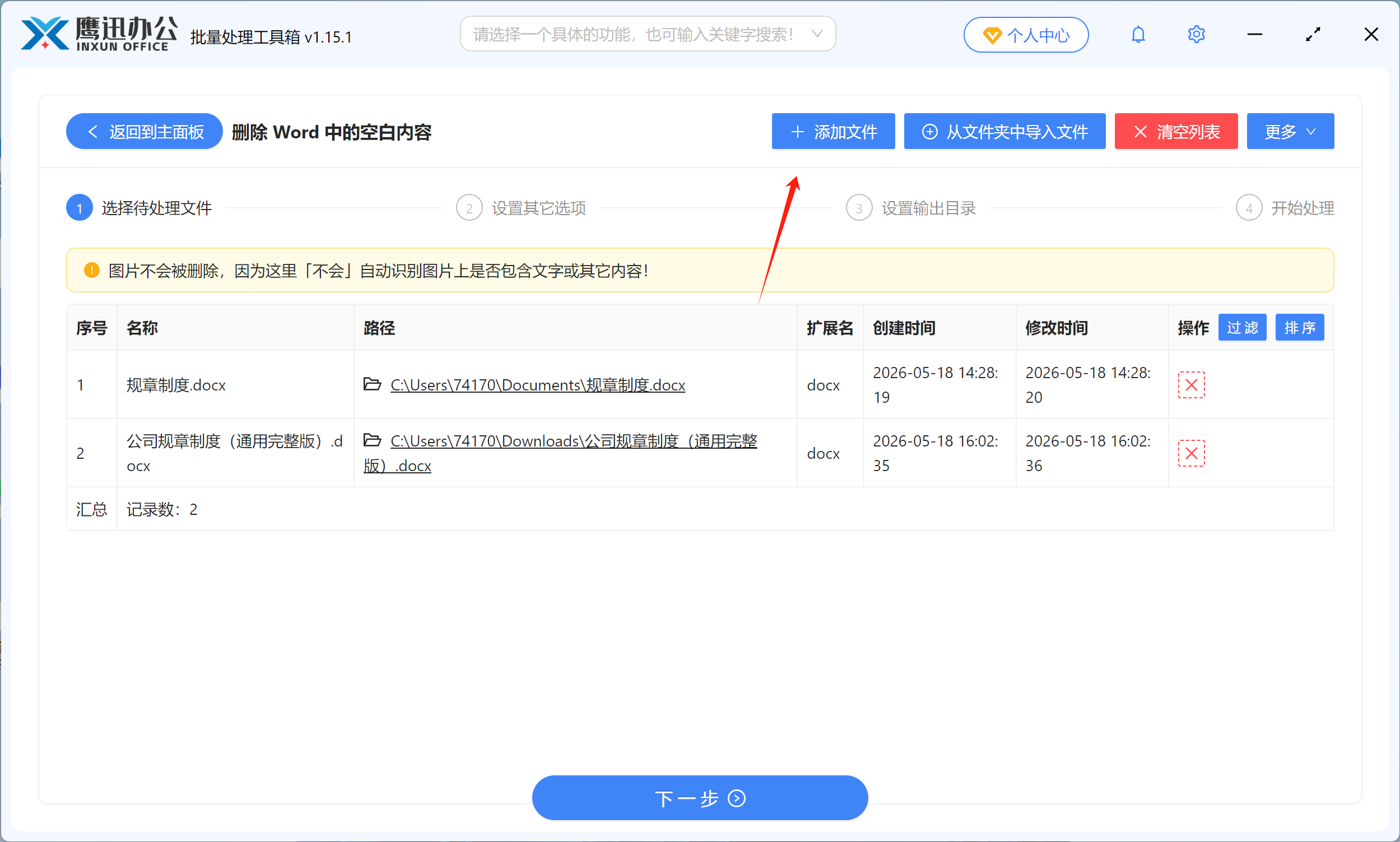
3、选择“删除空白页”选项
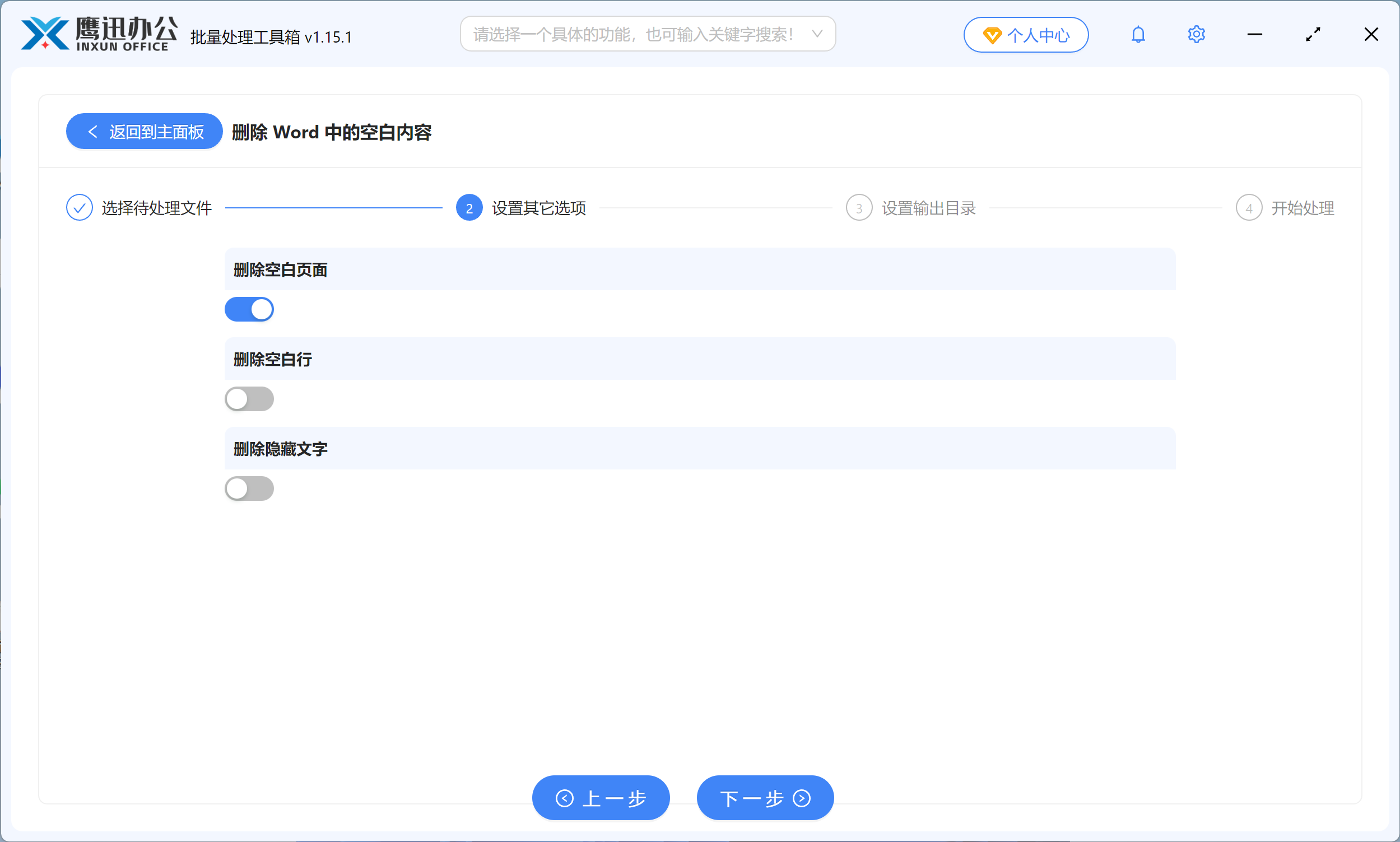
除此以外,还可以批量删除word文档的空白行。
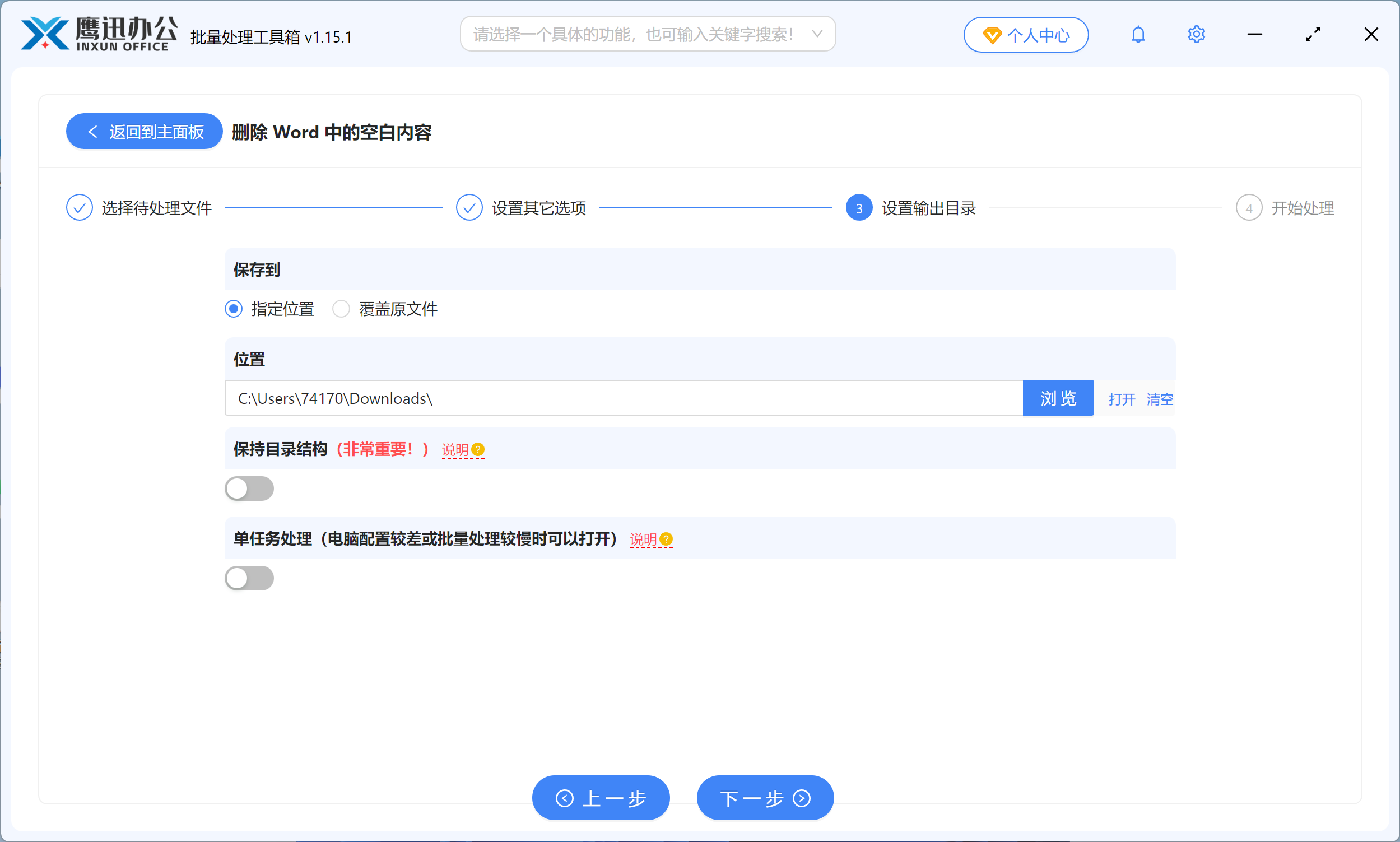
4、选择删除空白页面后的保存位置 。
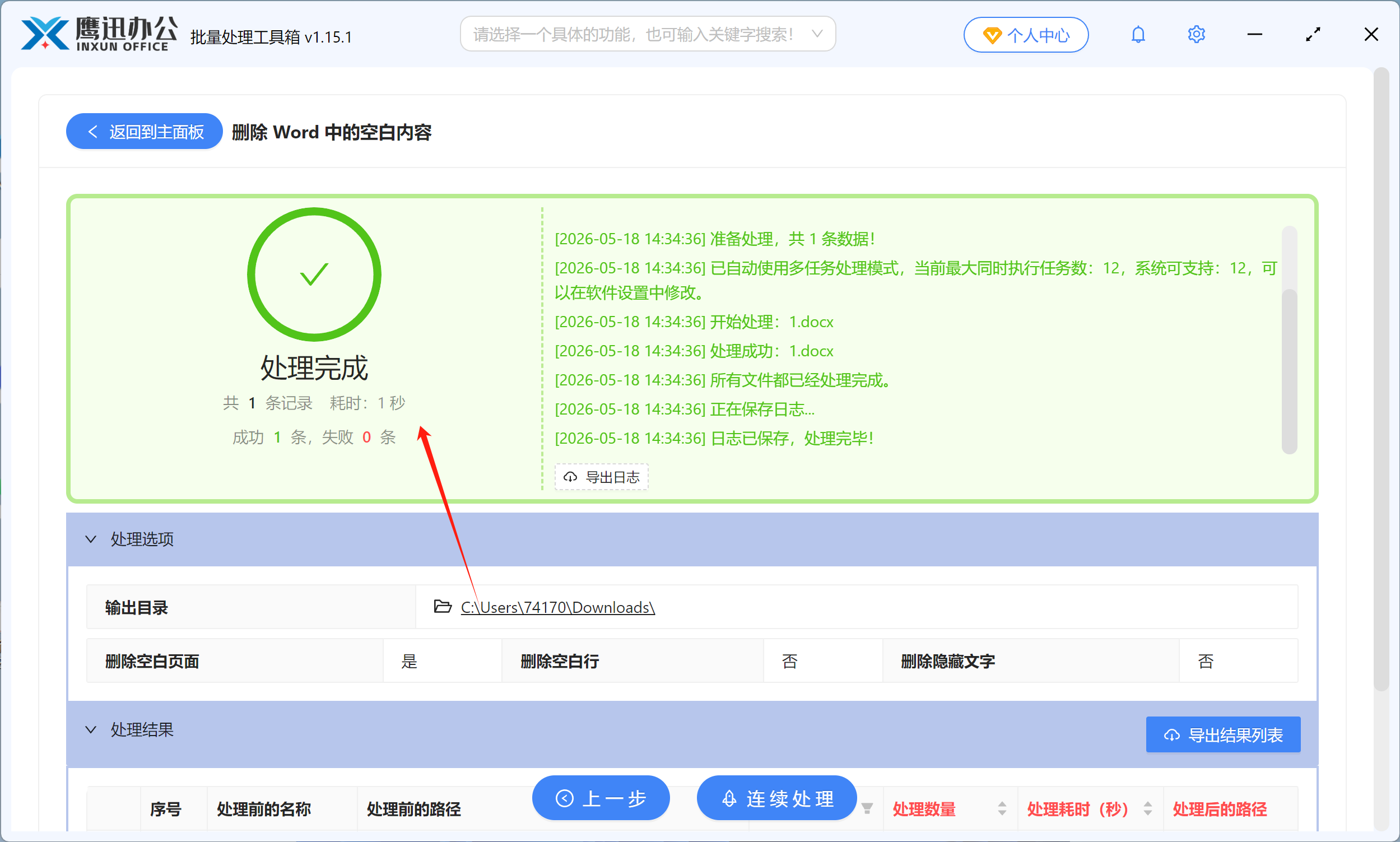
5、 删除Word 文档中的空白页操作处理完成!