多个Word文件有大量空行,如何一键删除呢?
相信不少职场人都遇到过这种情况:从网上复制内容、接收同事文档、或者整理旧资料时,打开Word一看,密密麻麻的空行简直让人头大。一两个文件还好,手动删删也就算了,但要是几十上百个文档都有这问题,真的能让人原地崩溃。今天就给大家介绍一个高效的方法,批量删除,再也不用一个个文件去处理了。
说实话,Word里的空行问题比想象中更普遍。最常见的就是从网页复制内容,不管是复制产品资料、新闻素材还是参考文献,粘贴到Word后总会带出一堆空行,排版乱得没法看。还有就是接收别人的文档,尤其是那种经过多次编辑、不同人修改过的文件,空行问题更是重灾区。还有些公司要求文档规范化,格式必须统一,空行多了领导还不满意。一个个改?想想都觉得累。
其实Word自带的查找替换功能可以删除空行,但问题是只能处理单个文件。文档一多,这方法就不顶用了。有没有什么办法能一次性处理所有文件呢?下面就来分享最近新发现的高效批量处理的小技巧,非常简单!
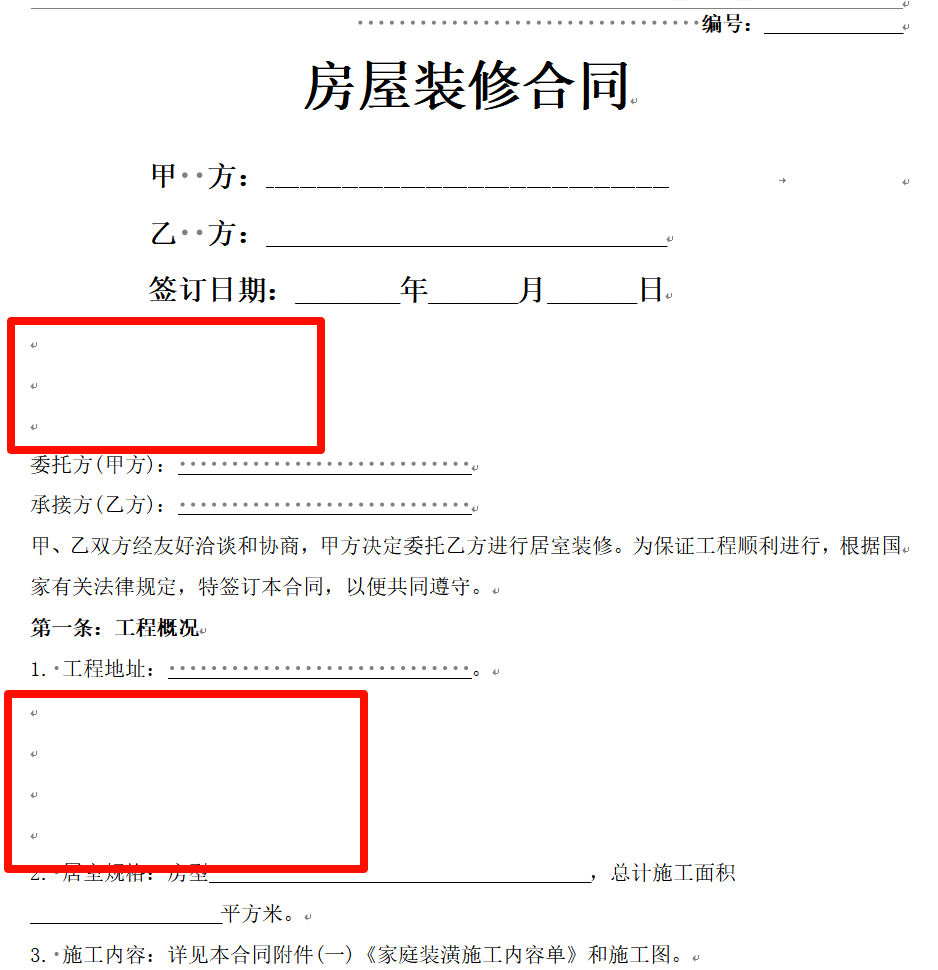
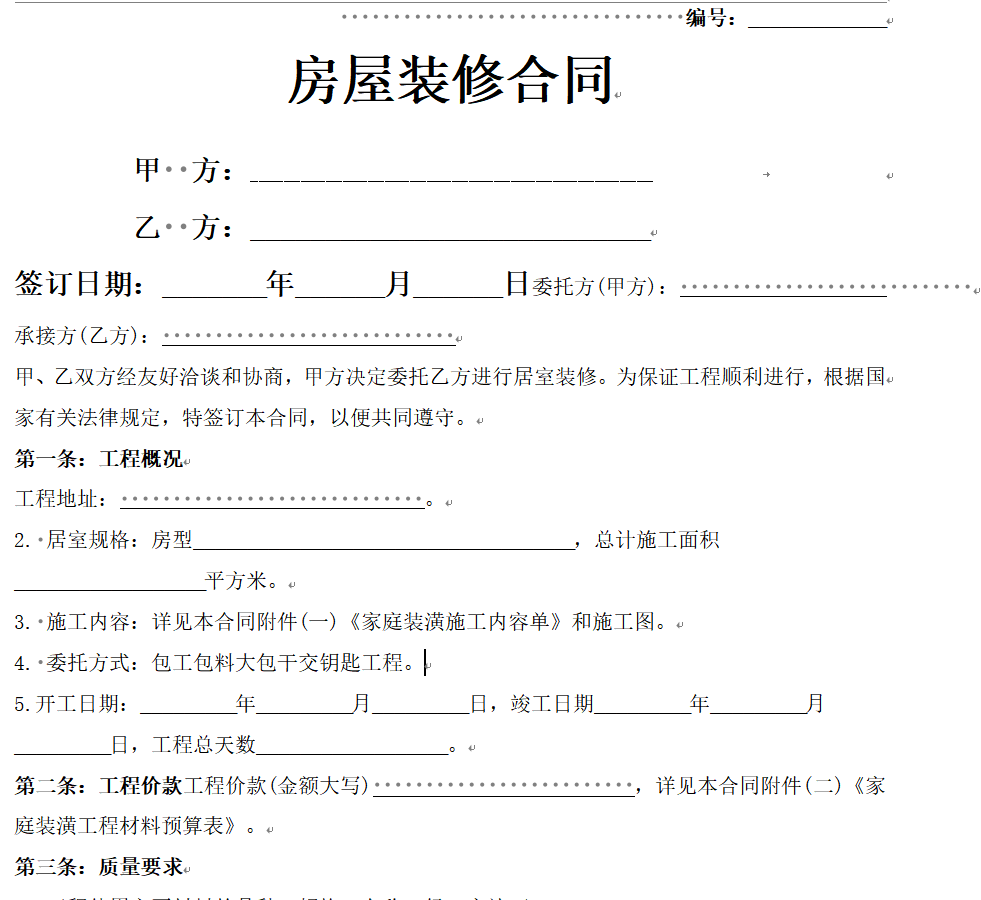
批量删除多个word文档空白行效果预览
处理前:
处理后
批量删除多个word文档空白行操作步骤
1、打开「鹰迅批量处理工具箱」,在「Word 工具」中找到「删除 Word 中的空白内容」的功能。

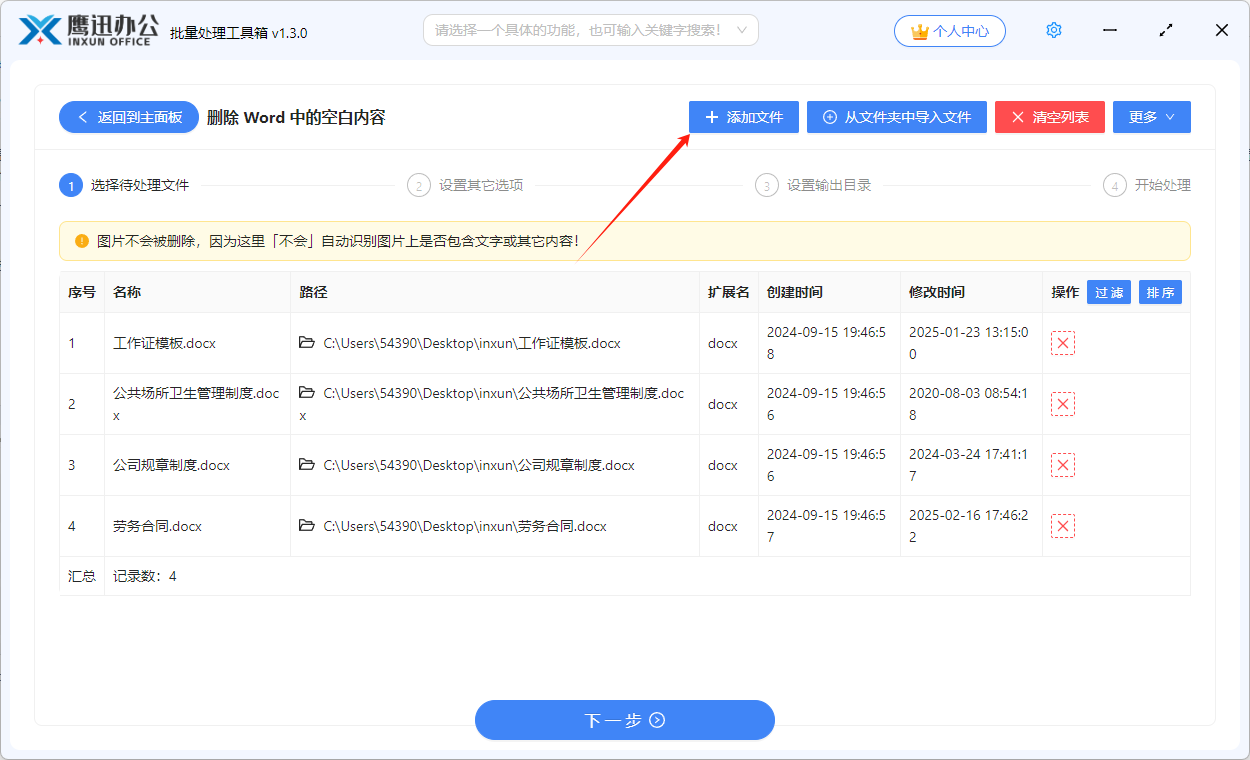
2、上传需要删除空白行的word文档。
3、设置删除的选项。
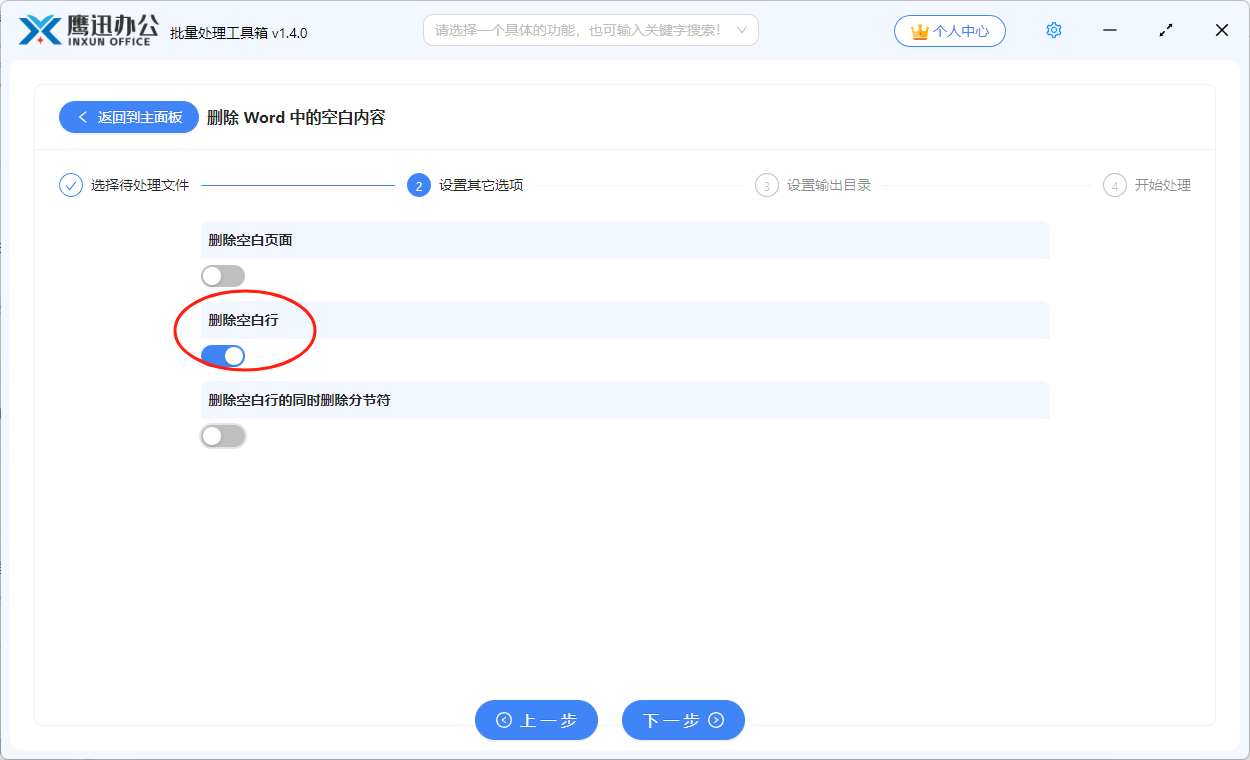
这里不仅可以删除空白行还可以批量删除空白页。
4、设置删除空白行后的文档保存目录。
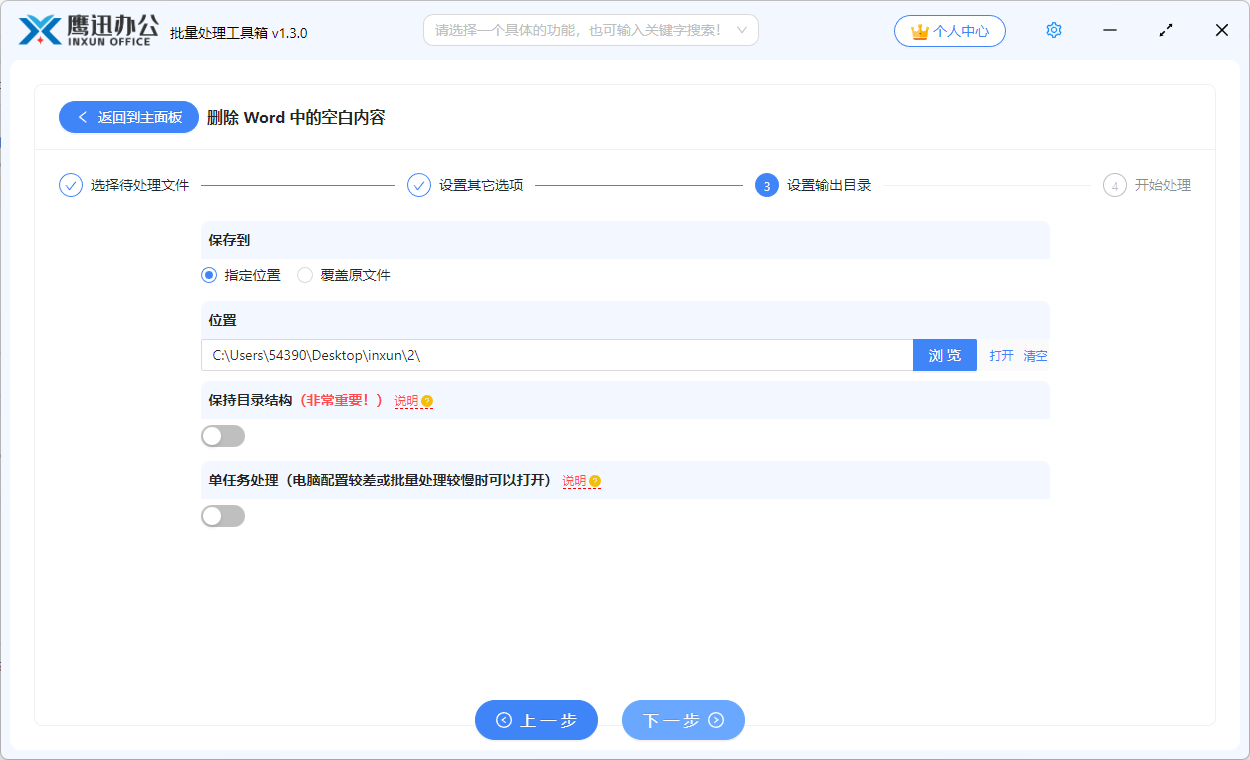
5、批量删除多个word空白行处理完成。
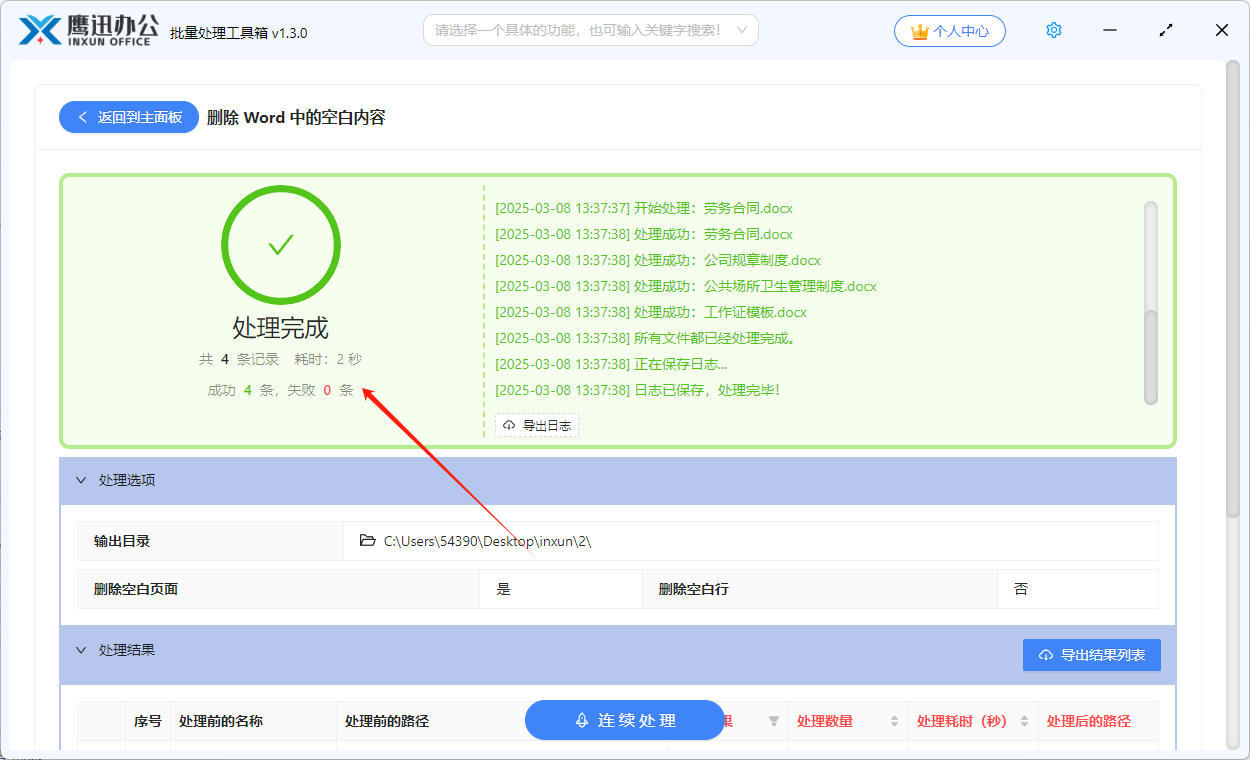
操作完了,真的后悔怎么没有早发现这款工具,以前几十个文档可能要折腾大半天,现在选好文件点几下就完事了,前后也就几分钟的事。而且是批量处理,不用一个个打开关闭,而且整个操作步骤都非常简单,对电脑小白真的非常友好。
总之,如果你平时经常跟Word文档打交道,又被空行问题困扰过,真的建议试试这类批量处理工具,用了就知道有多爽了!