在日常办公中,经常会面临需要在PDF页脚添加页码的情况,比如说,合同、报告、论文、会议记录等等,特别是那些需要多人协作的文件,添加页码后,大家在讨论和修改时,引用起来也方便多了。可以这么说,PDF页码就像是文件的身份证号码,有了它,文件管理起来就轻松多了。那么怎么给大量PDF批量添加页码?可以试试我们介绍的方法。
PDF页码在工作中的作用很重要,除了能让撰写人更快速找到相关内容,还可以在工作对接中,让对接人快速定位需要修改或浏览的页面。但想必做行政、文员、资料归档的小伙伴,想必都踩过PDF页码的坑!手里堆积上百份合同、报告、资料文档,需要逐一手动给页脚加页码,反复点开、编辑、保存,不仅枯燥费时间,还经常出现字号不一、位置错乱、格式不统一的问题。
虽然PDF页码有诸多好处,但添加PDF页码却是一件麻烦事。你辛辛苦苦整理了一大堆PDF文件,有时候多达几百页,PDF又不像Word那样可以随便编辑,很多人拿到PDF文件不知道怎么给它加上页码。在此,我们给大家介绍怎么给多个PDF文档添加的技巧,一起来学习一下吧。
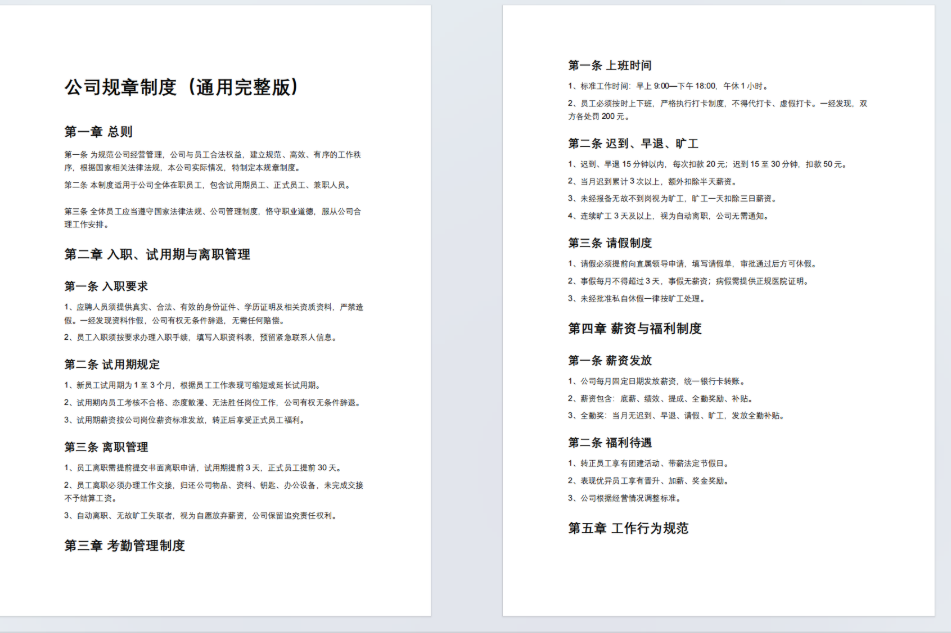
PDF批量添加页码效果预览
使用前:
使用后:
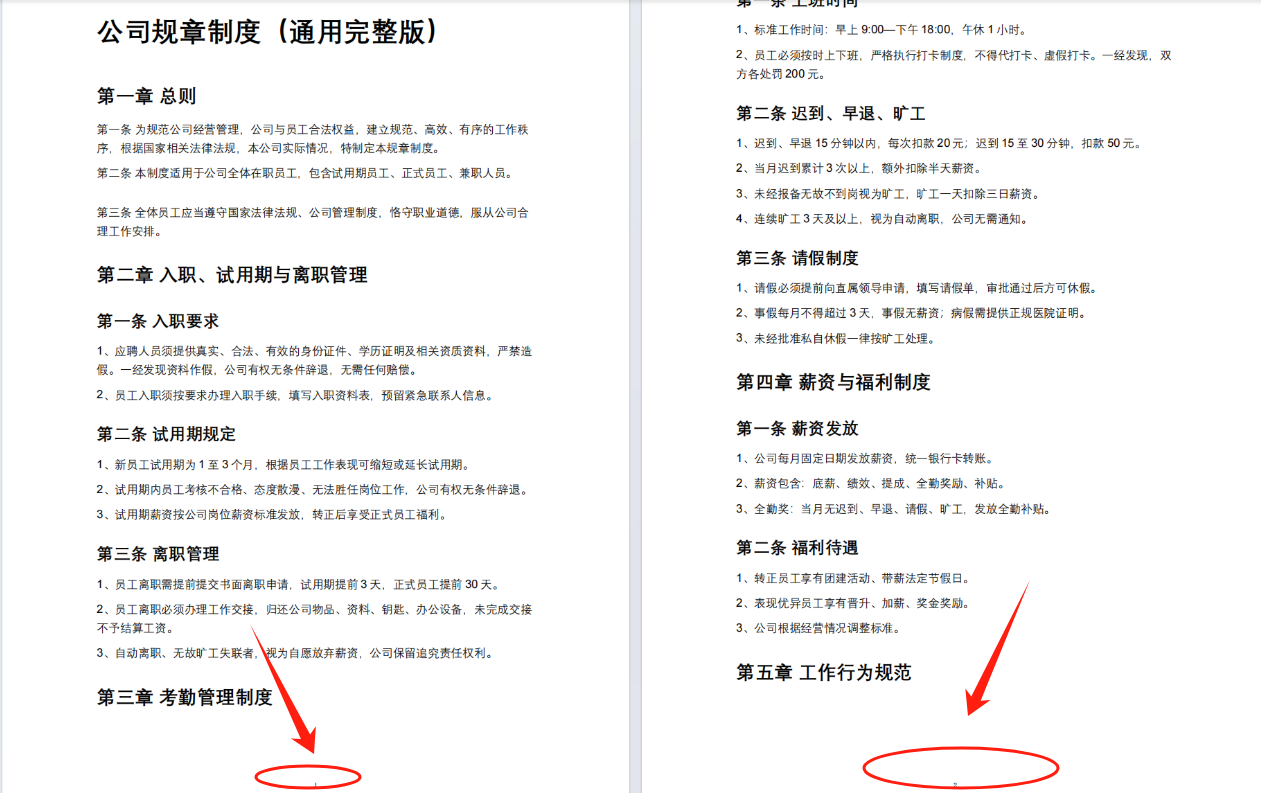
此外,页码可批量一次性选放在左边或中间或右边,还可以批量选择页码的颜色,全由你选择。而关于页码的格式我们也可以自定义,支持各种文字描述,比如第X页/总Y页。
PDF批量添加页码效果操作步骤
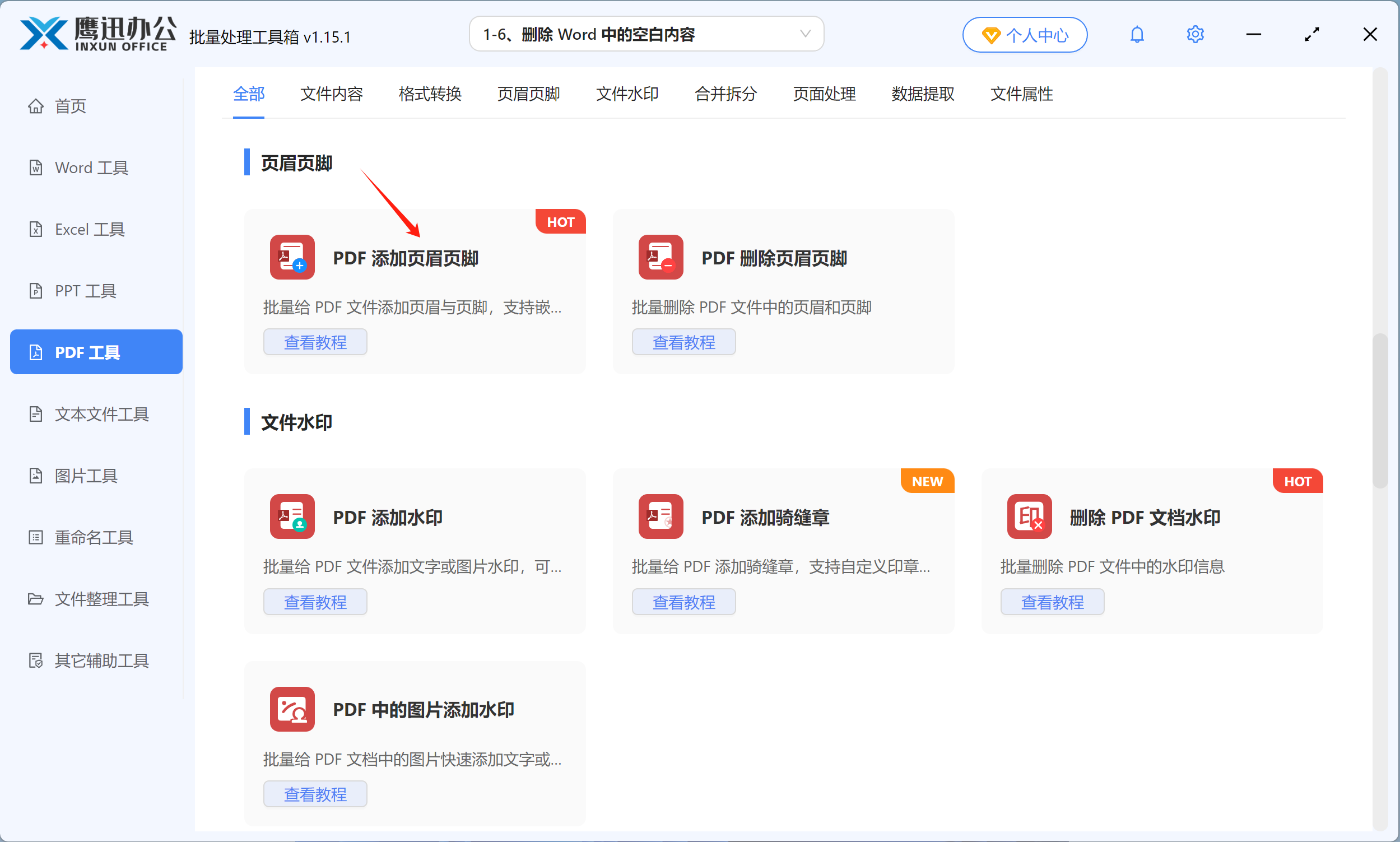
1、打开「鹰迅批量处理工具箱」,左侧选择「PDF工具」,右侧在页眉页脚分类中选择「PDF添加页眉页脚」的功能。
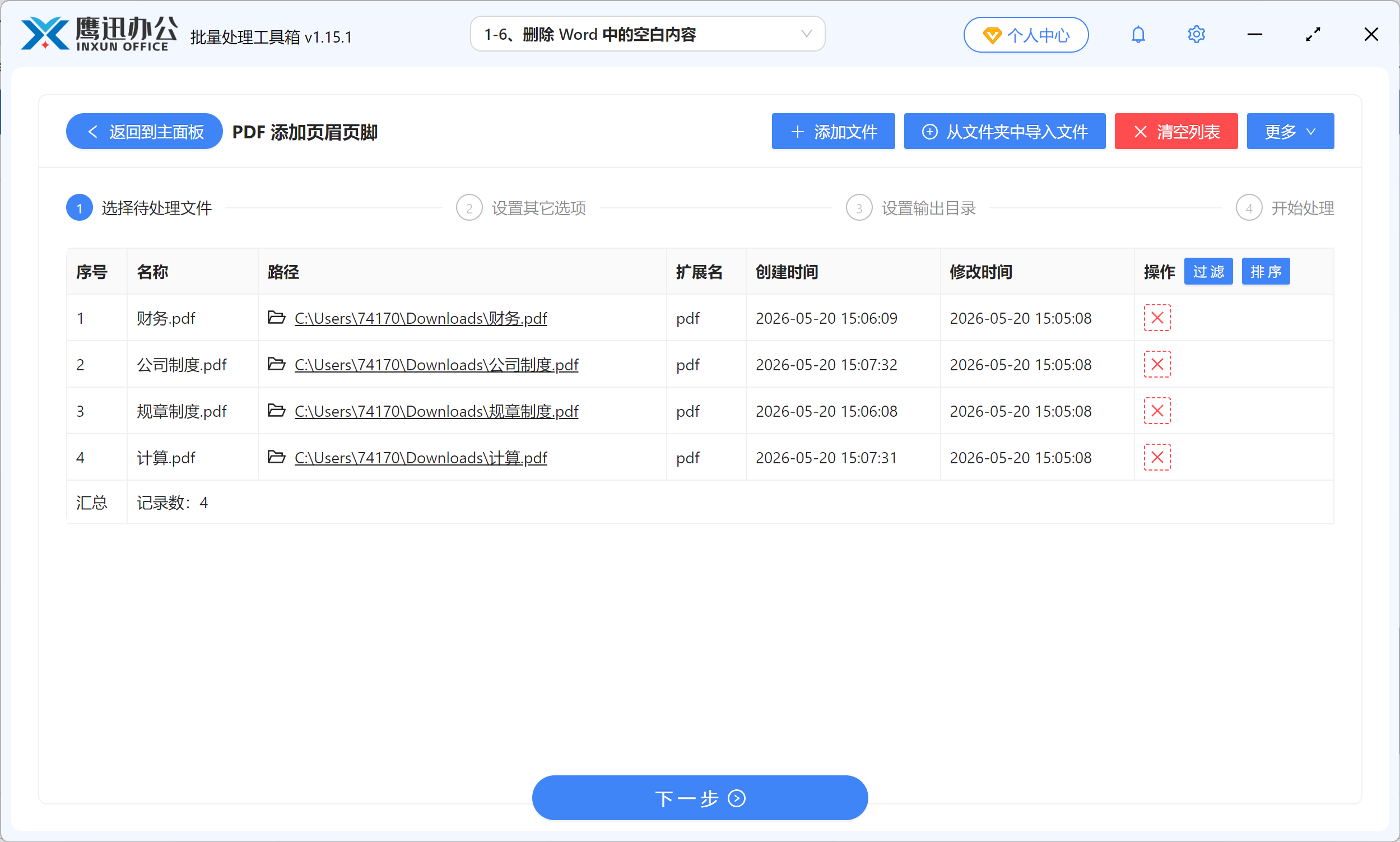
2、添加需要设置页码的所有PDF文档。
3、选择页脚选项,再按需设置。
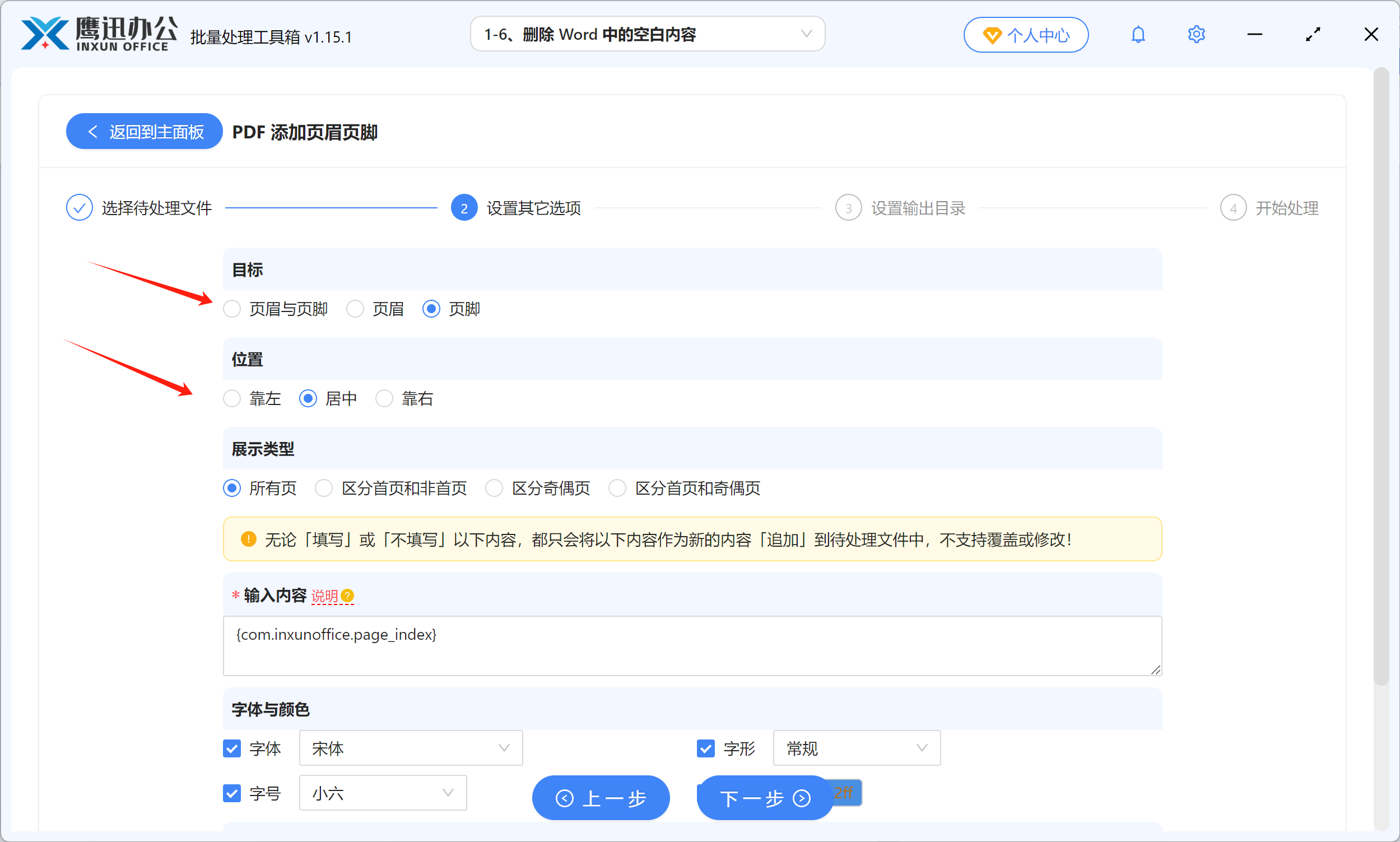
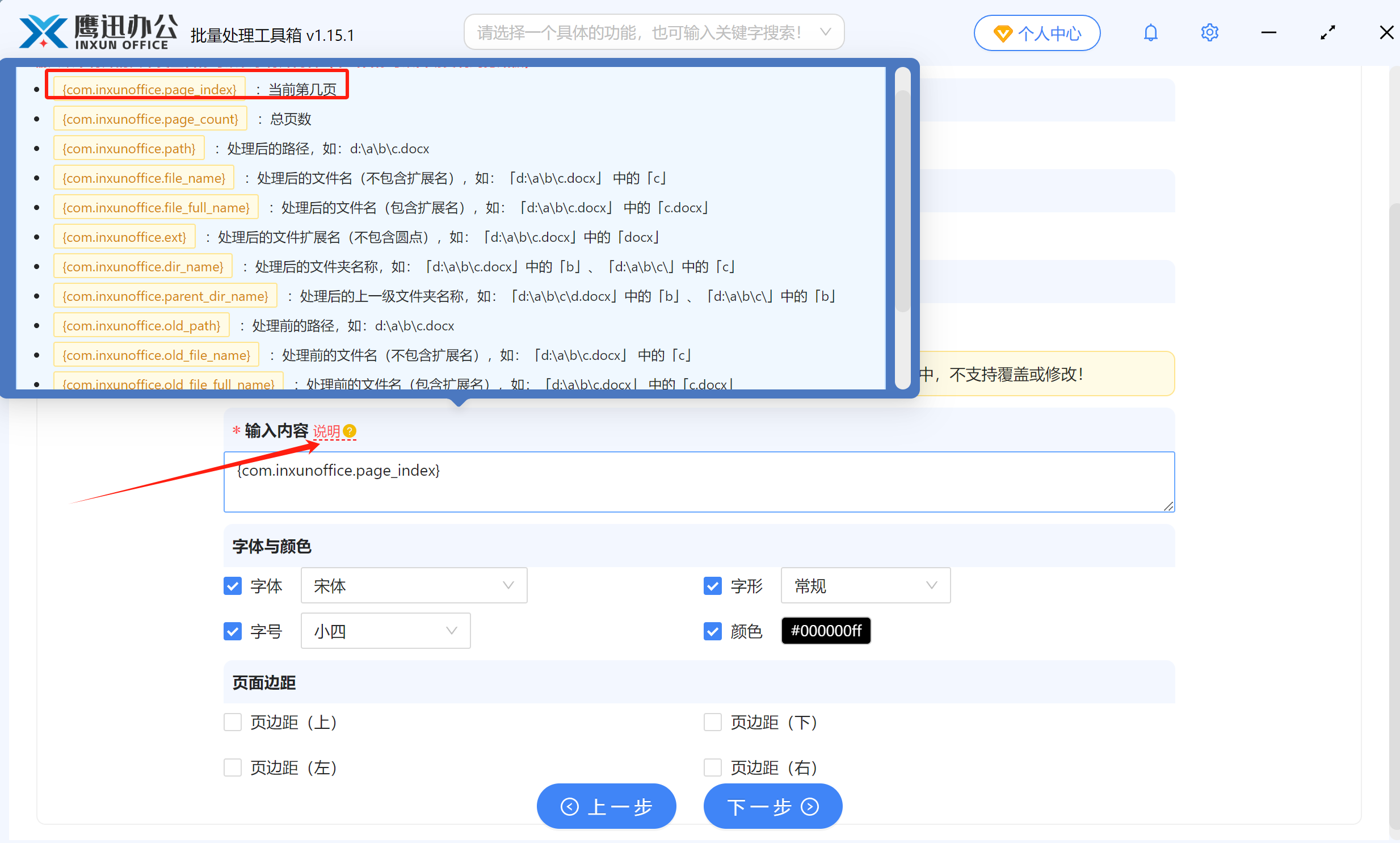
点击“输入内容”说明,点击即可复制弹窗表达式,黏贴到输入框中,再输入需要的文字,即可按需生成页码,如第{com.inxunoffice.page_index}页,页面就会按顺序生成第N页。
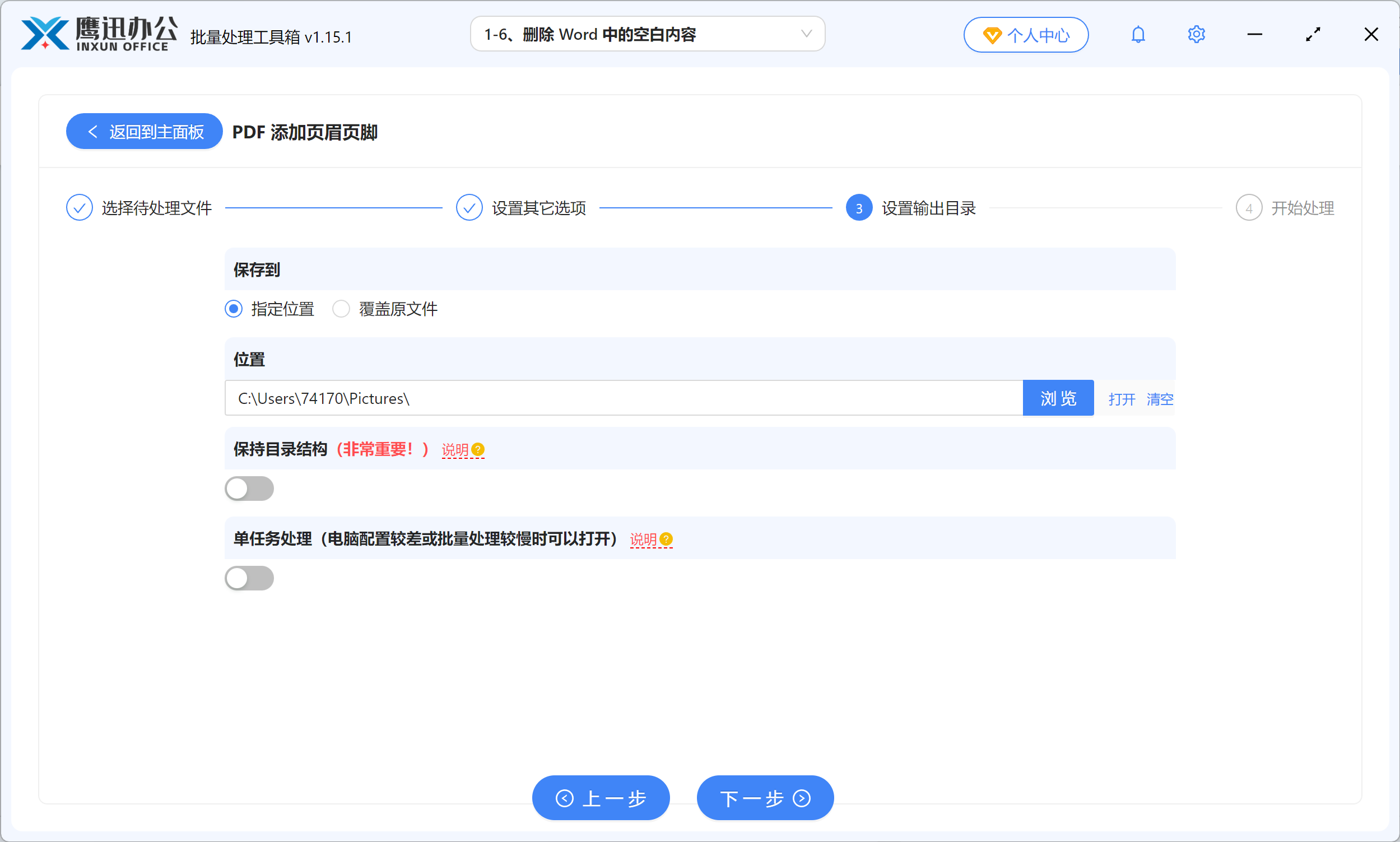
4、指定文件输出路径后点击开始处理。
5、PDF批量添加页码处理完成。
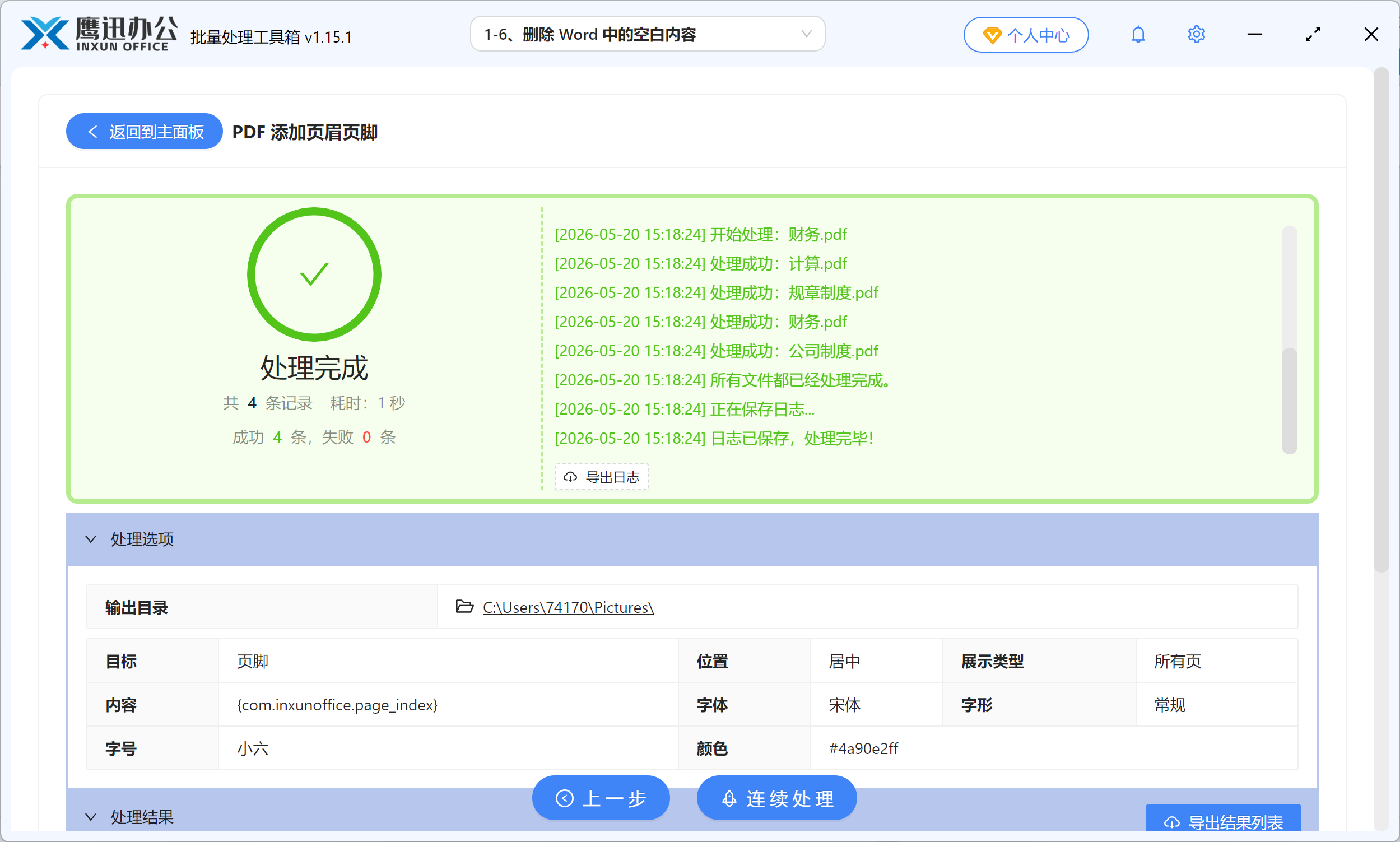
以上专业软件,操作简单、没有复杂功能,完全能满足日常批量编辑PDF的需求。不管是工作合同、办公资料,还是学习归档文件,大家都可以用这个方法统一编排页码,快速规整文档格式,告别低效重复工作,大大提升日常办公效率,快来试一试吧!