100份PDF要批量加文件名页眉?这招2分钟搞定
在日常办公与文档管理中,给PDF文件添加文件名作为页眉,看似一个小操作,却能解决多个实际痛点,尤其当需要处理大量文件时,手动操作几乎不可行。本文分享通过一款「鹰迅批量处理工具箱」来帮助我们一键设置文件名的页眉,不管时pdf还是word文档都支持一键批量处理,尤其适合需要统一文档标识、归档整理的职场人士、行政人员等群体,能显著提升文档处理的规范性和效率。
工作中,我们经常会遇到需要将文件名添加到文档页眉的情况。当多份PDF文件合并或汇总提交时,在每一页顶部显示文件名,能让整套文档的标识清晰统一,一目了然,避免混淆。
本文今天分享的方法,可以快速给多份pdf文档一键设置文件名的页眉或页脚内容,另外如果我们的文档时word文档也同样支持处理。
效果对比:PDF添加文件名到页眉
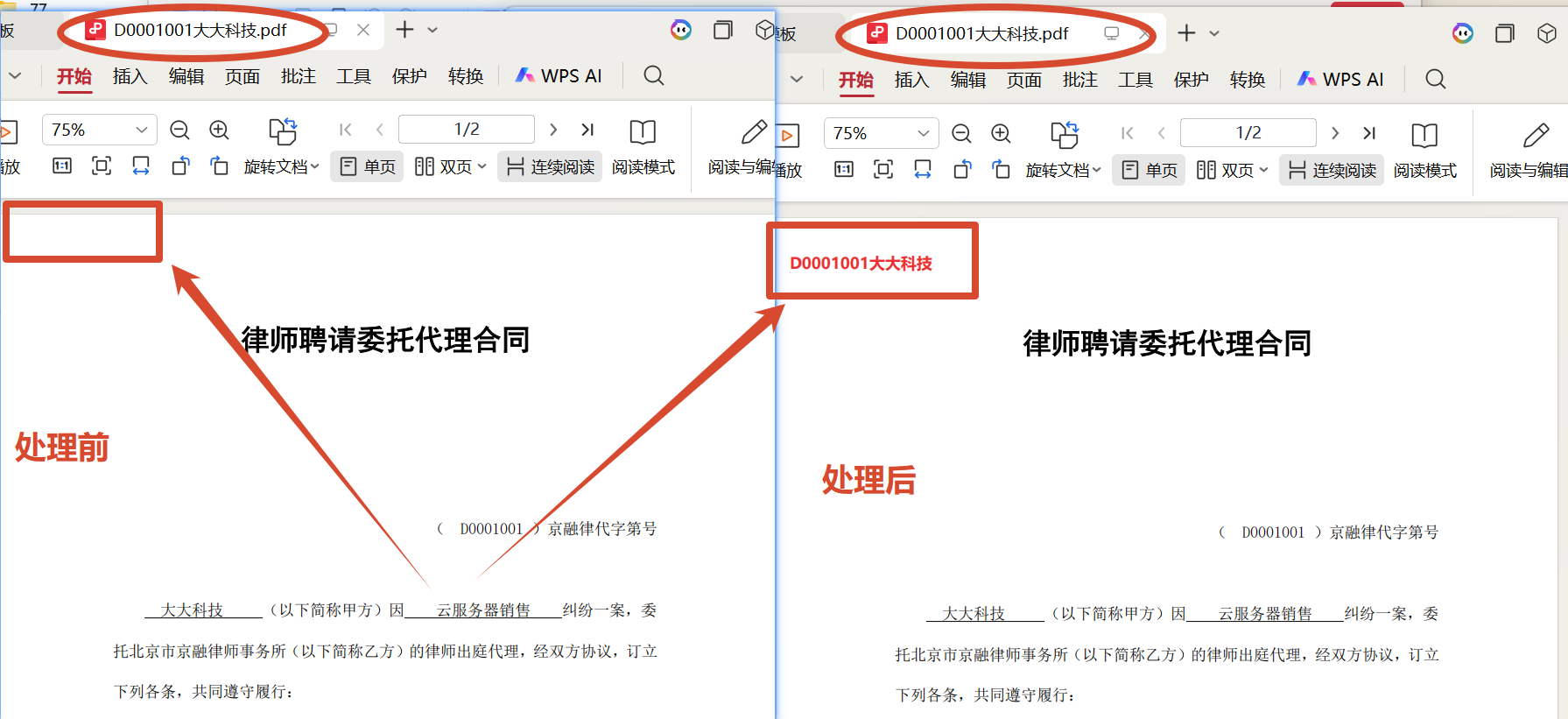
处理完成后,每个指定的PDF文档都会在每一页的指定位置(如页眉左侧、居中或右侧)自动添加上其自身的文件名,无需任何手动调整。
操作步骤:PDF批量添加文件名页眉
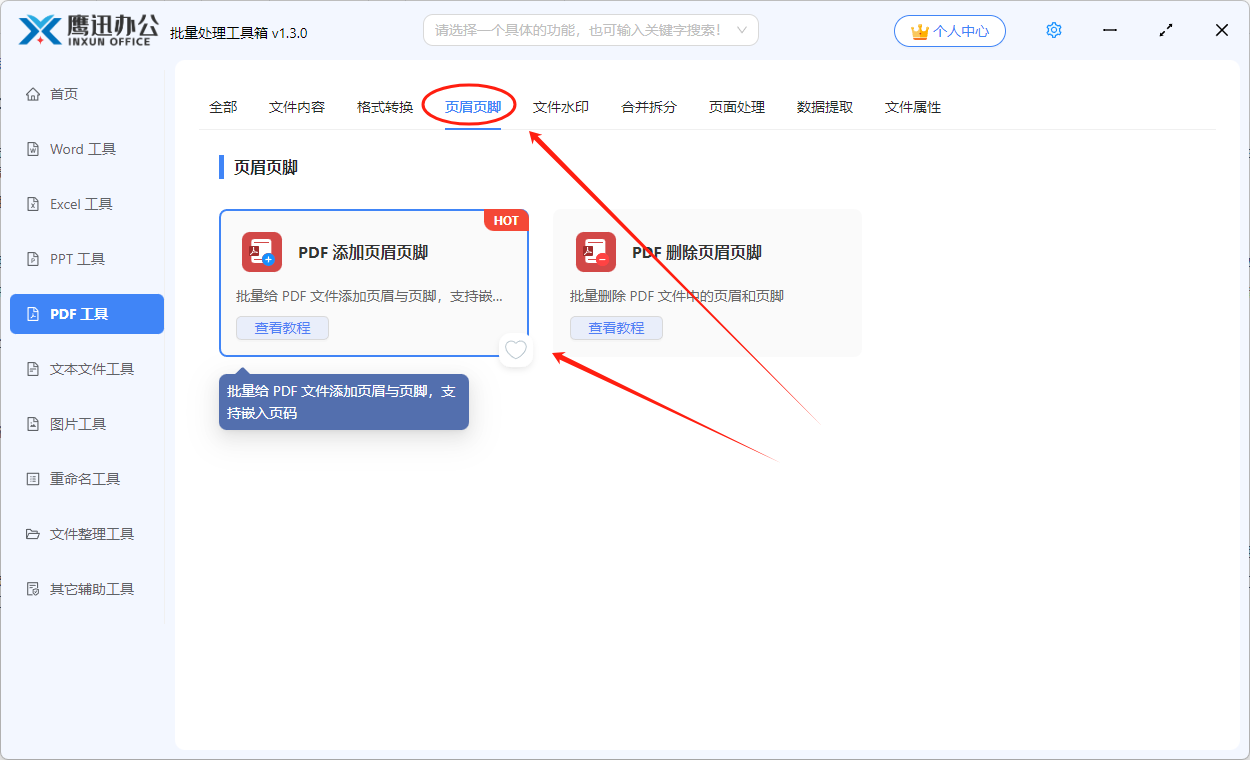
步骤1:打开「鹰迅批量处理工具箱」PDF工具
左侧选择「PDF 工具」,右侧在页眉页脚分类中选择「PDF 添加页眉页脚」的功能。
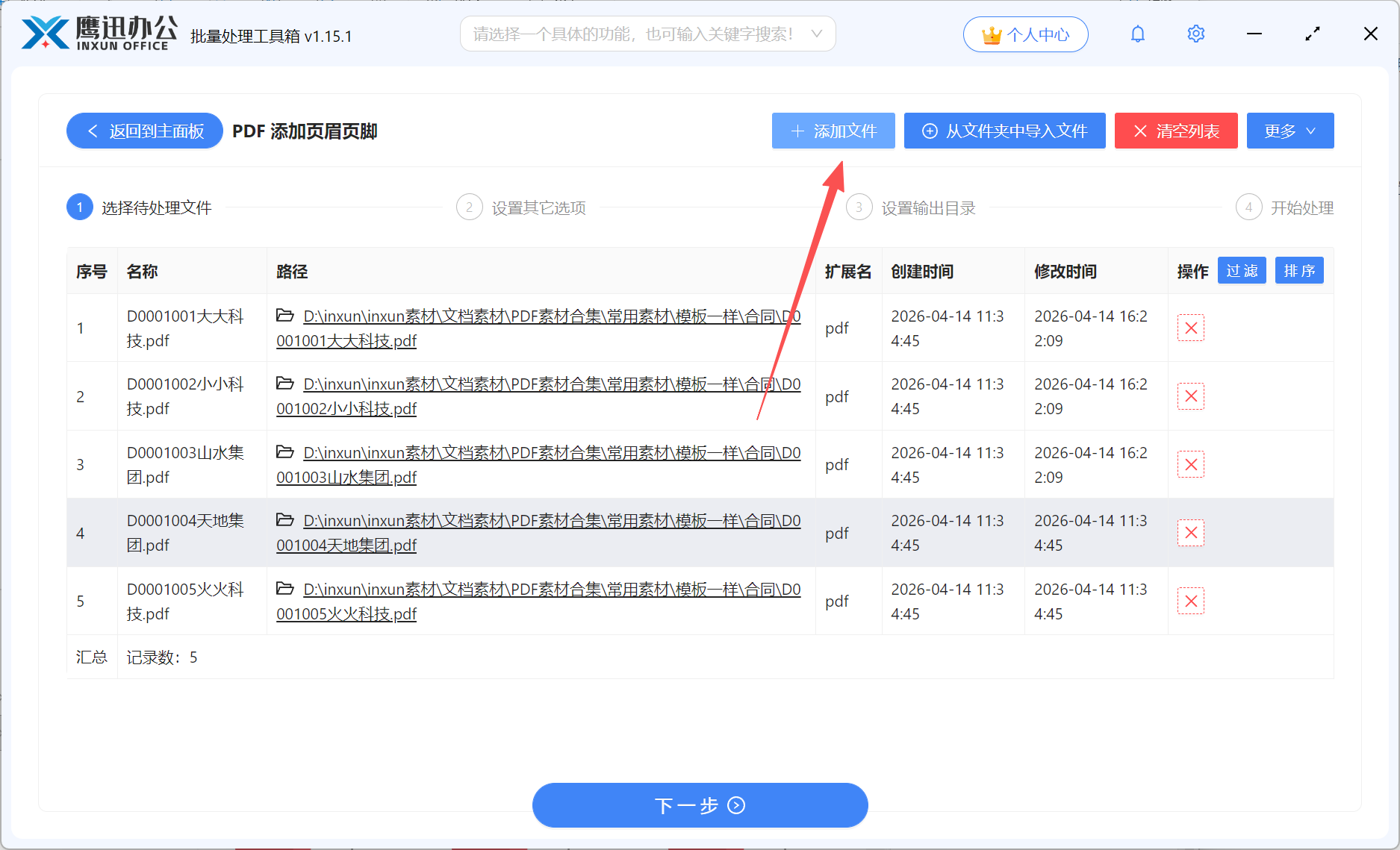
步骤2:将需要处理的PDF文件批量导入
步骤3:设置页眉内容为文件名
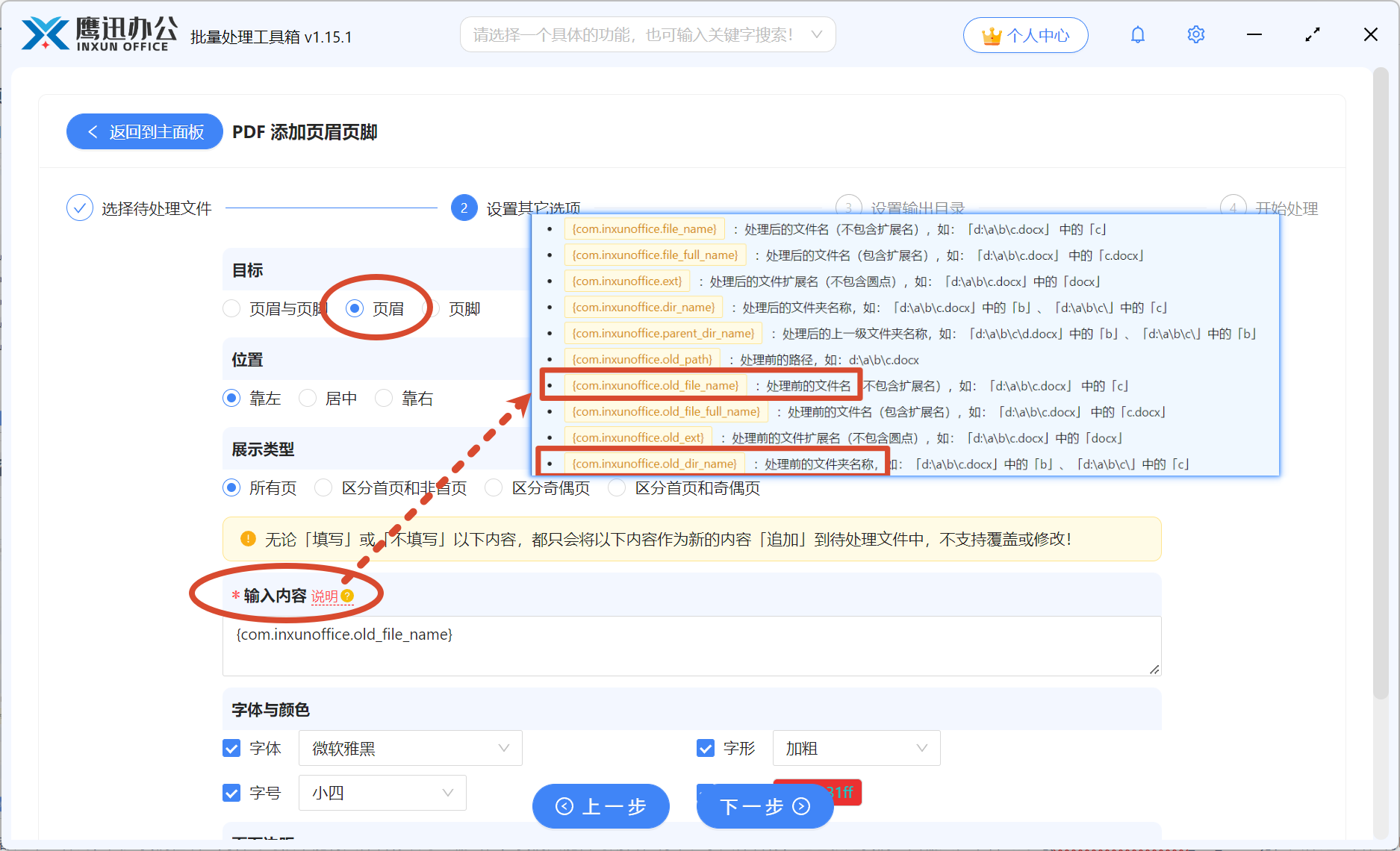
目标:这里既可以设置页眉、页脚,也可以两者同时进行设置。
位置:选择页眉显示在页面左侧、居中还是右侧。
- 展示类型:所有页、区分首页和非首页、区分奇偶页、区分首页和奇偶页。
- 字体与颜色:自定义字体、字形、字号、颜色。
页面边距:调整页眉或页脚的页边距离,可以自定义上下左右的页边距。
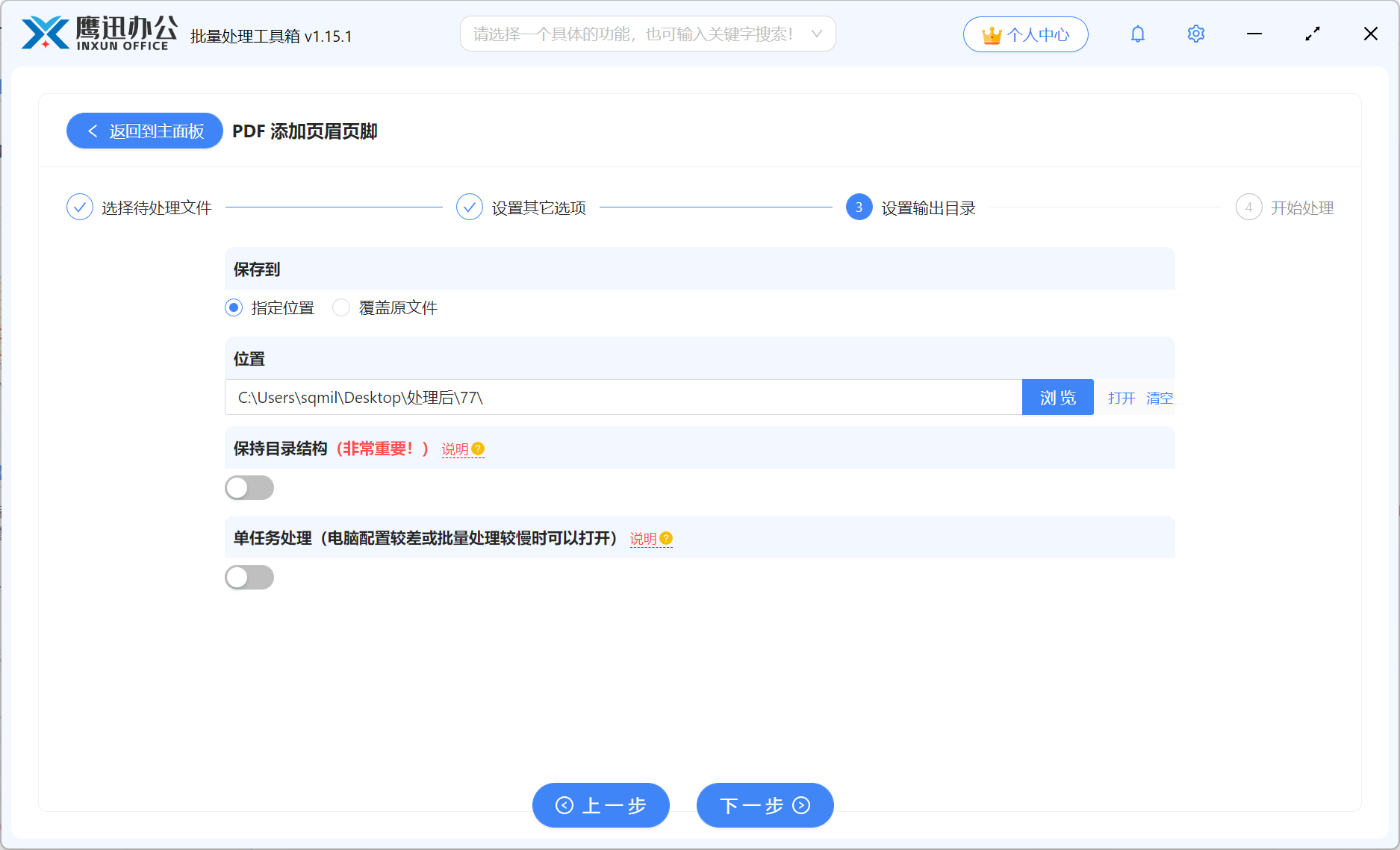
步骤4:选择处理后文件的保存目录
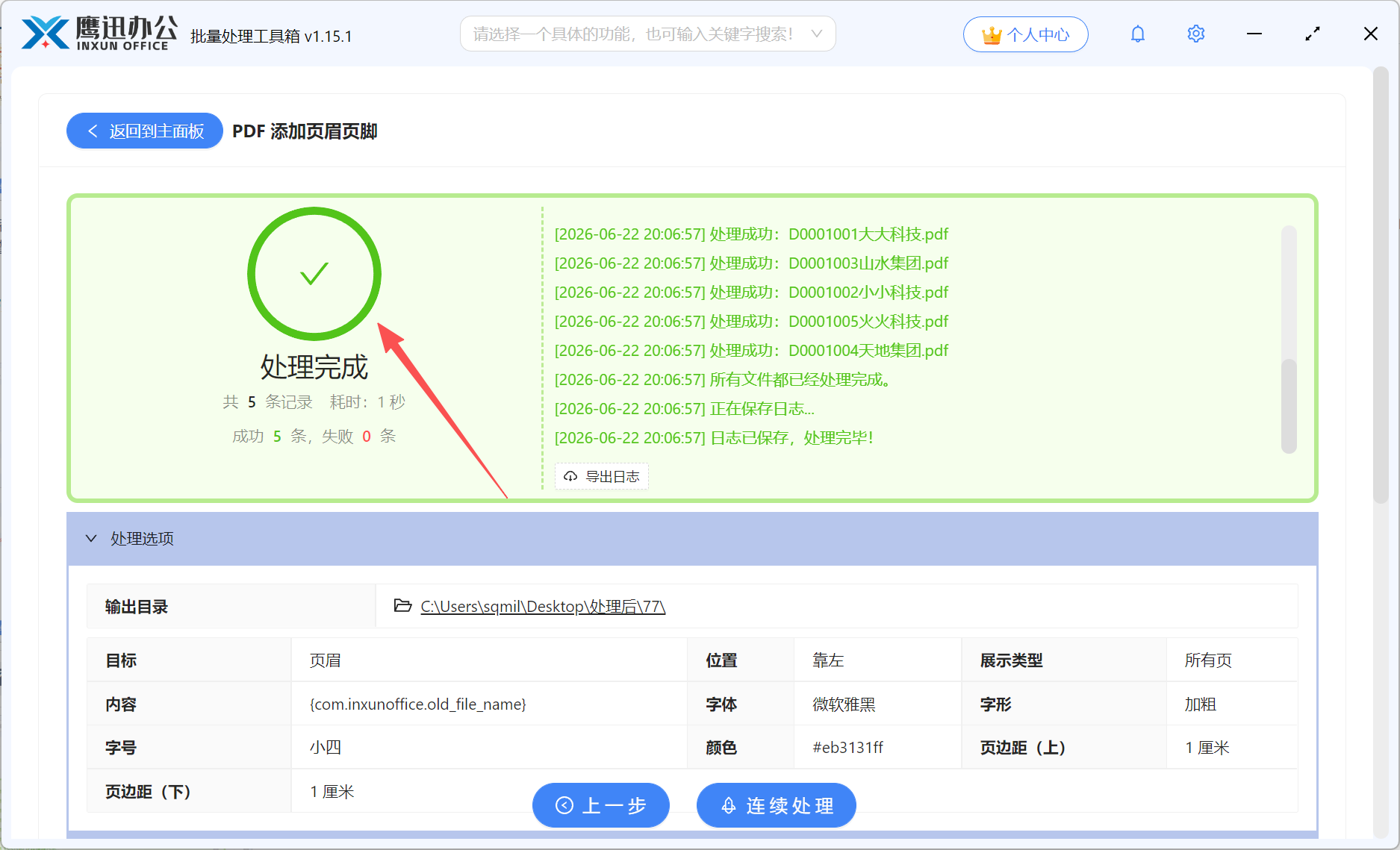
步骤5:PDF批量添加文件名页眉处理完成
PDF批量添加页眉的常见方案对比
为了方便用户选择,我们将常见的方案与「鹰迅批量处理工具箱」进行对比:
| 对比维度 | 鹰迅批量处理工具箱 | 在线PDF工具 | 手动逐个编辑 | PDF编辑器(如福昕) |
|---|---|---|---|---|
| 是否支持批量处理 | ✅ 不限制文件数量,支持数千个文件同时处理 | ⚠️ 部分支持,有限制 | ❌ 不支持,需逐个打开 | ⚠️ 部分高级版支持 |
| 页眉内容自定义 | ✅ 可插入文件名等多种变量 | ⚠️ 通常需手动输入 | ✅ 可自由编辑 | ✅ 功能丰富 |
| 处理速度 | 极快,100份约1分钟 | 较慢,受上传下载速度影响 | 极慢,效率低下 | 一般,取决于操作 |
| 隐私安全性 | ✅ 本地处理,不上传 | ❌ 文件需上传服务器 | ✅ 本地操作 | ✅ 本地处理 |
| 操作难度 | 简单,界面清晰 | 简单,但需一个个下载 | 繁琐,重复劳动 | 中等,需一定学习 |
从对比可见,对于有大批量、高频率PDF页眉添加需求的用户,「鹰迅批量处理工具箱」的本地批量处理能力和效率优势是其他方案难以替代的。
PDF批量添加文件名页眉的使用总结
通过这款批量处理工具,处理100份普通PDF文件以往可能需要很半天的时间,现在仅需1分钟就完全可以搞定,相比手动逐个打开编辑节省了数小时的时间。效率提升非常显著,如果你也经常需要整理大量报告、合同、标书、学习资料,都可以来试试这款效率工具。
几点小建议:第一, 在处理前检查所有PDF文件的书签或页面方向,确保文档是正向的,避免页眉添加后显示异常;第二, 建议先在2-3份测试文件上尝试,确认页眉格式和位置满意后再批量处理所有文件,避免因设置失误导致大范围返工。
总的来说,如果你受够了在成百上千份PDF文档机械劳动,不妨下载「鹰迅批量处理工具箱」试试,你会发现原本需要一整天的工作,现在只需几分钟就能轻松搞定,让文档管理变得前所未有的简单。