Excel学生数据怎么批量生成word,200份Word文档1分钟搞定!
每每到了毕业季,学校行政最烦恼的,就是制作毕业证书,手动逐份编辑效率低下,面对上百份材料处理起来非常繁琐。但有了这个工具,就可以快速批量生成毕业证文档。无需逐个手动录入信息,一键匹配姓名、专业、出生日期等内容,短短一分钟便可完成 200 份毕业证 Word 文件制作,大幅缩减办公耗时,高效搞定毕业资料整编工作。
一到毕业季,做毕业证简直让行政小伙伴头大。一份份手动敲字排版,忙活半天进度还慢,尤其现在子涵这么多,名字非常容易输错,专业也对不上,制作两百份毕业证堪比古代酷刑,着实让人犯愁。偷偷告诉你一个工具箱,花点时间填一次需求,就能一次性处理上百份毕业证,信息自动精准对应填充,再也不用逐份手动核对修改,一分钟就能批量生成全部毕业证文档,彻底摆脱重复易错的手工劳作啦。
今天分享的方法不仅可以批量生成毕业证,我们需要批量生成奖状、录用通知书、成绩单、证明材料等都可以用这种方法来搞定,非常适合学校老师们使用,一起来看看具体的操作吧!
批量生成毕业证效果预览
 4
4
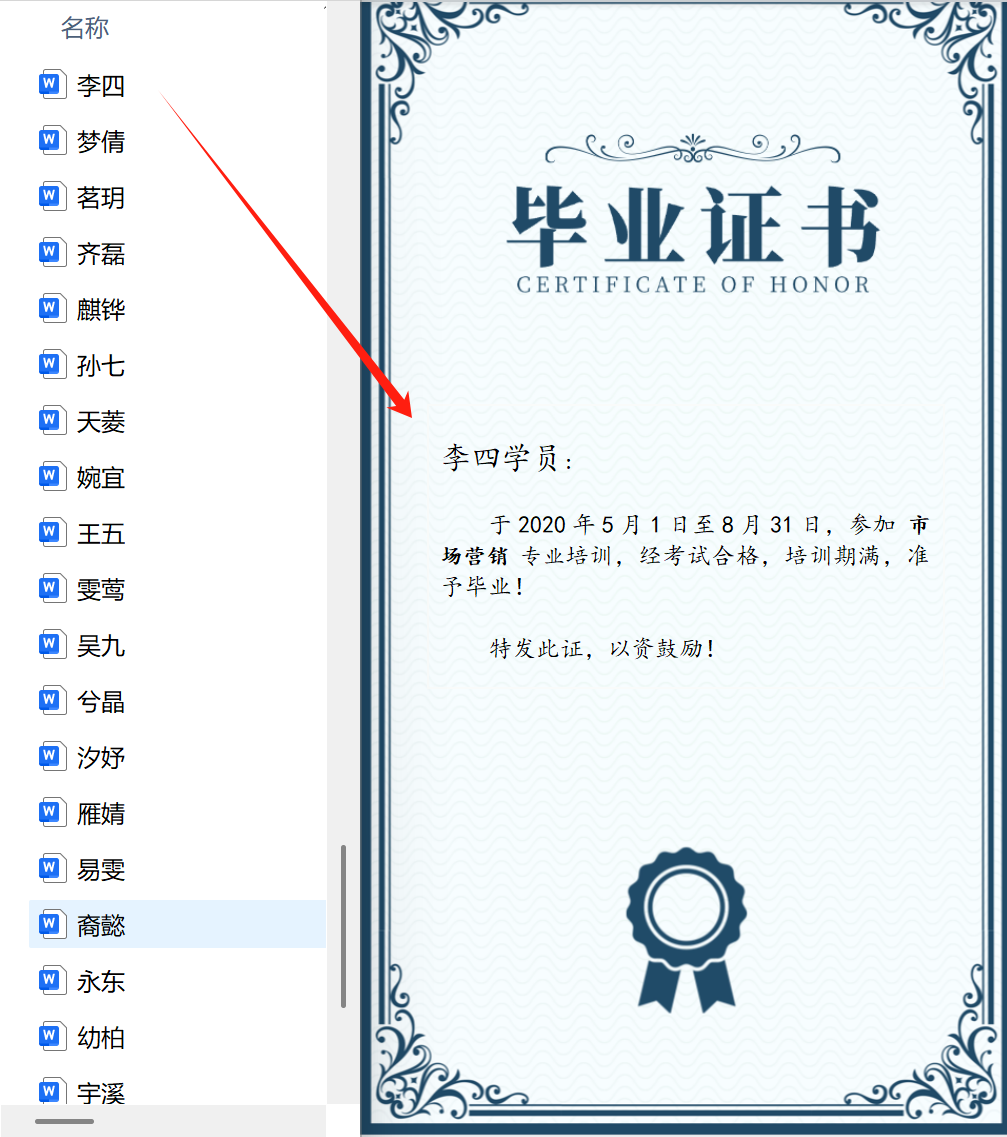
这里我们就已经根据右侧的毕业证word模板,生成了左侧多个不同的word毕业证文件,内容都是相似的,只是动态替换了中间的学生名称、专业等信息。
批量生成毕业证准备工作
我们需要以下资料:
1、毕业证的Word 模板
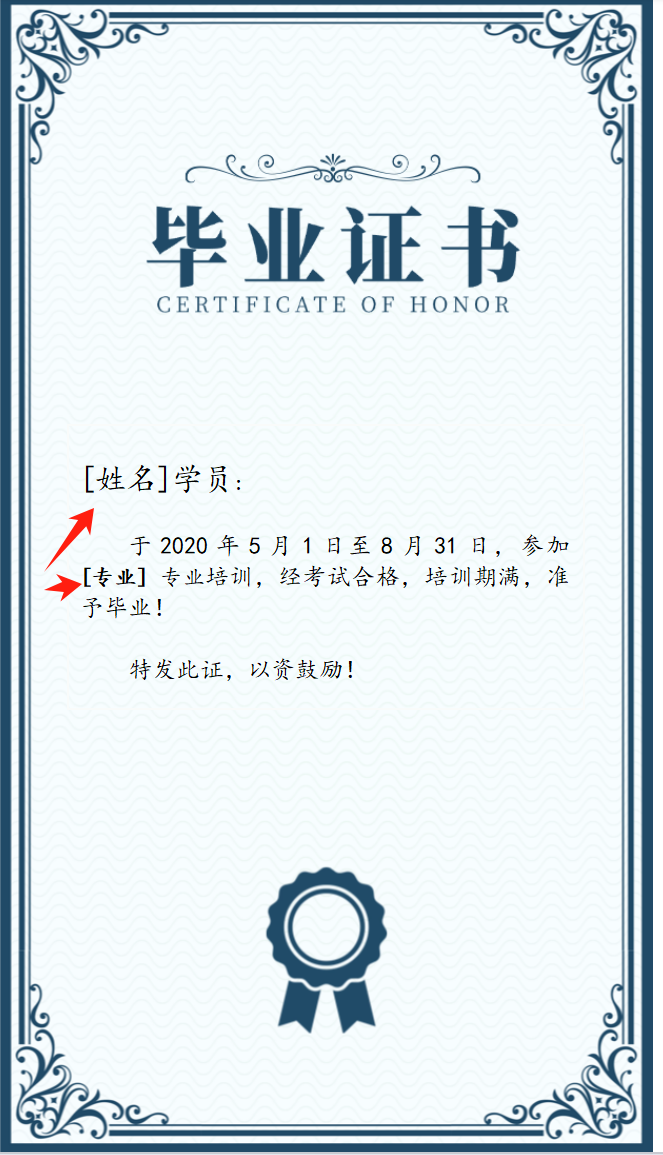
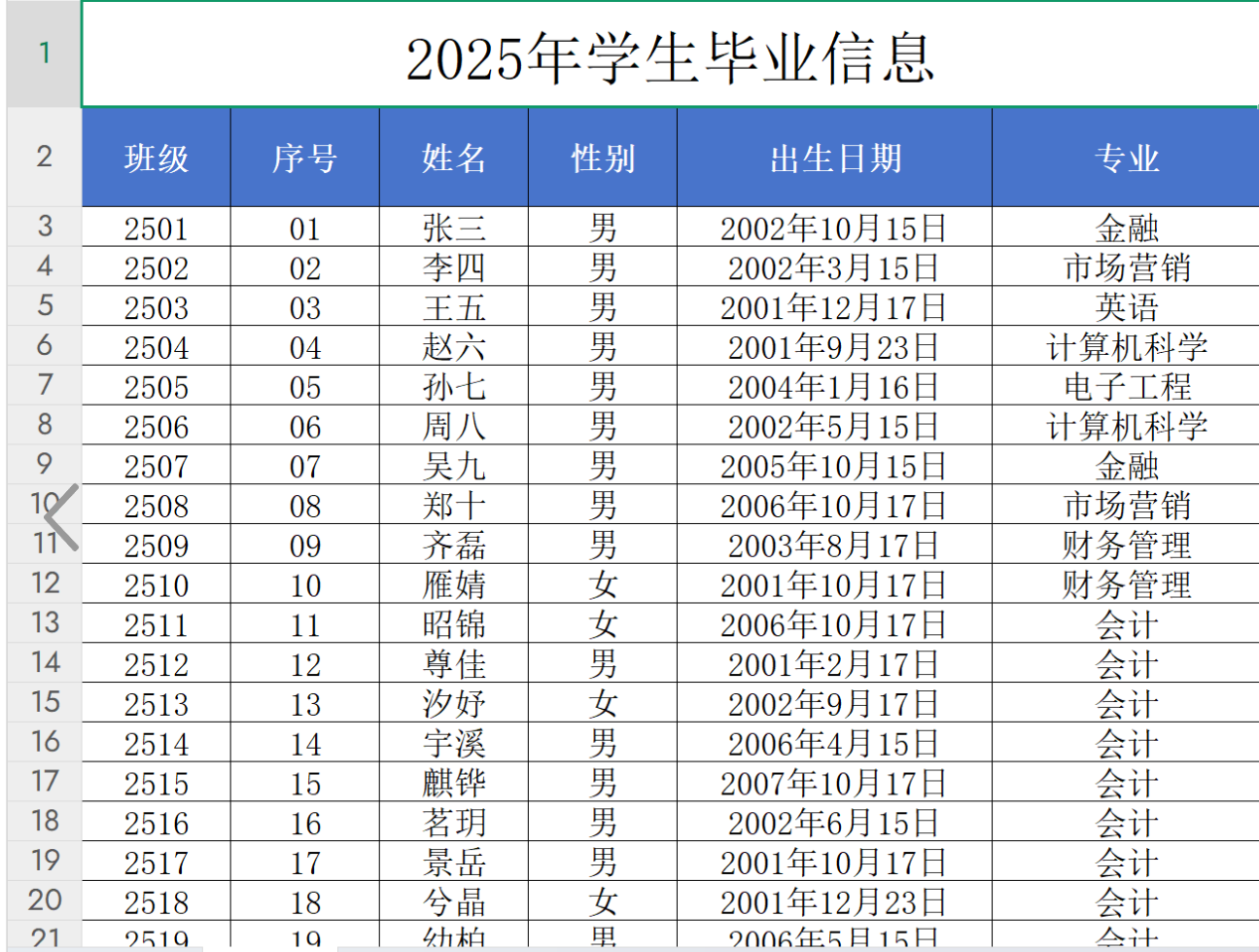
设置好word模板,将需要动态替换的内容用英文状态下的[]来表示,括号内的内容就与Excel客户信息表的表头标题保持一致。
2
批量生成毕业证word文档操作步骤
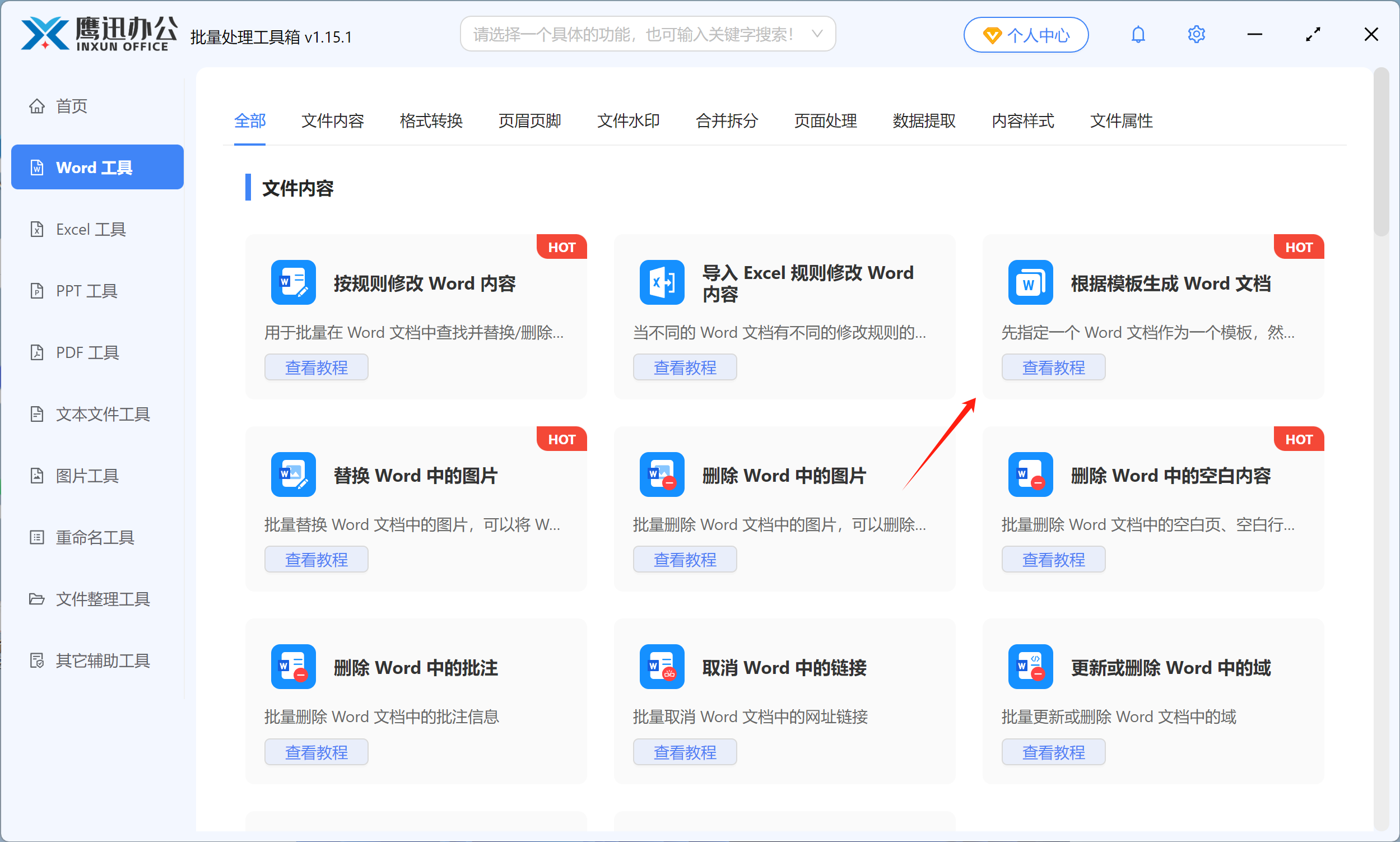
1、打开「鹰迅批量处理工具箱」,左侧选择「word 工具」,右侧在文件内容分类中选择「根据模板生成 Word 文档 」的功能,
如果模板是pdf文档,可在左侧选择「PDF 工具」,右侧在文件内容分类中选择「根据模板生成 PDF文档」整个操作步骤都是类似的。
2、添加我们已经设置好的word模板(毕业证书模板)。
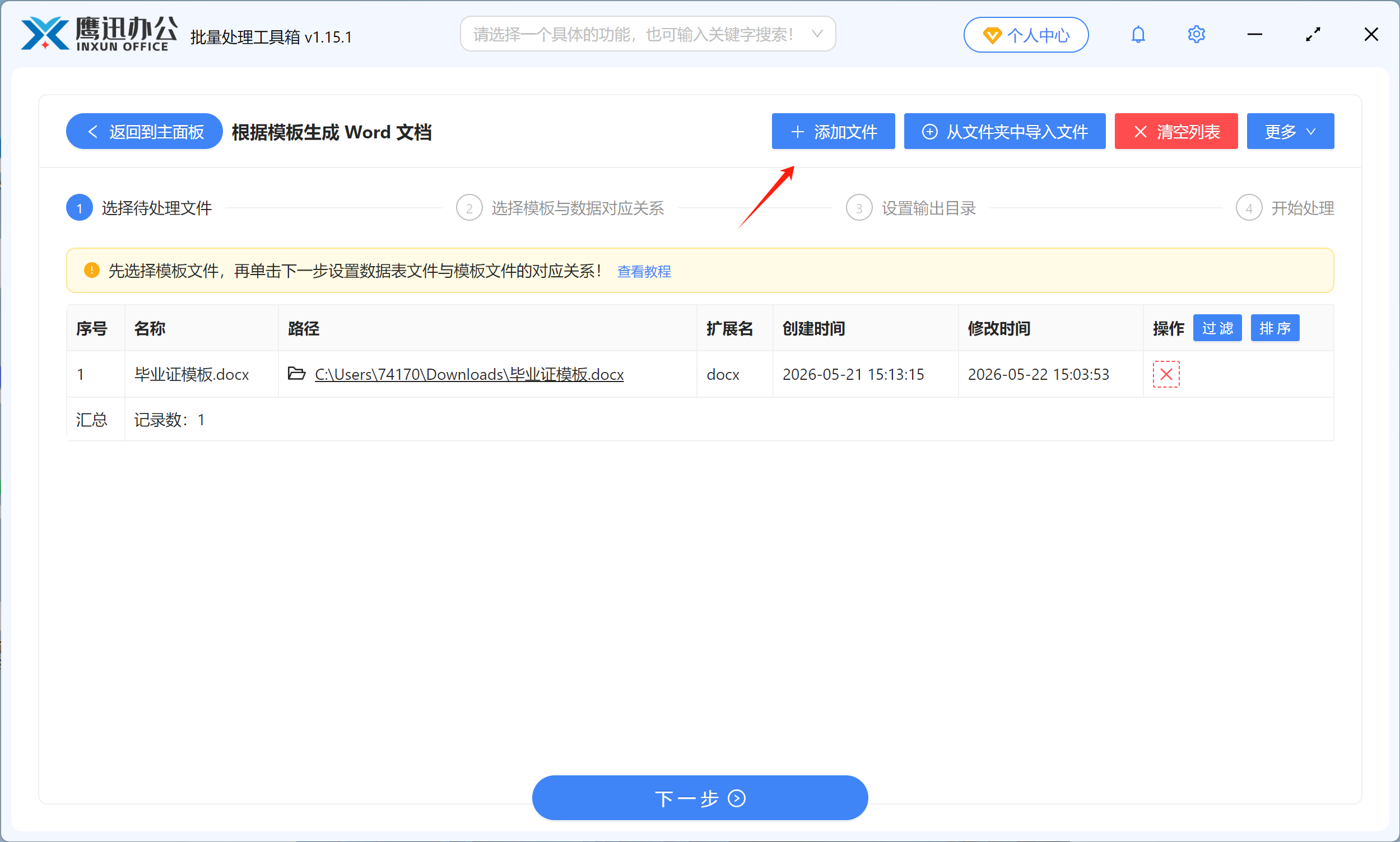
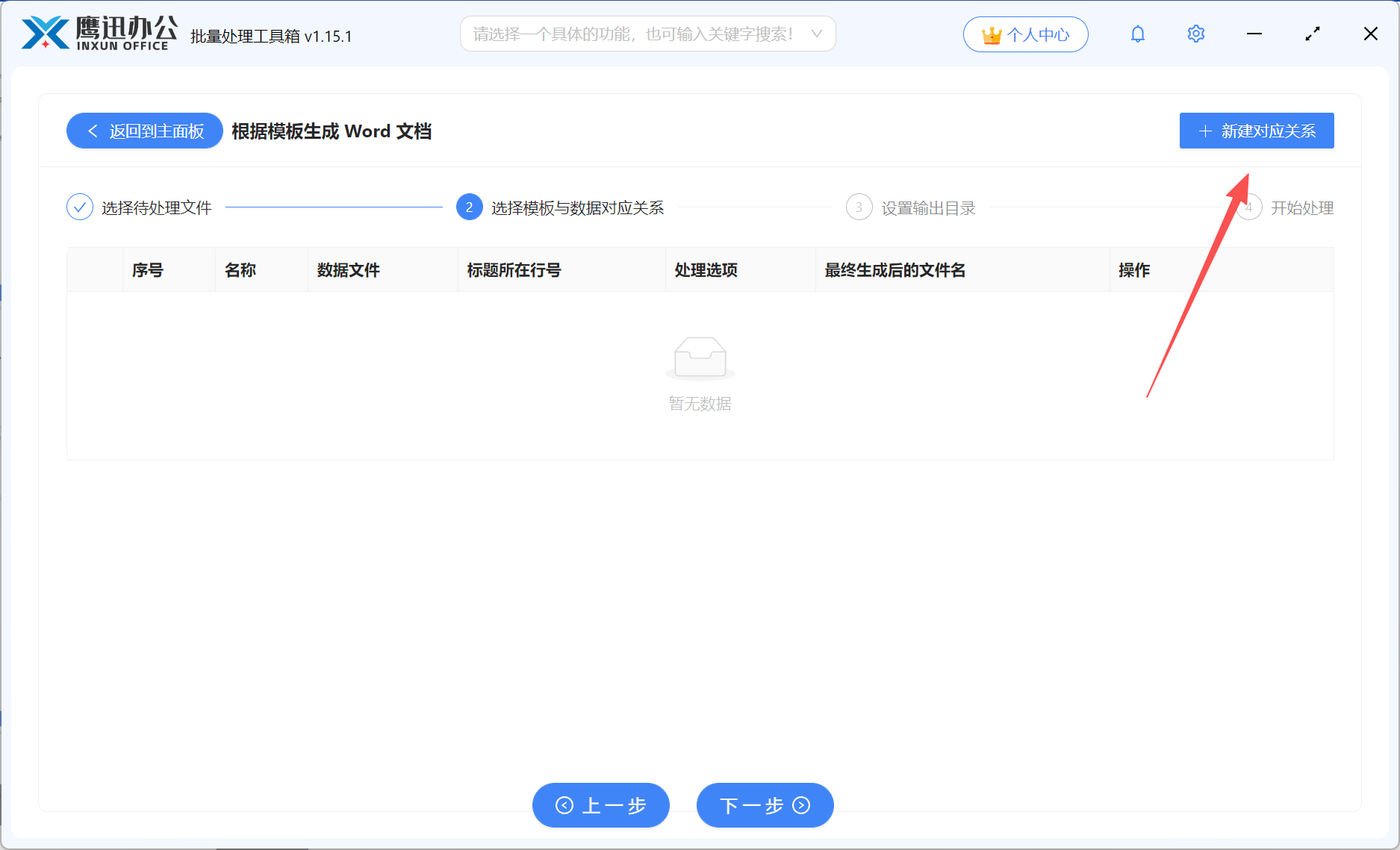
3、建立模板与数据的对应关系。
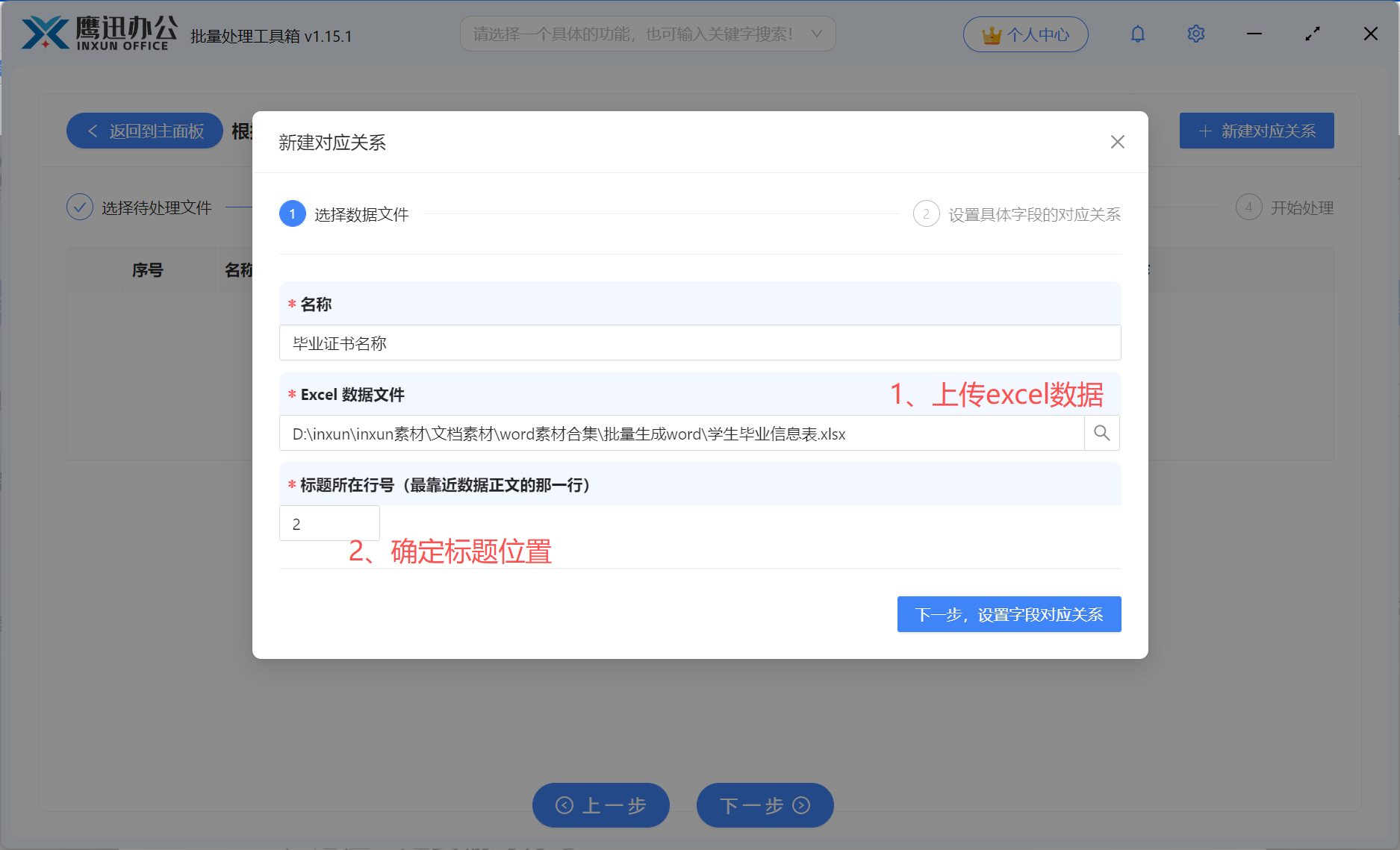
在“1”处上传表格,
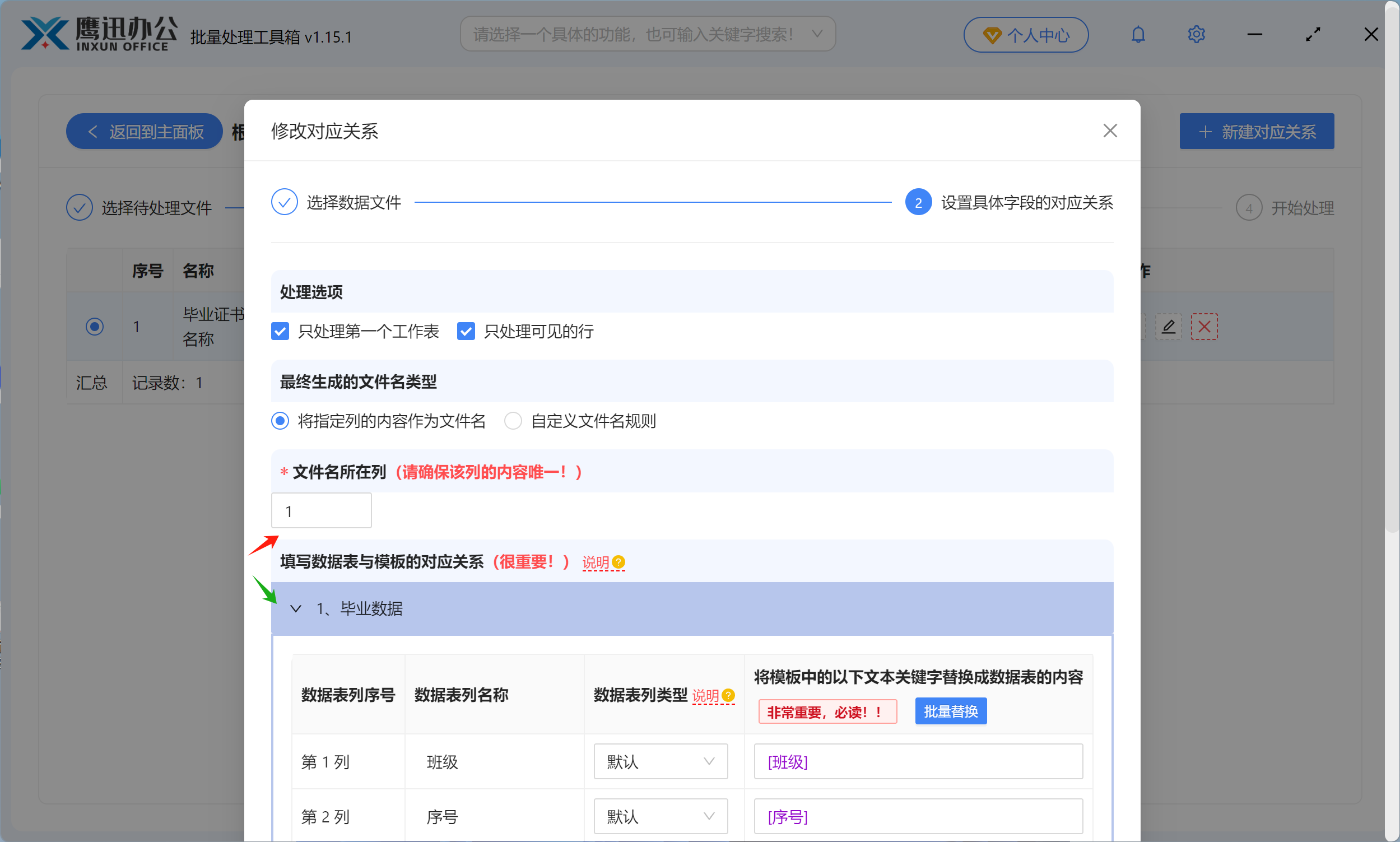
这里提供了两种命名方式,如要自动命名则选择【将指定列的内容作为文件名】,并在红色箭头所在的输入框输入文件名所在列,系统就会按所在列文字自动为文档命名,如手动输入名字,则选择【自定义文件名规则】,然后点开右侧的【说明】按规则填写。
此外,绿色箭头处是软件已经自动建立的映射关系,我们核实无误就可以直接保存。
记得勾选好我们刚刚设置好的规则。
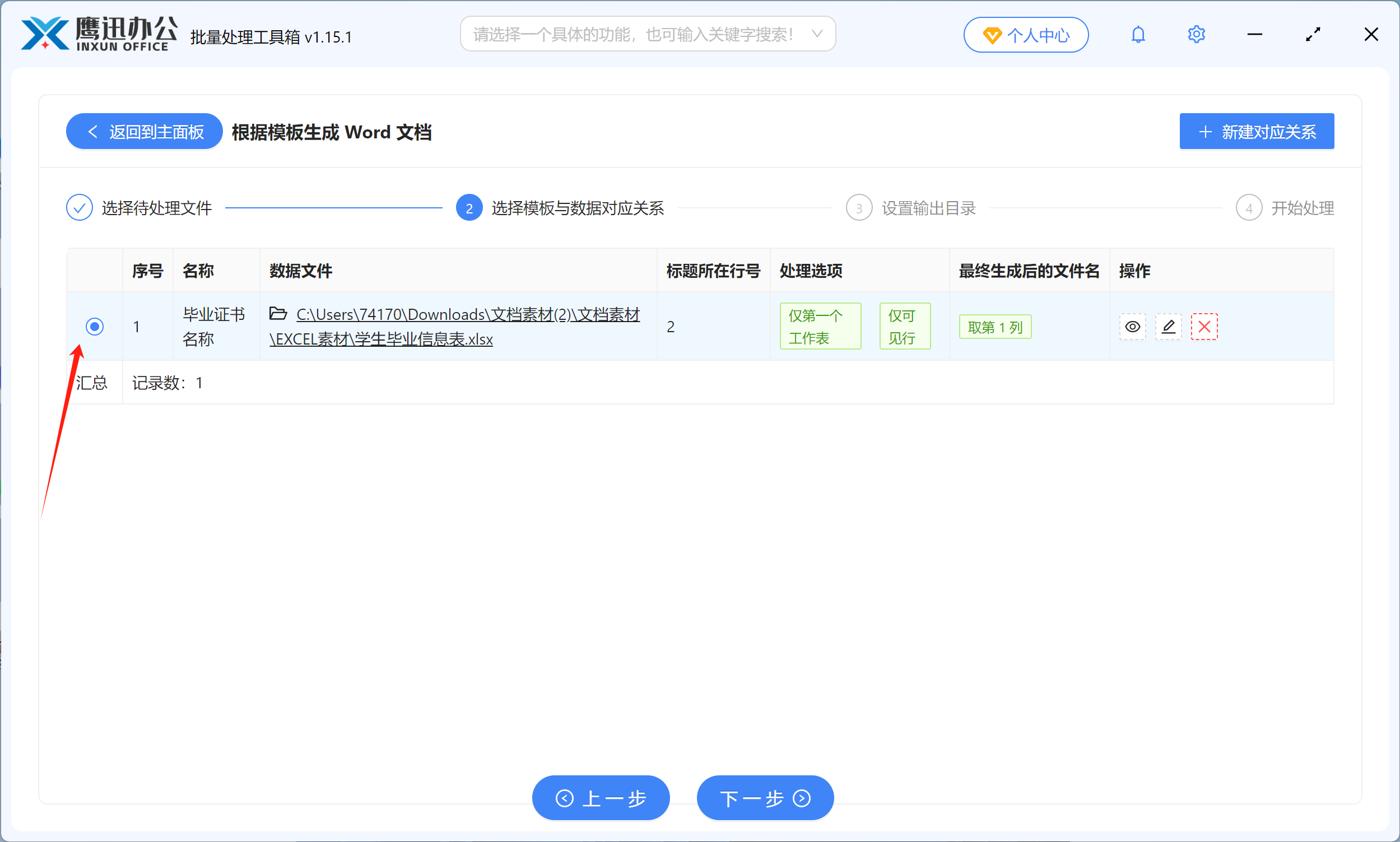
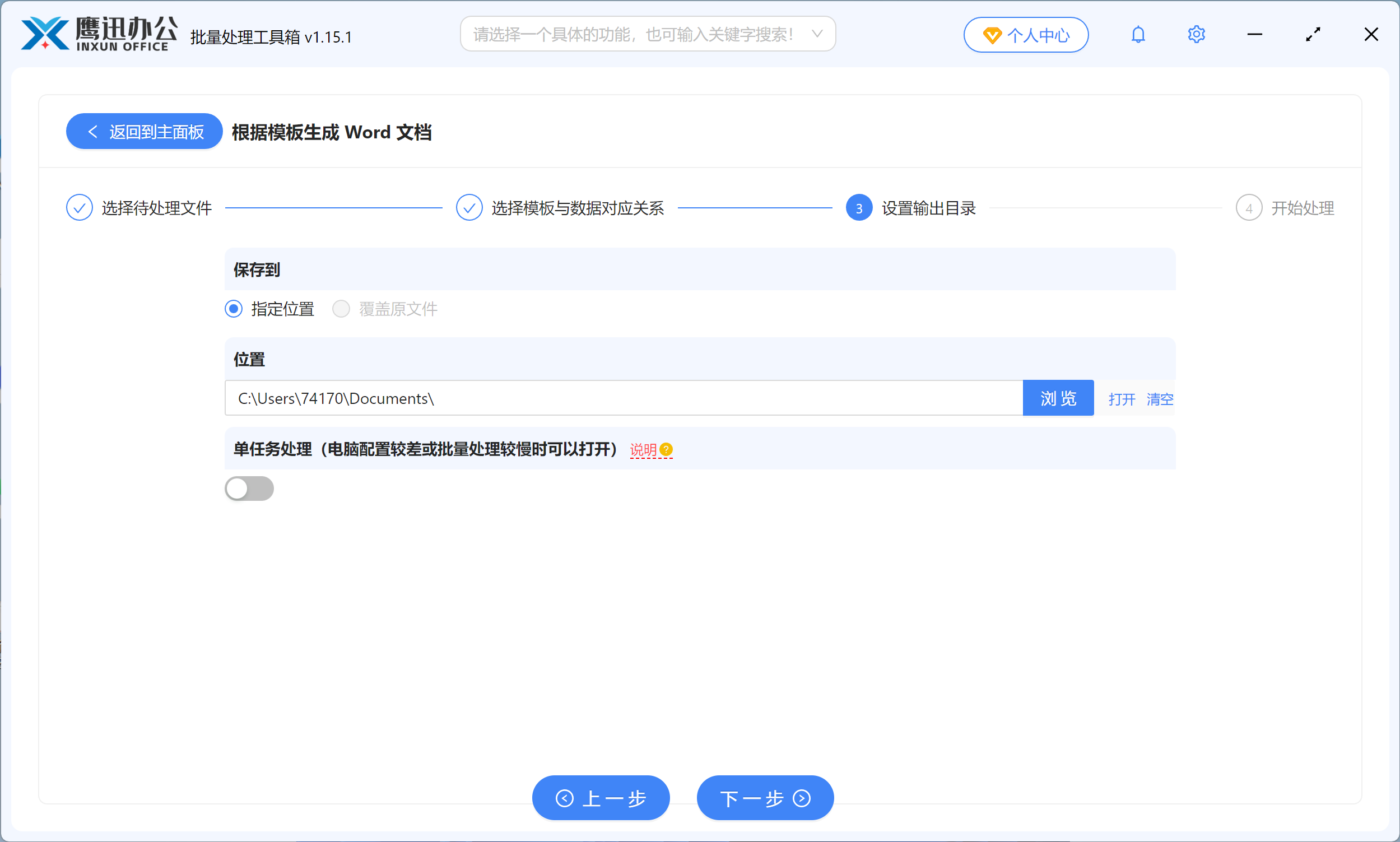
4、设置生成后的Word文档输出目录。
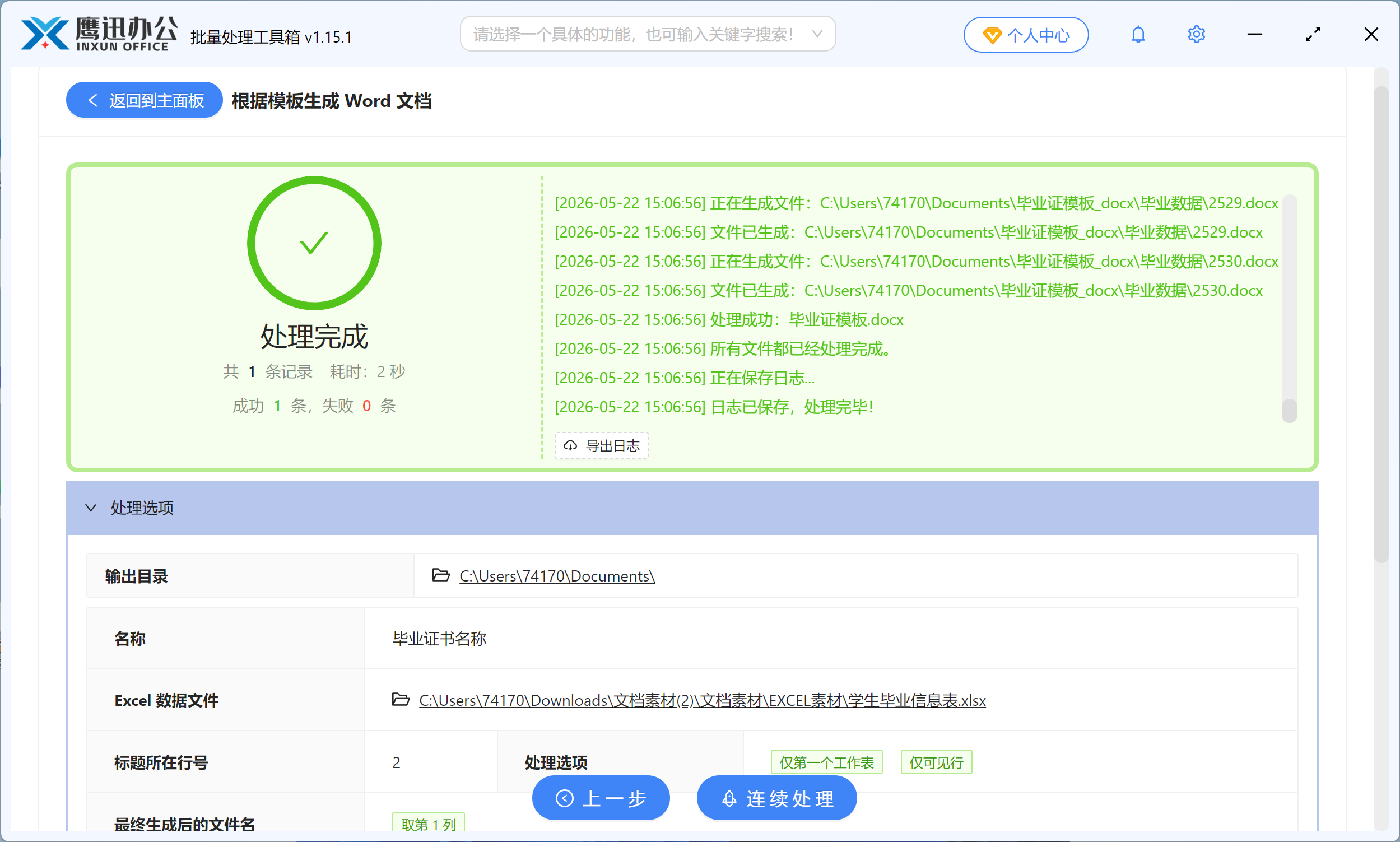
5、批量生成word毕业证内容处理完成。
有了这个工具,再多的毕业证也能轻松搞定。大家再也不用对着扎堆相似的名字反复甄别,也不必担心专业信息匹配出错了,一键告别机械重复的手动劳动,堪称办公室界的工业革命!省时又省力,快把这个高效搞定毕业资料整理工作的小技巧告诉朋友们吧!