怎样在PDF页眉/页脚处批量添加文件或文件夹名称?
PDF批量添加页眉页脚文件名是文档管理中的常见需求,普通的插入页眉页脚还好处理,当我们需要批量将文件或文件夹名称插入到页眉页脚中时,如何快速处理呢?「鹰迅批量处理工具箱」支持一键为多个PDF文件的页眉或页脚位置批量插入文件名、文件夹名称等动态信息,自动识别每个文档对应的名称并准确添加,大幅提升归档整理效率,特别适合需要统一标注文档来源和分类的场景。
工作中,我们的pdf文档经常需要在页眉或页脚处添加文件或文件夹的名称,让每份文件都能"自带身份标签"。
例如合同、报告需要在页眉页脚标注文件名或所属项目文件夹,方便打印后快速归类和查阅,避免纸质文档混乱;教师批量处理课件、试卷、教案时,在页脚添加文件名或学科/年级文件夹名称,便于学生和同事识别资料来源;律所、投标团队处理大量文书时,在页眉统一添加案件编号或项目文件夹名称,提升文档专业性和规范性;整理电子书、证书、照片扫描件等个人文档时,批量添加文件名便于日后检索和分享时快速确认内容.....
类似的需求有很多,单个文档可能我们可以通过一些在线工具来实现,但是如果我们有大量的pdf都要进行这一操作,传统的方法就不太现实了。
今天分享一款批量处理工具,可以快速给上千份pdf文档添加文件或文件夹的页眉页脚,并且所有处理都在本地化进行,不会将文件上传到服务器,完全不用担心文档泄露,操作也非常简单,我们一起来看看吧!
效果展示:PDF添加文件名到页眉/页脚
这里我们以批量添加文件名为例进行操作演示。
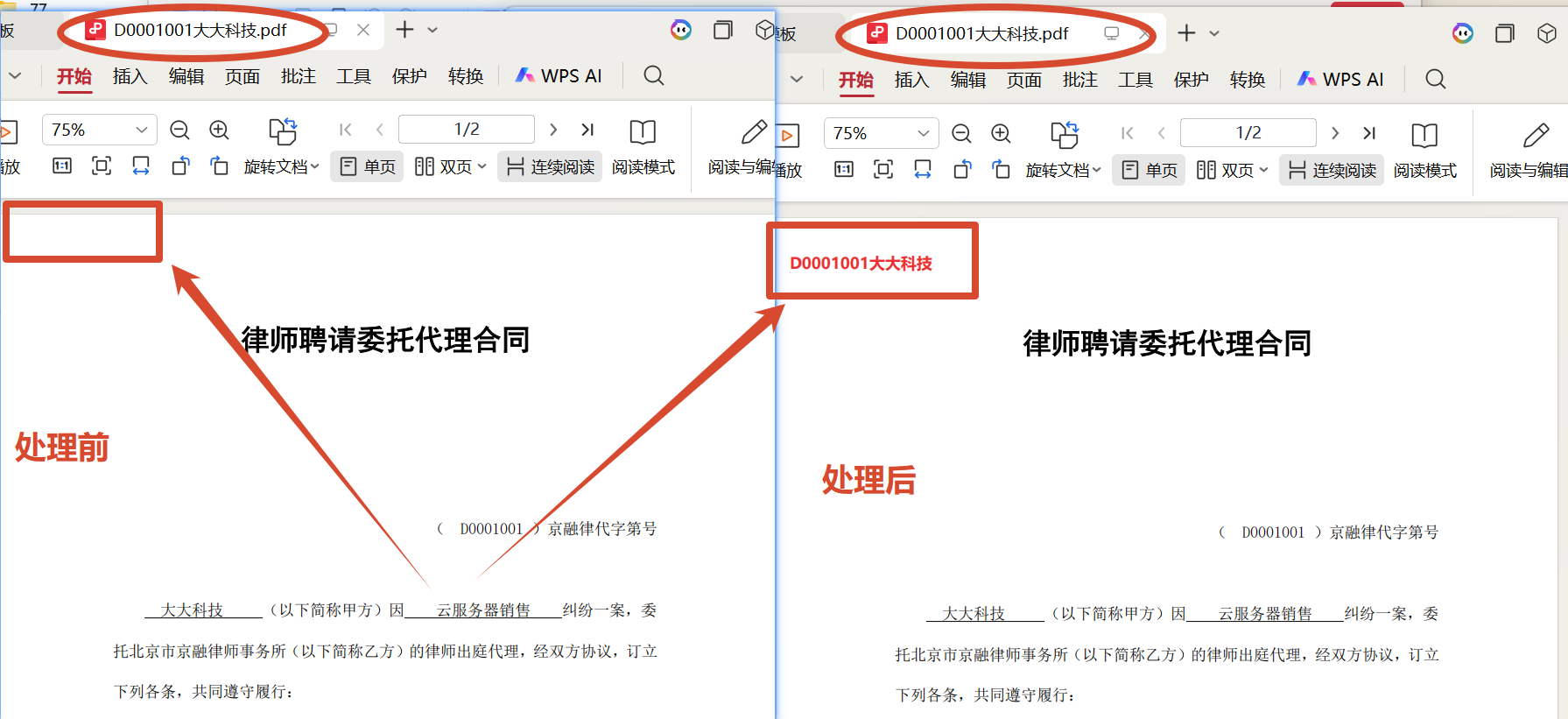
处理后,每个PDF文件的页眉或页脚处都自动添加了对应的文件名,打印或查阅时一目了然。
操作步骤:PDF添加文件名到页眉/页脚
第一步:打开添加页眉页脚功能的「鹰迅批量处理工具箱」工具
左侧选择「PDF 工具」,右侧在页眉页脚分类中选择「PDF 添加页眉页脚」的功能。
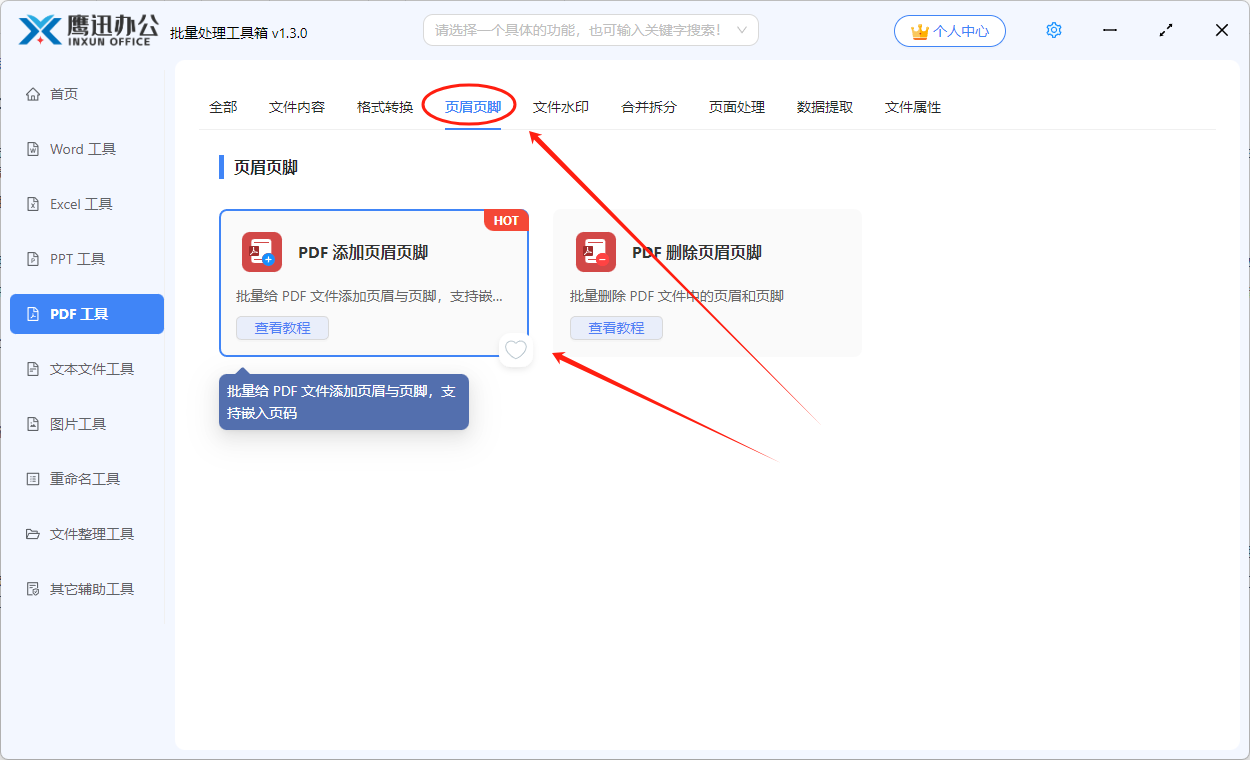
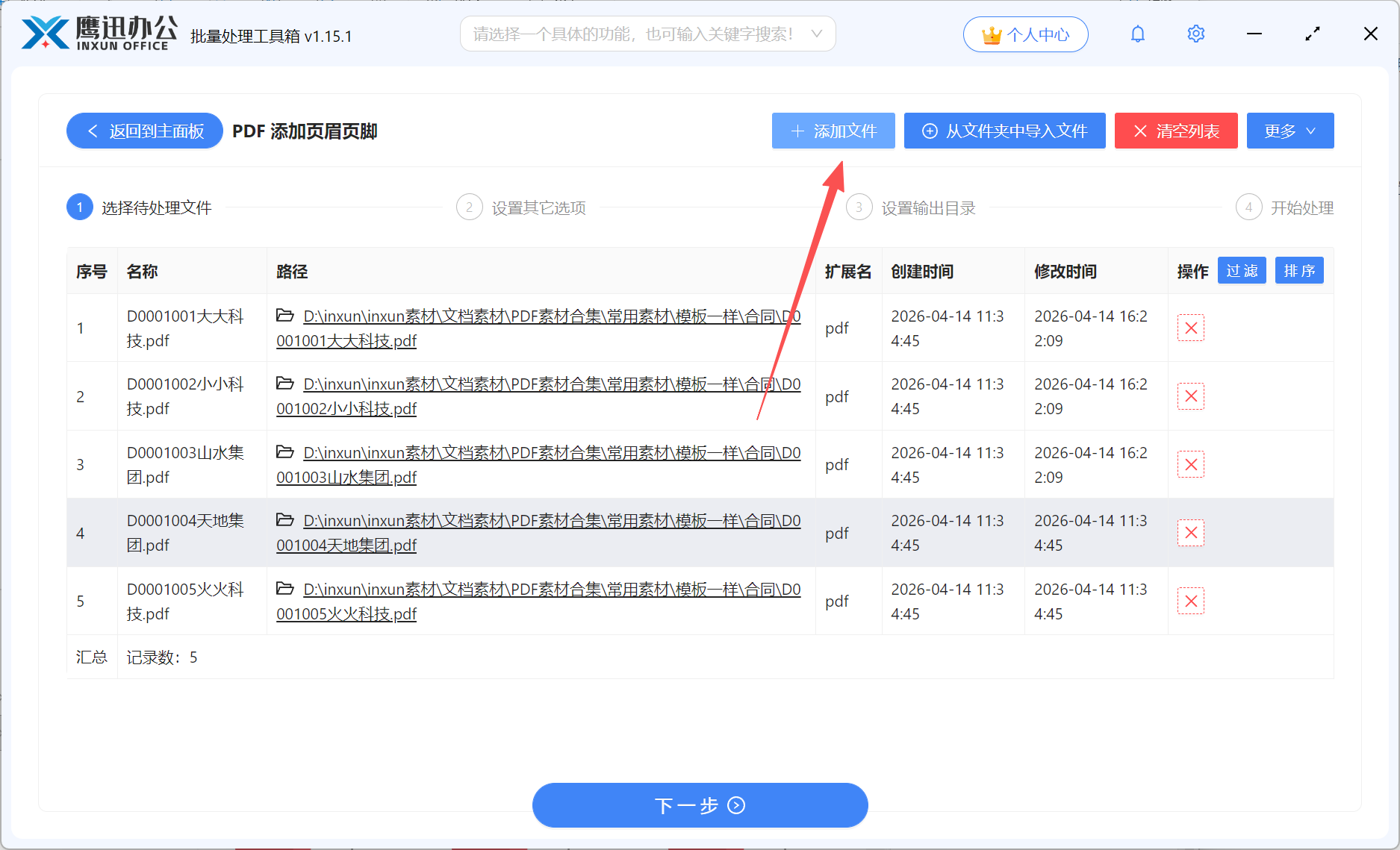
第二步:将需要添加文件名的页眉页脚的PDF文件导入到软件中
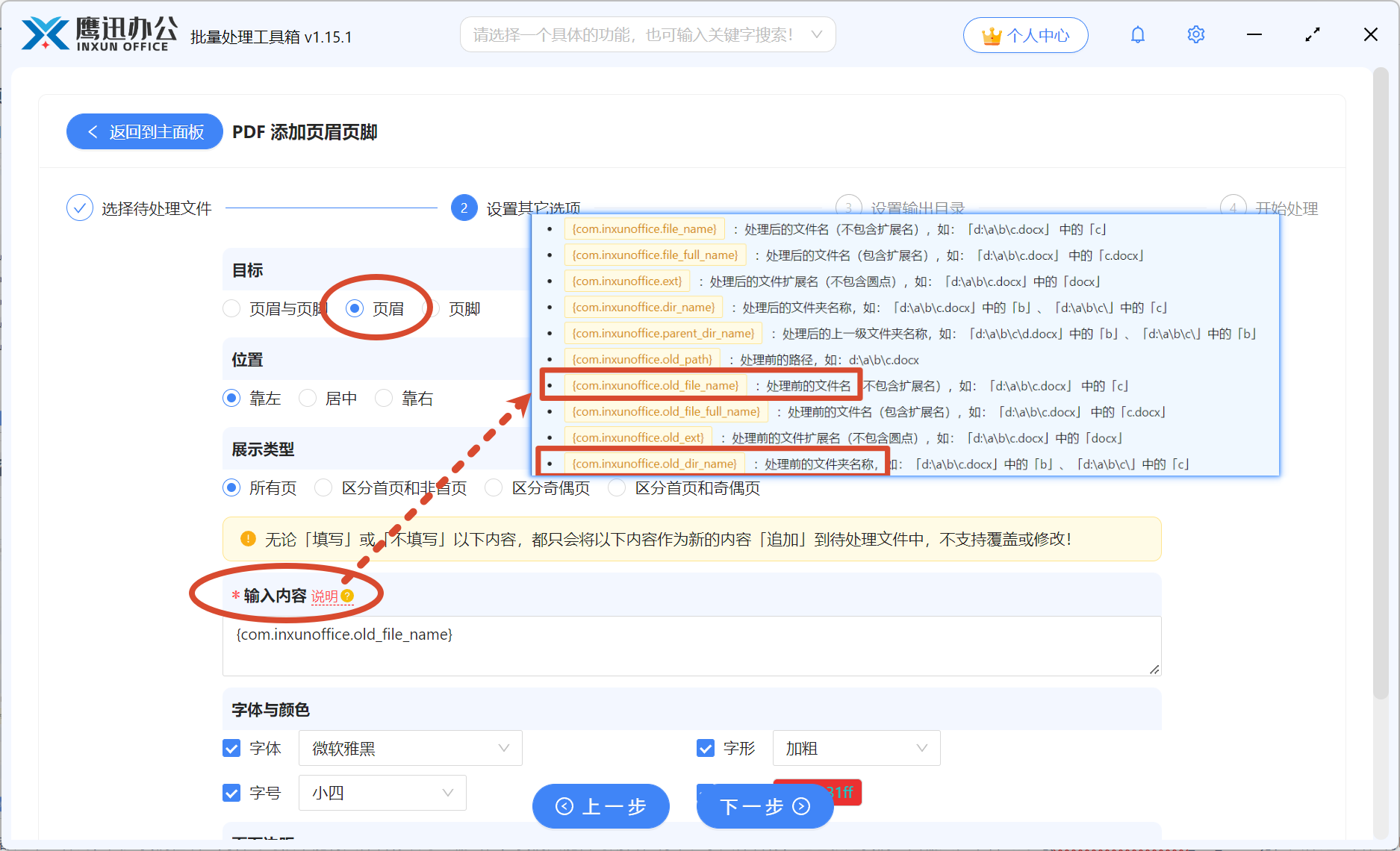
第三步:设置页眉/页脚添加文件名选项
第四步:选择插入文件名称后的pdf文档保存的路径
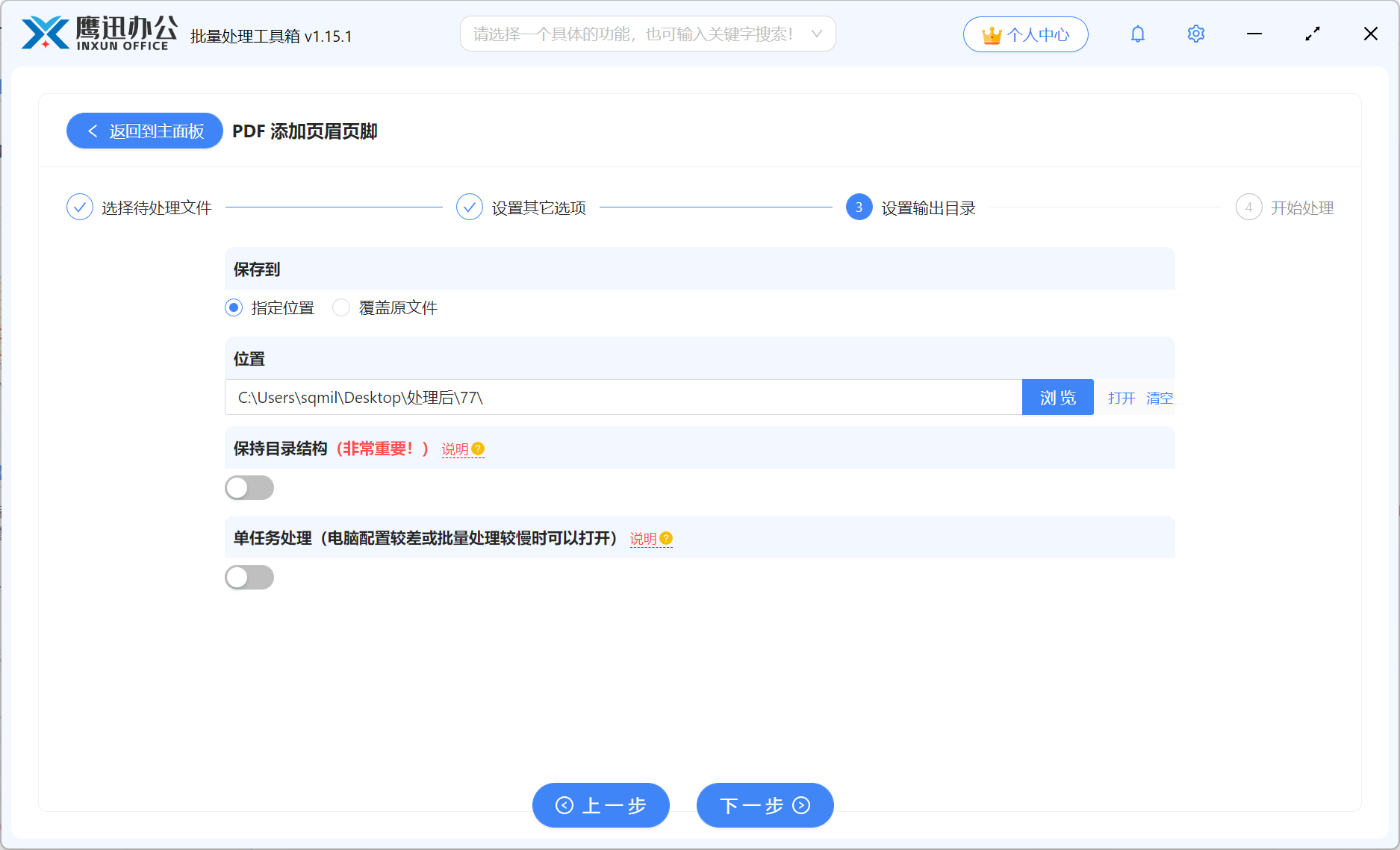
第五步:PDF文档批量插入文件名页眉页脚处理完成
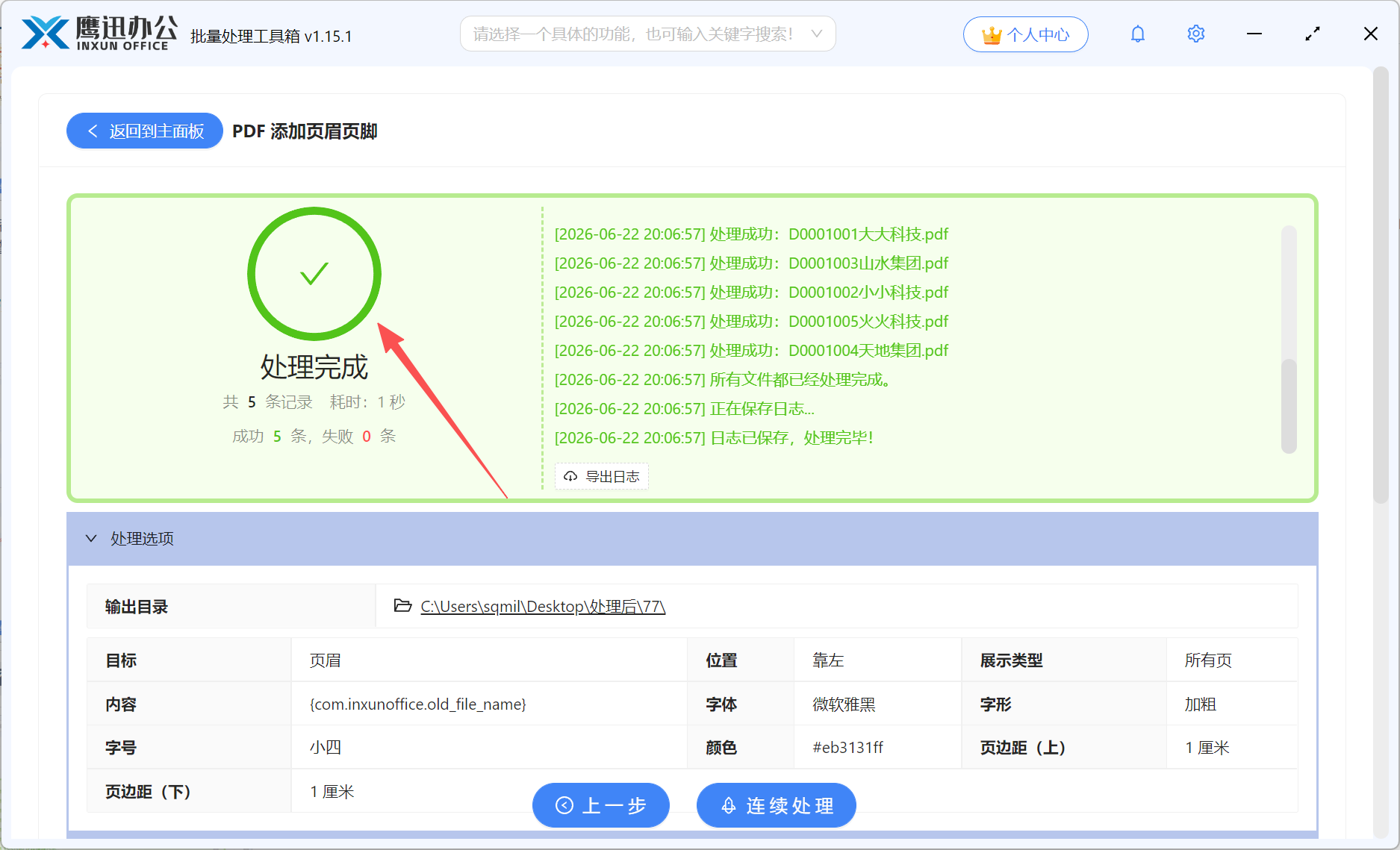
小结:借助批量处理工具为PDF添加页眉页脚文件名
借助「鹰迅批量处理工具箱」为PDF批量添加文件名页眉页脚,处理效果稳定准确,每份文档都能自动匹配对应的文件名或文件夹名称,无需逐个手动编辑。
相比传统方式,效率提升明显,原本需要数小时的重复操作,现在几分钟即可完成。该功能特别适合企业档案管理、教学资料整理、财务报表归档等需要统一标注文档来源的场景。建议处理前先用少量文件测试页眉页脚的位置和样式,确认无误后再批量执行。如果你也有大量PDF需要批量处理,不管是批量格式转换、加水印、批量修改内容、批量删除页眉页脚,都可以来试试这款工具,轻松实现文档的高效整理。