如何批量删除多个PDF文档中顶部或底部的文字/图片?
批量删除PDF顶部或底部的页眉页脚需求在工作中非常常见,无论是去除水印、版权标识还是多余的装饰元素,手动逐页删除既费时又低效。「鹰迅批量处理工具箱」支持一键批量删除多个PDF文档的顶部或底部区域,自定义区域高度,一键去除不需要的文字和图片内容,本地处理保障隐私安全,轻松让文档变得干净整洁,方便我们二次编辑等操作。
适用场景:PDF批量删除顶部/底部内容
- 去除多余的页眉页脚:从网络下载的PDF资料通常带有网站名称、网址或版权声明等页眉页脚信息,影响阅读体验和文档美观度,裁剪后内容更清爽。
- 移除水印或广告标识:部分免费文档会在顶部或底部添加水印、logo或推广信息,批量删除可快速实现文档净化,便于正式场合使用。
- 统一文档格式规范:在合并来自不同来源的PDF时,各文档页眉页脚样式不统一,批量删除后再处理,能确保最终文档风格一致、排版整洁。
- 准备打印或出版素材:将PDF用于印刷出版前,需要去除原有的页码、日期或机构标识等边缘信息,裁剪处理后可直接用于正式输出。
- 保护隐私或敏感信息:文档顶部或底部可能包含公司名称、文件编号等敏感信息,在对外分享前批量裁剪,可有效避免信息泄露。
效果展示:PDF批量删除顶部/底部内容
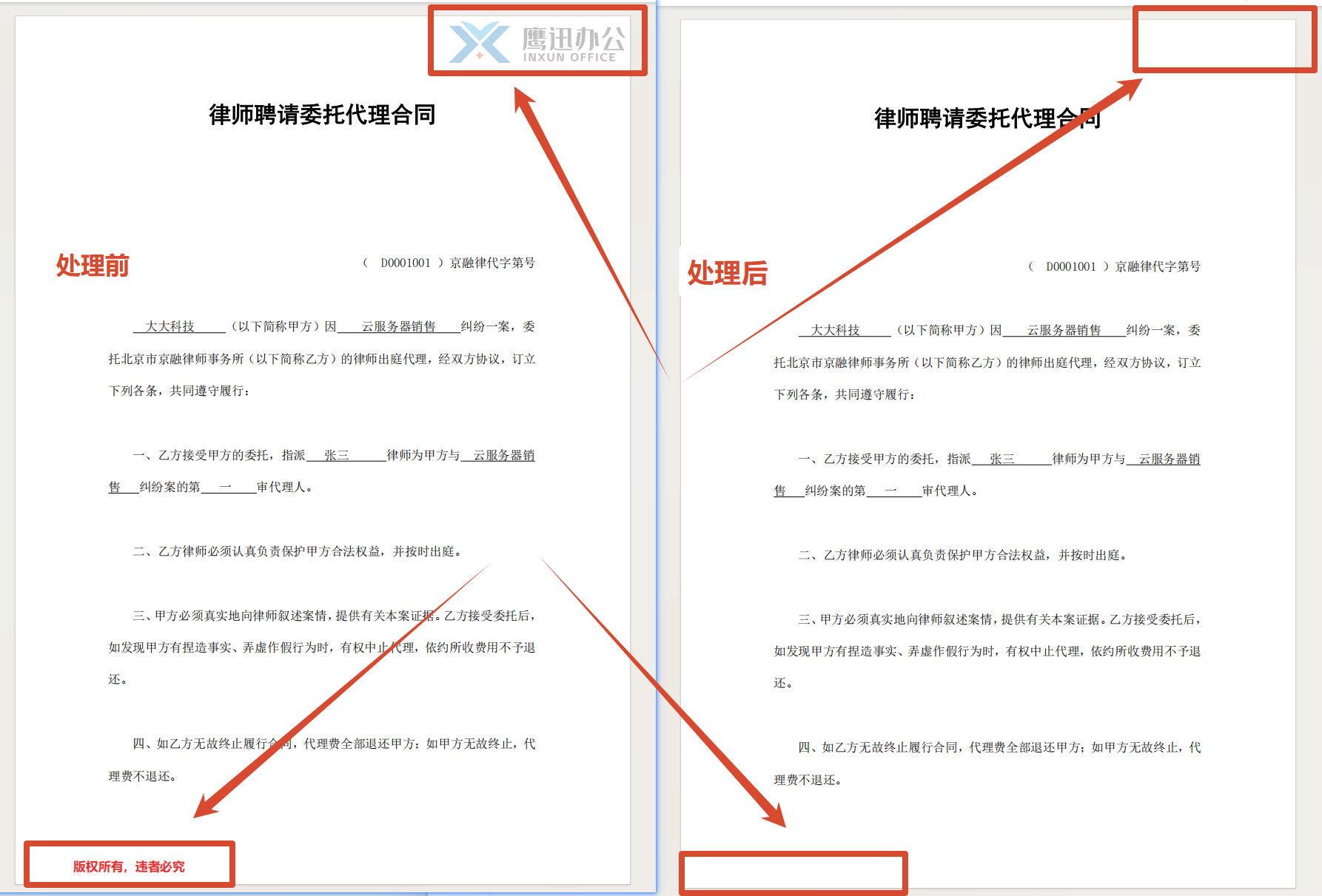
处理后,每个PDF文件顶部和底部的多余文字、图片或水印已被完整移除,页面内容更加简洁清晰。
实操教程:批量删除PDF页眉页脚广告
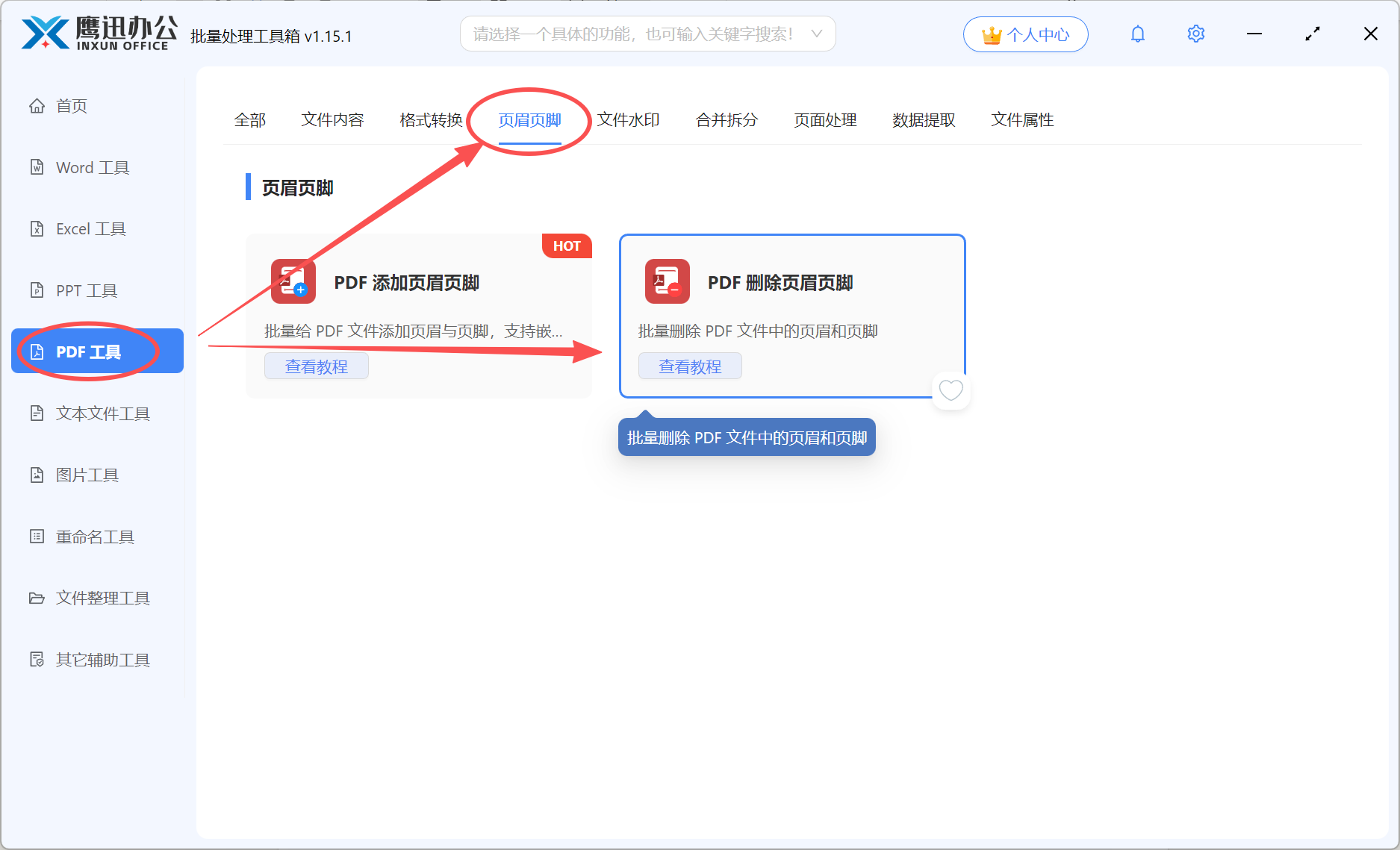
步骤1:打开「鹰迅批量处理工具箱」,左侧选择「PDF工具」,右侧选择页眉页脚分类下的「PDF删除页眉页脚」功能
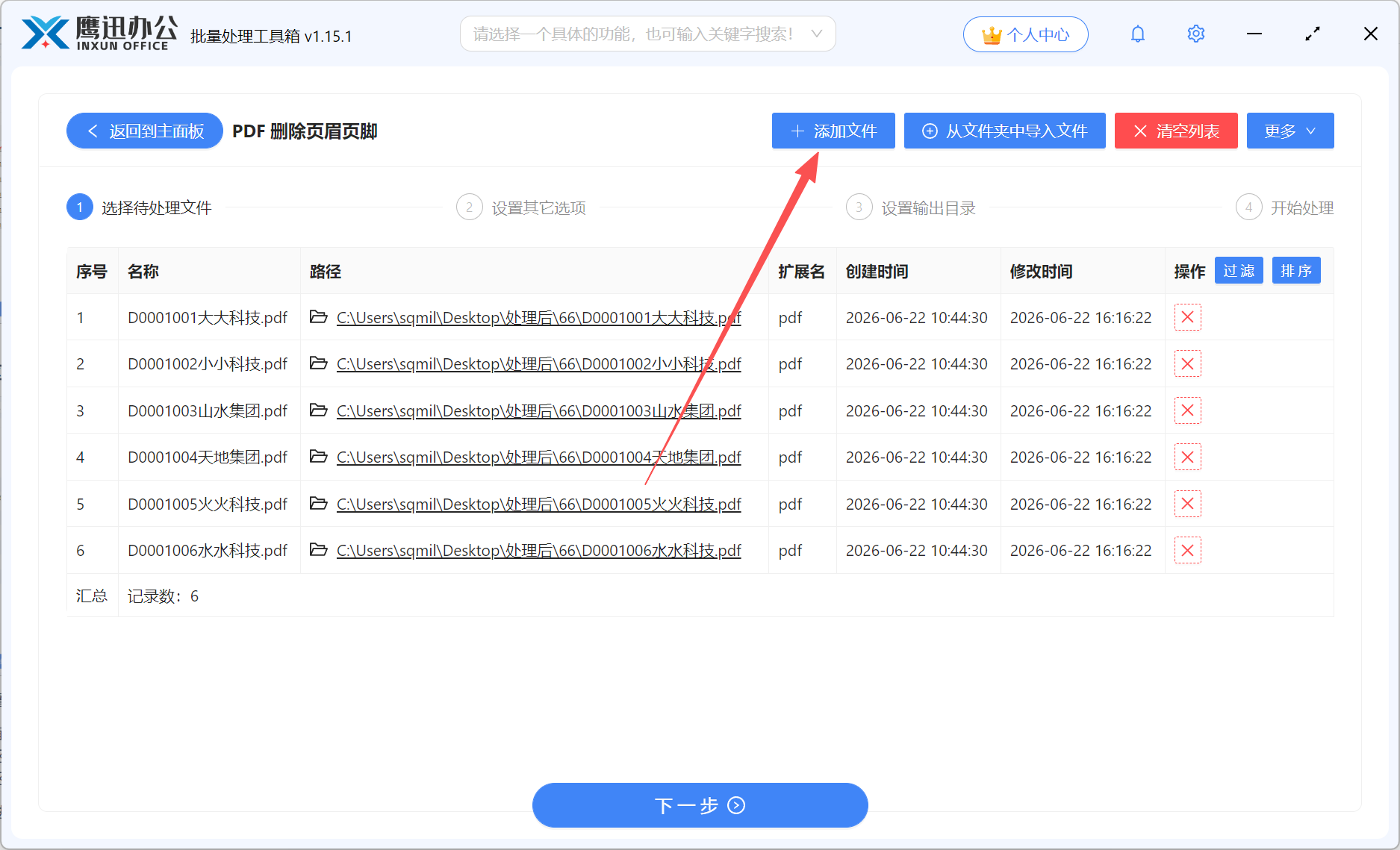
步骤2:添加需要去除顶部/底部内容的所有PDF文件
第三步:设置需要去除的区域。
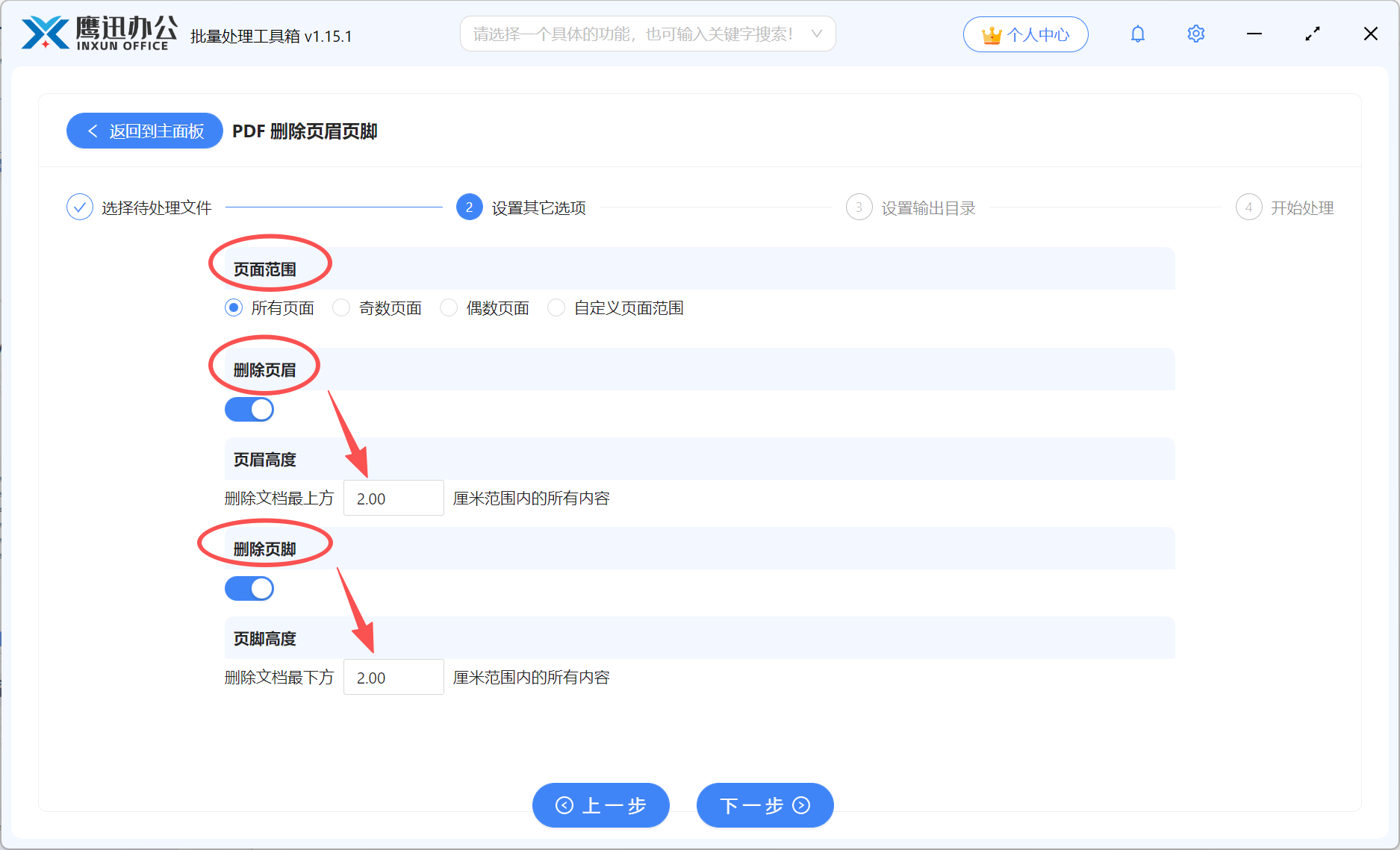
根据广告内容所在的区域来设置具体的删除区域。
- 页面范围:选择所有页面、奇数页面、偶数页面或者自定义页面范围
- 删除页眉:可设置页眉区域的高度
- 删除页脚:可设置页脚区域的高度
我们根据自己文档的实际情况进行选择。
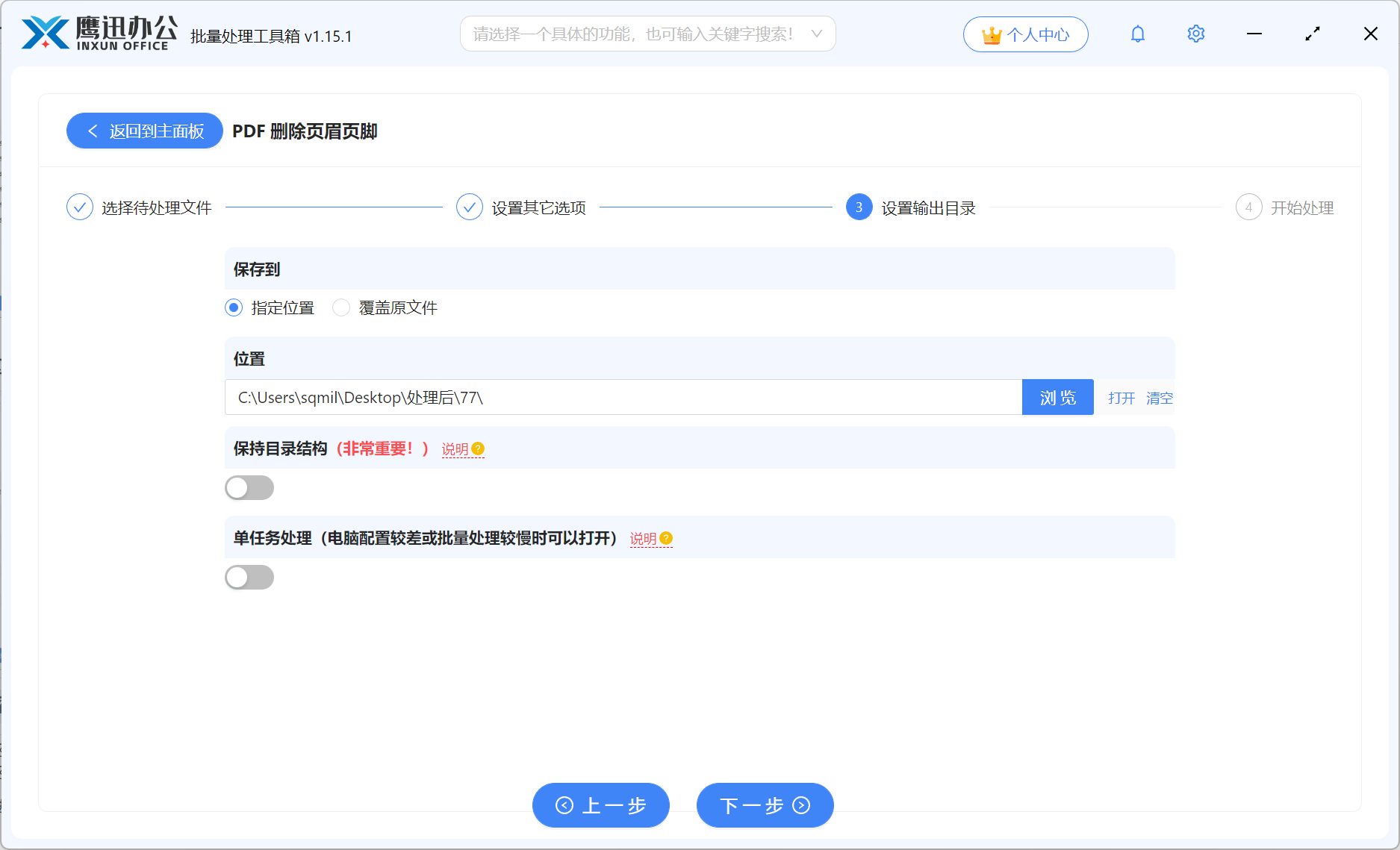
步骤4:选择裁剪后的文件在电脑中保存的位置
步骤5:批量去除pdf顶部/底部内容完成
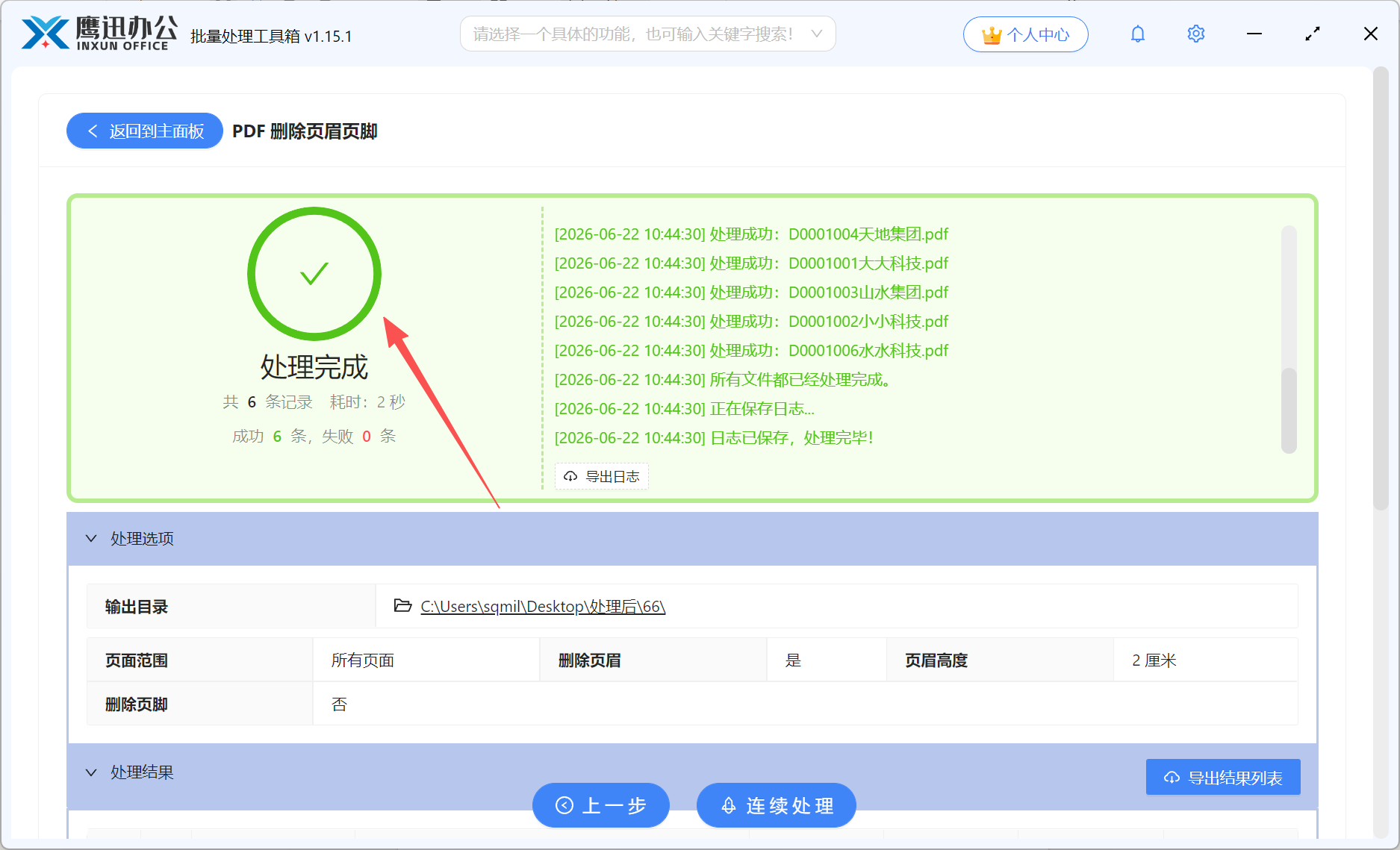
软件会按照列表中的文件顺序,批量对PDF文档进行处理,整个操作非常快,上百份的文档也只需要几秒便可完成操作。
小结:借助批量处理工具删除PDF顶部/底部内容
删除后的PDF文档页面干净整洁,原本影响阅读的页眉页脚、水印标识等内容已被完整移除,文档整体更加专业美观。相比手动使用PDF编辑器逐个文件、逐页处理,「鹰迅批量处理工具箱」的批量裁剪功能将处理效率提升了数十倍,几百份文档几分钟内即可全部完成。这一功能特别适合需要整理网络下载资料、准备打印素材、统一文档格式的用户。
建议在正式处理前,先用一两个文件测试裁剪参数是否合适;同时保留原始文件备份,以便后续调整。如果你经常需要批量处理PDF文档,真的可以来试试这款批量处理工具,超多实用的文档处理功能能让你的工作效率大幅提升。