批量给1000份PDF文档添加设置页眉页脚,1分钟搞定!
工作中,我们经常会遇到需要给pdf文档添加页眉页脚的需求,当要处理的文档数量多时,一个个手动处理往往不太现实,「鹰迅批量处理工具箱」支持一键为上千份PDF文档统一添加页眉页脚。无论是合同文件、教学课件还是企业内部报告,只需几步操作即可完成批量设置,无需逐个文档手动处理。所有处理均在本地电脑完成,不上传云端,保障文件安全。适合需要批量处理PDF页眉页脚的所有办公人群。
你是不是也遇到过这些问题?
上级要求给100多份合同PDF统一添加公司名称和页码,一个个打开操作太慢
课件PDF发给学生后,被要求加上页码方便查找,文件太多改不完
企业制度文件需要统一加上公司logo的页眉,手动设置弄到眼花
发给客户的报价单PDF忘记添加公司信息,要重新批量处理
这些问题,如果逐个打开PDF手动添加页眉页脚,1000份文件可能需要几个小时甚至几天。换个思路,一键批量处理,1分钟就能搞定。
本文介绍的方法,通过借助一款工具帮你批量完成,不需要自学代码,操作也简单,一次设置全部生效。
PDF批量添加页眉页脚效果预览
这里我们以批量给pdf添加文件名页眉为例进行操作演示。
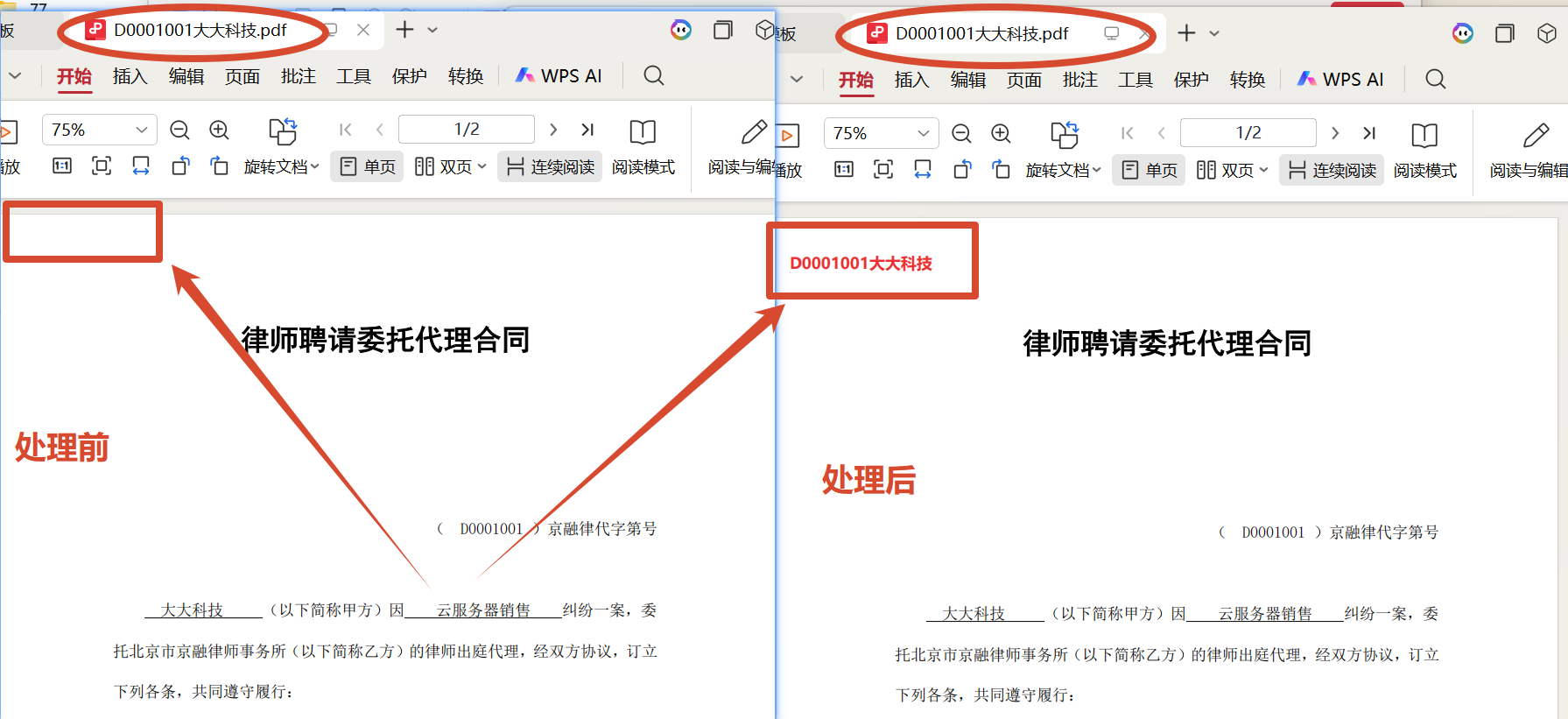
处理后,每个PDF文件的页眉或页脚处都自动添加了对应的文件名,打印或查阅时一目了然。
实操教程:PDF一键批量添加页眉页脚
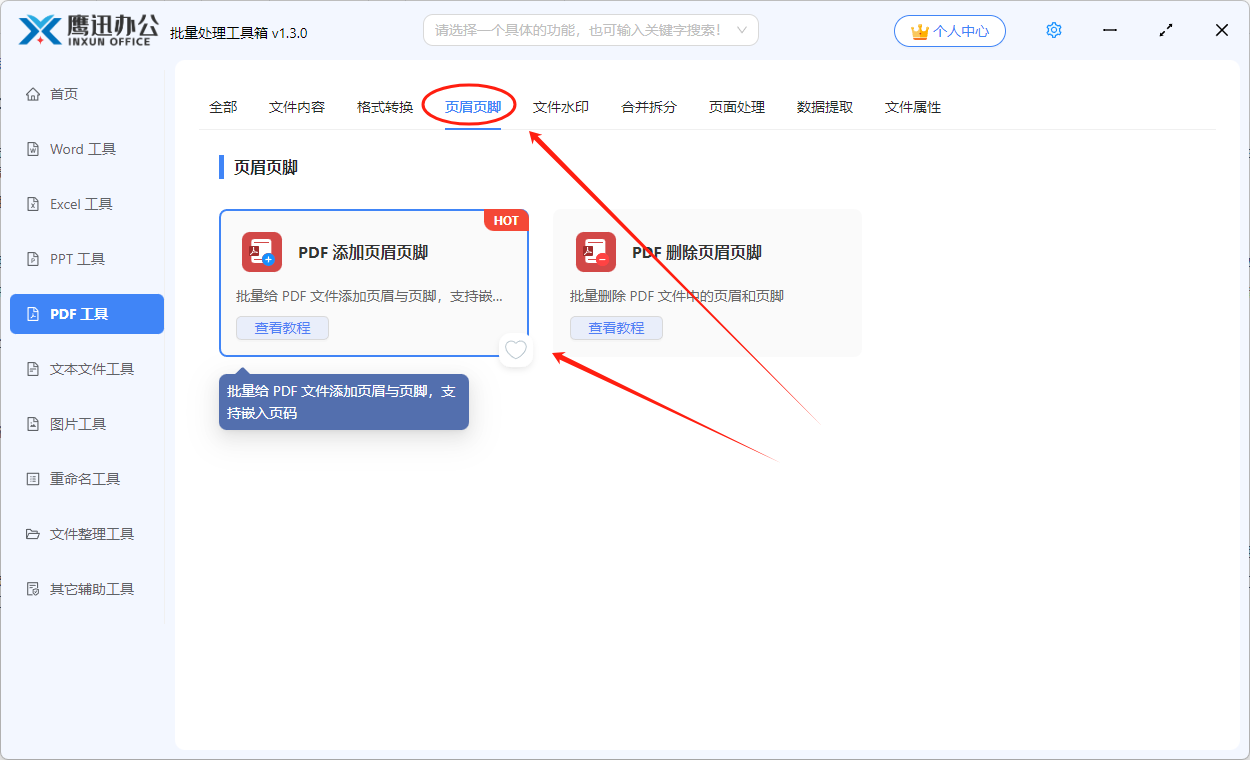
第一步:打开「鹰迅批量处理工具箱」工具,左侧选择「PDF 工具」,右侧在页眉页脚分类中选择「PDF 添加页眉页脚」功能。
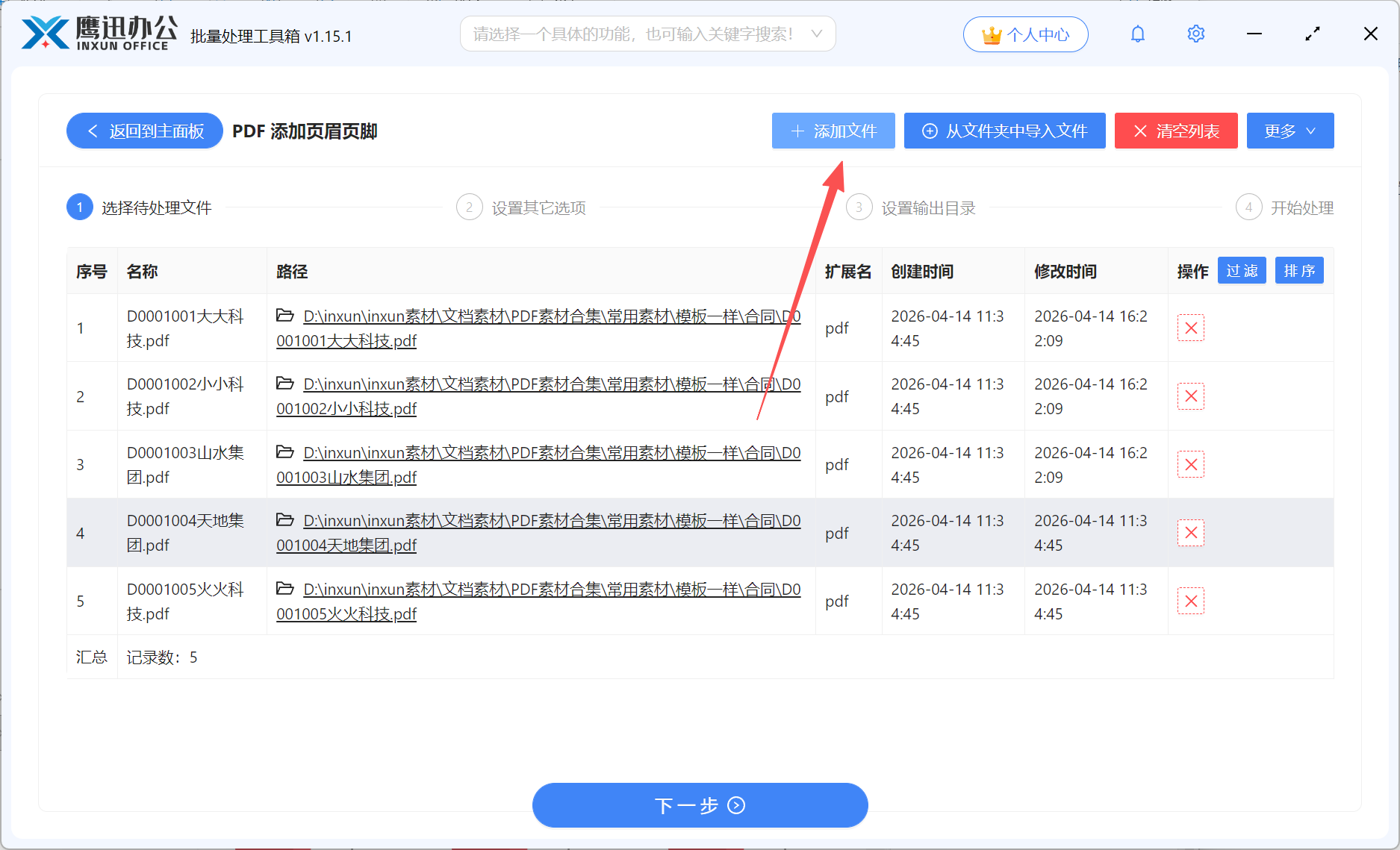
第二步:将需要批量添加页眉页脚的所有PDF文件
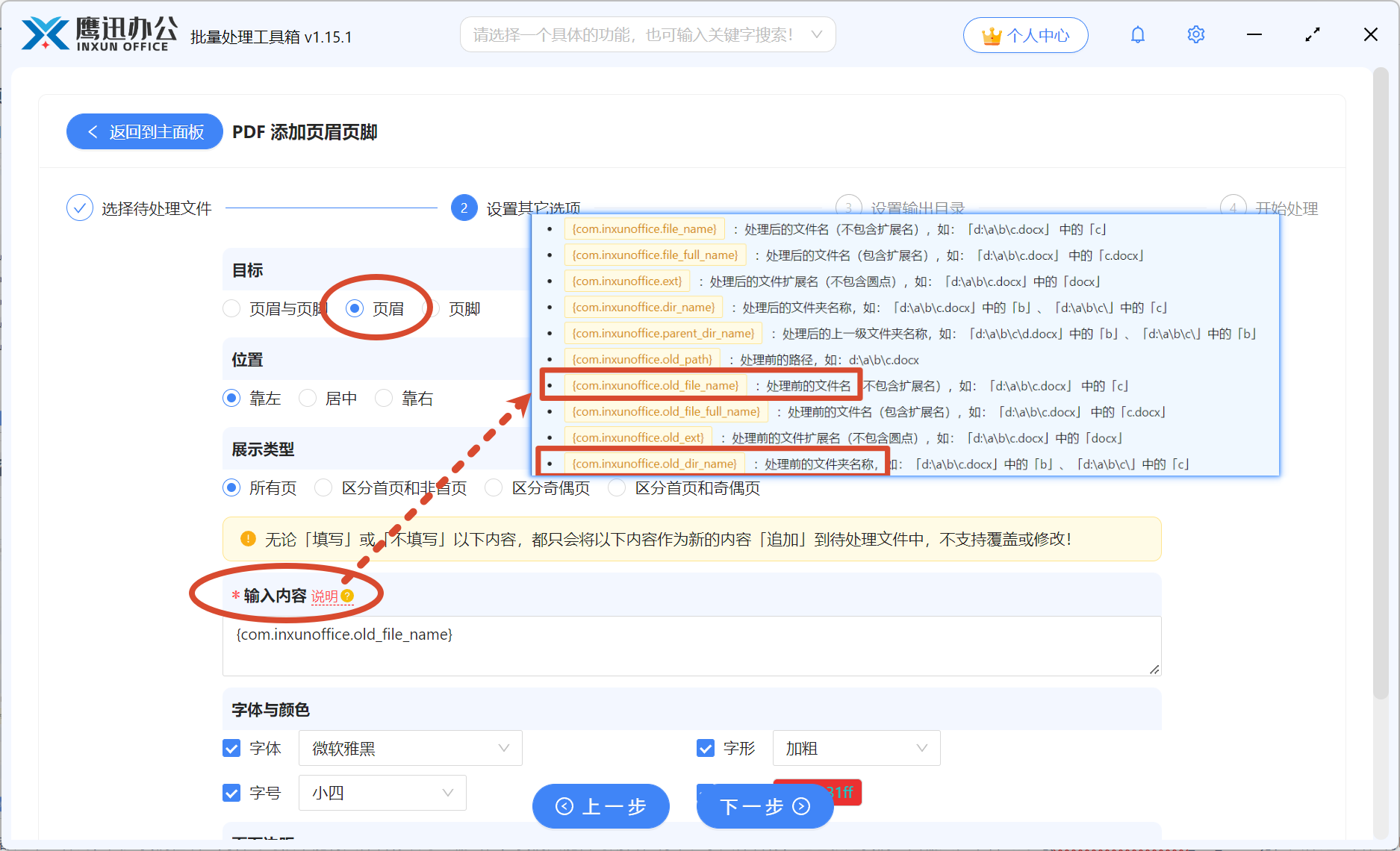
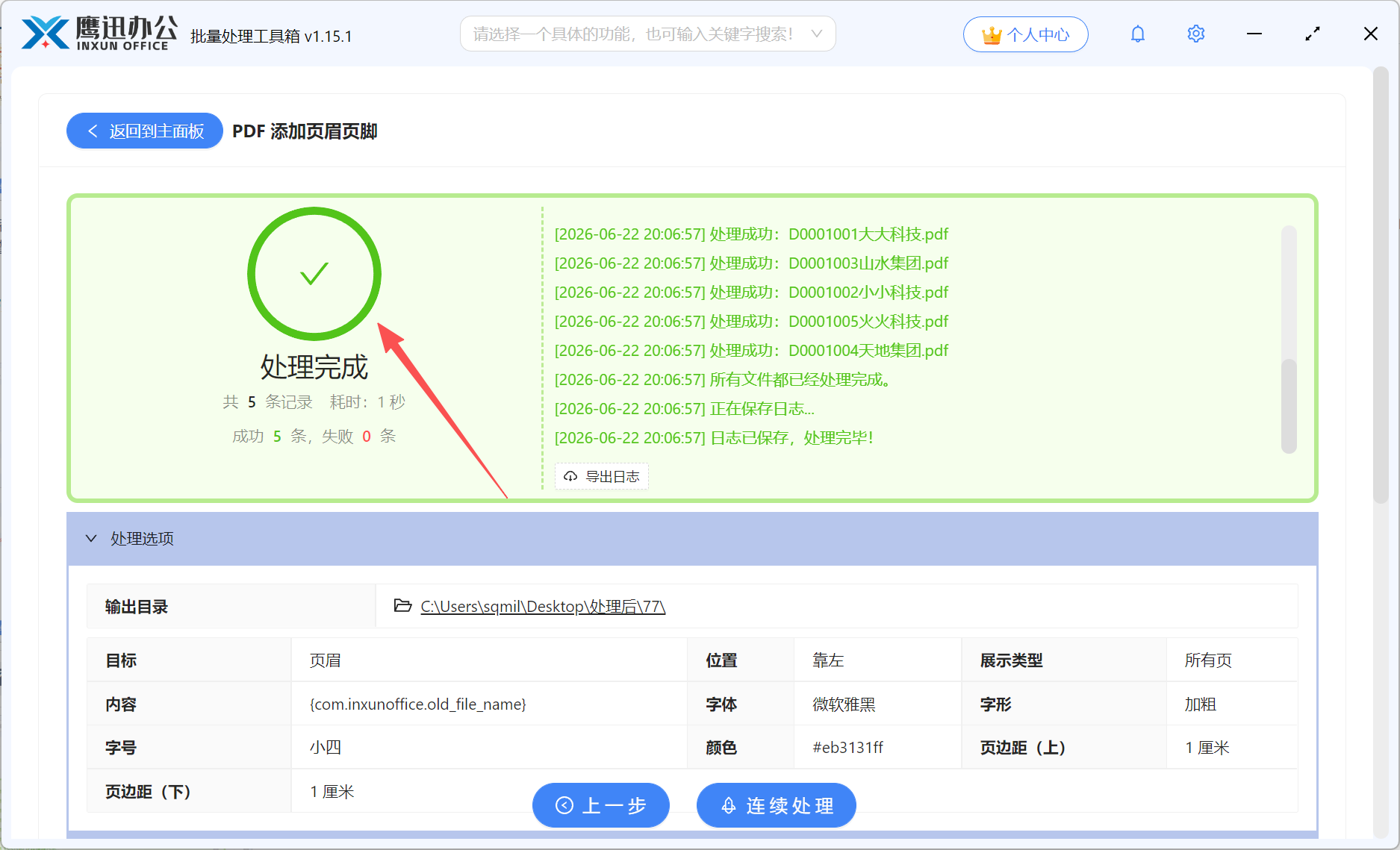
第三步:设置添加页眉页脚具体的内容
第四步:选择设置页眉页脚之后的文档保存的文件夹目录
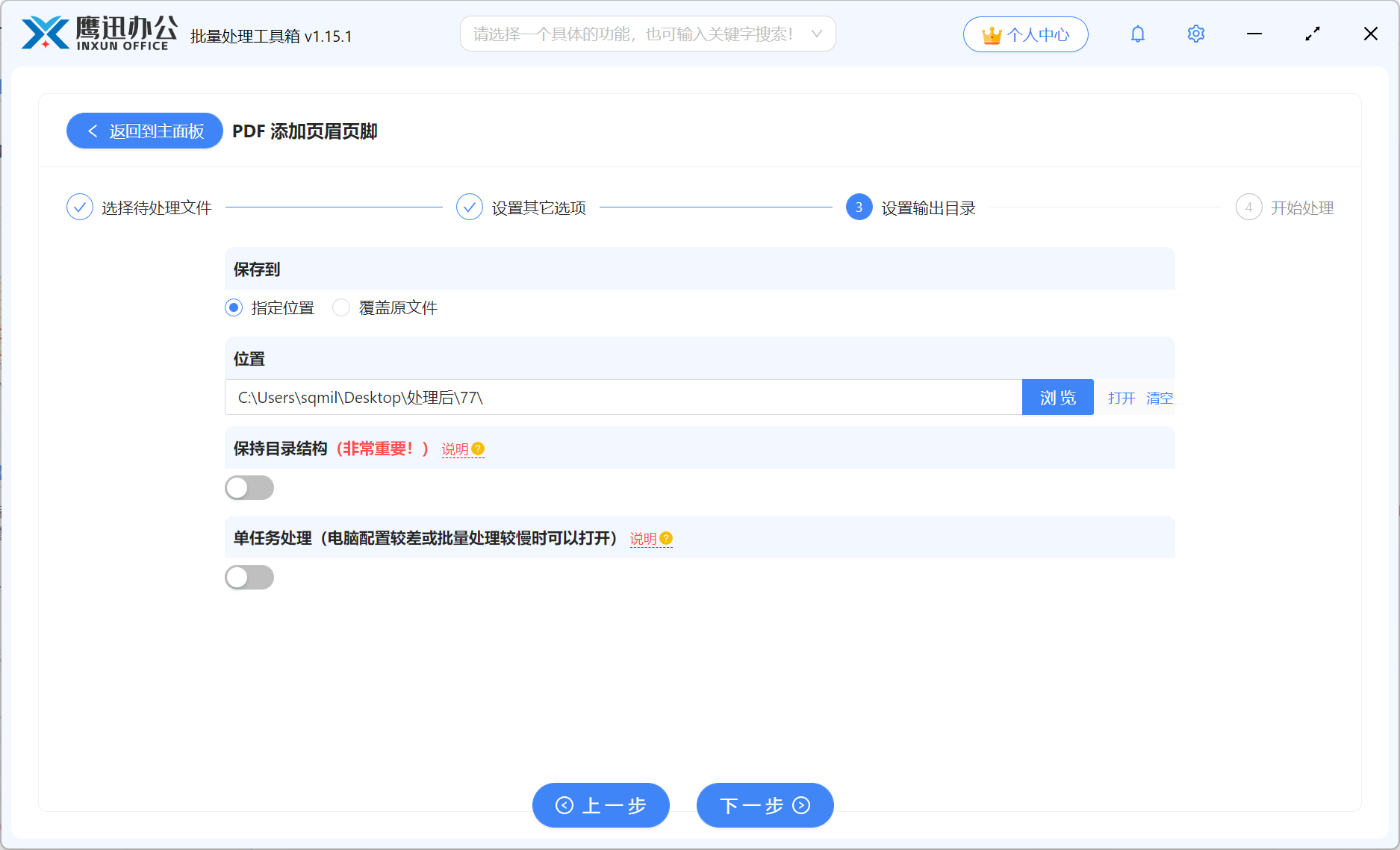
第五步:PDF文档批量添加页眉页脚完成
开始处理之后,1000份PDF文档通常在几秒钟即可全部处理完成,相比手动操作效率提升数百倍。整个操作过程也就是1分钟之内就能搞定的事。
以后不管是公司制度、通知文件统一添加公司抬头和页码;课件、试卷PDF批量添加课程名称和页码;合同、报表PDF规范添加版本号和日期等都可以用它来快速搞定,不用再手动一个个进行设置了,效率不知道提高多少倍。
建议我们在实际操作之前,可以用一两份文档先测试一下效果,找到适合的字体,颜色等再进行批量设置。