批量处理PDF图片删除,提升办公效率的必备神器
每天要处理一堆带图片的PDF文件,手动删除太浪费时间?鹰迅批量处理工具箱能帮你一次性处理几十上百个文件,自动清除其中的图片内容。支持三种删除模式:全部删除、指定删除、二维码清理,覆盖各种使用场景。软件操作流程非常简洁,导入文件选好模式就能开始批量处理,不用盯着电脑一个个点。适合每天文档处理量大的办公人员、资料整理人员和行政助理使用,明显提升日常工作效率。
做资料整理工作的朋友应该深有体会:每天收到的PDF文档各种各样的都有,有的带着各种装饰图片,有的印满水印二维码,有的图太多加载都卡。一份两份还好说,要是几十份文件都要处理,光删图片就能耗掉大半天。其实这种重复性工作最适合交给工具来做。批量导入、自动处理、统一输出,整个流程下来能省不少时间。下面分享一个实用的批量处理方案。
一、批量删除PDF图片的应用场景
什么情况下会需要批量去图?看看这几个例子:
- 月末报表整理:几十份PDF报告统一清理logo和水印
- 资料归档标准化:所有文档统一格式,去掉不必要的图片元素
- 打印物料准备:批量去图后只打印文字版,节省成本
- 邮件批量发送:先把文件瘦身,避免附件超限
- 学习资料整理:下载的课件去掉广告水印,只保留核心内容
二、处理效果预览
批量删除前后对比
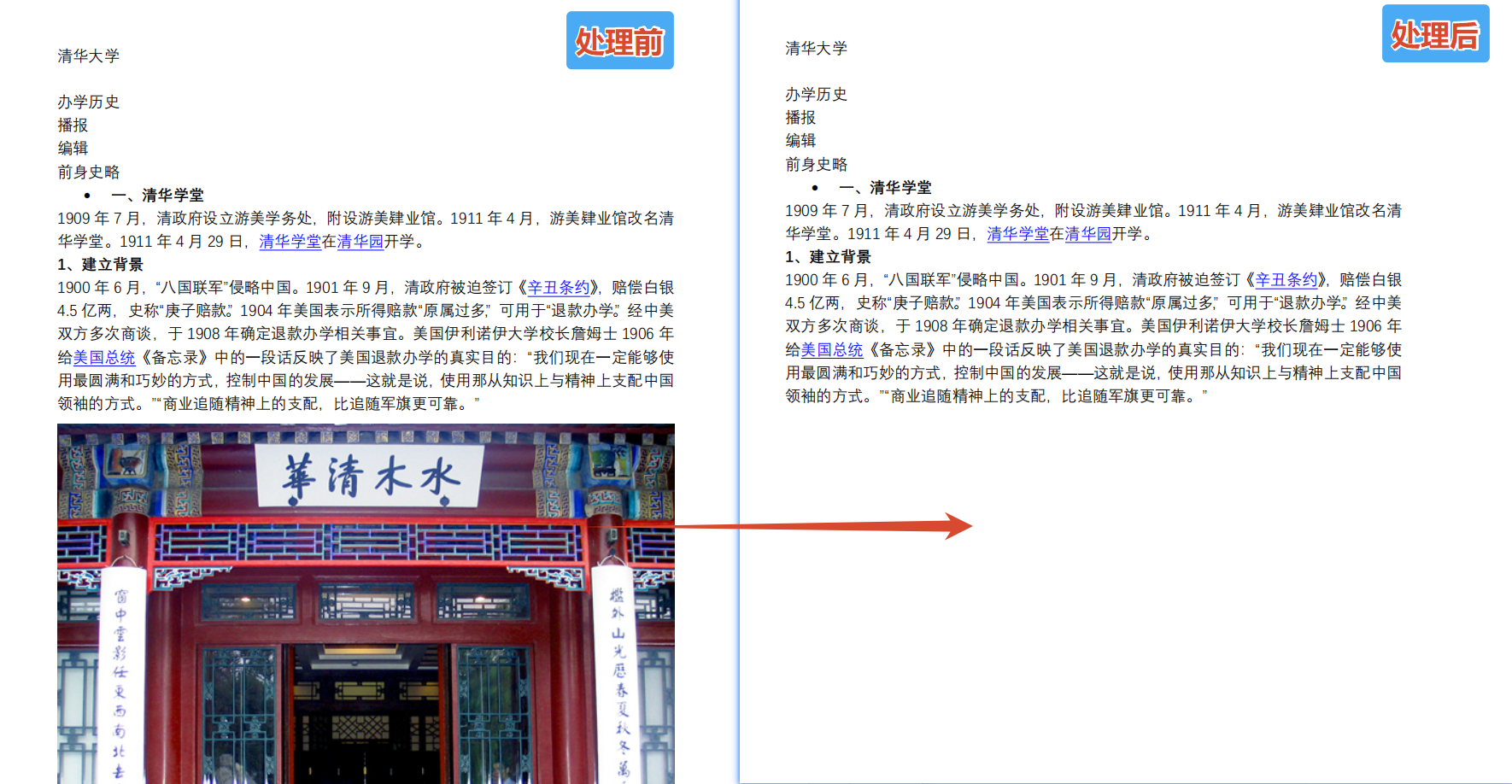
批量处理后,每个PDF中的图片都被自动清除,文字内容完整保留。文件体积普遍缩小了一大半,整理和传输都方便多了。
三、PDF图片批量删除操作指南
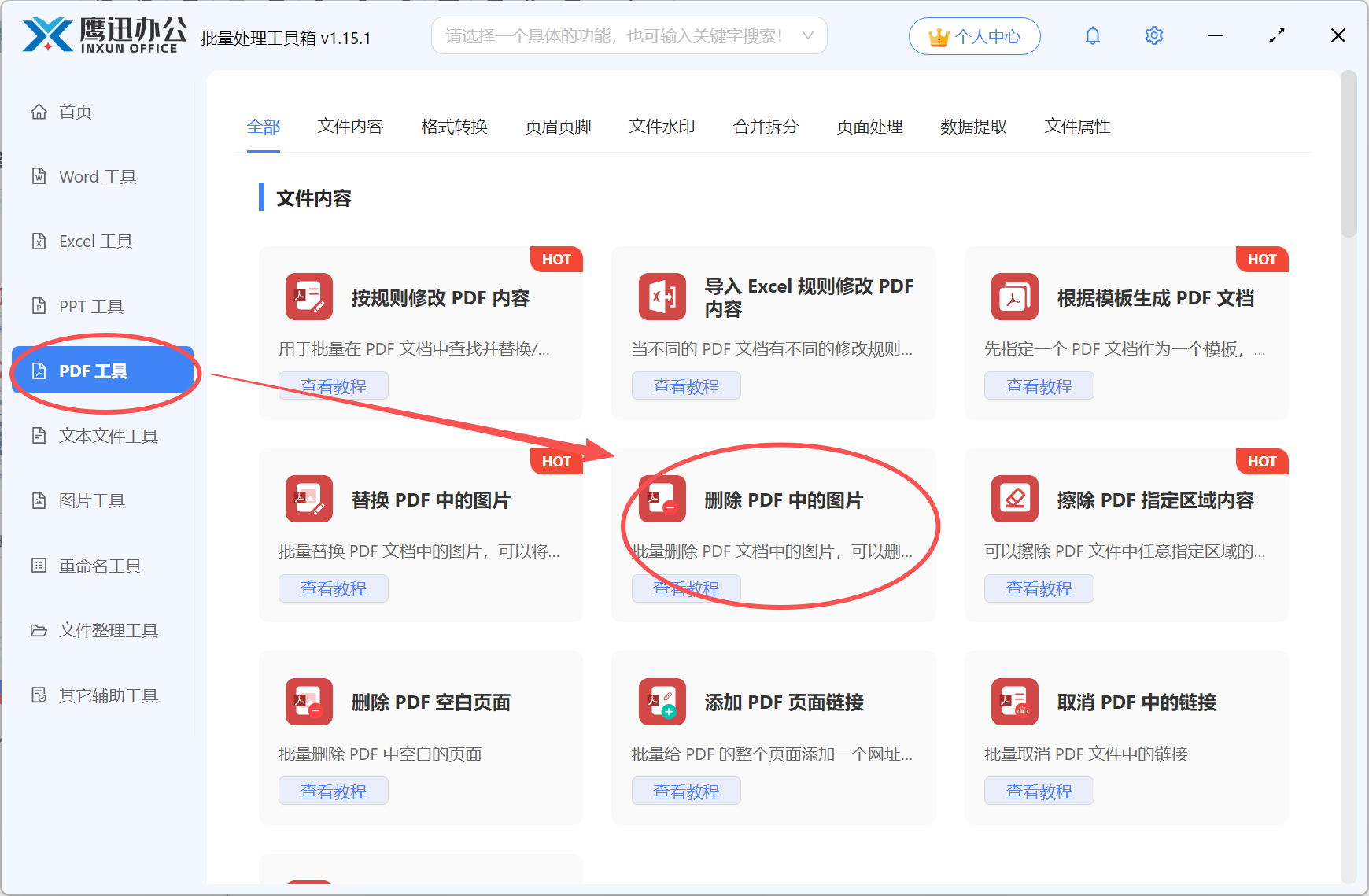
步骤1:进入处理界面
打开鹰迅批量处理工具箱,在左侧菜单找到「PDF工具」这一栏,点击后右边会显示各种功能,在文件内容分类里选「删除 PDF 中的图片」。
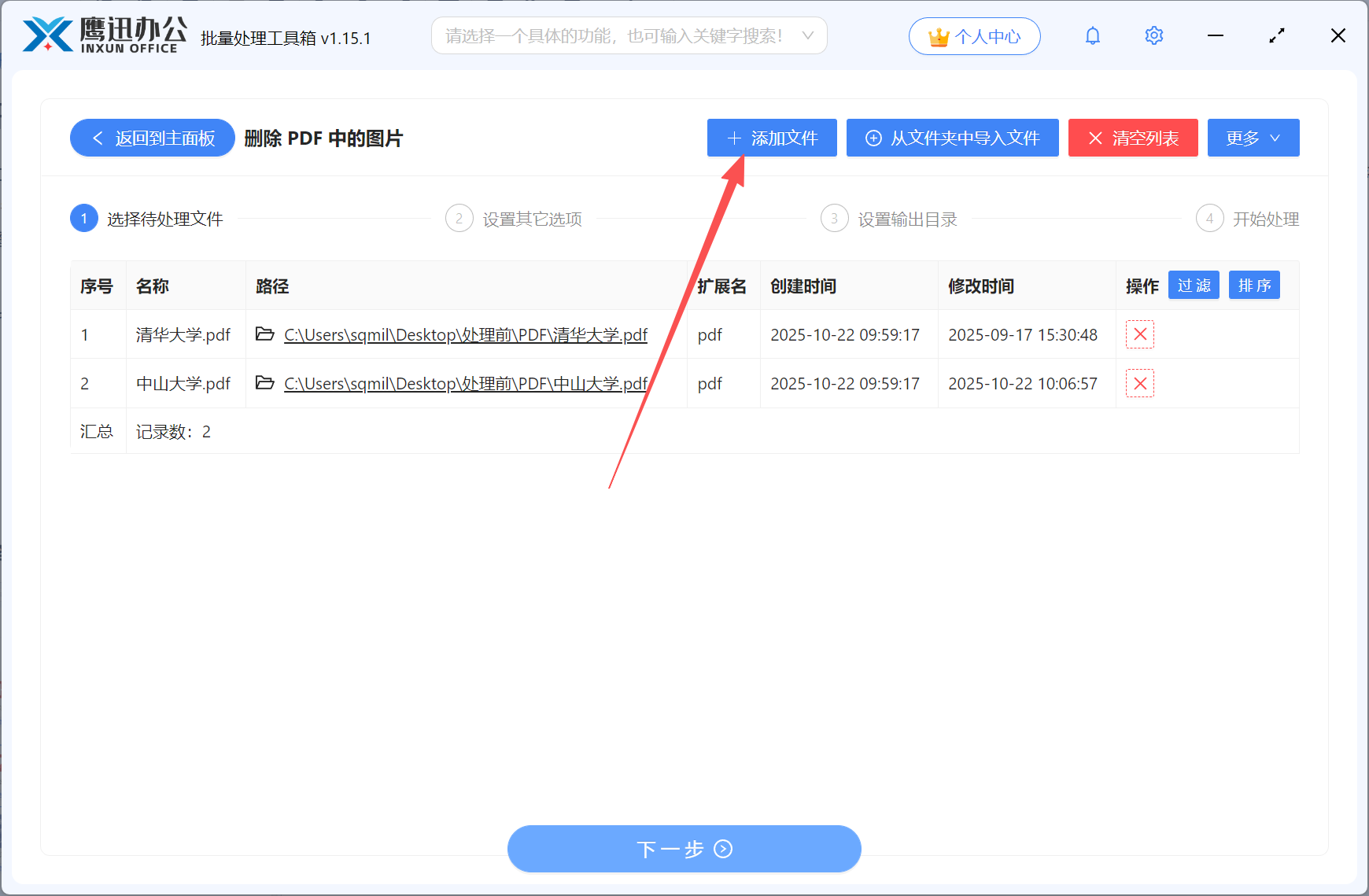
步骤2:批量导入文件
这步是批量处理的关键。你可以把整个文件夹里的PDF全选后拖进窗口,也可以按住Ctrl多选添加。软件界面会显示文件列表,能看到已添加多少个文件。
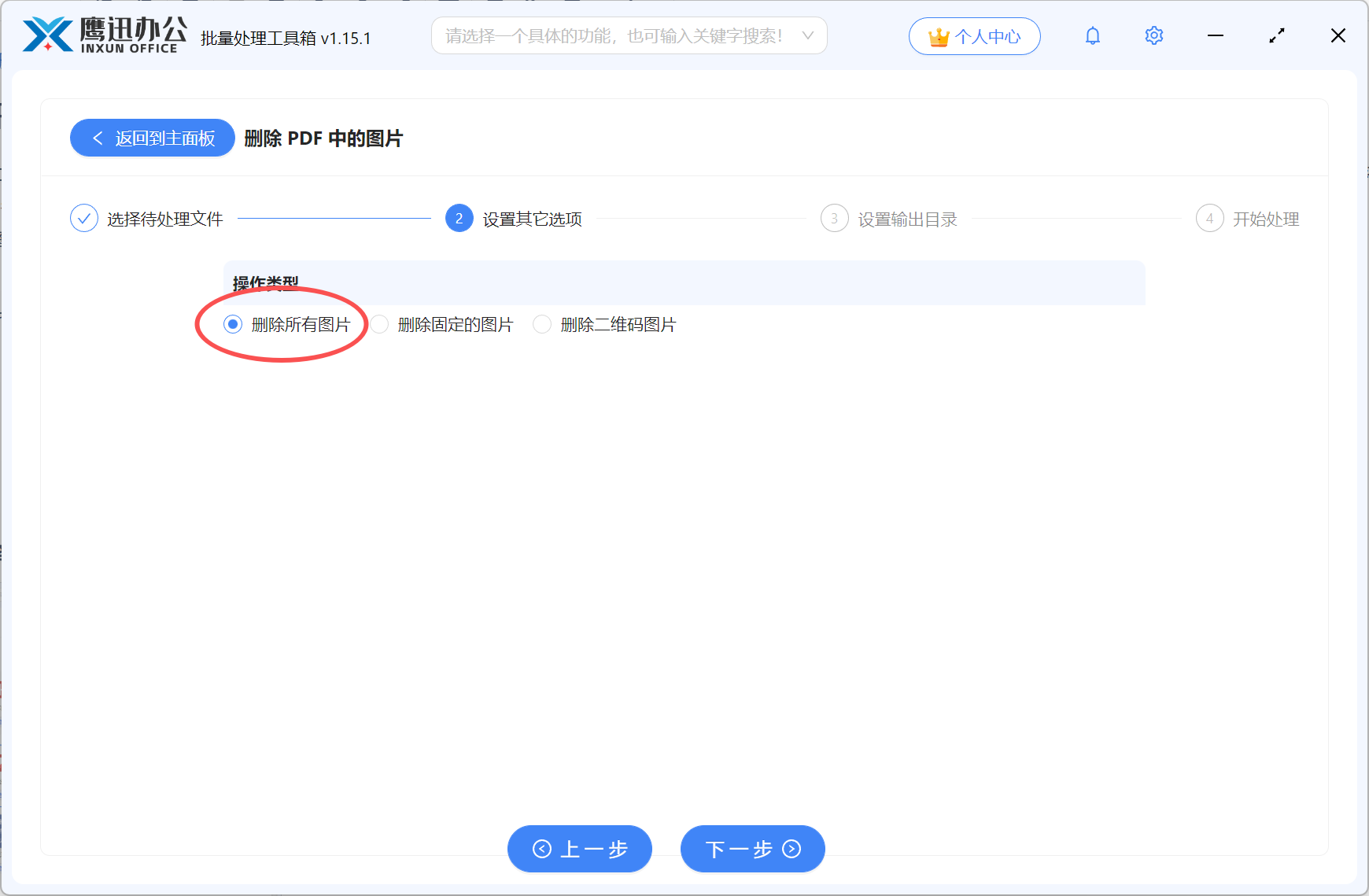
步骤3:配置批量处理参数
三种删除模式按需选择:
- 删除所有图片:批量场景用得最多,一键清空所有文件里的全部图片
- 删除固定的图片:多个PDF里有相同的图片要删除时很好用。操作是先提取其中一个PDF的图片,然后指定要删哪些,所有PDF会统一删除这几张
- 删除二维码图片:批量清理二维码水印,自动识别处理
步骤4:统一输出设置
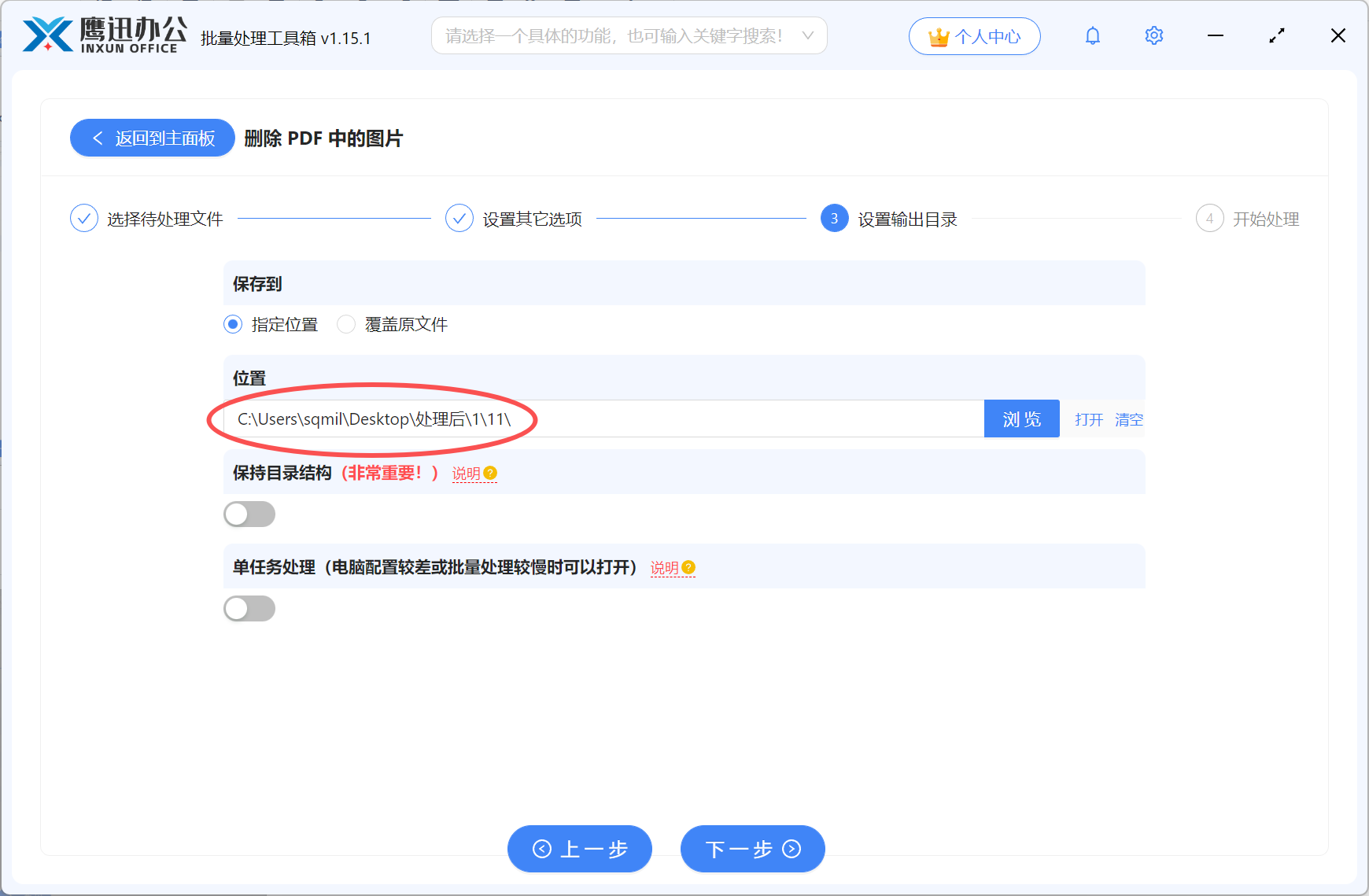
选一个输出文件夹存放处理后的文件。建议按日期或项目新建文件夹,便于后续管理。
步骤5:执行批量处理
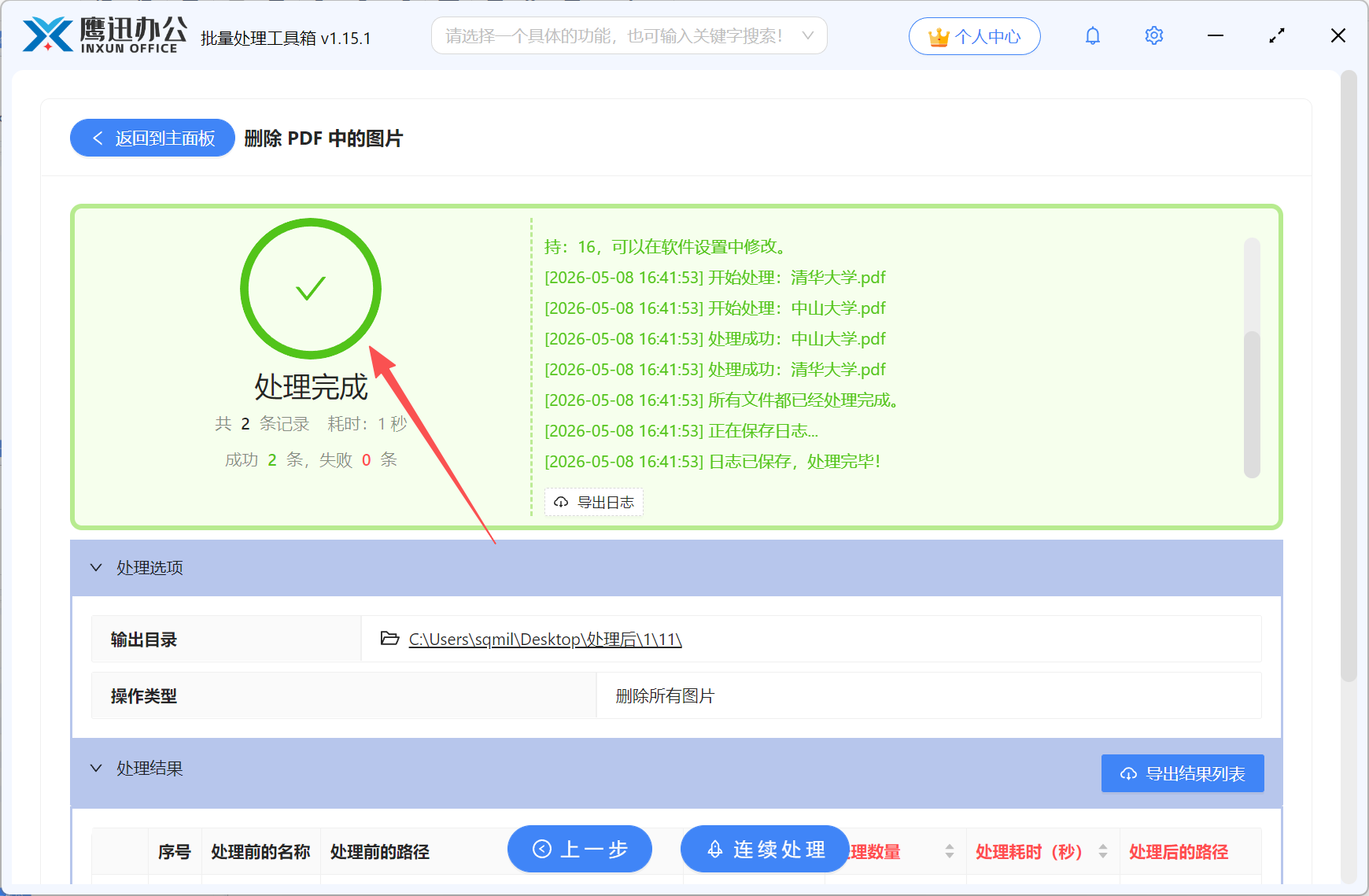
点击开始,软件会依次处理列表中的所有文件。进度条显示当前处理到第几个,完成后弹出输出文件夹。去图后的文件命名和原来一样,直接替换使用即可。
四、批量处理常见问题
Q:一次最多能处理多少个PDF?
A:软件没有数量限制,几十个几百个都可以。实际上限取决于你电脑的配置。
Q:批量处理时某个文件出错会影响其他文件吗?
A:不会,出错的文件跳过,其他文件继续处理。处理完成后会有日志显示哪些成功哪些失败。
Q:所有文件必须用同一种删除模式吗?
A:是的,同一批处理使用统一的参数设置。如果不同文件要用不同模式,需要分批处理。
Q:批量处理会很慢吗?
A:看文件大小和电脑性能。普通文档一个也就几秒,几十个文件通常几分钟能处理完。
Q:输出的文件名会变吗?
A:默认保持原文件名,方便对照查找。也可以在设置里调整命名规则。
五、效率提升总结
批量处理PDF图片删除,核心就是把重复劳动自动化。导入文件夹里所有PDF,选好删除模式,点一下开始就不用管了。等到处理完成,打开输出文件夹直接用就行。整个过程人工介入很少,效率提升很明显。
这个方法特别推荐给每天要处理大量文档的人。比如做资料整理的,每周要归档几十份报告;做行政工作的,经常要批量准备打印材料;还有学生党整理课程资料、考研资料什么的。以前可能要花一两个小时的活儿,用批量处理功能可能十几分钟就搞定了。时间省下来,可以干点更有价值的事。