大量PDF文档如何统一删除页眉页脚处的横线?
我们在处理pdf文档时经常会遇到页眉页脚总带着一条碍眼横线的情况,如何快速删除这条横线呢?今天本文通过分享一款「鹰迅批量处理工具箱」,通过擦除pdf中任意区域的内容,快速删删除掉pdf文档中不想要的横线,既可以处理单个文档,也可以同时处理上千份文档,操作简单,批量处理效率翻倍,非常适合经常需要处理大量合同、报告、论文的办公人员、行政文员和教师群体。
工作中,我们经常会遇到这样的问题:
- 从Word转换的PDF,页眉页脚总带着一条碍眼的横线
- 公司模板改版,几百份旧文档的页眉横线需要统一去除
- 合并多份PDF后,页眉页脚横线风格不统一,影响美观
- 客户要求提交干净版PDF,手动一个个删除横线效率太低
批量删除PDF页眉页脚处的横线。本文就教你用「鹰迅批量处理工具箱」快速搞定,上千份的文档都能一键批量操作,操作非常简单,一看就会。
PDF删除页眉页脚横线效果预览
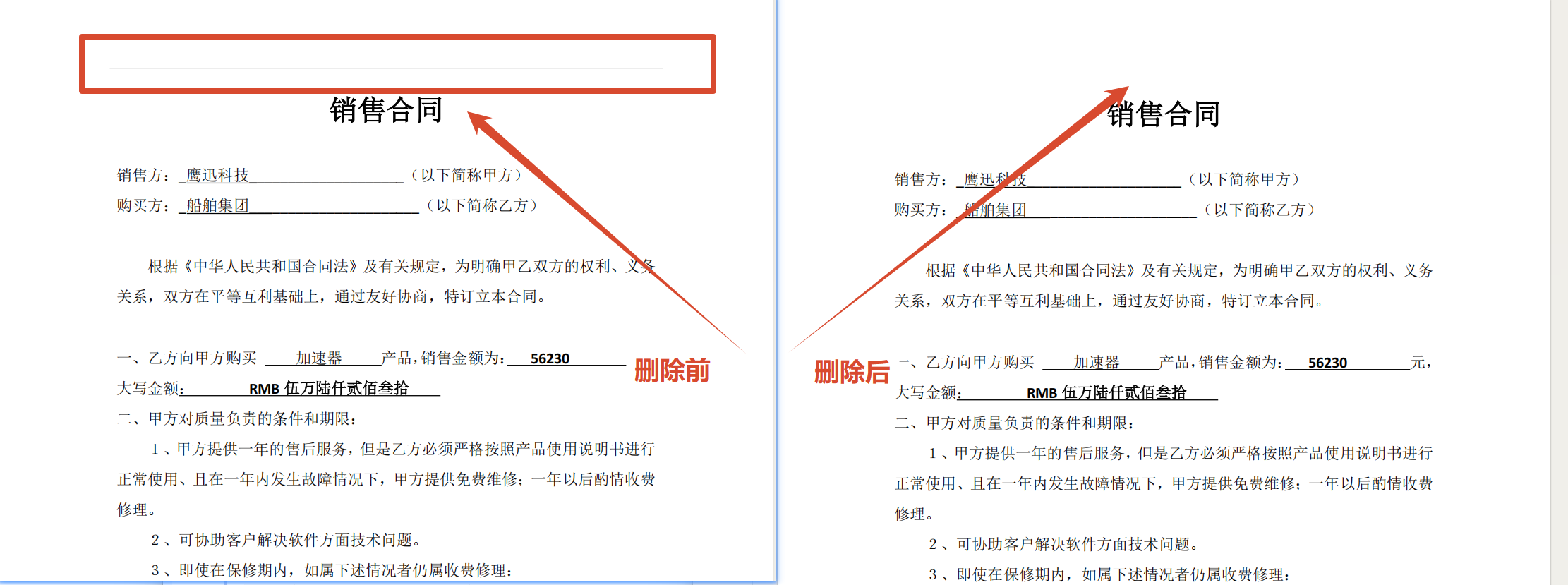
处理后,每个PDF文件的页眉页脚横线都被干净去除,文档整体更加简洁专业。
实操教程:批量删除PDF页眉页脚横线
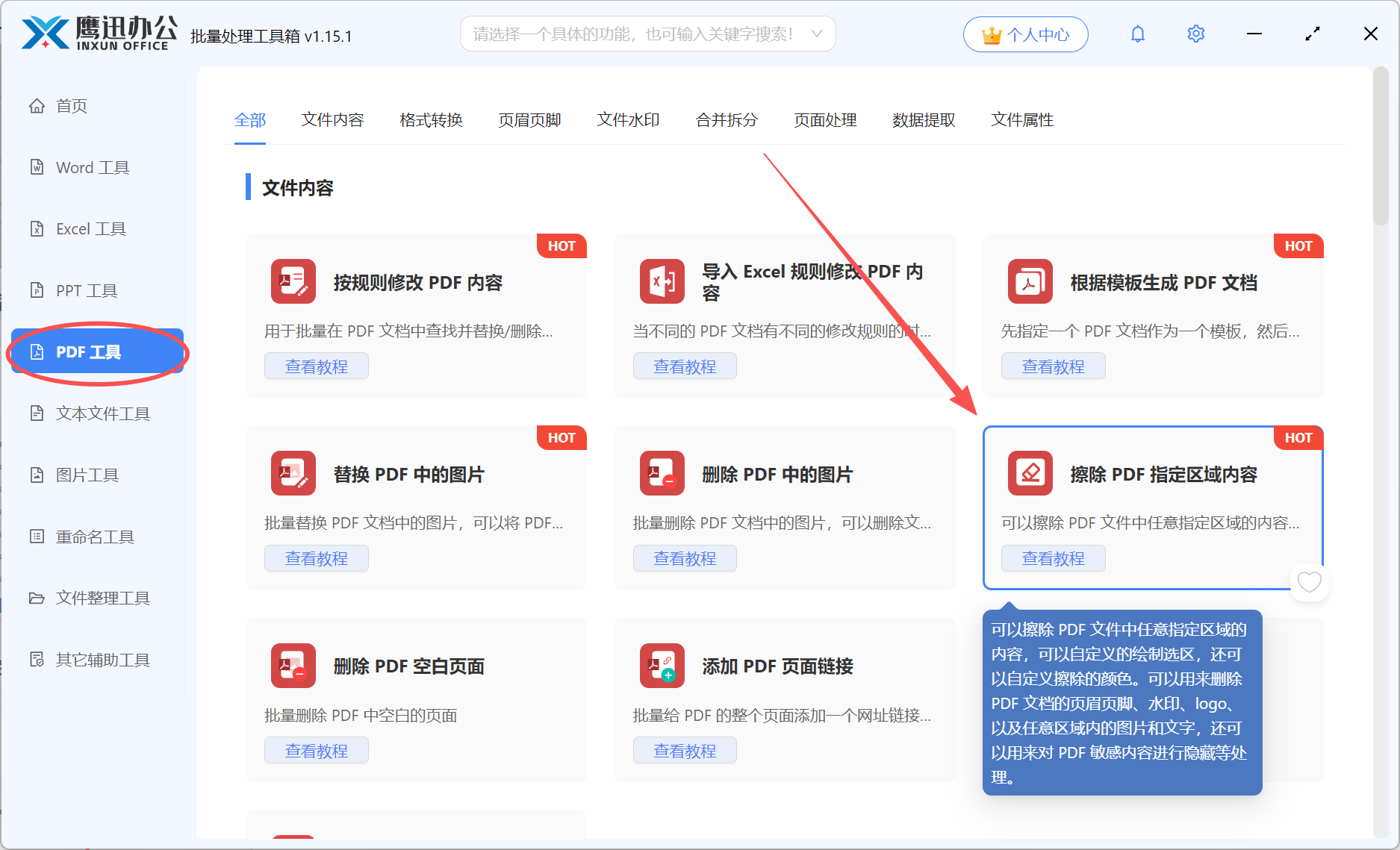
步骤1:打开「鹰迅批量处理工具箱」,左侧选择「PDF工具」,右侧选择「擦除 PDF 指定区域内容」功能。
步骤2:添加需要删除页眉横线的PDF文件。
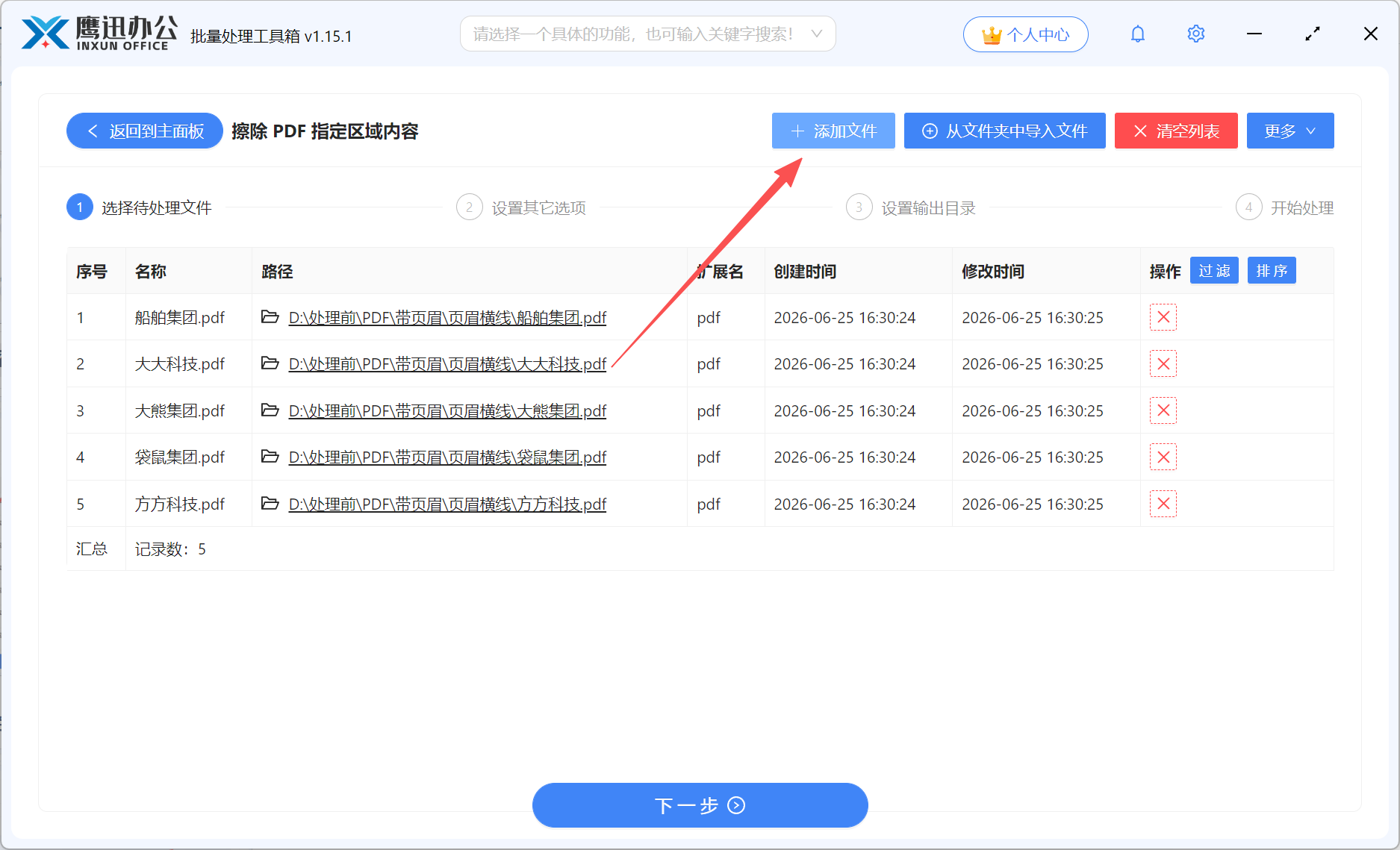
这里支持批量添加多个PDF文档。
步骤3、绘制我们需要删除的区域,设置好规则。
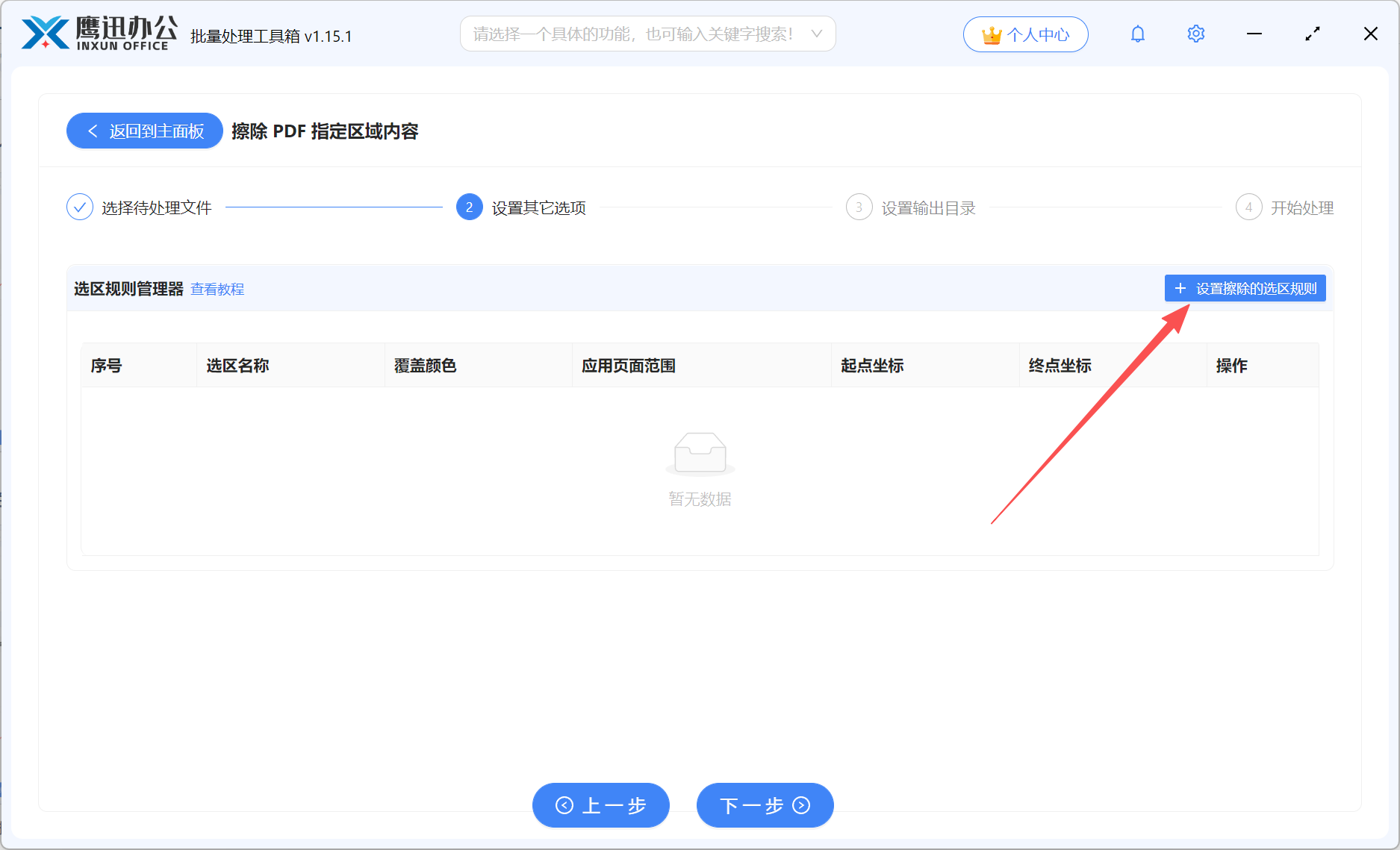
首先需要点击右侧的【设置擦除的选区规则】进行选区的绘制,在哪里绘制选区就代表我们需要删除哪个区域的内容,不管是文字,图片还是横线等都可以删除。
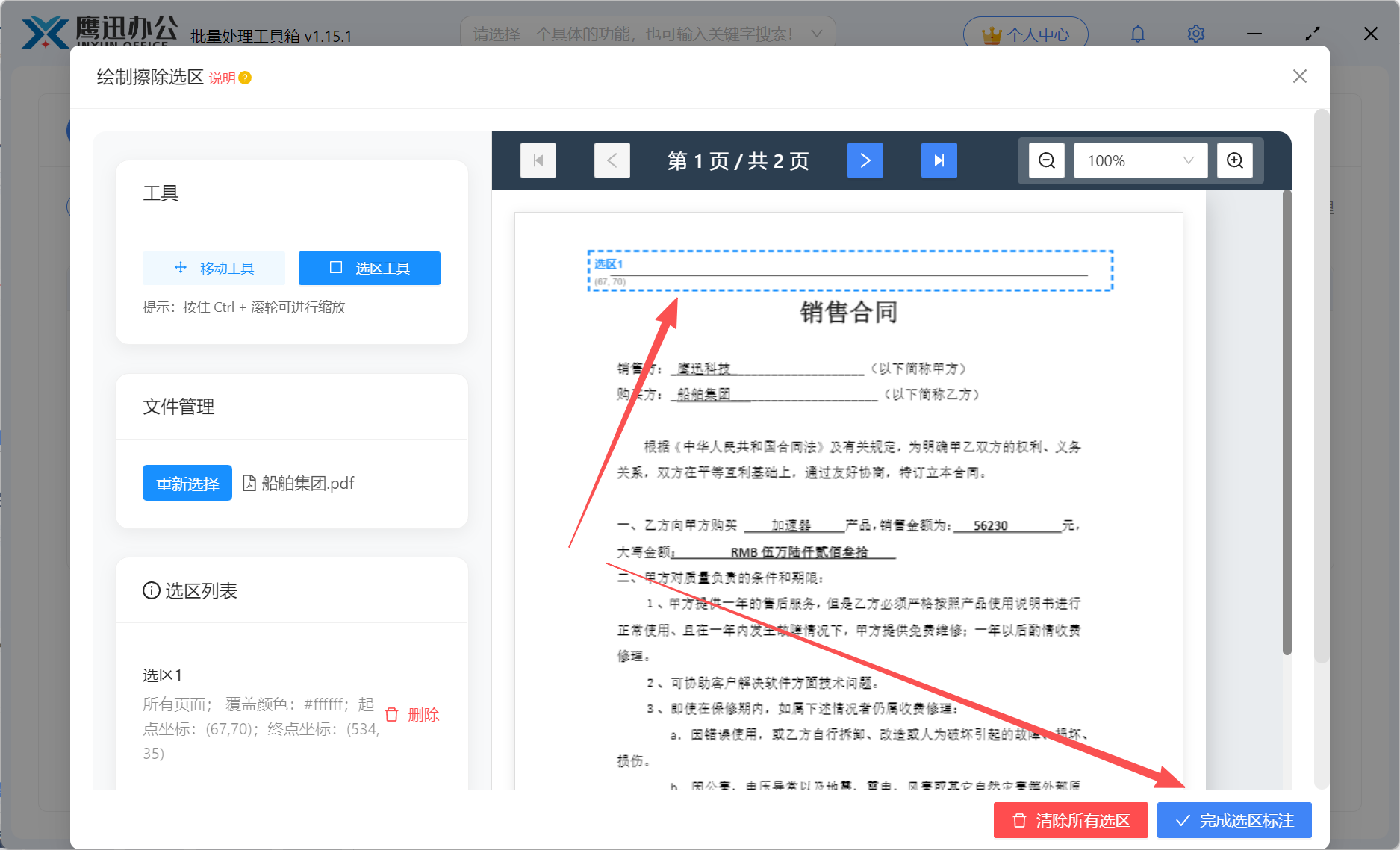
进入选区规则界面之后,这里有几大区域我们稍作留意。
利用选区工具,对页面中的页眉横线所在的区域绘制一个区域,代表我们需要删除这个区域内的所有内容。我们还可以按住Ctrl+滚轮放大缩小这个文档页面,方便我们更精准的进行页面选区的绘制。
绘制的区域可以应用到文档中的所有页面,也可以仅当前页面,设置完成之后,我们可以点击右下角的【完成选区标注】按钮,进入到下一个页面之后,点击【下一步】。
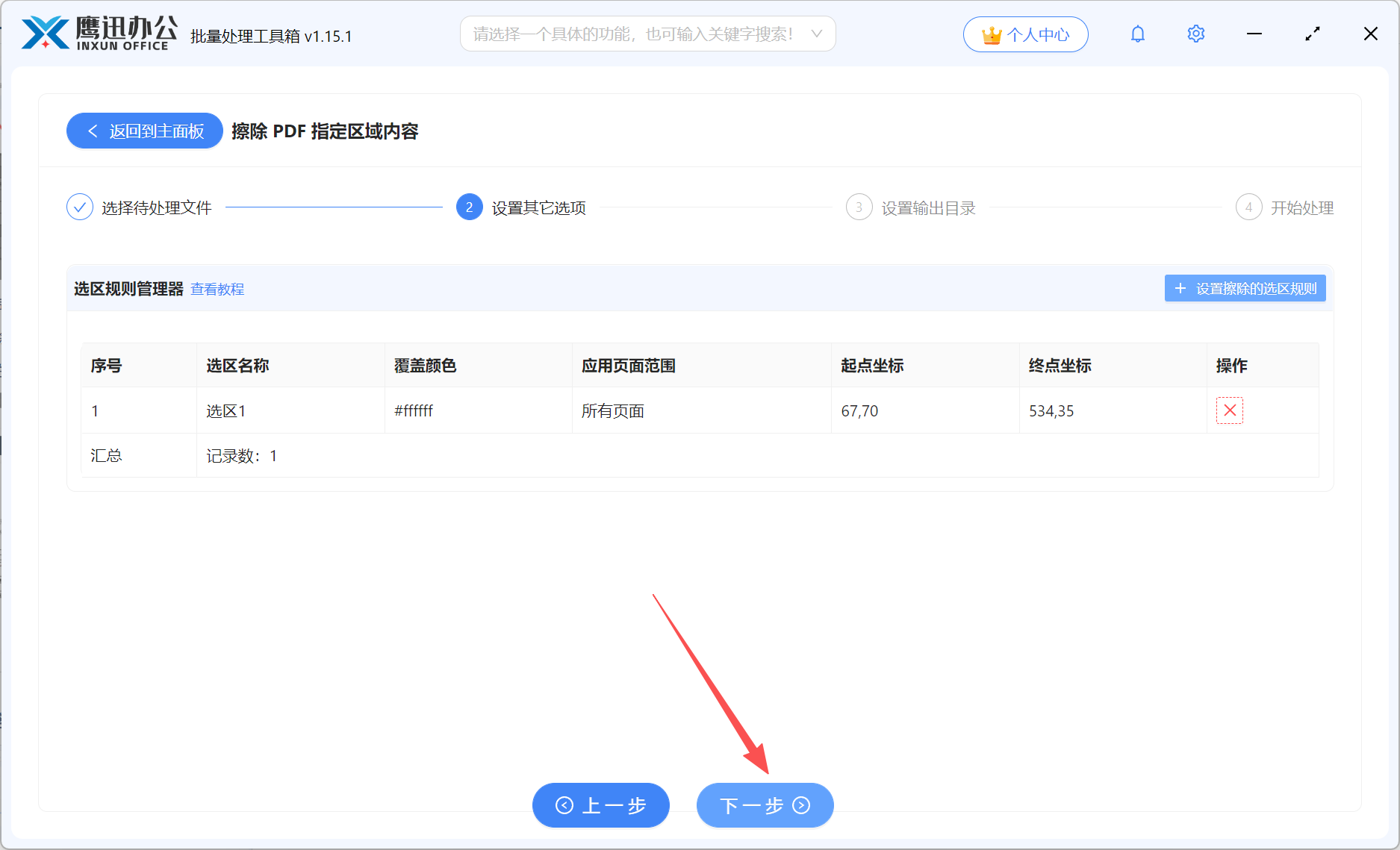
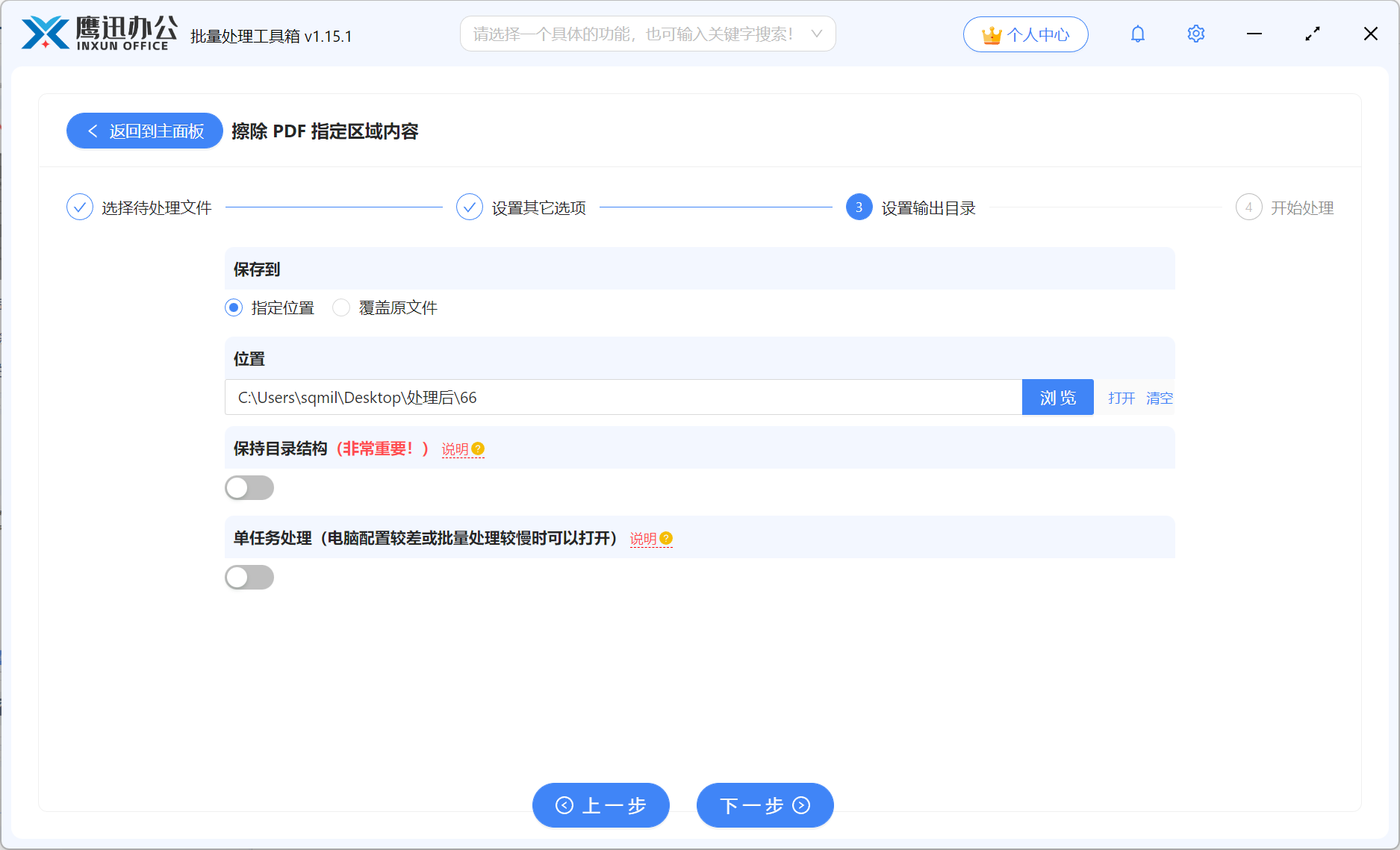
步骤4:设置删除之后的pdf文档保存的路径。
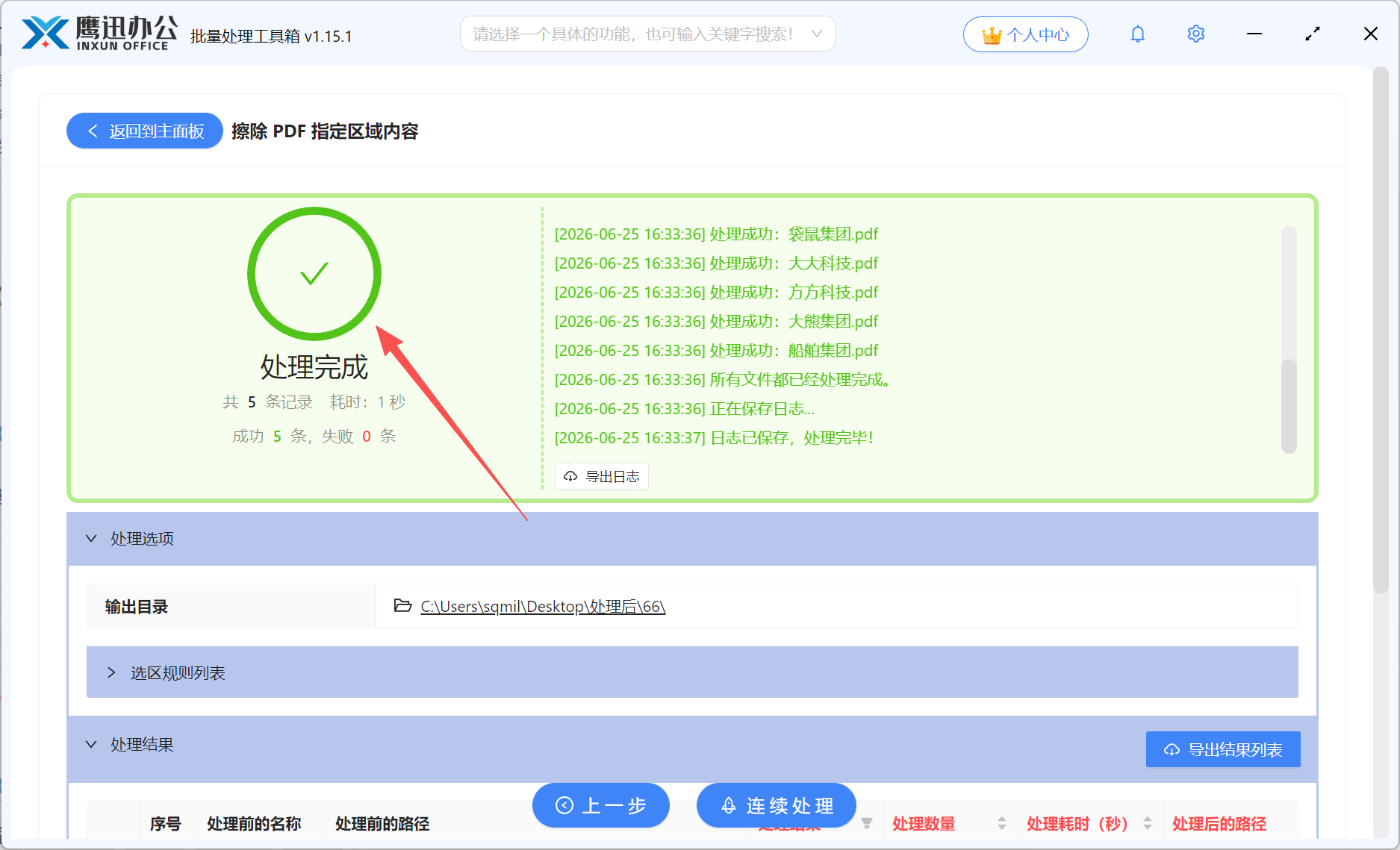
步骤5:批量删除页眉横线处理完成。
处理速度非常快,上千份的文档也就是分分钟就可以全部删除页眉横线。我们点击输出目录就可以查看处理后的所有pdf文档。
小结:批量删除PDF页眉横线
有了这个批量处理方法,以往重复性机械性的操作就变得简单轻松多了。
而且这个功能强大地方在于,不管是我们想要删除或者覆盖pdf上的任何内容都可以处理,可以删除或者给pdf敏感数据打码,删除不想要的水印,图片等等,关键支持批量处理,文档多时,这个效率就显而易见。所有处理也都是在本地化进行,不需要上传文件到服务器,完全不用担心文档数据安全,像我们的合同、标书等一些敏感资料就不用担心泄露风险了。
有了这个方法,再也不用担心pdf文档中的敏感信息泄露了,而且上千份的文档也能同样一键操作,真的非常简单,完全将我们从重复繁重的工作中解脱出来了,有需要的朋友真的可以试试这个方法。