PDF 内容遮盖 vs 彻底擦除:哪种方式更安全?
PDF 内容遮盖和彻底擦除,看起来都能“看不见”原文,但安全性其实差别很大。很多人只是加了一层黑框、白块或图片覆盖,以为敏感信息已经删除,实际文字可能仍保留在 PDF 内部。本文将从安全性、使用场景、批量处理效率和离线处理角度,对比“遮盖”与“彻底擦除”的区别,并结合鹰迅批量处理工具箱的“擦除 PDF 指定区域内容”功能,说明为什么真正需要脱敏时,擦除通常更稳妥。
一、看起来都“消失了”,为什么安全性却不一样?
很多人在处理 PDF 敏感信息时,第一反应是把那一段文字盖住。最常见的方法有三种:加黑色矩形、插入白色色块、覆盖一张图片。视觉上看,内容确实被挡住了,但这不一定等于真正删除。
原因很简单:遮盖只是把内容盖在上面,原始内容可能还留在文档底层;而彻底擦除,是直接把指定区域中的内容移除掉。
如果 PDF 后续需要发送给客户、供应商、外部审计、合作方,甚至要长期归档,那么“只是看不见”和“已经删干净”就是两回事。
二、PDF 遮盖和彻底擦除,到底有什么区别?
| 对比项 | 内容遮盖 | 彻底擦除 |
|---|---|---|
| 处理原理 | 在原内容上方再盖一层对象 | 直接删除指定区域中的原始内容 |
| 视觉效果 | 表面看不见 | 表面看不见 |
| 信息残留风险 | 较高,底层文字或图片可能还在 | 更低,更适合敏感信息处理 |
| 适合场景 | 临时演示、草稿标记、内部预览 | 正式外发、脱敏归档、批量清理 |
| 批量处理效率 | 部分工具可做,但规则常不够稳定 | 适合按固定区域批量执行 |
| 安全建议 | 不建议直接用于正式脱敏 | 更推荐用于对外文档处理 |
三、为什么单纯“遮住”并不等于已经删除?
因为 PDF 不是单纯的一张图片,它内部可能包含文字层、图片层、批注层、矢量对象层等多个元素。你用黑框把一段电话号码挡住,用户肉眼看不到,但原来的文字对象未必消失。
这就意味着在某些情况下,原信息仍可能通过以下方式被重新获取:
- 复制 PDF 中被遮挡区域附近的文字
- 使用某些编辑器移除覆盖层
- 导出或解析 PDF 中的原始文本对象
- 通过搜索功能找到本该“看不见”的词语
关键点:如果你的目标是“别让别人轻易看到”,遮盖可能够用;但如果你的目标是“确保信息不再被恢复或提取”,那么彻底擦除明显更安全。
四、哪些场景可以遮盖,哪些场景必须擦除?
更适合“遮盖”的情况
- 内部讨论文件,仅临时标注不想让同事先看到某一段内容
- 演示文稿预览,暂时隐藏价格、名单、编号
- 用于视觉排版测试,而不是正式对外发送
更适合“彻底擦除”的情况
- 合同、协议、报价单发送给外部前做脱敏
- 批量清除客户手机号、邮箱、地址、身份信息
- 删除扫描件中的签章说明、内部标记、水印
- 归档前去掉页眉页脚中的部门、项目、联系方式
- 企业内控要求较高,不允许敏感文件上传云端处理
五、真正要做 PDF 脱敏时,推荐怎么处理?
如果你处理的是正式文档,尤其是多份版式相近的 PDF,更推荐直接使用“区域擦除”的方式,而不是后期再叠加遮挡层。
例如在鹰迅批量处理工具箱中,进入PDF工具,选择【擦除 PDF 指定区域内容】,就可以通过框选固定区域,批量删除其中的文字、图片、水印或其他页面对象。
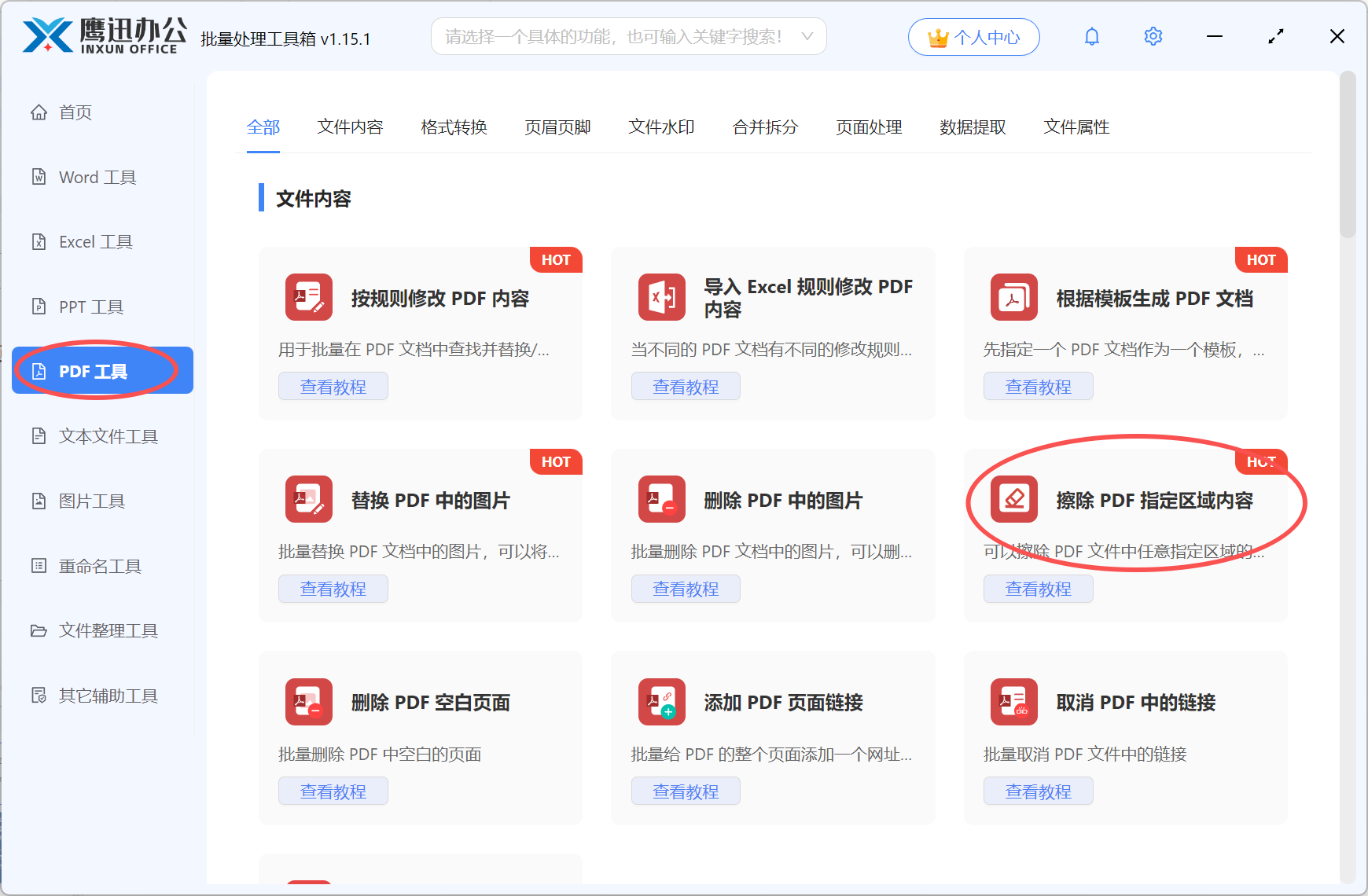
在 PDF工具 中选择【擦除 PDF 指定区域内容】。
这类方式的优势不在于“盖住”,而在于按位置直接清理。对于经常出现在固定区域的内容,比如页眉编号、页脚电话、角落水印、表格中的某栏信息,特别适合批量处理。
六、批量擦除通常比手动遮盖更适合办公场景
手动遮盖最麻烦的地方,不只是安全性,而是重复劳动。你如果有二三十份 PDF,每份都有同样位置的水印、同样位置的联系方式,逐个打开、逐页加遮挡层,既慢又容易漏。
而区域擦除更适合标准化处理流程:
- 先导入一批 PDF
- 再设置一次擦除区域规则
- 最后批量输出处理结果
如果所有页面的位置一致,还可以直接把选区应用到全部页面,省去反复操作。
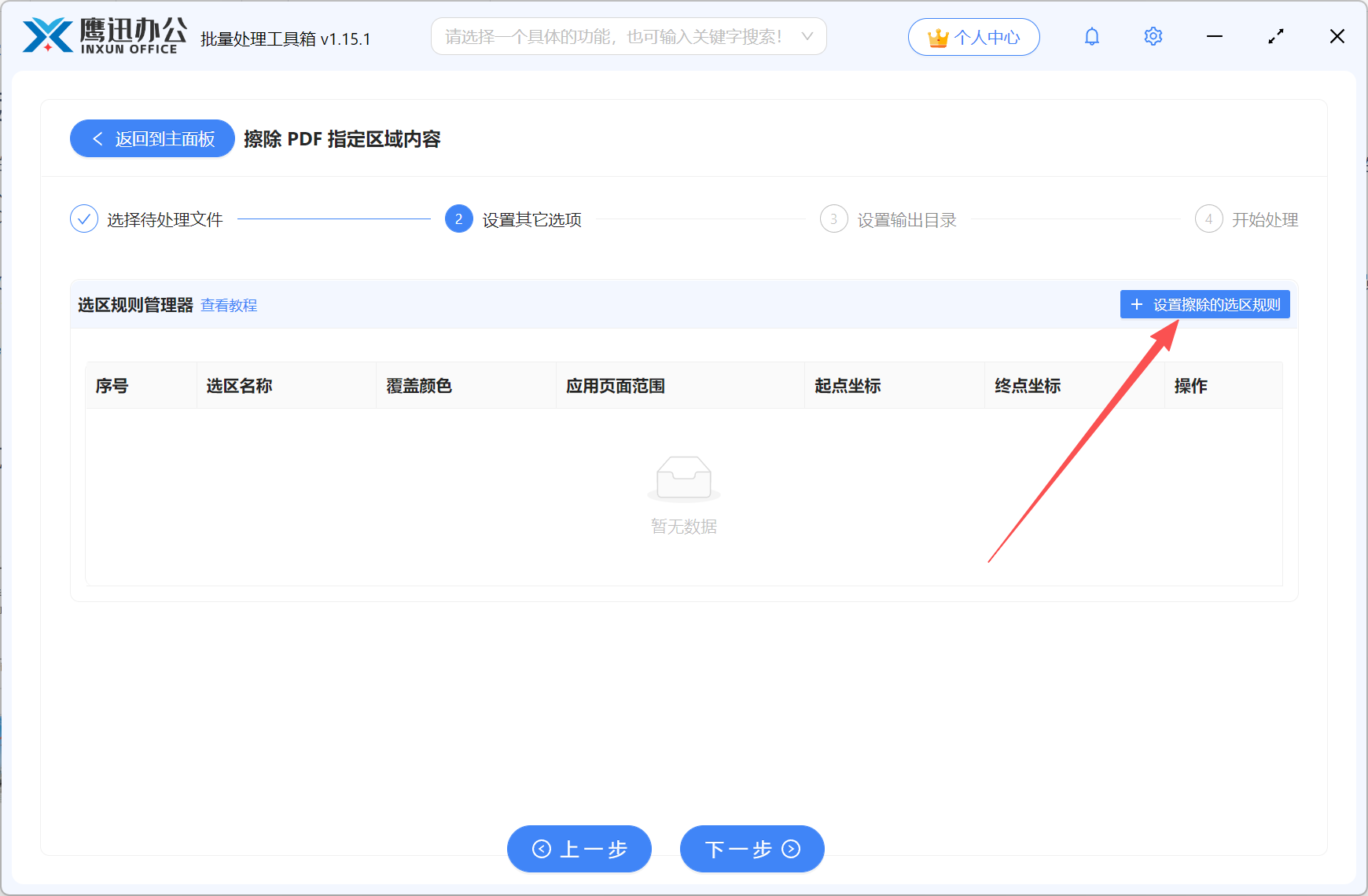
通过设置选区规则,可按固定位置批量擦除内容。
七、如果文档涉及隐私,离线处理更值得优先考虑
除了“遮盖”和“擦除”的区别,另一个经常被忽略的问题是:文件在哪里处理。
如果你使用在线平台,就意味着文档通常要先上传。对于普通资料问题不大,但如果文件里包含客户清单、合同价格、身份证件、投标内容、财务数据,很多公司都会优先选择本地离线处理。
本地工具的价值在于:
- 文件不出电脑,降低外传顾虑
- 适合无外网、内网隔离或保密办公环境
- 批量处理时更稳定,不依赖上传速度
- 适合长期重复使用,建立固定处理流程
八、判断是否“删干净”的几个简单思路
处理完 PDF 后,如果你想进一步确认是否真的安全,可以做几个简单检查:
- 尝试搜索被删除的关键词,看还能否检索到
- 用鼠标框选擦除区域附近内容,观察是否还能复制出原文
- 打开处理后的文件,检查所有页面是否都按规则完成清理
- 对一份样本先测试,确认没问题后再批量处理全部文件
这几个动作虽然简单,但对避免“以为删了,实际上还在”的问题很有帮助。
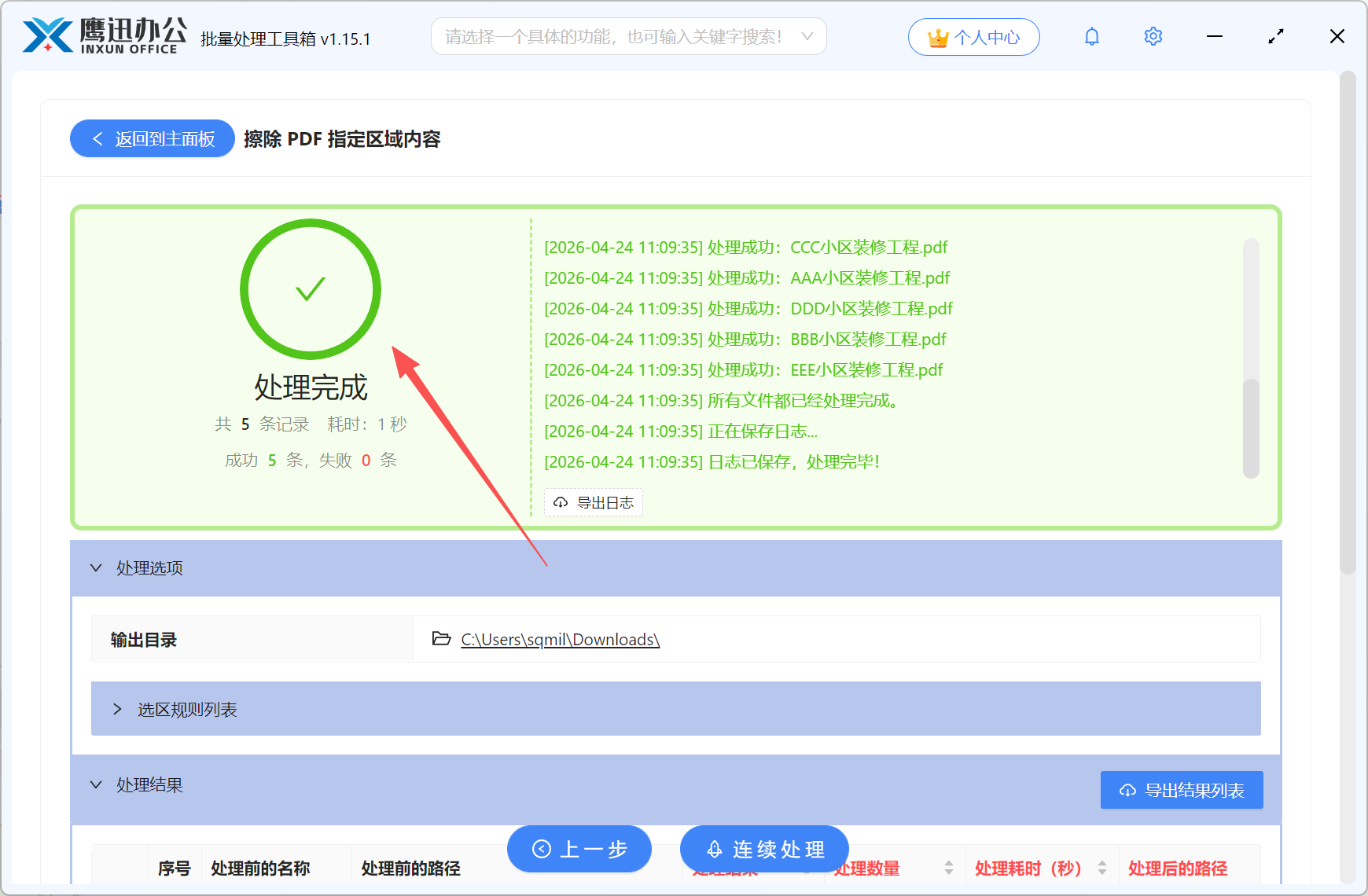
批量擦除完成后,建议抽查结果并确认输出文件内容。
九、常见问题 FAQ
Q:我用白色矩形盖住了内容,这算删除吗?
A:通常不算。多数情况下这只是视觉遮挡,原始内容可能仍保留在 PDF 底层。
Q:黑框遮挡和彻底擦除,肉眼看起来不是一样吗?
A:外观上可能相似,但安全性不同。遮挡是“盖住”,擦除是“移除”,真正涉及脱敏时差别非常大。
Q:彻底擦除适合批量处理吗?
A:适合,尤其是多份版式接近、敏感信息位置固定的 PDF。一次设置区域后,可批量执行。
Q:图片、文字、水印都能一起擦除吗?
A:可以。只要位于你设定的区域范围内,通常都可以一并清理。
Q:正式对外发送文档前,应该选哪种方式?
A:优先选择彻底擦除,尤其是合同、财务、客户资料、证件信息等敏感文件,不建议只做简单遮盖。
十、总结:想省事可以遮盖,想安全应优先擦除
“看不见”不代表“已删除”,这是处理 PDF 敏感信息时最容易被忽视的一点。内容遮盖更像临时隐藏,适合演示、内部预览、非正式文档;而彻底擦除更适合真正的脱敏、外发、归档和批量安全清理。
如果你的工作里经常要处理合同、报表、客户资料、内部制度等文档,建议优先选择本地离线的区域擦除方式。像鹰迅批量处理工具箱中的【擦除 PDF 指定区域内容】功能,就比较适合按固定位置批量删除文字、图片、水印和页眉页脚内容。对需要兼顾效率和安全性的办公场景来说,显然比简单盖一层更稳妥。