如何将文件名作为水印批量添加在图片上?
产品图需要标注货号、设计稿需要显示文件名、工程图纸需要添加编号……这些场景都需要在图片上添加与图片自身对应的标识信息。如果每张图都手动输入文件名再添加到水印中,几十上百张图片操作重复且容易出错。将文件名作为水印内容,每张图片自动使用自己的文件名生成水印,不需要逐张手动输入。「鹰迅批量处理工具箱」支持批量将文件名称作为水印添加到图片上,通过占位符自动读取每张图片的文件名,所有图片一次性处理完成。
有时我们需要将文件名作为水印内容,因为文件名本身通常已经包含了图片的核心信息:产品编号、拍摄日期、设计稿版本、图纸图号等,直接作为水印打在图上,既准确又省事。
「鹰迅批量处理工具箱」的图片添加水印功能支持通过占位符动态读取每张图片的文件名。设置好占位符后,软件在处理时会自动将每张图片的名称替换到水印内容中,每张图都显示自己的文件名。JPG/PNG/BMP/WEBP等格式均可处理,位置、字体、大小、透明度可自定义。下面介绍具体操作。
添加文件名水印的效果展示
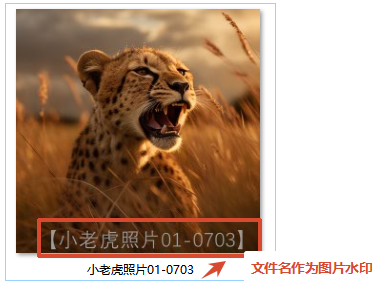
将文件名作为水印批量添加到图片的操作步骤
1、启动「鹰迅批量处理工具箱」的图片工具
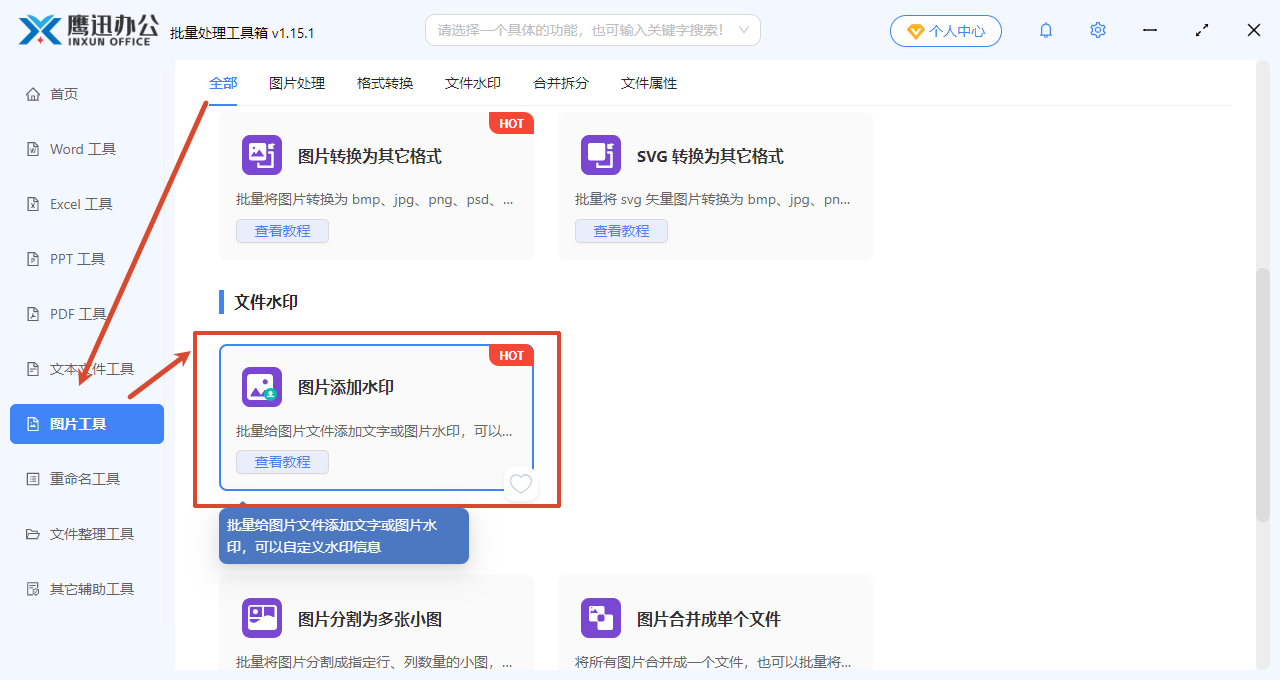
打开「鹰迅批量处理工具箱」,左侧选择「图片工具」,右侧在文件水印分类中点击「图片添加水印」进入设置界面。
2、批量添加需要添加水印的图片
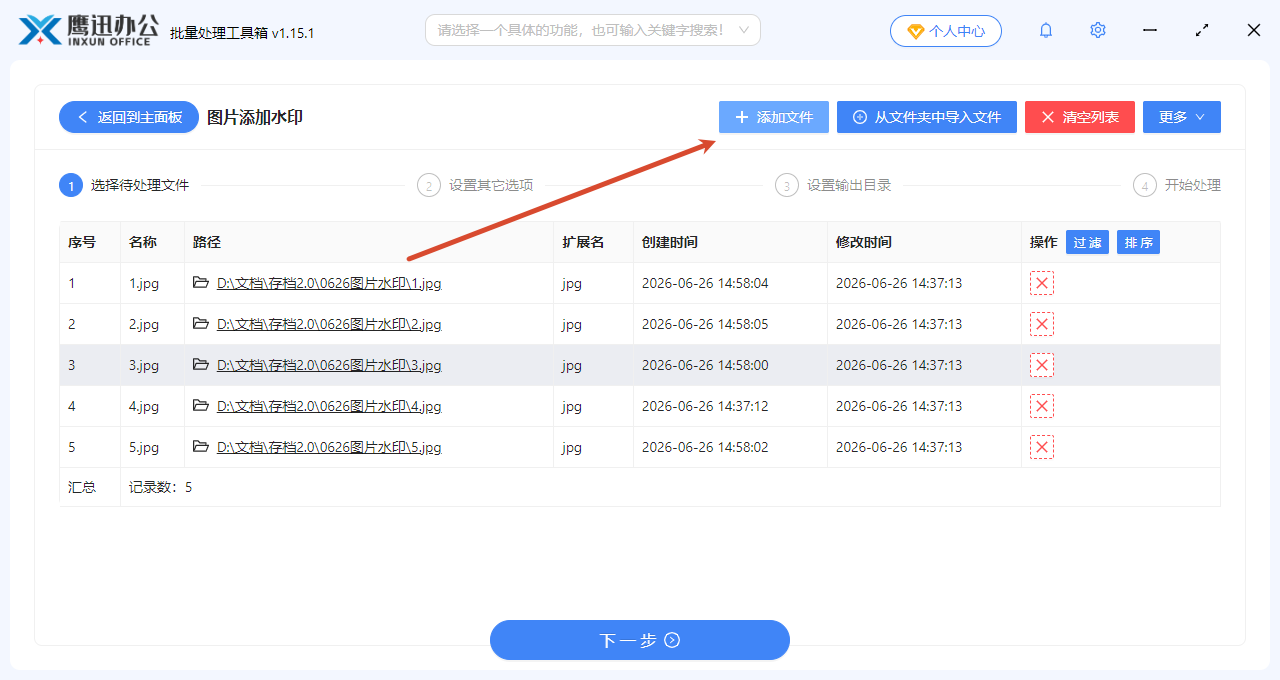
点击「添加文件」,一次性框选所有需要添加水印的图片,也可以直接将整个文件夹拖拽到软件中。
3、批量添加文件名水印设置
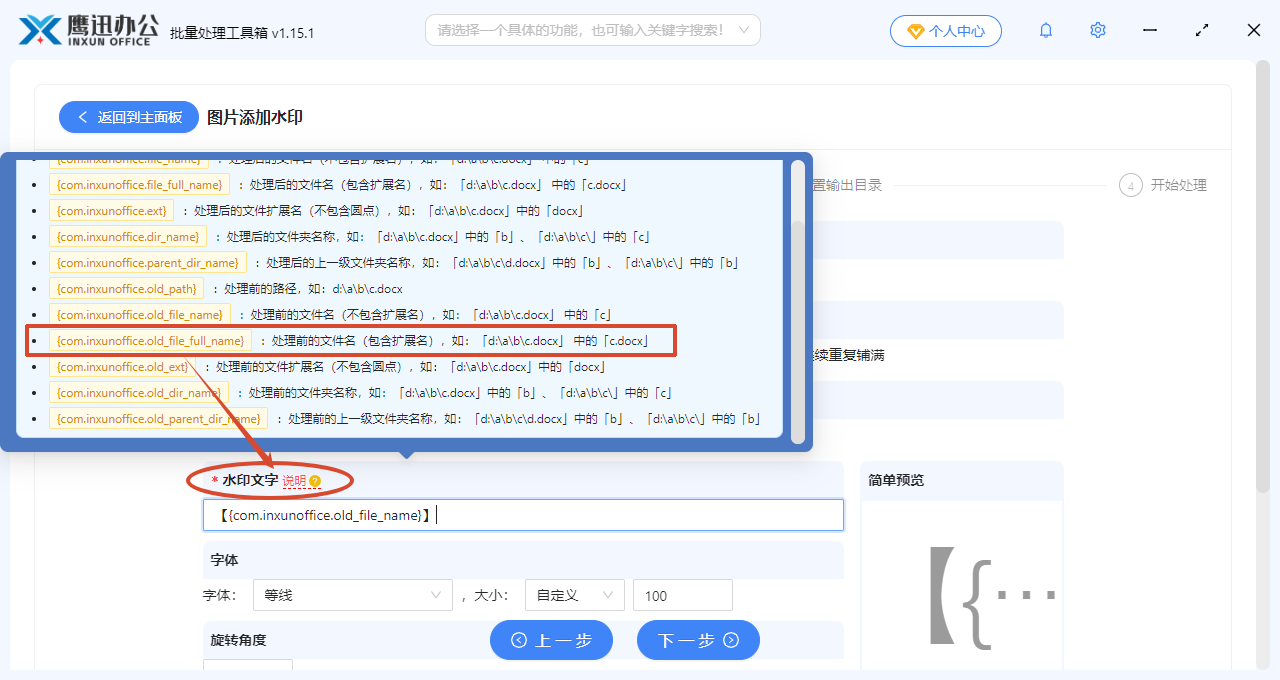
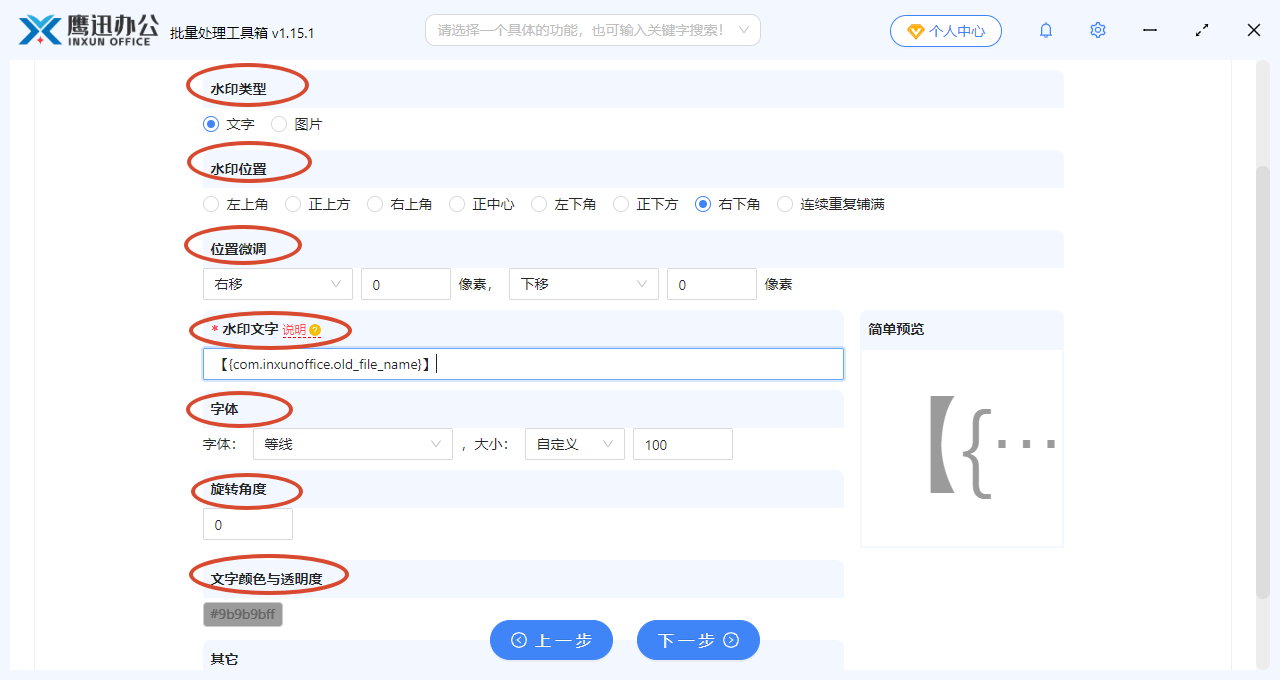
在水印设置页面中,选择水印类型为「文字水印」,然后在文字内容输入框中填入文件名占位符,即{com.inxunoffice.old_file_name}。
这个占位符的作用是告诉软件:处理每张图片时,自动读取该图片的文件名,替换到水印内容中。例如,一张名为“IMG_20260601_产品图.jpg”的图片,处理后会显示“IMG_20260601_产品图”作为水印文字。
软件支持的所有占位符及其含义,可以点击界面中的「说明」按钮查看。除了文件名,还有文件夹名、日期时间等其他占位符可供选择。
填入占位符后,可以进一步调整水印的显示效果:
位置:水印在图片上的显示位置,提供七个方位可选
字体、字号、颜色和透明度:自定义水印文字的字体风格、大小和颜色
连续重复铺满:开启后水印文字平铺覆盖整张图片
设置完成后,预览区会实时显示当前图片添加文件名水印后的效果。
4、指定批量添加文件名水印输出目录
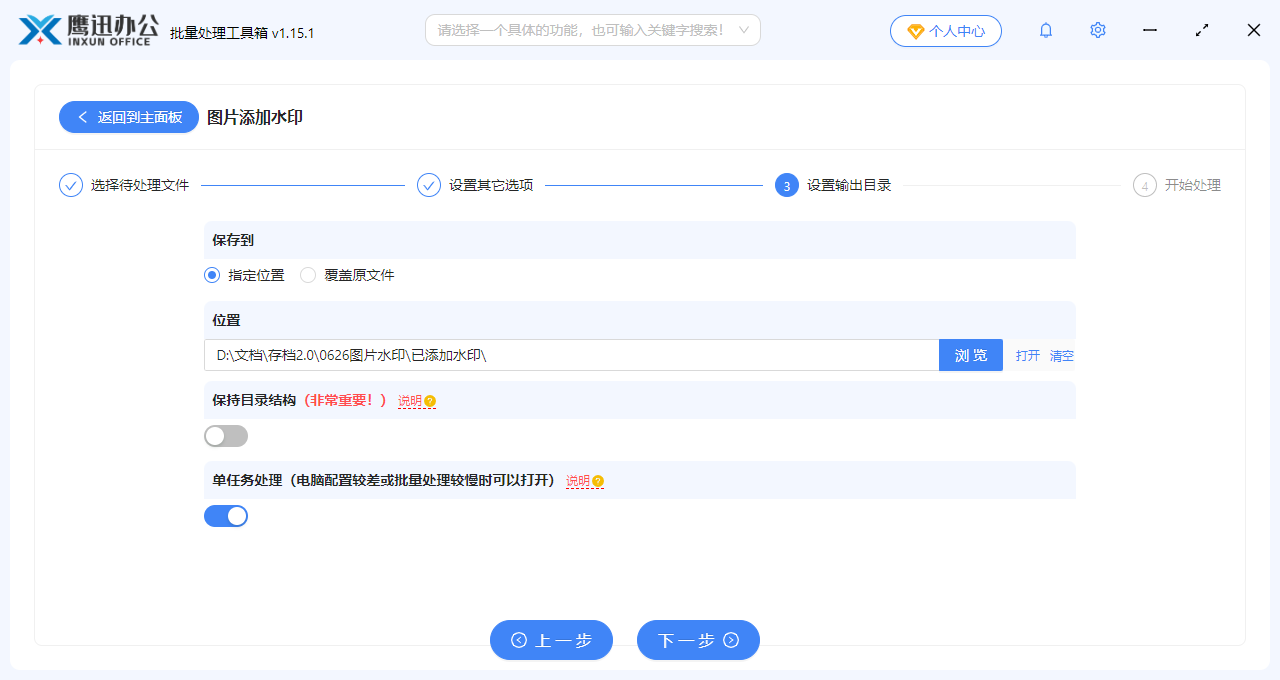
点击「浏览」选择文件保存的目录,建议新建一个文件夹存放添加水印后的图片。
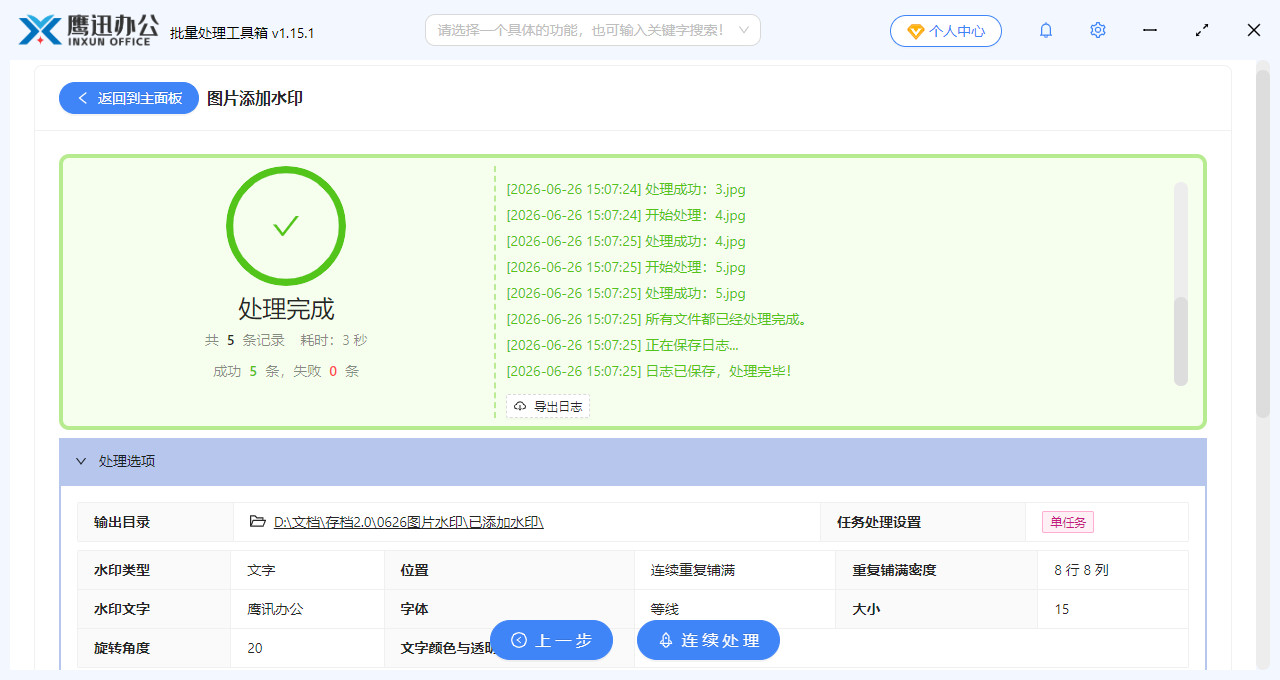
5、批量添加文件名水印处理完成
批量添加文件名水印操作小结
给图片加水印,最常见的是统一加固定的文字。但产品图需要标货号、设计稿需要显示文件名、工程图纸需要加图号……这些场景需要的水印内容每张图都不一样。将文件名作为水印内容,每张图片自动使用自己的文件名生成水印,不需要逐张手动输入,准确又省事。
这款工具通过占位符机制实现了这一功能,全选文件夹中的所有图片,设置好占位符和样式,一次全部处理完成。多种图片格式都能用