如何实现按自定义行列批量分割图片?
把一张图拆成多张小图,拆成几行几列取决于具体需求:做社交媒体配图,常见的需求是拆成3×3的九宫格;做电商详情页,可能需要把大图拆成2×3的六宫格;做课件素材,一张复杂的示意图可能需要拆成3×4甚至4×5的多个部分逐一展示等等。不同的场景,需要不同的行列数配置。
「鹰迅批量处理工具箱」的图片分割功能,核心在于“自定义”。横向几行、纵向几列,完全由用户自己决定。没有固定的模式限制,想拆成几行几列都可以。所有图片一次性处理完成,分割后的小图自动按序号命名。下面给大家介绍一下具体操作。
适用场景:按自定义行列数分割图片
任意宫格分割:不限于九宫格,3×4、4×5等任意行列组合均可,适应不同展示需求-。
电商产品图拆分:一张产品大图拆成多张细节小图,分别展示不同角度或功能模块。
设计素材切片导出:UI设计稿、网页设计图按自定义网格切分成多个小图,便于开发调用-。
课件素材准备:一张复杂示意图拆成多个部分逐一讲解,行列数根据讲解顺序自由设定。
长图按行拆分:一张竖长图按行拆分成多张短图,适配不同的展示场景。
效果展示:需要按自定义行列数分割图片
如示例:行列按3×3分割图片
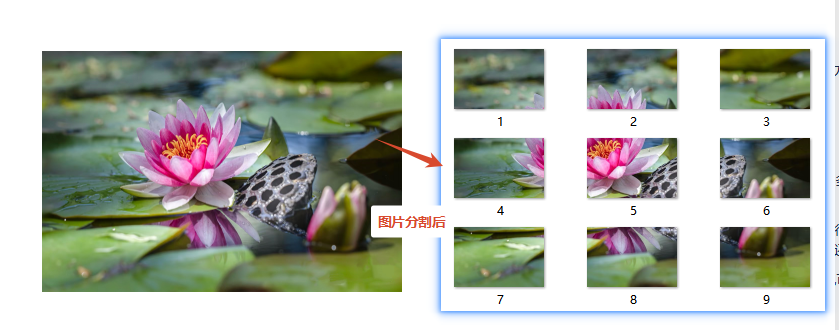
图片按自定义行列数批量分割操作步骤
1、启动「鹰迅批量处理工具箱」的图片工具
打开「鹰迅批量处理工具箱」,左侧选择「图片工具」,右侧在合并拆分分类中点击「图片分割为多张小图」进入设置界面。
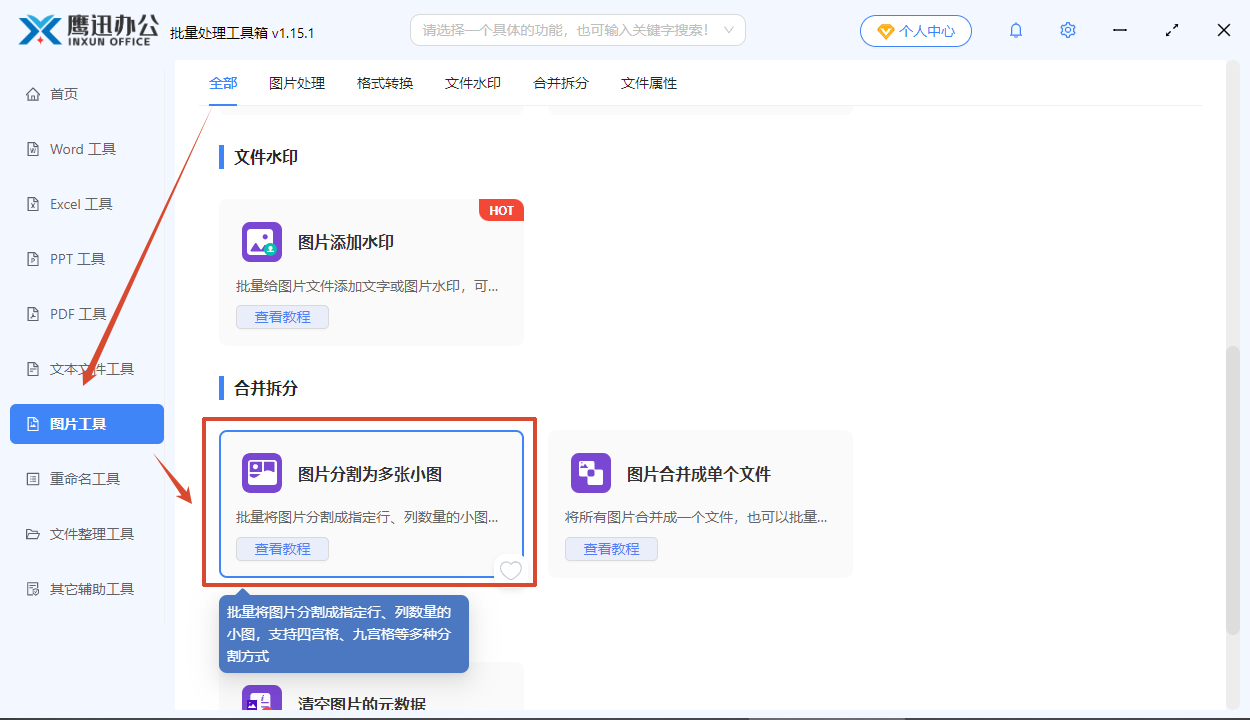
2、批量添加需要分割的图片
点击「添加文件」,一次性框选所有需要分割的图片,也可以直接将整个文件夹拖拽到软件中。
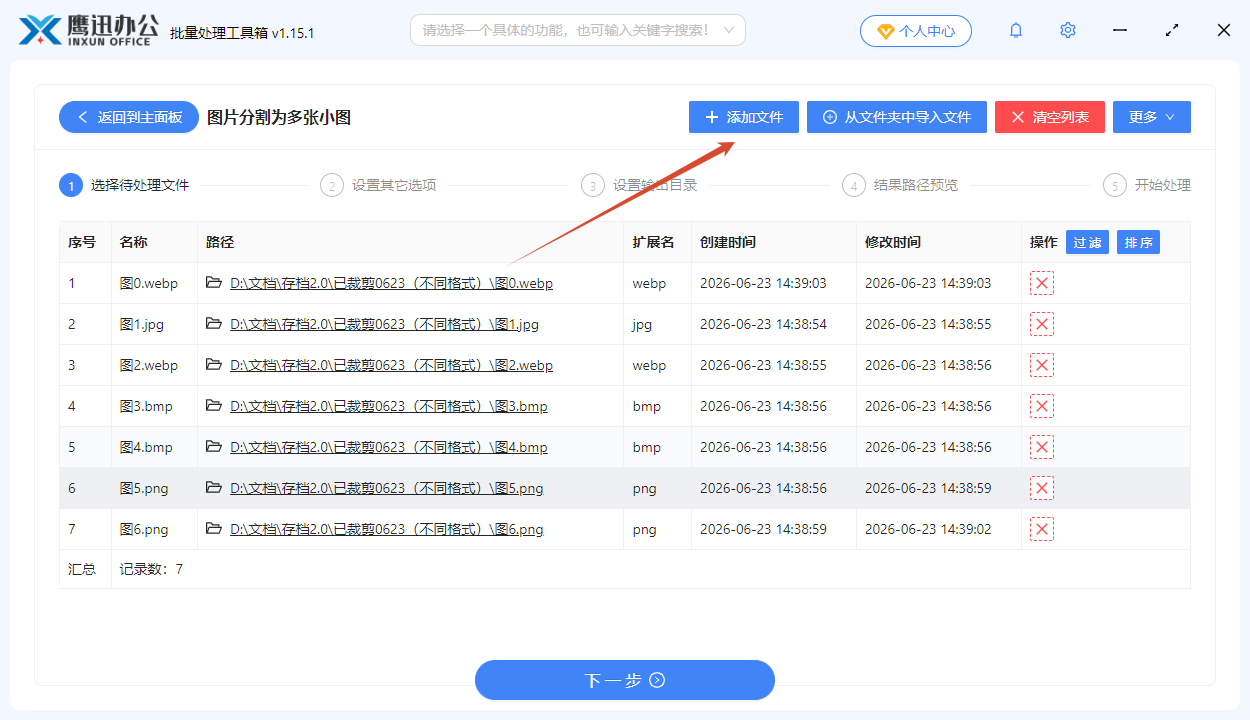
3、图片按自定义行列数批量分割设置
进入分割设置页面后,分别设置横向(行)和纵向(列)的小图片数量:
横向(行数) :图片在垂直方向被分割成几行
纵向(列数) :图片在水平方向被分割成几列
总分割数量 = 行数 × 列数。如示例行数设为3、列数设为3,则分割为九宫格(3×3=9张)
设置完成后,分割后的每张小图大小均等,拼回去可以无缝还原成完整图片。
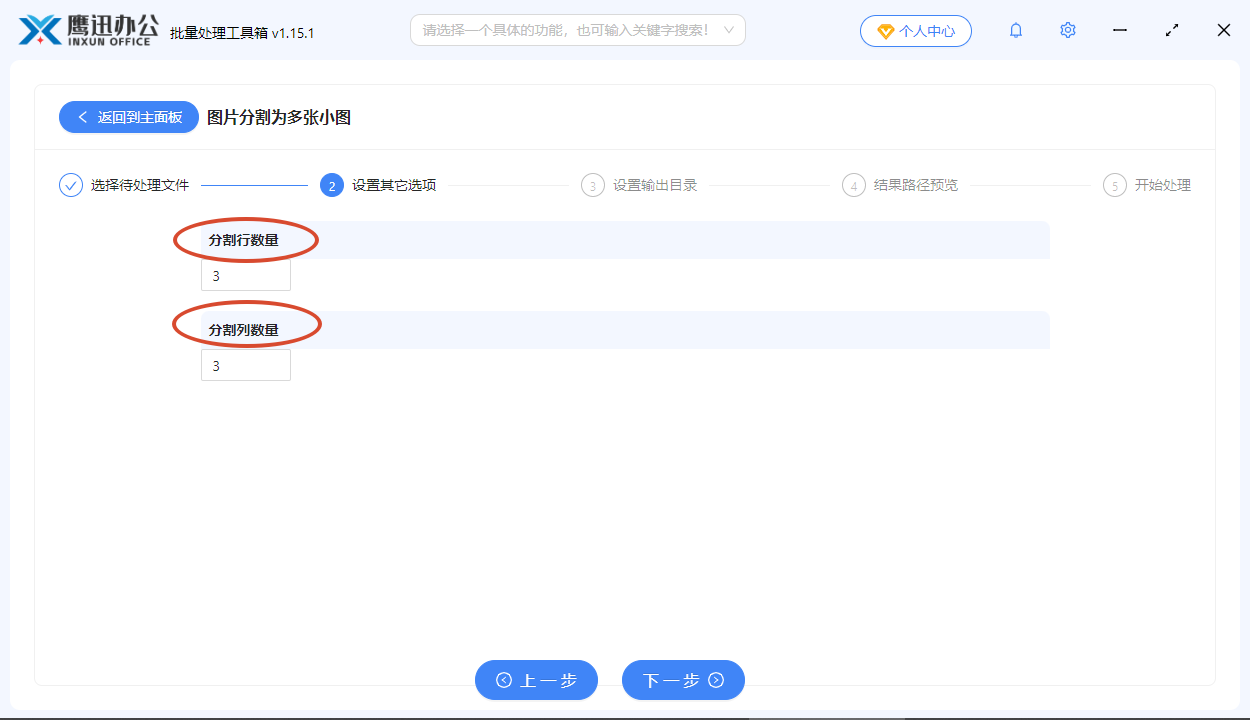
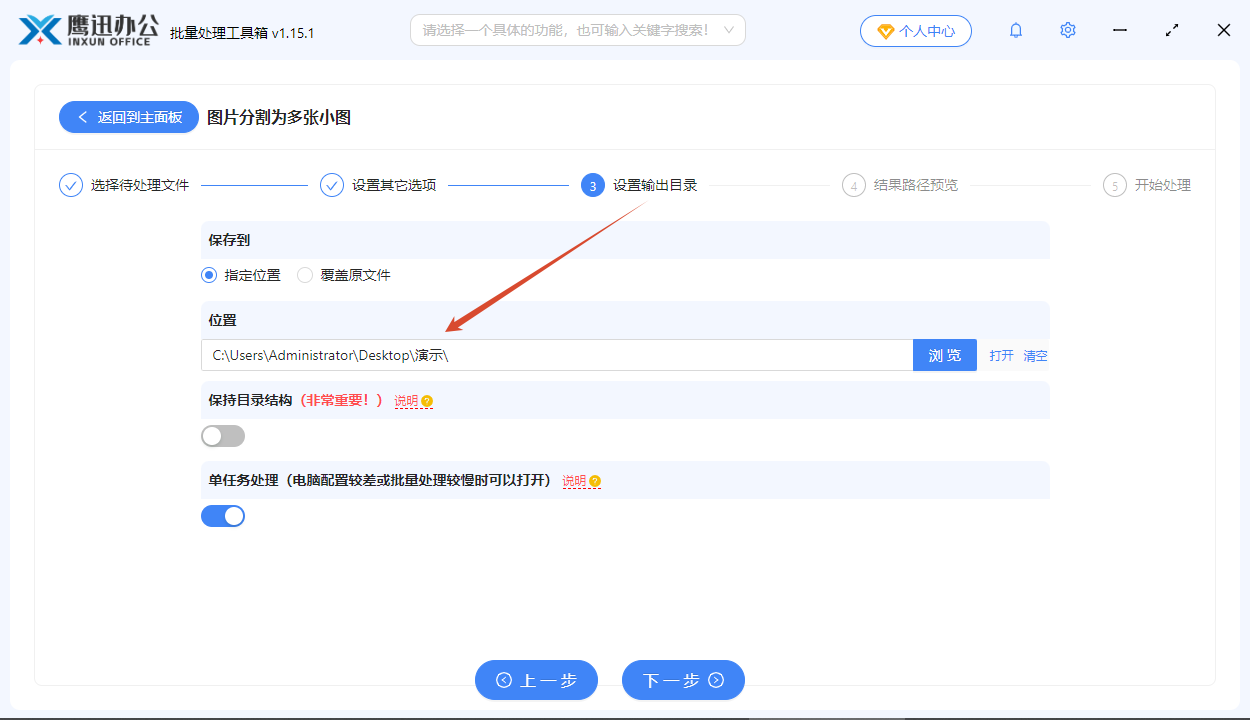
4、指定图片按自定义行列数批量分割输出目录
点击「浏览」选择文件保存的目录,建议新建一个文件夹存放分割后的小图。分割后的图片会自动按序号命名,方便查找和排序。
5、图片按自定义行列数批量分割处理完成
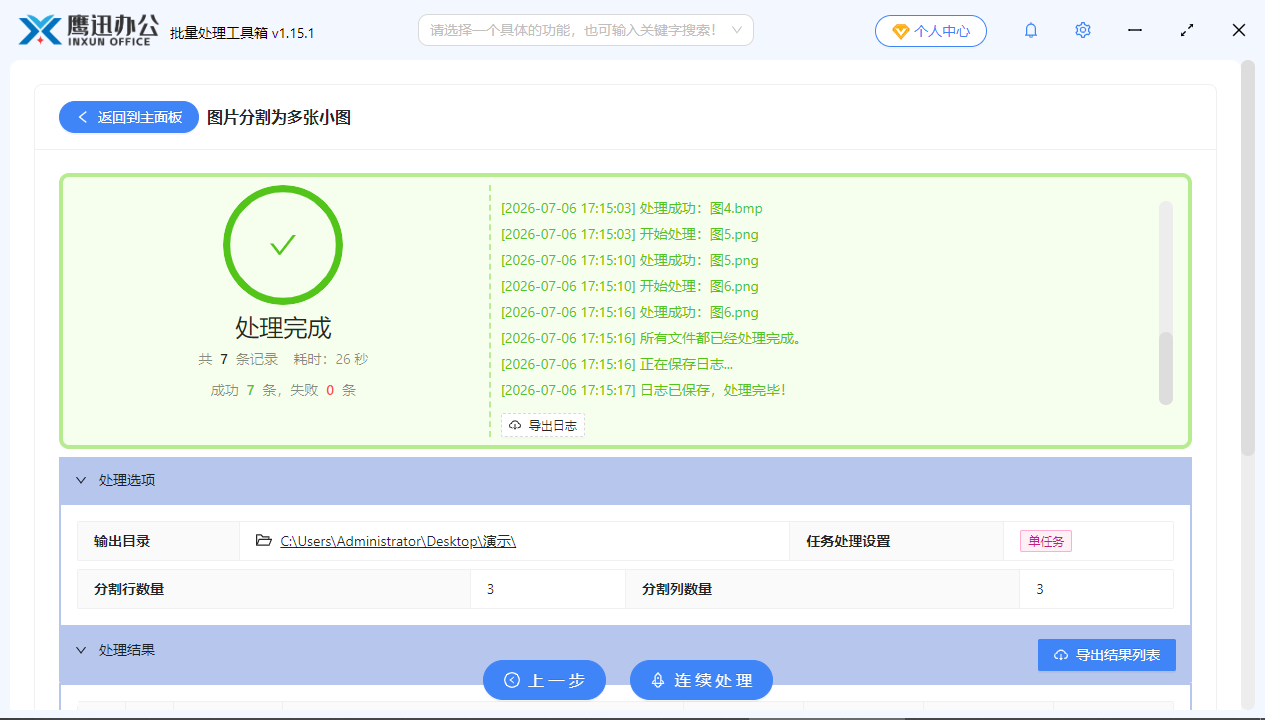
图片按自定义行列数批量分割操作小结
推荐使用的这款工具可以把一张图拆成多张小图,拆成几行几列完全由自己决定。使用时选好行列数、全选文件夹中的所有图片,一次全部处理完成。分割后的小图按序号命名保存,格式不变,画质无损。需要批量自定义分割图片的时候大家可以试试。