如何给图片批量添加自定义颜色的文字水印?红色/蓝色/灰色等任意设置
给图片添加文字水印时,有些场景需要水印颜色更匹配,比如电商商品图需打上红色“盗图必究”,警示作用更强;企业宣传图配蓝色水印,与品牌色保持一致;内部文件标注红色“机密”,提醒注意保密。「鹰迅批量处理工具箱」支持批量给图片添加自定义颜色的文字水印,从调色板中自由选取任意颜色,支持图片多种格式(JPG/PNG/BMP/WEBP等),一键轻松处理。
给图片添加文字水印,大多数人默认用灰色。灰色不显眼、不遮挡画面,适合常规版权标识。但有些场景需要水印颜色更匹配和醒目,有时会起到警示作用。
「鹰迅批量处理工具箱」的图片添加水印功能支持自定义文字颜色。红色、蓝色、绿色……自选调色板,想要什么颜色都可以从调色板中自由选取。文字内容、位置、字体、大小、透明度也能一并设置。所有图片一次性处理完成,输出格式保持不变。下面给大家介绍一下具体的操作。
添加自定义颜色文字水印效果展示
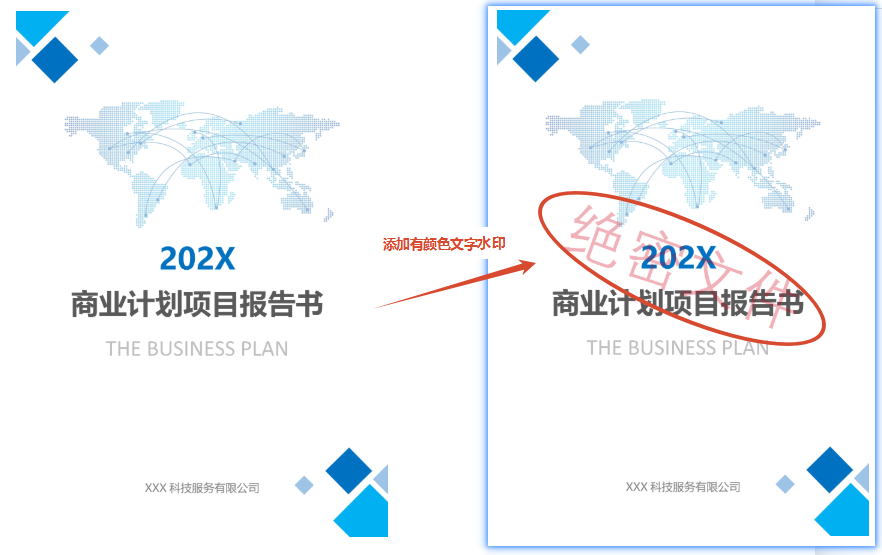
批量添加自定义颜色文字水印操作步骤
1、启动「鹰迅批量处理工具箱」图片工具
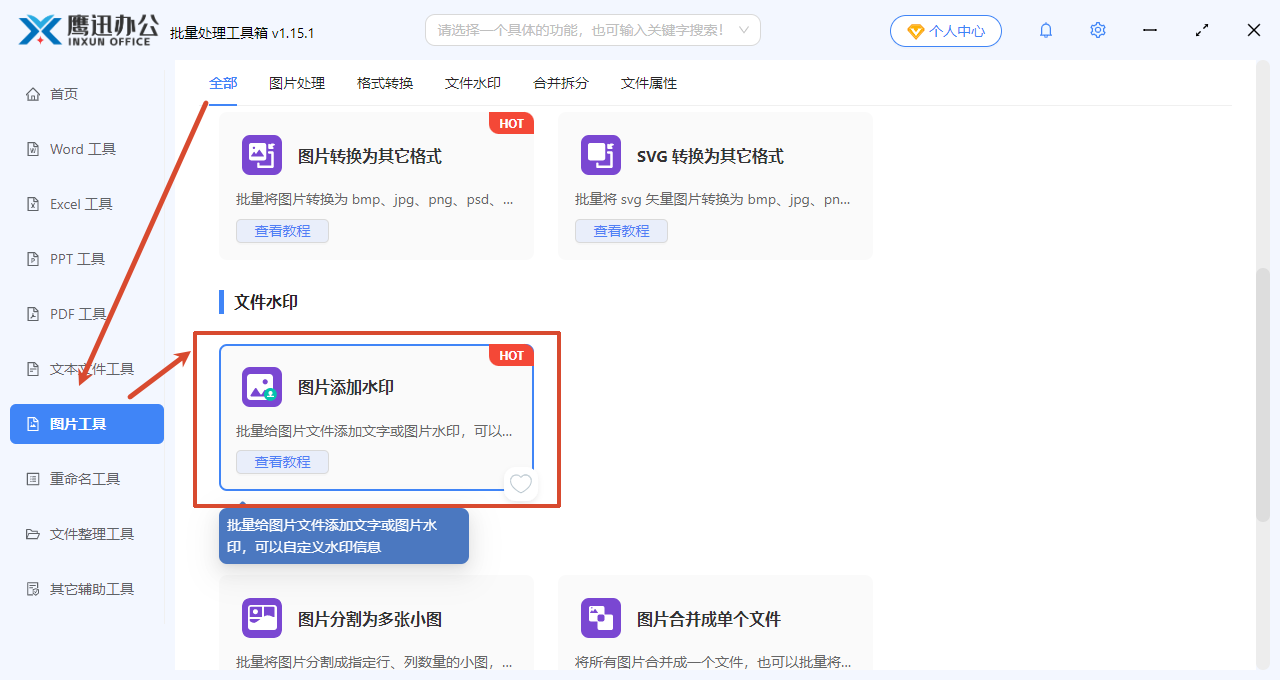
打开「鹰迅批量处理工具箱」,左侧选择「图片工具」,右侧在图片处理分类中点击「图片添加水印」进入设置界面。
2、批量添加需要添加自定义颜色水印的图片
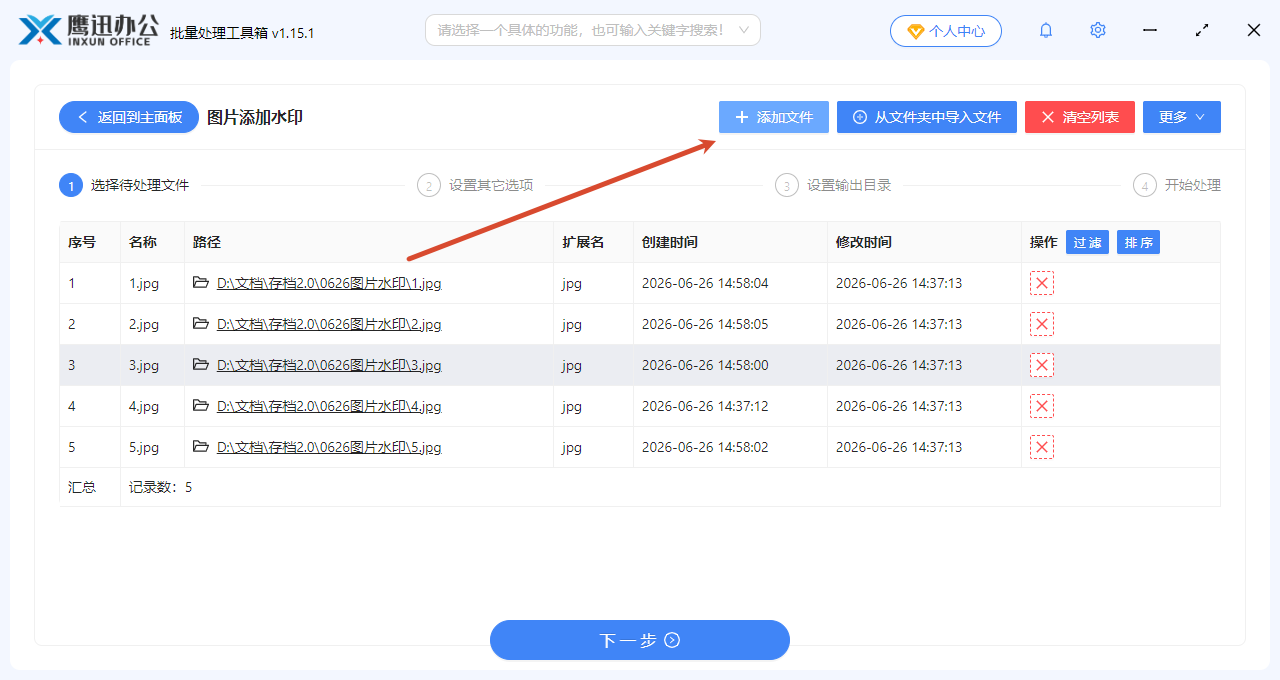
点击「添加文件」,一次性框选所有需要添加水印的图片,也可以直接将整个文件夹拖拽到软件中。
3、批量添加自定义颜色文字水印设置
进入水印设置页面,先选择水印类型为「文字水印」,然后依次设置各项参数:
水印文字内容:在输入框中填写需要显示的文字。
文字颜色:点击颜色选择器,从调色板中自由选取任意颜色。
水印位置:选择水印在图片上的显示位置(七个方位可选),可开启「连续重复铺满」将文字平铺覆盖整张图片
字体、字号和透明度:自定义水印文字的字体风格和大小,建议深色水印设置在30%-50%,浅色水印可适当调低。(如示例:文字水印,正中心位置,大小自定义100,文字颜色半透明红色)
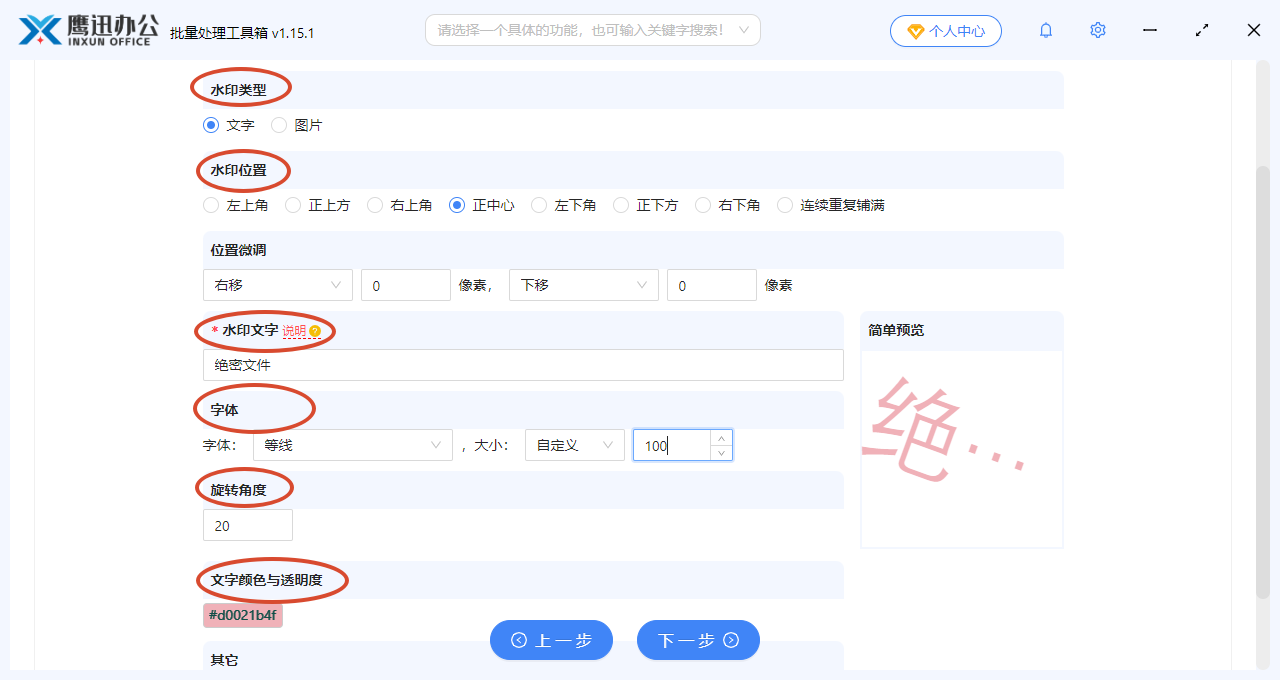
选定参数后,预览区会实时显示当前图片添加自定义颜色文字水印后的效果。也可以设置图片水印。
4、指定批量添加自定义颜色文字水印输出目录
点击「浏览」选择文件保存的目录,建议新建一个文件夹存放添加水印后的图片。
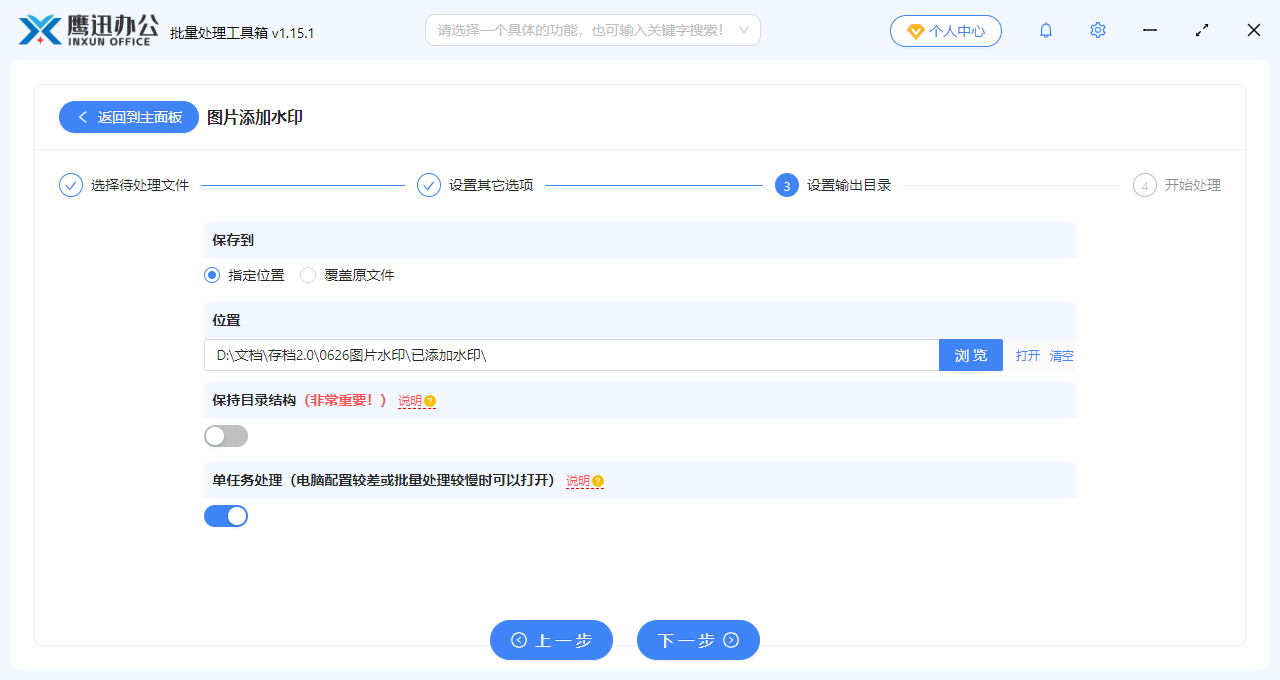
5、批量添加自定义颜色文字水印处理完成
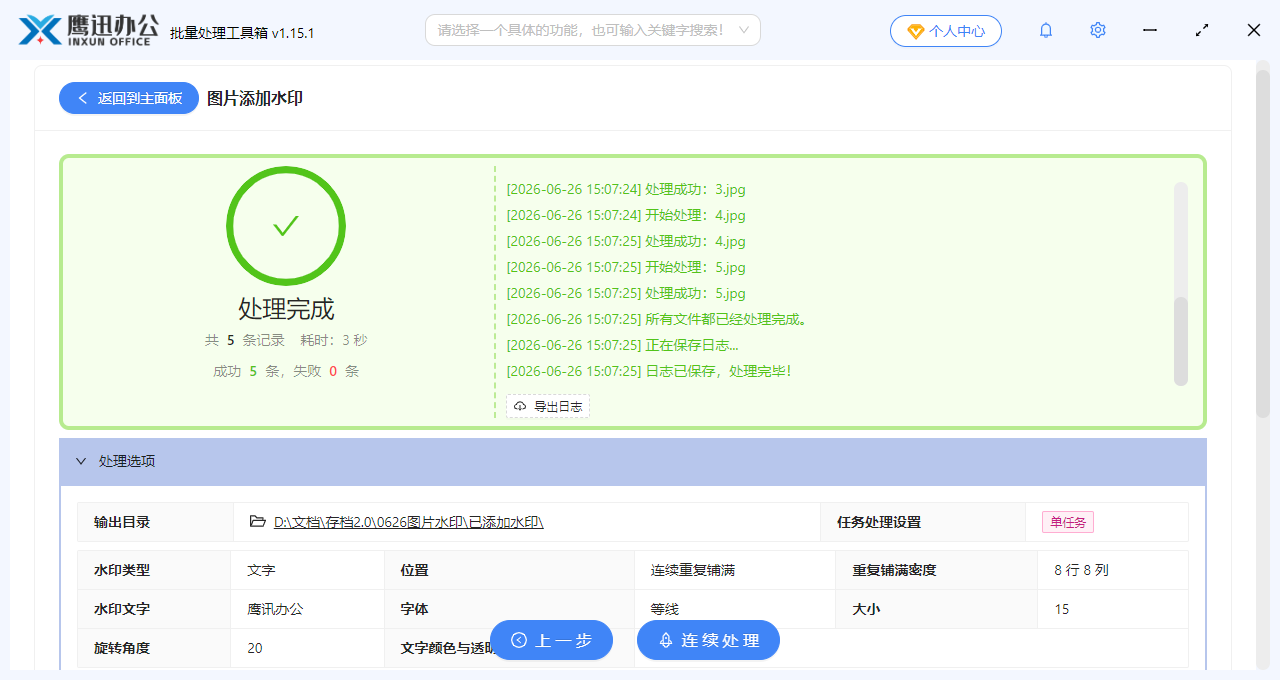
批量添加自定义颜色文字水印的操作小结
水印颜色虽然是个小细节,但选对了能让图片的整体效果更协调,也能让水印真正起到应有的作用。灰色低调不遮挡画面,红色醒目适合警示,蓝色专业适配企业……不同场景配不同颜色。这款工具能批量添加自定义颜色文字水印,同时还支持图片类水印等功能,如果大家有相关需要,可以试试这款工具。