大量Word如何批量删除某个关键词/敏感词?docx、doc文档一键清除!
我们在处理word文档时,经常需要删除word文档某一个或多个敏感词或指定内容,单个文档用word自带的查找替换就能快速搞定,但如何上百份的文档都要批量删除该如何快速处理呢?本文来分享一个高效的处理方法,借助「鹰迅批量处理工具箱」可以一键批量删除多个Word文档中的指定关键词、敏感词或违禁词,无需逐个打开文件手动查找替换,操作也只需简单几步就可以完成,而且所有文档处理都在本地进行,不用上传到服务器,文档非常安全。
你是不是也遇到过这些问题?公司更名了,几百份合同模板里的旧公司名要全部删掉;文档里有敏感词/违禁词,发布前必须批量清理;领导要求删除所有文档里的某个人名或项目代号......
一份份打开Word用"查找替换"删除,几十个文件要搞一整天,:用工具批量删除Word中的关键词,其实非常简单,上百份的文档也只需要几秒钟就可以搞定。
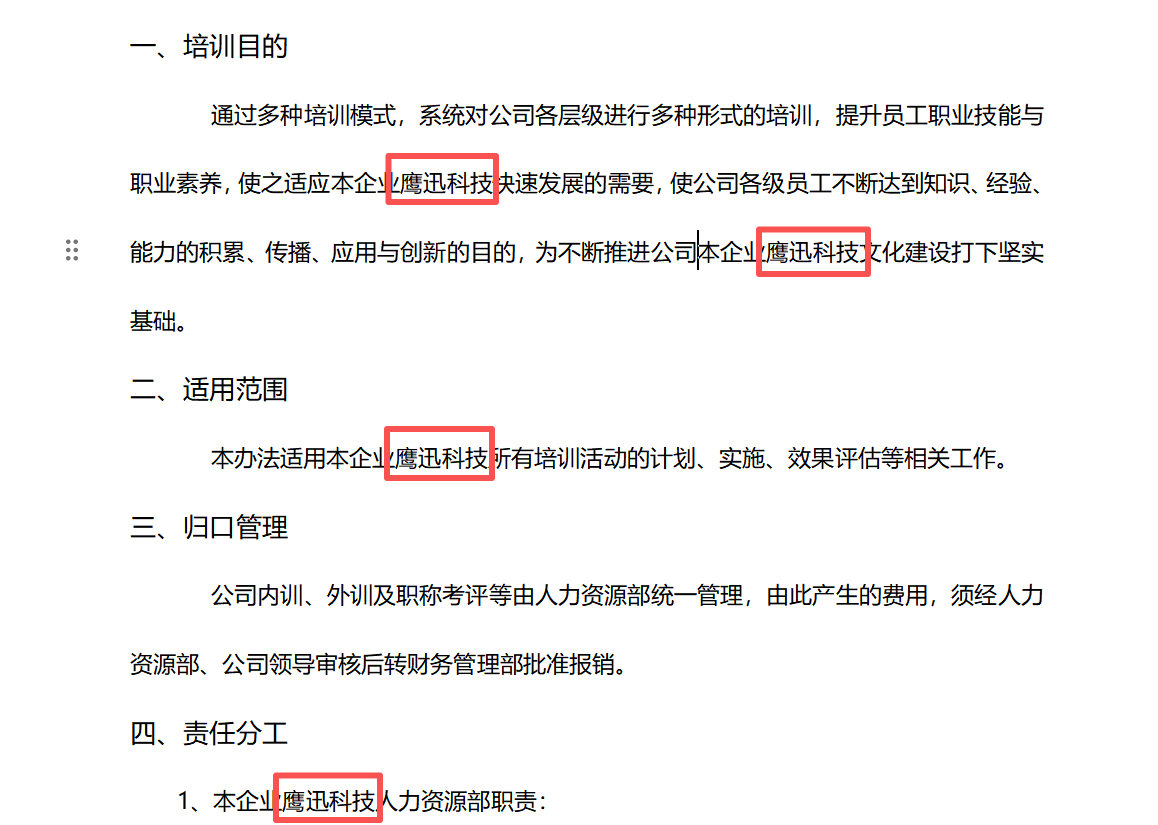
Word批量删除关键词效果预览
批量删除关键词处理前效果
批量删除关键词处理后效果
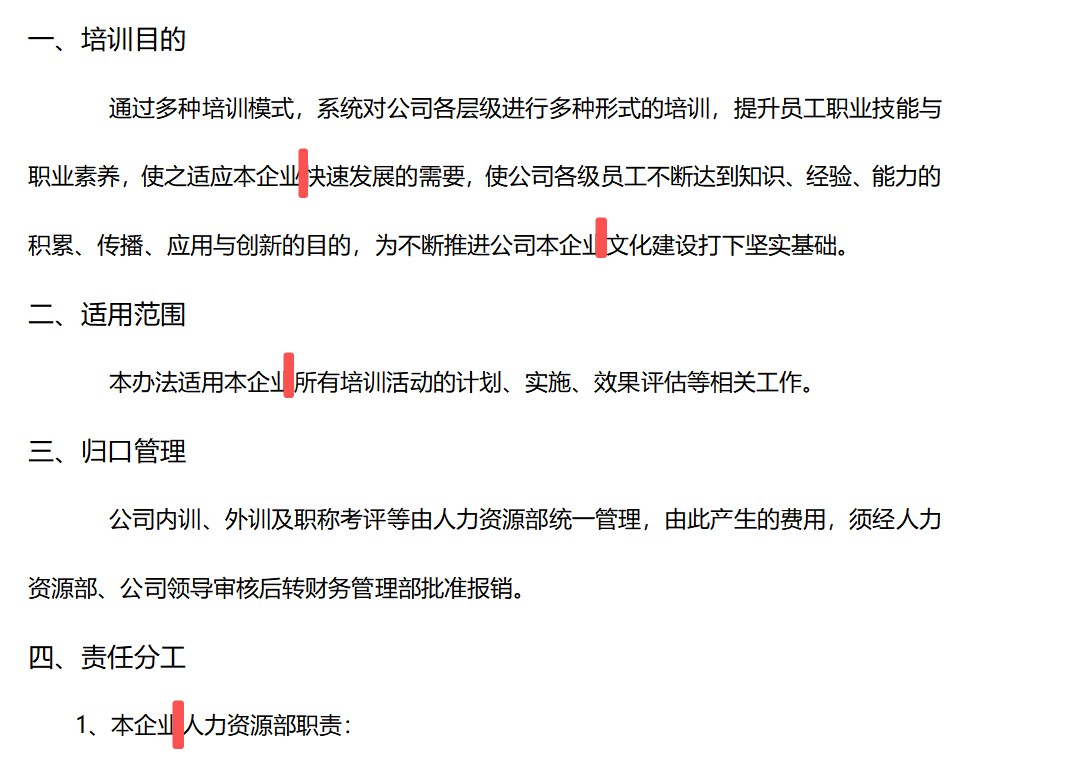
处理后,所有Word文档中的指定关键词都被一次性删除干净,原有排版格式保持不变。
实操教程:多个Word批量删除关键词
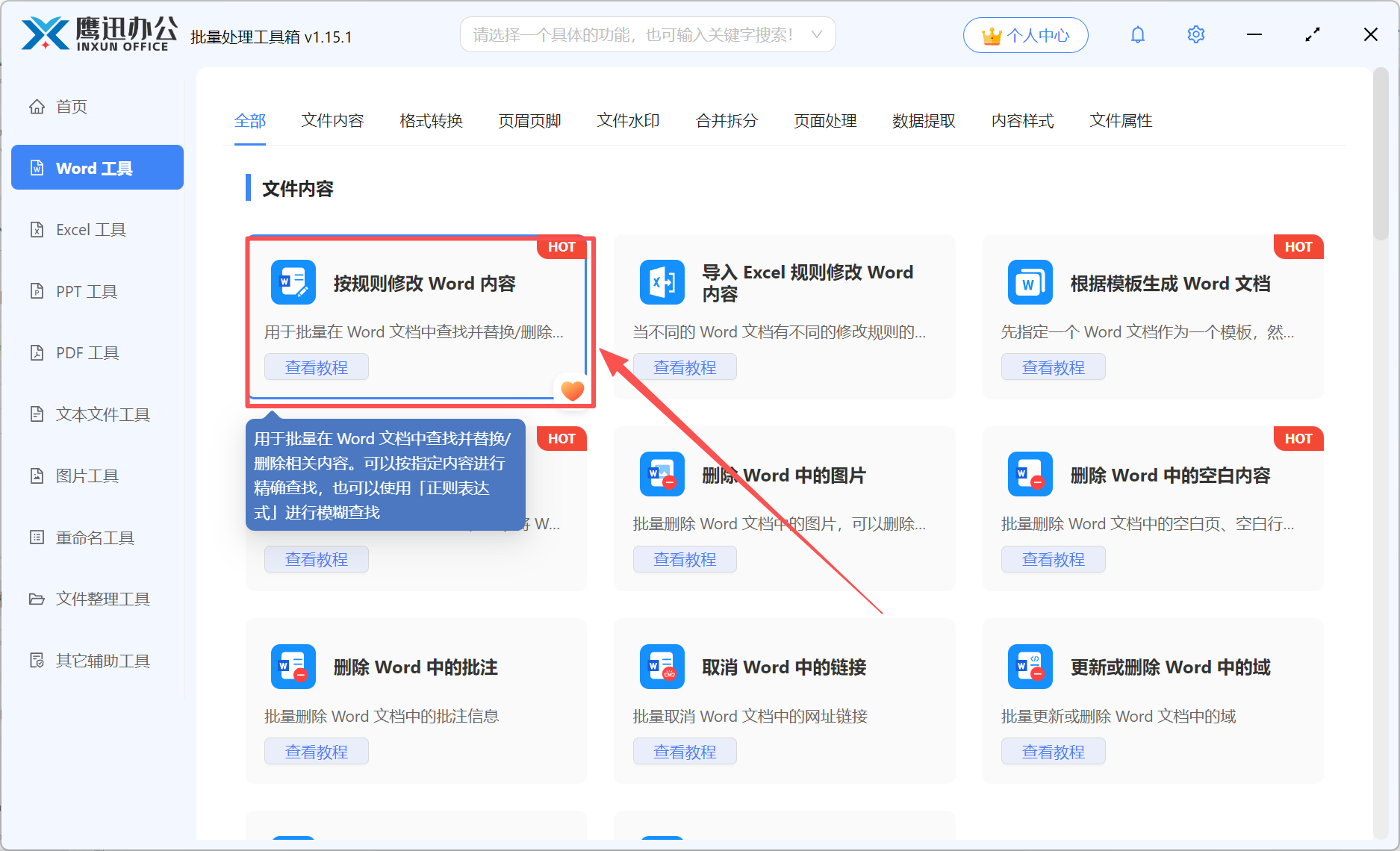
步骤1:打开「鹰迅批量处理工具箱」Word批量处理工具
在左侧菜单选择「Word工具」→ 点击「「按规则修改 Word 内容」进入批量处理界面。
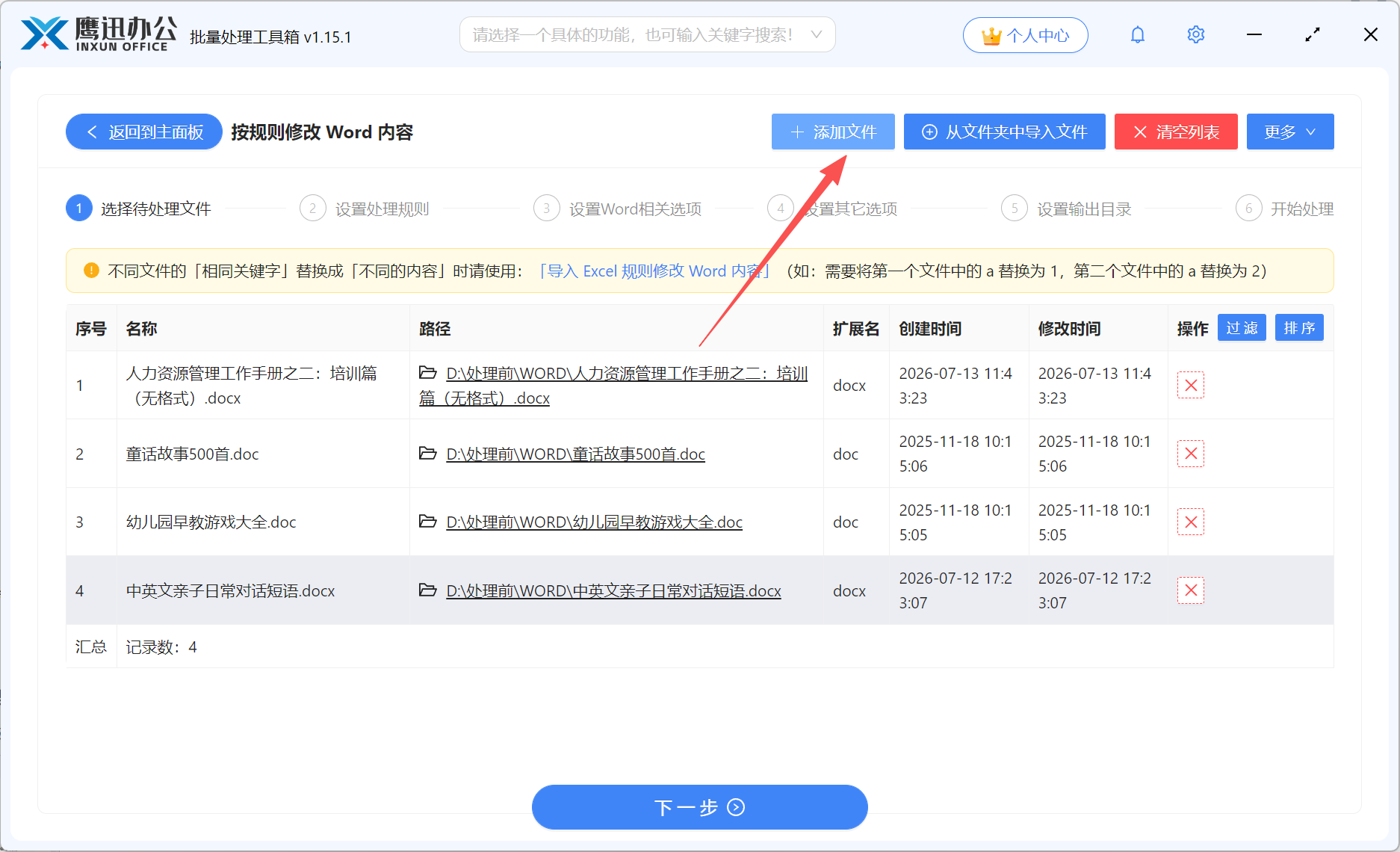
步骤2:将需要处理的Word文档导入到软件中
软件支持批量添加多个.doc/.docx格式的word文档,可同时处理上百个文件。
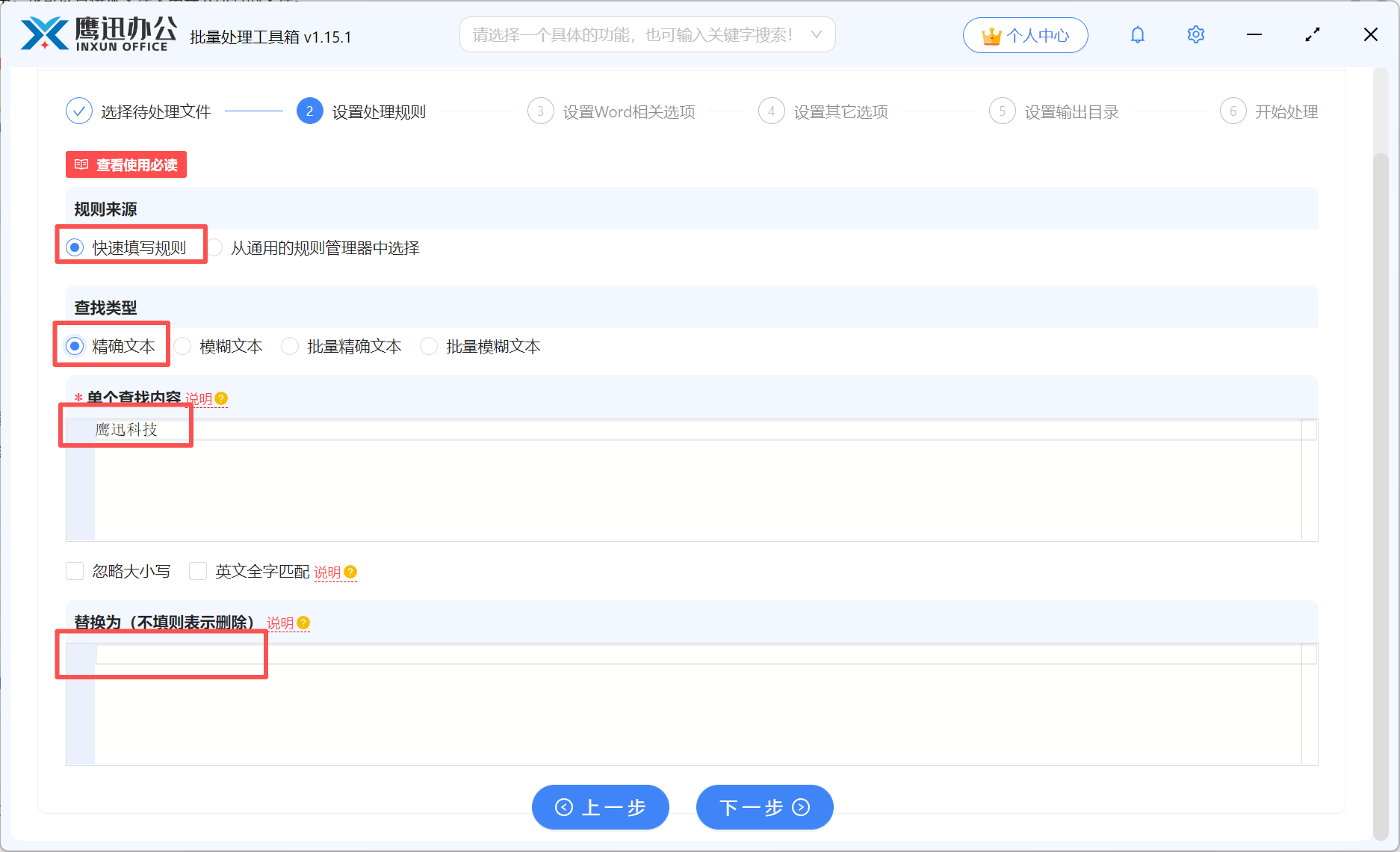
步骤3:设置要删除的关键词
规则来源:勾选【快速填写规则】。
查找类型:勾选【精确文本】,如果我们同时需要删除多个关键字,就勾选【批量精确文本】。
单个公式:输入要删除的关键词/敏感词。
替换为:留空即表示删除。
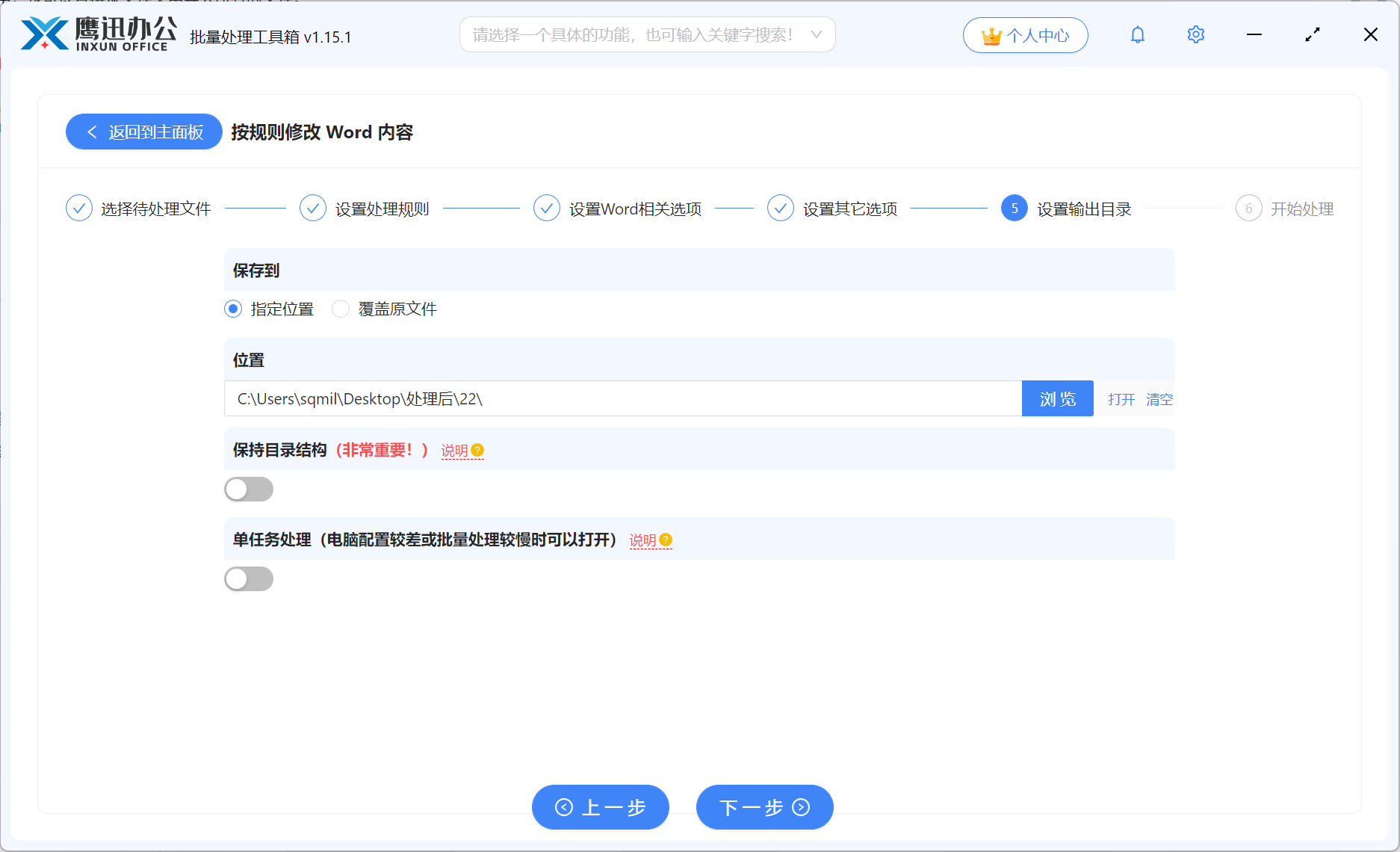
步骤4:选择处理后文件保存的位置
这里建议不要覆盖原文件来备份原文件,以免操作失误。
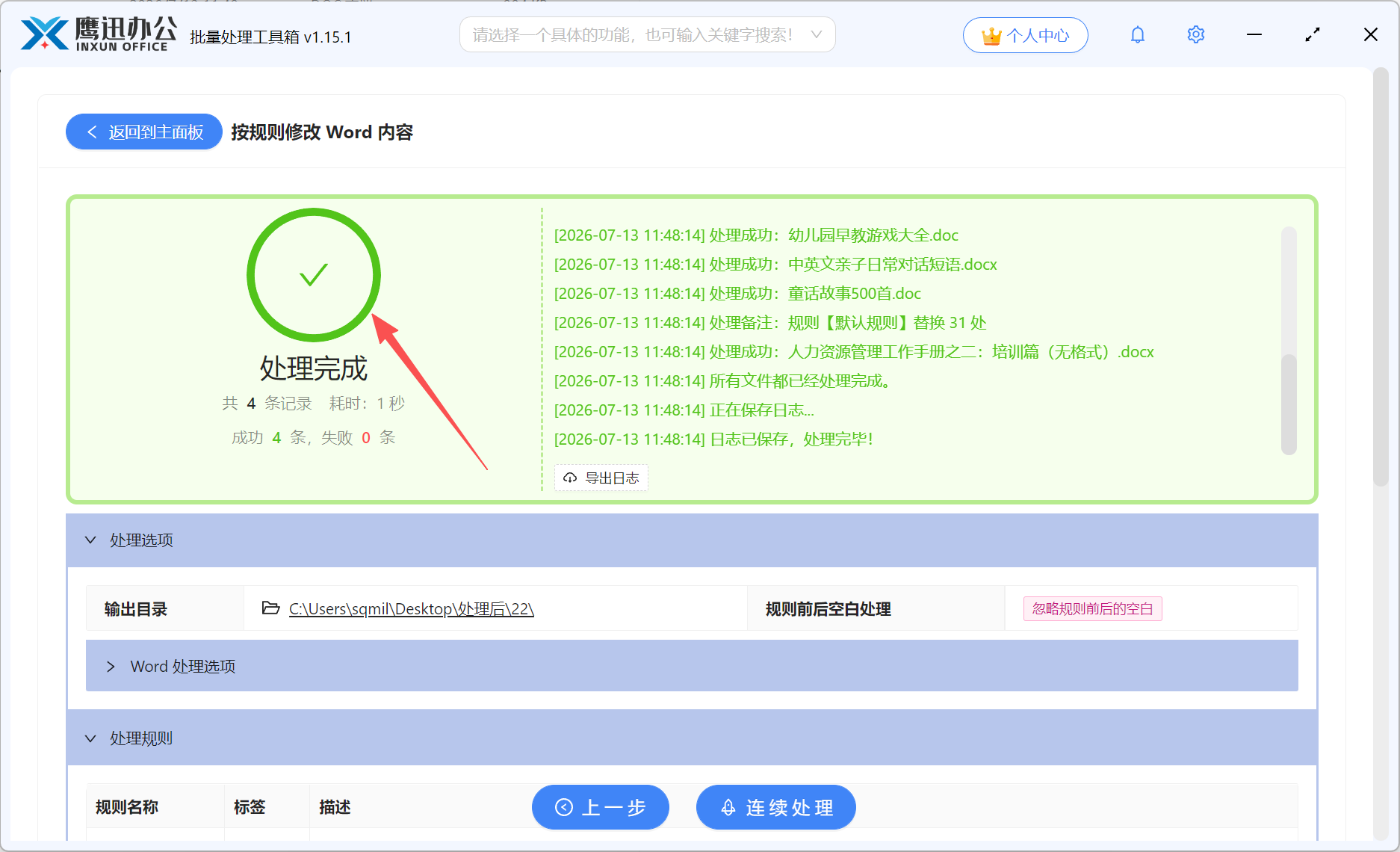
步骤5:多个word批量删除关键词完成
处理完成后,点击输出目录即可查看处理后的文档。
Word批量删除关键词常见方案对比
| 对比项 | 鹰迅批量处理工具箱 | 在线转换工具 | Word查找替换 | VBA宏代码 |
|---|---|---|---|---|
| 是否支持批量处理 | ✅ 不限制文档数量,同时支持上千份文件 | ❌ 通常限制1-3个 | ❌ 需逐个文档操作 | ⚠️ 需编写代码 |
| 是否支持正则处理 | ✅ 支持,可以批量删除一些模糊文本 | ⚠️ 功能有限 | ❌ 支持部分,需多次查找替换 | ⚠️ 需调试代码 |
| 保留原文档格式 | ✅ 完整保留 | ❌ 可能丢失格式 | ✅ 保留格式 | ⚠️ 取决于代码 |
| 操作难度 | 简单 | 简单但有限制 | 繁琐,步骤多 | 复杂,需编程基础 |
| 隐私安全性 | ✅ 本地处理不上传 | ❌ 文件需上传服务器 | ✅ 本地操作 | ✅ 本地处理 |
从对比中可以看出,如果你有批量处理的需求,且希望操作简单、保留格式,本地化的「鹰迅批量处理工具箱」是综合体验最优的选择。