推荐一款离线批量正则替换Word内容的工具,批量处理更高效
如果你想找一款离线批量正则替换Word内容的工具,同时又担心文件太多时处理变慢、卡顿或者不方便统一复核,那么更适合的方案是使用支持规则化批量修改的本地工具。鹰迅批量处理工具箱提供“按规则修改 Word 内容”功能,支持精确替换、正则模糊匹配、批量规则处理以及高亮显示,适合处理海量Word文件中的旧字段、敏感数据、模板变量和复杂文本。对经常整理资料、修订文档、更新模板的人来说,离线集中处理会更稳,也更方便保持文档安全。
适用场景:离线批量正则替换海量Word内容
文档数量一多,很多人最关心的反而不是会不会替换,而是能不能稳定处理完。尤其涉及内部资料、合同文本、归档文件时,既希望规则灵活,又希望整个过程在本地完成,不用来回折腾文件。
- 大批量文档统一修订:适合旧版本内容替换、新术语同步更新、条款集中调整。
- 内部资料脱敏处理:手机号、证件号、联系方式等内容可按规则批量清理。
- 海量模板文档修改:模板占位值、说明文字、默认字段可以统一替换。
- 离线环境下处理更方便:不依赖网络,更适合内部办公和资料整理场景。
- 适合对处理结果进行复核:高亮功能能帮助快速定位修改位置。
方案核心优势介绍
- 本地离线处理,文档无需上传,适合重视文件安全的场景
- 支持精确文本和模糊文本,固定内容和规律性内容都能处理
- 支持批量精确文本与批量模糊文本,适合海量文件集中修改
- 支持替换、删除和高亮,便于批量处理后复核结果
- 操作路径清晰,适合快速完成规则化修改任务
效果展示:离线批量替换Word内容效果
处理前后效果对比

从处理结果来看,多个Word中的目标内容可以按规则统一替换或删除,完成后文档内容更一致,重点位置也能通过高亮方式快速查看。
操作步骤:批量按规则修改Word内容
第一步:打开Word内容规则处理功能
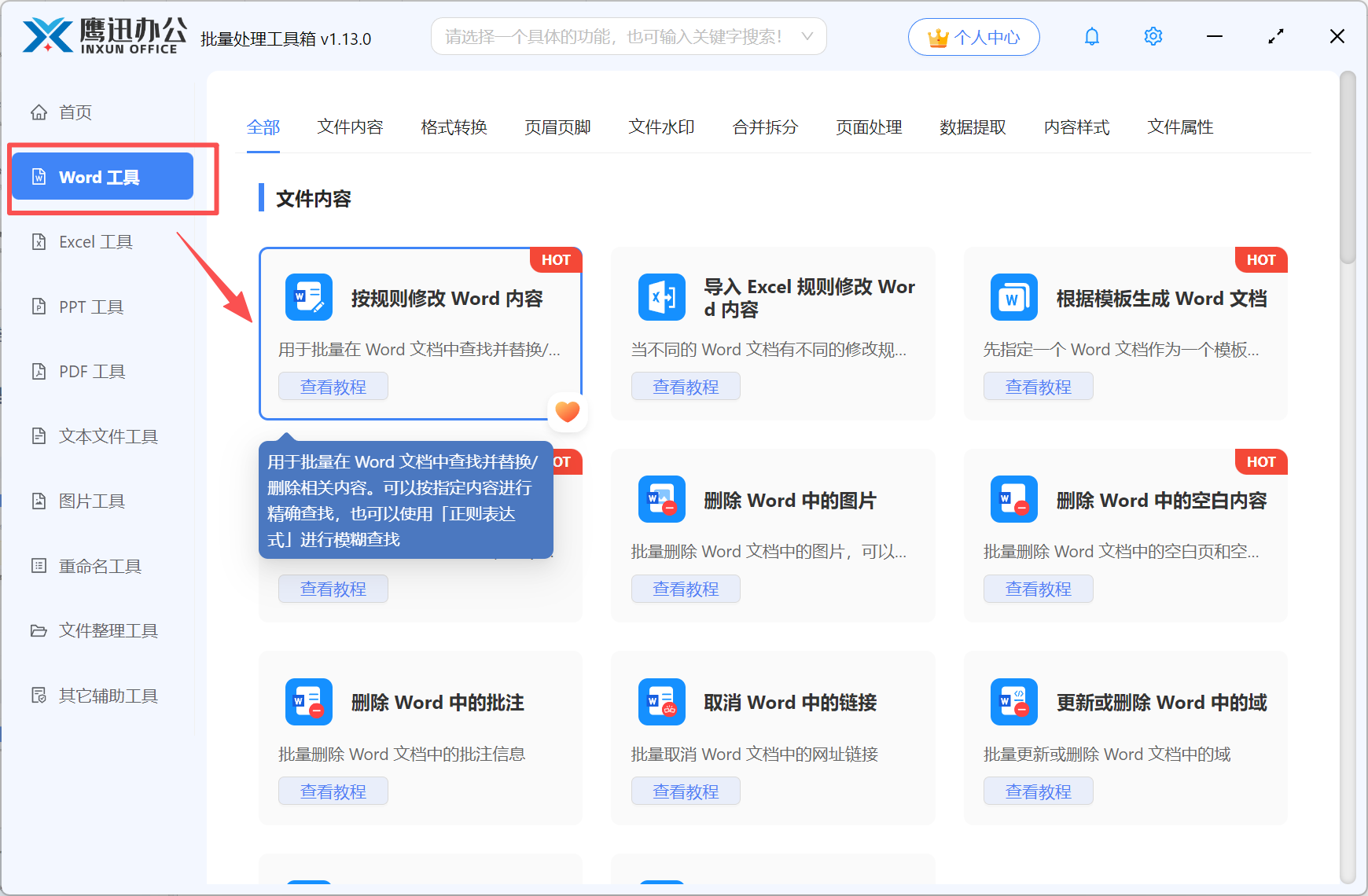
启动鹰迅批量处理工具箱后,在左侧找到Word 工具,再在右侧选择第一个功能按规则修改 Word 内容。这个入口就是做Word批量查找、替换和删除的,适合直接拿来处理海量文件。
第二步:把需要处理的Word文件批量导入
你可以直接添加单个文件,也可以从文件夹整批导入。对于海量文件,后者会更省时间。如果文档分布在多个目录,建议先整理到同一个处理目录,再统一导入,操作会更顺一些。

第三步:按内容类型设置替换规则
这里可以根据目标内容灵活选择查找方式。精确文本适合处理完全一样的句子、词组或字段;模糊文本适合处理手机号、证件号、编码、变量字段这类不固定但有规律的内容。如果你要一次设置多条规则,还可以使用批量精确文本或批量模糊文本,减少重复配置。
另外,替换后的内容支持高亮显示。如果你处理的是合同、通知、制度文件这类需要复核的重要文档,把高亮打开会更实用,抽查时能马上看到改动位置。

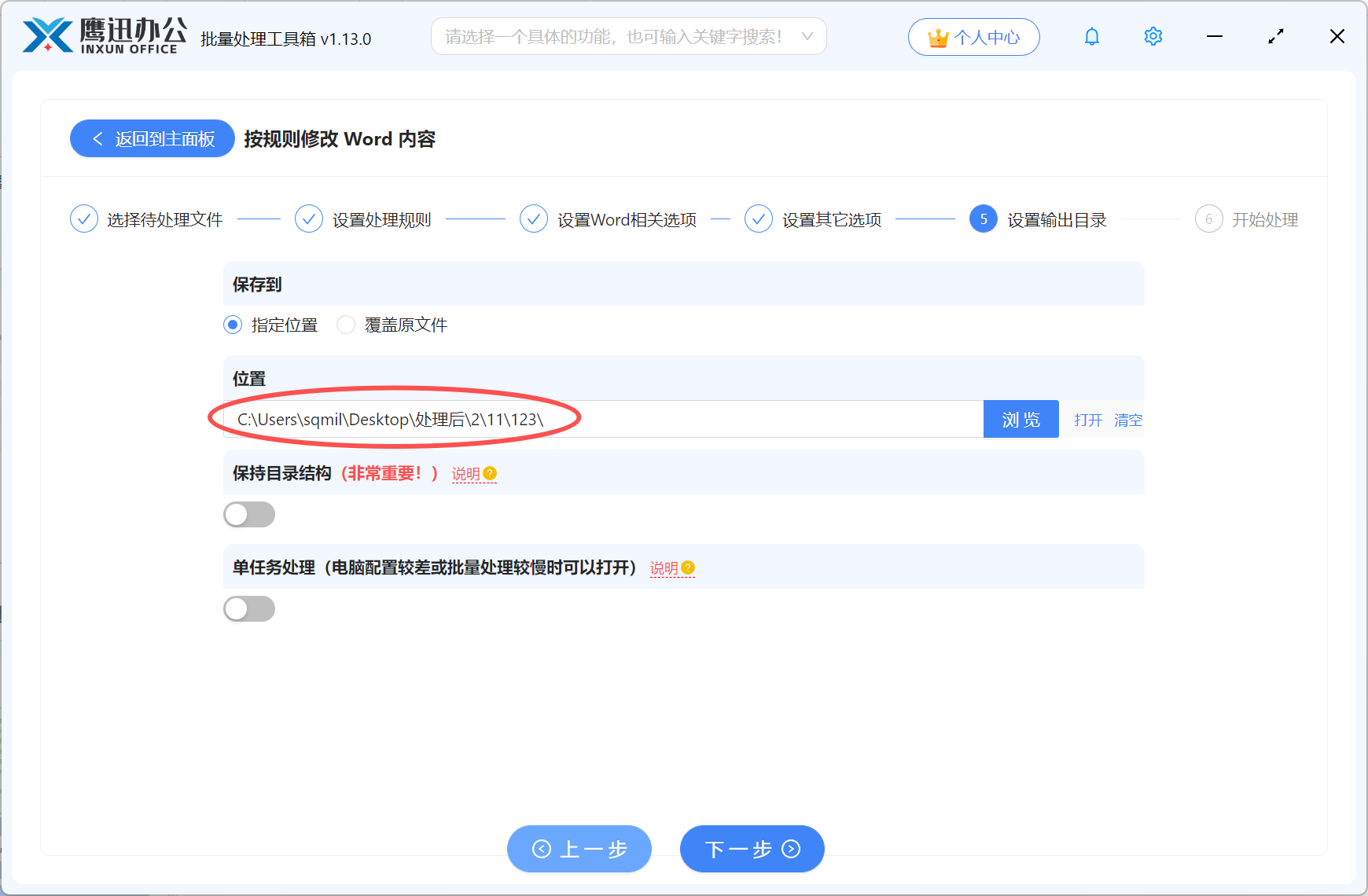
第四步:设置输出目录
处理前别忘了设置结果保存位置。建议新建一个输出文件夹,专门放处理后的文档。这样原始文件不会被混在一起,后面比对内容、归档版本或者重新处理都会更方便。
第五步:开始处理并查看结果
点击开始后,工具会依次对列表中的文件执行规则。处理完成后,直接到输出目录中查看结果即可。对于海量文件,这种集中处理方式比手工逐个打开修改更省时,也更容易保持结果一致。

小结:离线处理海量Word文件,稳定和效率都更重要
当批量替换的对象变成海量Word文档后,能否稳定处理、能否方便复核、能否保证文件留在本地,这几个点会比单纯会不会替换更重要。规则化批量处理的好处在于,一次配置后就能把大量重复动作集中完成,特别适合条款更新、信息清理、模板修订和敏感字段替换。建议正式处理前先用几份不同类型的文档测试规则,避免匹配范围过宽;如果文档重要,保留高亮结果做抽查也很有必要。整体来看,这种离线方式更贴近日常办公需求。