如何批量删除多个Word文档中的英文字母及英文标点符号?
批量删除Word文档中的英文字母及符号,本质上是为了快速提取纯中文内容,让文档更简洁、更符合特定使用场景的需求。使用「鹰迅批量处理工具箱」可一键完成批量删除多个word文档中的英文字母及符号,并且可以通过正则表达式实现多种类型的删除,也可以只删英文字母,保留数字和英文标点,或者删英文字母 + 英文标点等操作,适合需要提取纯中文内容的教师、编辑、文档整理人员及数据清洗工作者使用。
在翻译校对、中文教材整理等场景中,经常需要去除英文内容,只保留中文部分,手动删除费时费力且容易遗漏。而且部分正式文档要求不能出现英文字符或特殊符号,批量处理可确保数百份文档同时符合格式规范。
本文分享的方法,可以批量快速删除大量Word文档中的英文字母及标点符号,上千份文档一键处理,非常高效!而且操作非常简单,一看就会,照着做就好了!一起来看看吧。
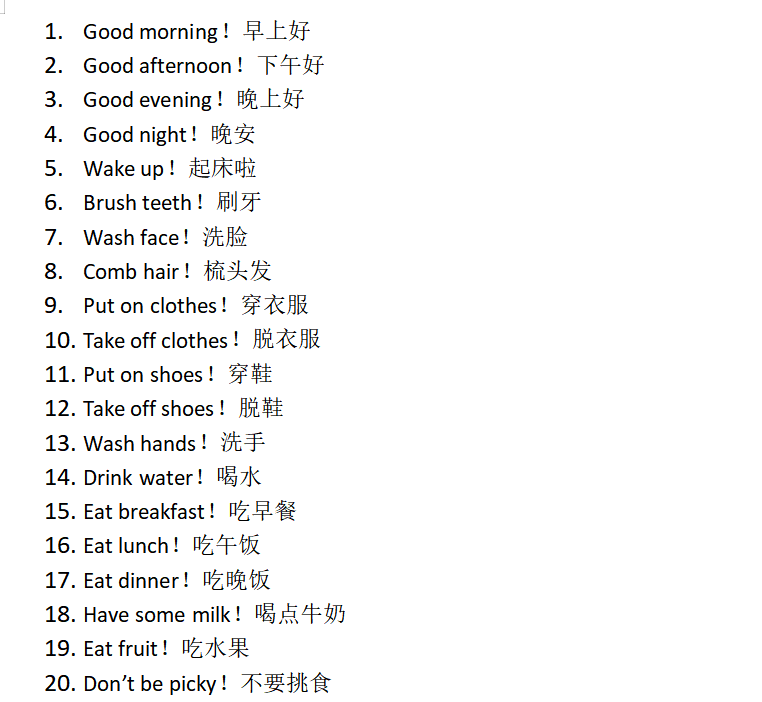
Word批量删除英文及符号效果对比
删除英文及符号处理前效果
删除英文及符号处理后效果
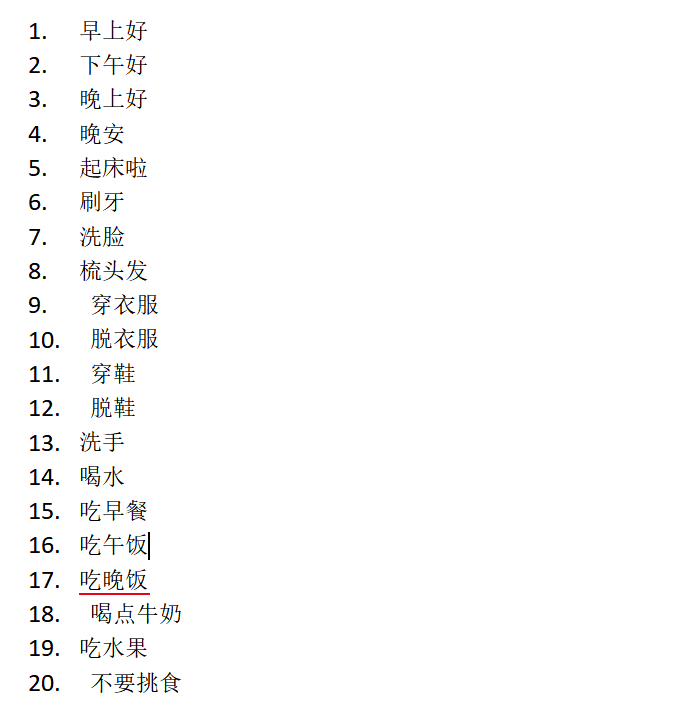
处理后,文档中的所有英文字母和英文标点符号均被清除,只保留纯净的中文内容。
多个Word批量删除英文及符号操作步骤
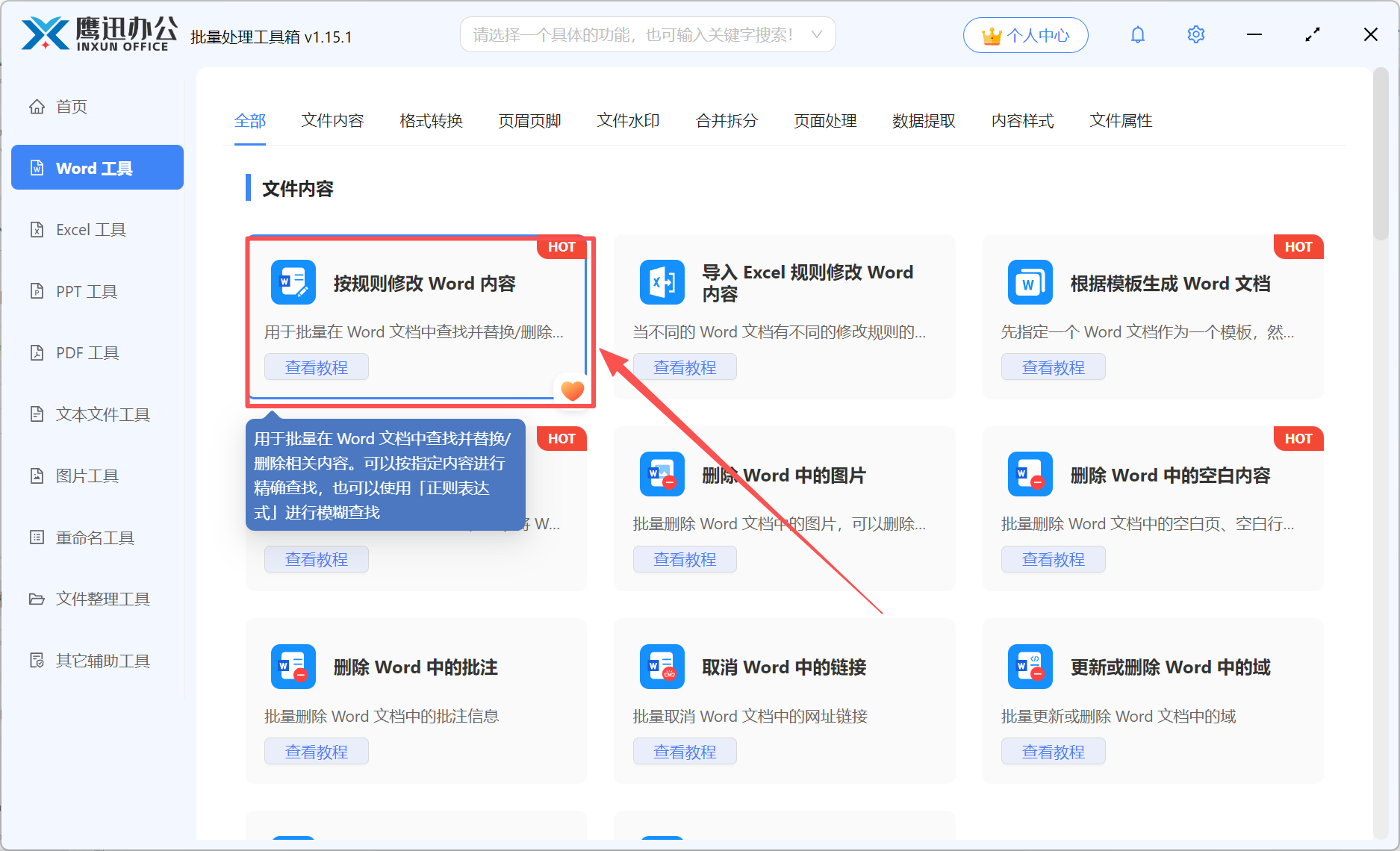
步骤1:打开「鹰迅批量处理工具箱」Word批量处理工具
在左侧选择「Word工具」,右侧在文件内容分类中选择「按规则修改 Word 内容」的功能。
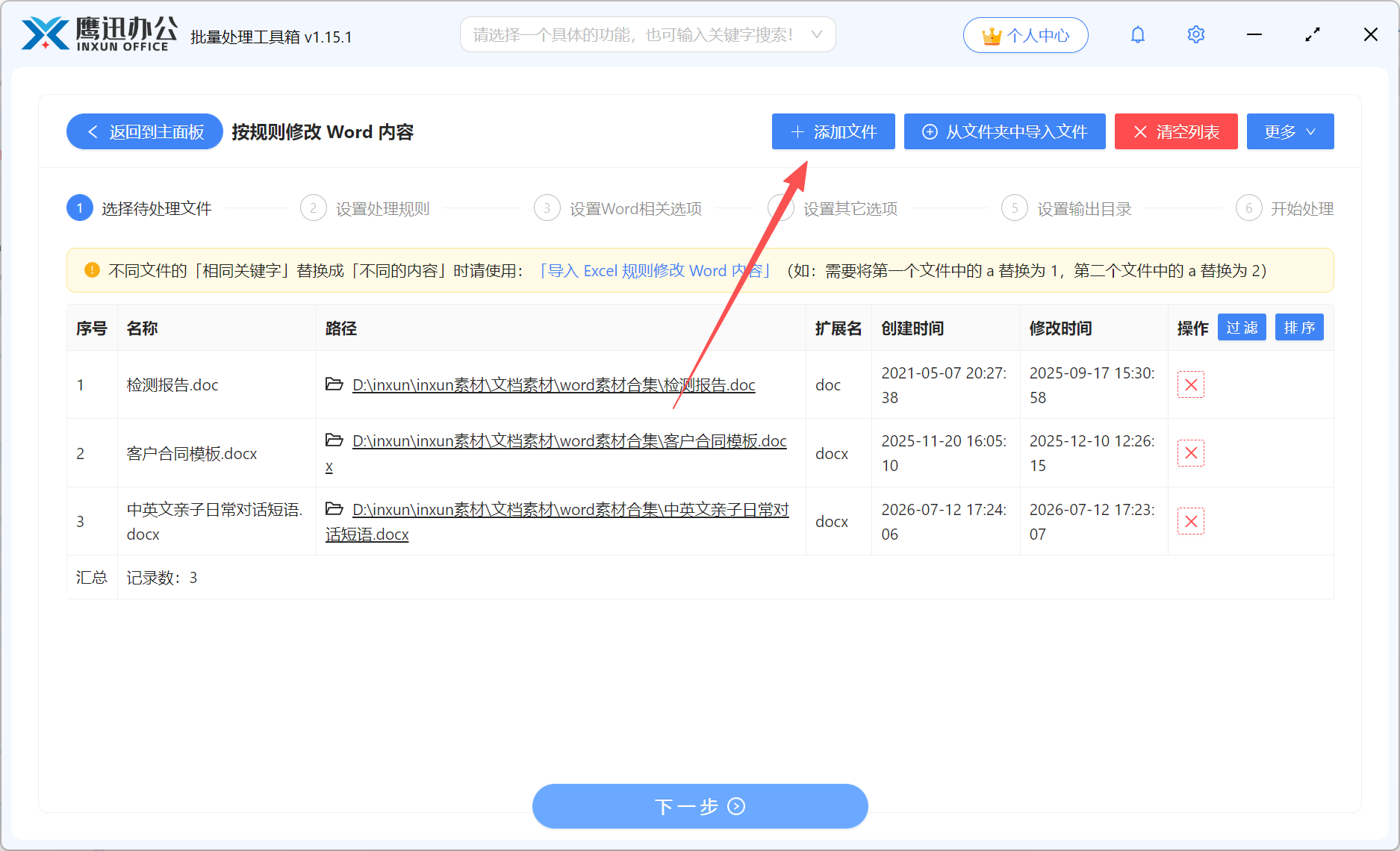
步骤2:将需要处理的Word文档导入到软件中
点击「添加文件」按钮或直接将Word文档拖拽到软件窗口中,也可以直接从文件夹中导入所有的文件。
步骤3:设置删除中文字符的选项
规则来源:勾选【快速填写规则】。
查找类型:勾选【模糊文本】,用一个正则表达式来表示需要删除的内容。
单个公式:输入 [a-zA-Z.,!?;:'"()] 代表着需要删除所有的英文字母及英文标点符号。
替换为:不填即表示删除
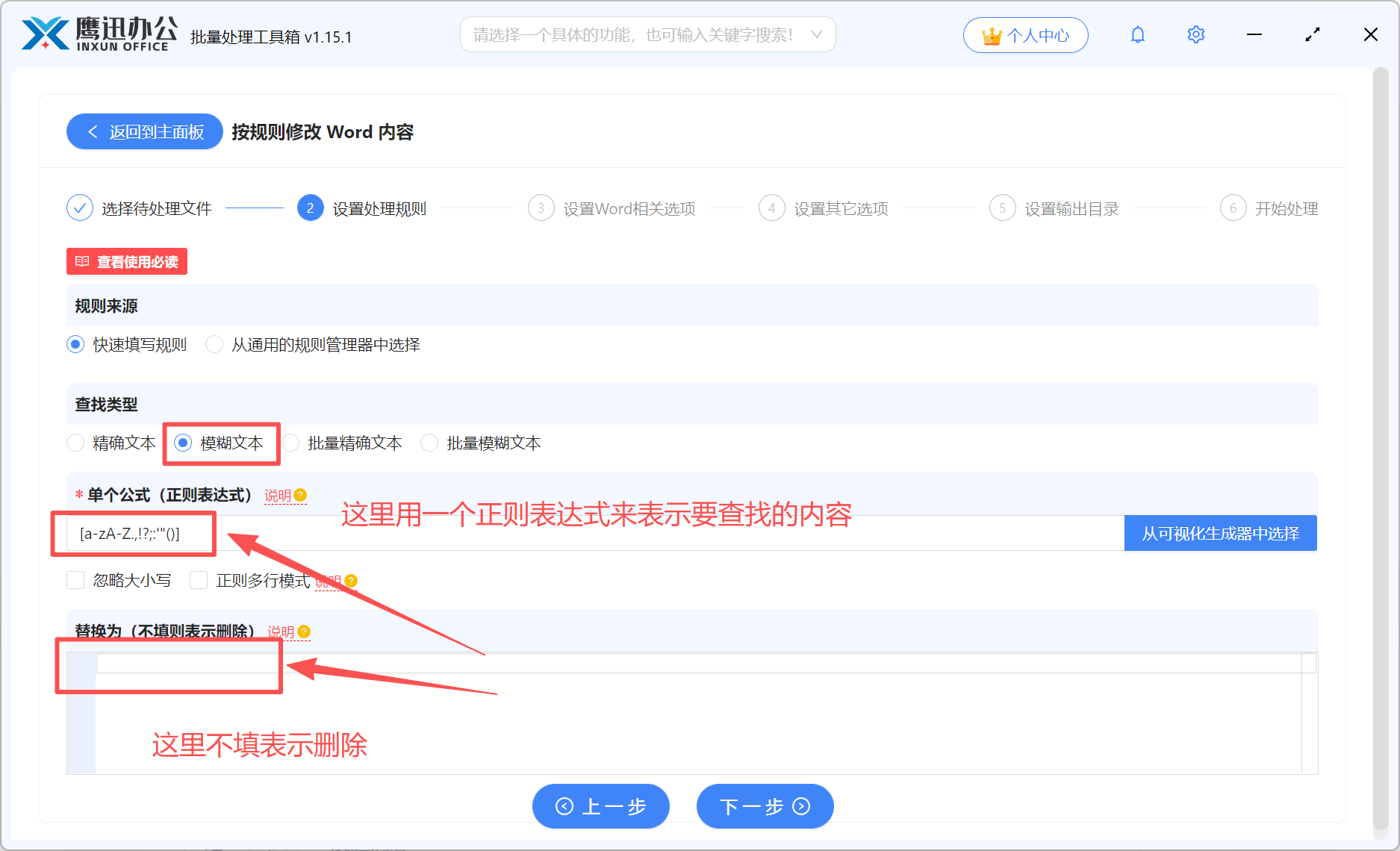
关于正则表达式我们不需要了解具体意思,复制粘贴使用即可,这里也提供一些常用的表达式:
- 只删英文字母,保留数字和英文标点,输入 [a-zA-Z]
- 删英文 + 数字 + 英文标点,输入 [a-zA-Z0-9.,!?;:'"()]
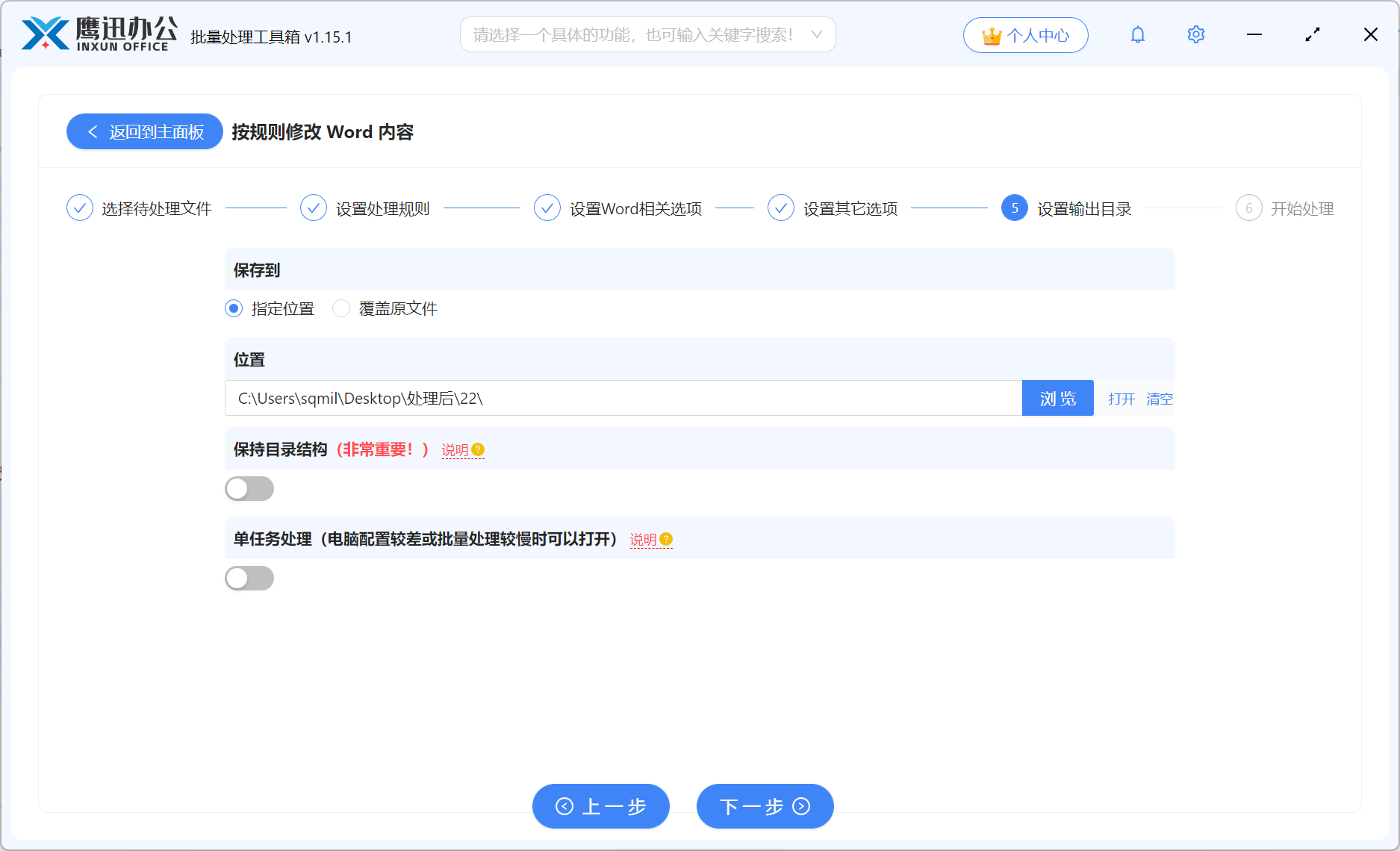
步骤4:选择处理后的文件在电脑中的文件夹保存目录
点击「浏览」按钮,选择文件保存路径。建议选择容易找到的文件夹,注意不要选择处理前的文件所在的文件夹目录。
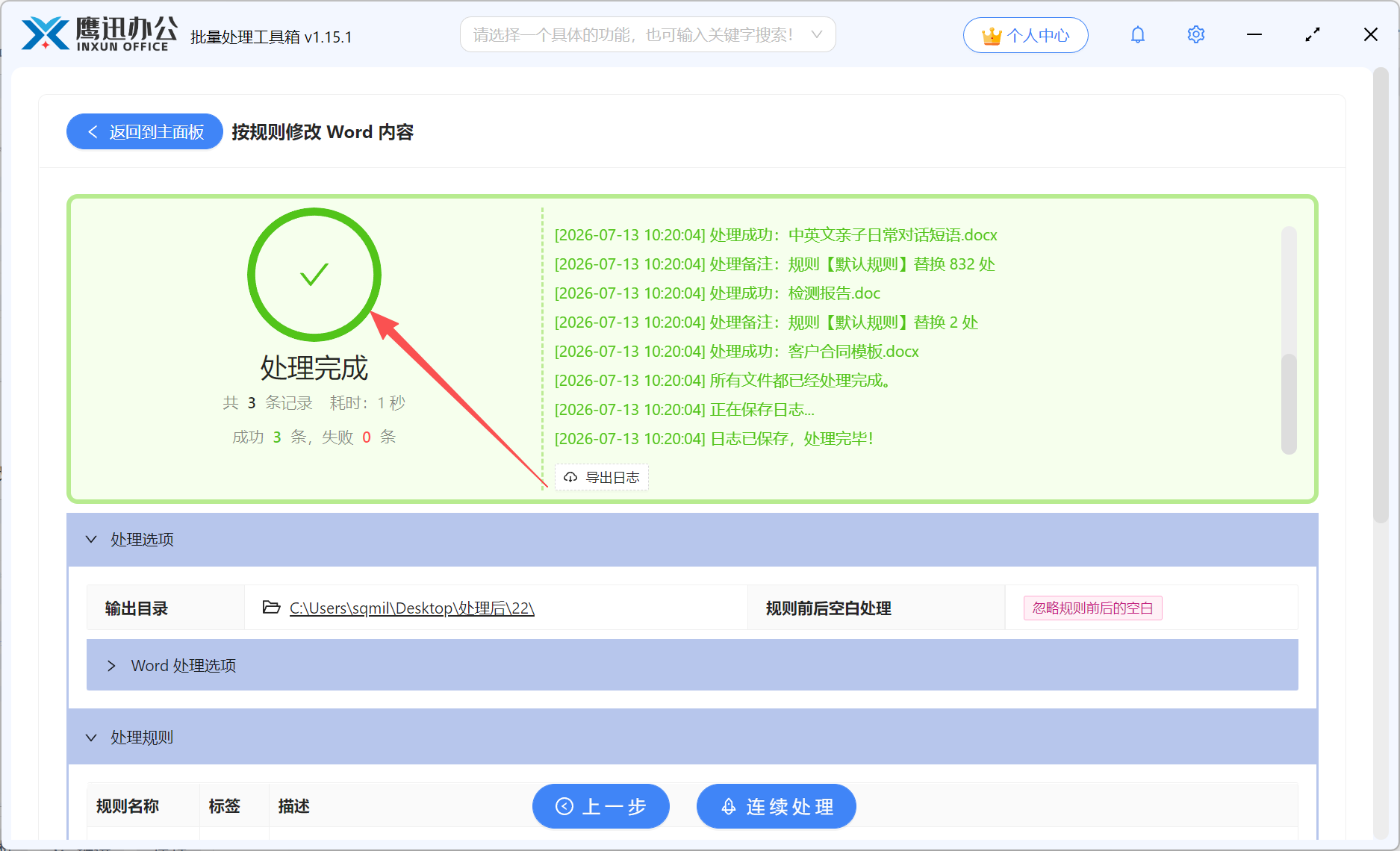
步骤5:Word文档批量删除英文及符号处理完成
软件会显示实时进度,我们可以看到处理速度非常快,处理完成后可以点击打开输出目录,即可查看清理后的文档文件。
Word批量删除英文及符号的使用总结
使用这种批量处理方法之后,我们可以看到批量处理效率真的非常高,而且处理后的文档干净整洁,中文内容和段落格式完整保留。相比传统的Word查找替换功能需要反复操作,效率提升超过90%。该功能特别适合教师整理中文试卷、编辑清理翻译稿件、以及数据分析人员进行文本预处理等场景。
建议在处理前建议先备份原文件,同时可以用一两份文档先测试一下处理的效果,满意后再进行批量处理。如果你也经常需要批量删除或替换大量Word文档内容,真的可以来试试这种批量处理的方法,软件中还有非常多的文档批量处理功能,可以满足我们很多场景的需求,本地化处理,文档数据也非常安全!