将excel中的图片保存到文件夹,并按商品名称/编号命名
Excel提取图片并按商品名称编号批量命名,用「鹰迅批量处理工具箱」3步搞定——导入Excel文件、设置命名规则、一键提取输出。无需手动截图、逐张重命名,支持数百张图片批量处理,自动读取商品名称/编号列作为文件名。适合电商运营、产品经理、采购人员等需要批量整理商品图片资料的职场人群,高效省时不出错。
一、为什么需要把Excel里的图片批量提取并重命名?
- 手动提取效率极低:Excel本身不提供批量导出图片的功能,逐张右键另存为,几十张图片就要耗费大量时间,更别说经常动不动就是几百张商品图了。
- 文件名混乱难以管理:即便手动导出,图片默认以"图片1、图片2"等无意义名称保存,后续根本无法与商品信息对应,查找和使用极为不便。
- 电商场景高频需求:电商运营人员常需将产品表格中的主图批量导出,上传至店铺系统或发送给设计师,若图片命名与商品SKU不对应,极易造成上传错误。
- 团队协作容易出错:采购、供应链、产品等多部门共享商品档案时,图片若与商品编号对应不上,会导致沟通成本大幅上升。
- 图片资产难以复用:提取后按规则命名的图片可直接入库管理,方便后续在详情页制作、PPT汇报、产品手册等多个场景中快速调用,实现资产最大化利用。
二、Excel提取图片并按商品名称编号命名效果对比
处理效果

处理完成后,Excel中每张商品图片均以对应的商品型号为文件名,独立保存至指定文件夹,一目了然。
三、Excel图片批量提取并按商品名称编号命名操作步骤
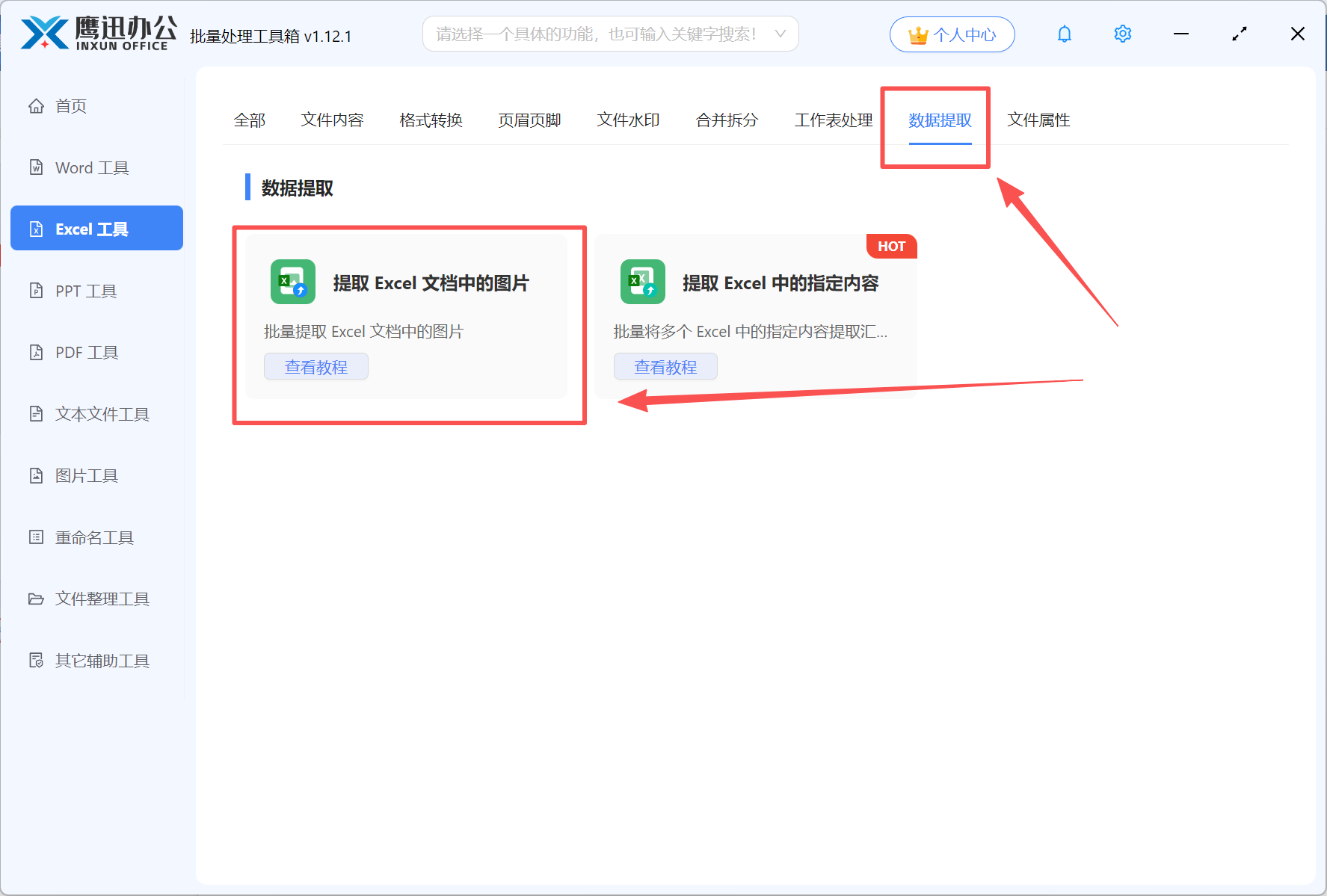
步骤1:打开「鹰迅批量处理工具箱」Excel图片提取工具
下载并打开工具 → 在左侧菜单选择「Excel工具」 → 点击「提取 Excel 文档中的图片」进入操作界面。
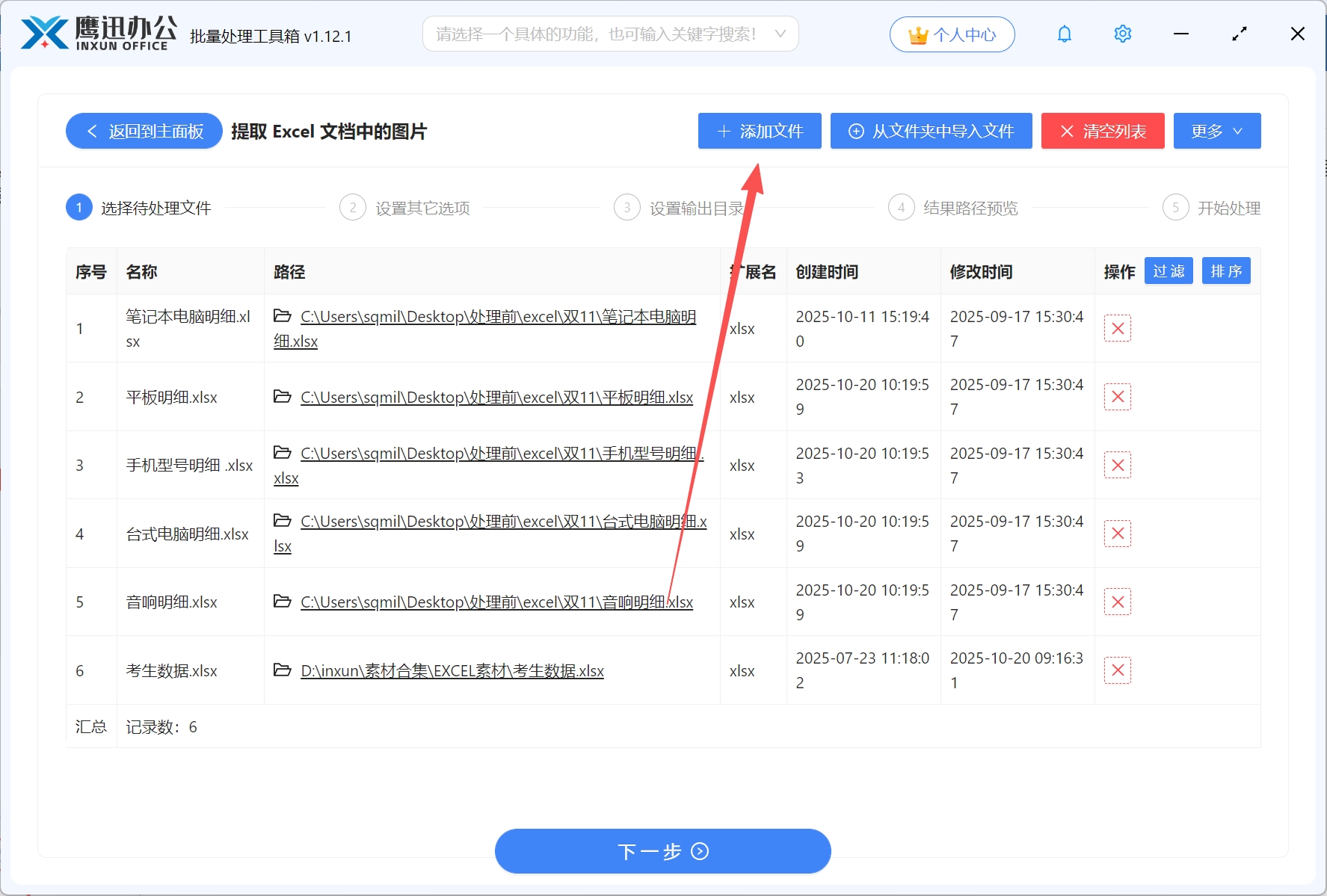
步骤2:将需要提取图片的Excel文件导入到软件中
点击「添加文件」按钮,或直接将Excel文件拖拽至软件窗口中。软件支持批量导入多个Excel文件,可同时处理数百份表格,一次操作提取全部商品图片,大幅节省重复劳动时间。
步骤3:设置图片命名规则,关联商品名称与编号列

这里我们要以商品型号命名,那这里设置B列就可以了。
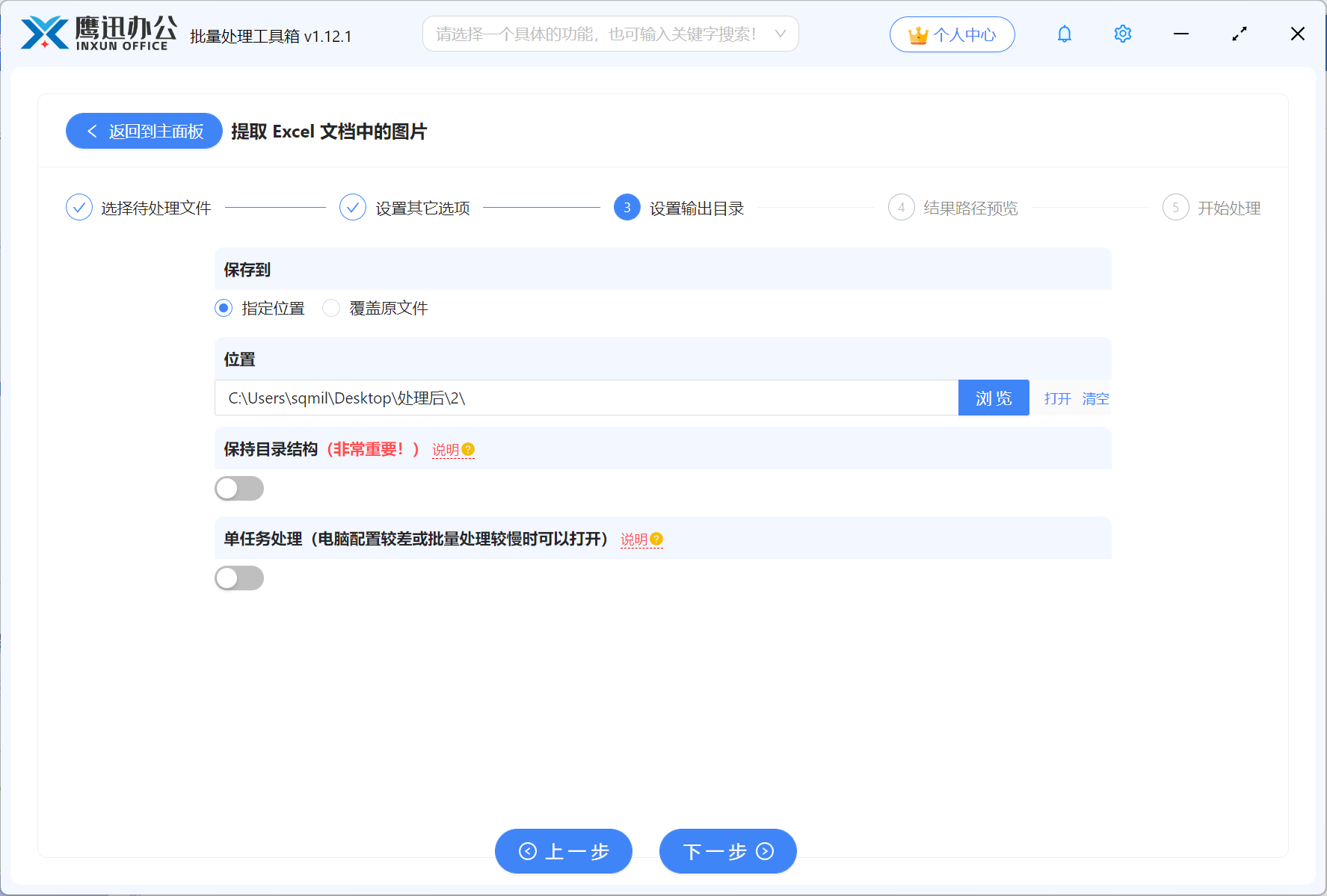
步骤4:选择提取图片后的文件保存目录
点击「浏览」按钮,选择图片文件的输出保存路径。建议新建一个专用文件夹(如"商品型号"),便于后续统一管理,注意不要与原始Excel文件存放在同一目录,以免混淆。
步骤5:批量提取完成,按商品名称编号命名的图片自动保存
点击「开始处理」后,软件实时显示提取进度。处理完成后自动打开输出目录,可直接看到所有以商品型号命名的图片文件,整齐排列,可直接用于上传、归档或分发。

四、Excel图片提取常见方案对比
在实际使用中,不少用户也尝试过其他方式从Excel中提取图片,以下将几种常见方案与「鹰迅批量处理工具箱」进行横向对比,帮助大家选出最适合自己的方式:
| 对比维度 | 鹰迅批量处理工具箱 | 在线转换工具 | 手动另存为 | 修改后缀解压法 |
|---|---|---|---|---|
| 是否支持批量处理 | ✅ 支持数百个文件 | ⚠️ 通常限制文件大小 | ❌ 逐张手动操作 | ⚠️ 仅能整体提取 |
| 按商品名称自动命名 | ✅ 关联表格列自动命名 | ❌ 不支持自定义命名 | ❌ 需手动逐张重命名 | ❌ 系统随机编号命名 |
| 输出图片画质 | 原始画质无损输出 | 通常有压缩损失 | 原始画质 | 原始画质 |
| 隐私安全性 | ✅ 本地处理不上传 | ❌ 文件需上传服务器 | ✅ 本地操作 | ✅ 本地操作 |
| 操作难度 | 简单,3步完成 | 简单但功能受限 | 繁琐,极耗时 | 有一定操作门槛 |
| 费用 | 免费 | 免费/付费不等 | 免费 | 免费 |
从对比中可以看出,若有批量提取需求且需要图片与商品信息精准对应,「鹰迅批量处理工具箱」是综合体验最优的本地化解决方案,尤其适合对命名规范性有要求的电商和企业用户。
五、Excel图片批量提取使用总结
实际效果来看,使用「鹰迅批量处理工具箱」提取Excel图片,命名准确率达到100%,完全避免了人工重命名时因粗心导致的张冠李戴问题,图片与商品的对应关系清晰可靠。
效率提升方面,以一份包含200张商品图的Excel为例,传统手动另存为+逐张重命名的方式至少需要1-2小时,而使用本工具仅需约2分钟即可完成全部提取和命名工作,效率提升超过30倍。
适用场景广泛,无论是电商运营批量整理SKU主图、采购部门归档供应商产品图册,还是产品经理整理竞品对比资料,只要遇到"Excel里有图,图要按名字存"的需求,本工具均可胜任。
两个小建议:①处理前建议先检查Excel中商品名称列是否存在空值或重复值,避免影响命名结果;②如商品编号包含特殊字符(如"/""\"),建议提前替换,防止系统将其识别为路径分隔符导致报错。
如果你正在为Excel商品图片的整理命名问题头疼,不妨下载「鹰迅批量处理工具箱」免费体验,一次处理,永久告别图片命名乱、查找难的困扰。