如何批量提取Excel表格中的图片?这款工具3步搞定
Excel表格图片批量提取是很多办公场景中的高频需求,使用「鹰迅批量处理工具箱」可以快速把表格里的图片一键导出到本地文件夹。操作也不复杂:选择【提取 Excel 文档中的图片】功能,导入文件,设置命名方式和输出目录后即可开始处理。适合电商运营、行政文员、资料整理、财务归档等需要集中导出Excel图片的用户。
一、为什么需要批量提取Excel表格中的图片?
很多人以为 Excel 只是用来存数据的,但在实际工作中,表格里经常还会插入大量图片,比如商品图、报销凭证、证件照、签字截图、现场照片、项目附件图等。一旦需要把这些图片统一整理出来,手动一张张复制保存就会非常麻烦。
- 方便资料归档:把表格中的图片单独导出后,更适合统一分类存放
- 便于二次使用:导出的图片可直接用于PPT、文档、详情页或系统上传
- 减少重复操作:避免逐张右键另存、复制粘贴,节省大量时间
- 更利于批量整理:可以按规则命名图片,后期查找更轻松
尤其是当一个工作簿中包含几十张甚至上百张图片时,使用批量提取工具会比手工处理高效得多。
二、Excel图片批量提取效果预览
提取效果预览

处理完成后,Excel 文档中的图片会被批量导出到指定文件夹,方便统一查看和管理。
三、Excel批量提取图片操作步骤
步骤1:打开Excel图片提取工具
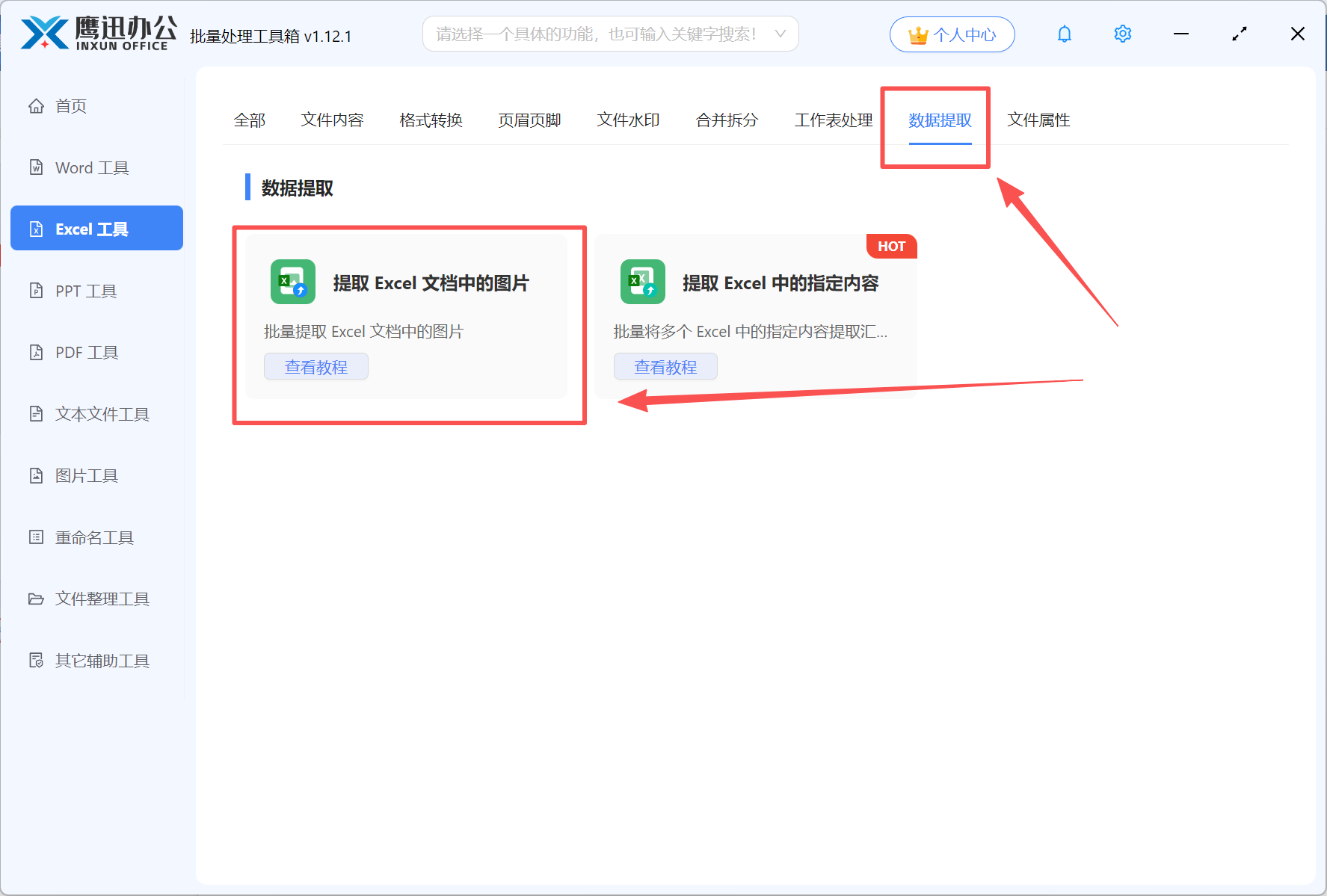
下载并打开「鹰迅批量处理工具箱」,在左侧选择 Excel工具,然后在右侧数据提取分类中点击 【提取 Excel 文档中的图片】。
步骤2:导入需要提取图片的Excel文件
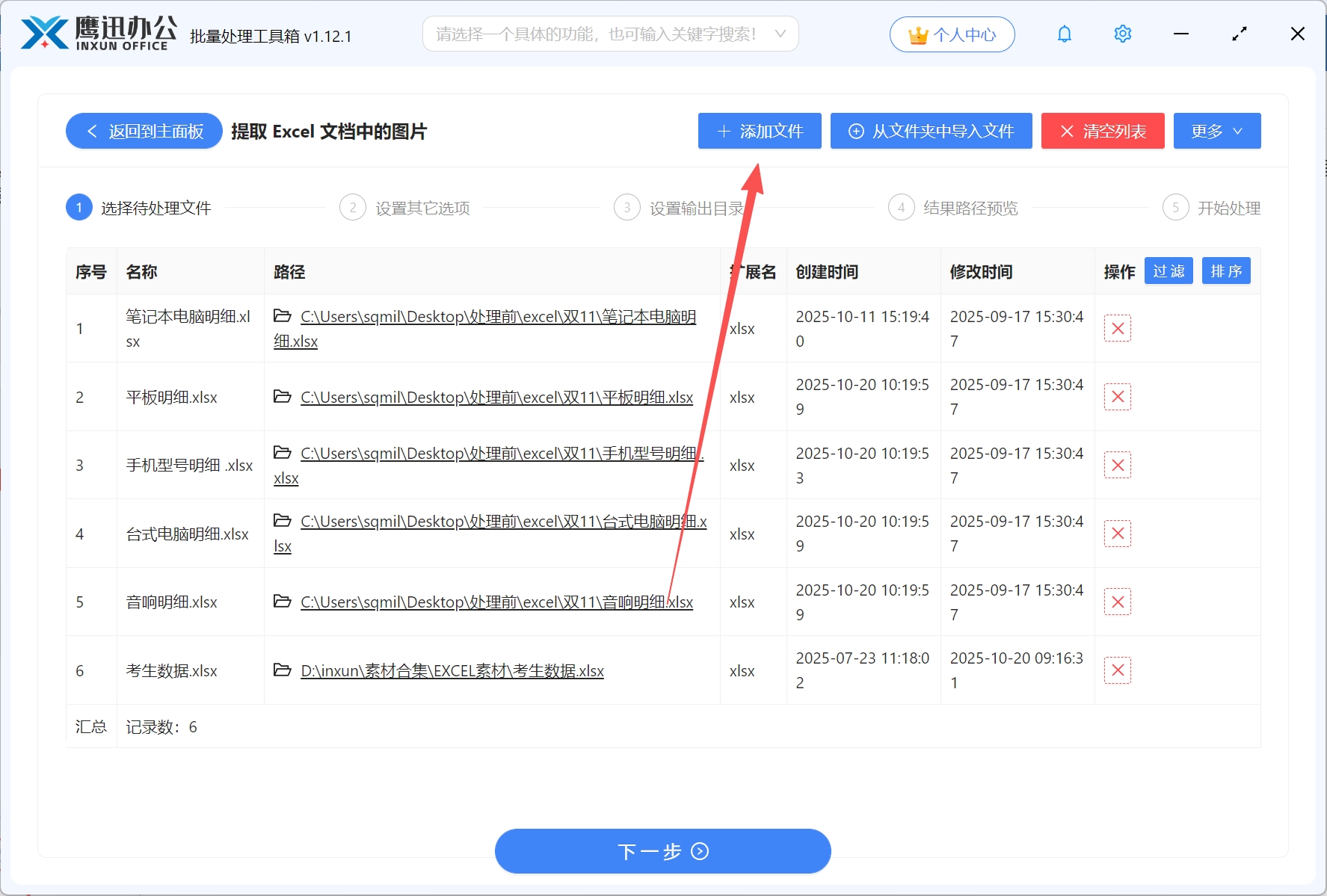
进入功能界面后,点击添加文件,把需要处理的 Excel 表格导入进来,也可以直接拖拽文件到窗口中。软件支持批量添加多个文档,适合一次性整理多个工作簿中的图片。
步骤3:设置提取选项并开始导出
导入文件后,根据需求设置图片命名方式和保存目录,再点击开始处理即可完成批量提取。
- 提取后的图片命名方式:
- 以递增的数字命名:适合通用批量导出,文件名整齐简单
- 以指定列的单元格内容命名:适合商品图、编号图、客户资料图等场景,方便后续对应查找

然后点击输出目录,设置图片导出后的保存位置。建议提前建立单独文件夹,避免和原始文件混在一起。
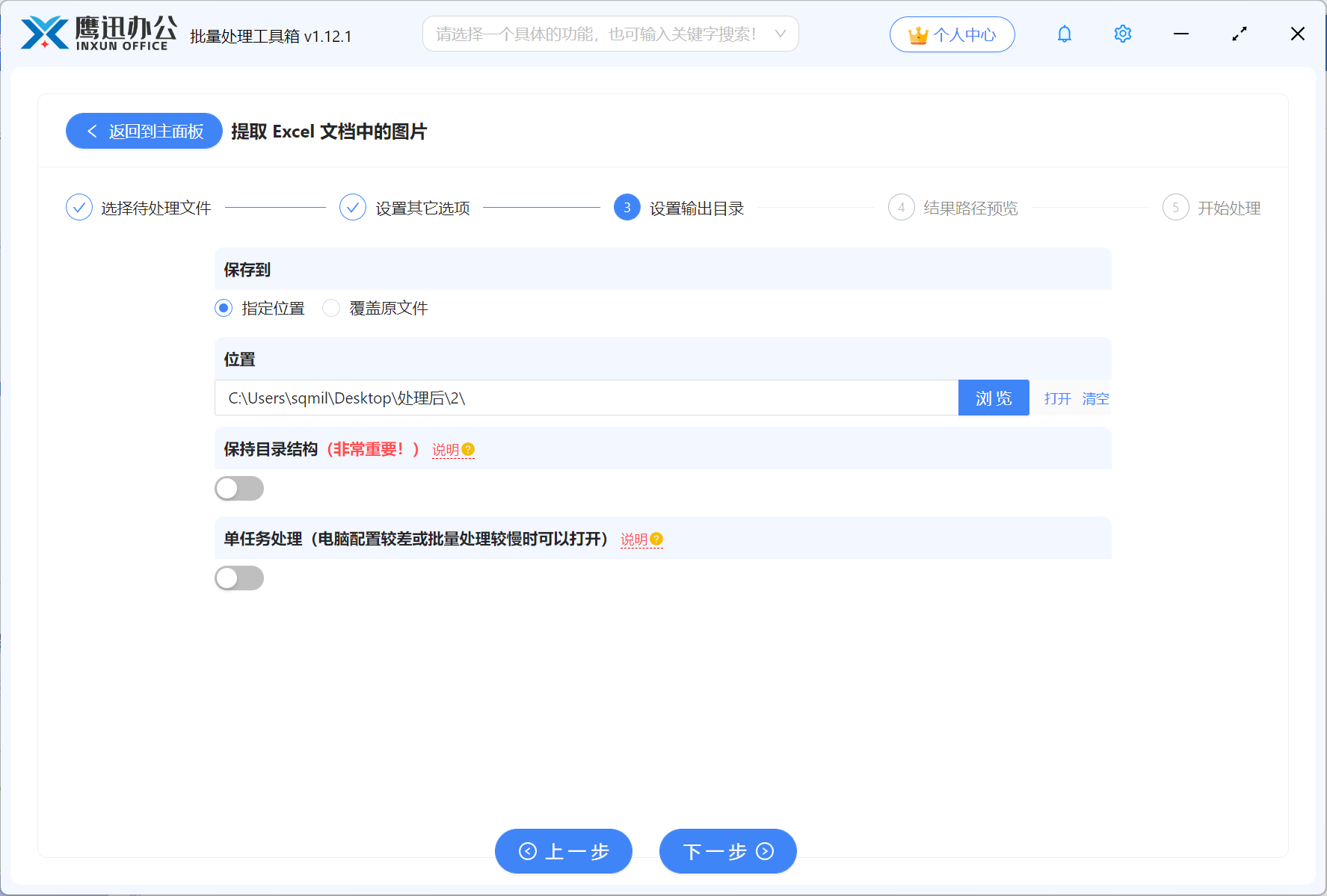
全部设置完成后,点击开始处理,等待软件自动完成图片提取。

四、常见提取方式对比:为什么更推荐用工具批量处理?
很多用户在找到合适工具前,通常会先尝试手动处理或者借助一些零散方法,但实际效率差别非常明显。
| 对比项 | 鹰迅批量处理工具箱 | 手动复制保存 | 另存为压缩包再找图片 | 在线提取工具 |
|---|---|---|---|---|
| 是否支持批量处理 | ✅ 支持多个Excel文件 | ❌ 需要逐张处理 | ⚠️ 可间接操作但步骤多 | ⚠️ 通常有限制 |
| 图片命名是否可控 | ✅ 支持规则命名 | ❌ 基本靠手工修改 | ❌ 文件名杂乱 | ⚠️ 部分支持 |
| 处理效率 | 高 | 低 | 中 | 中 |
| 隐私安全 | ✅ 本地处理 | ✅ 本地操作 | ✅ 本地操作 | ❌ 需上传文件 |
| 操作难度 | 简单 | 繁琐 | 一般 | 简单但不稳定 |
| 适合场景 | 批量办公、长期使用 | 少量图片临时处理 | 懂文件结构的用户 | 小文件临时使用 |
如果你只是偶尔导出几张图,手动操作也能完成;但只要图片数量一多,或者还希望导出后命名整齐、方便归档,直接用专业工具会省事很多。
五、Excel图片批量提取的几个小建议
- 优先用指定列命名:如果表格中有商品编号、姓名、单号等字段,建议直接按列命名,后期最方便
- 提前规划输出目录:按项目、日期或文件来源建立文件夹,避免提取后图片堆在一起不好找
- 先检查表格内容:确认图片是插入在 Excel 内的,而不是通过链接引用的外部图片
- 注意重名问题:如果指定列数据重复,建议先整理一下表格数据,避免文件名重复
实际使用下来,最省时间的方式不是“先导出再整理”,而是导出前就把命名规则和输出目录设置好,这样后面几乎不用再二次分类。
六、Excel批量提取图片使用总结
从实际使用效果来看,用工具批量提取 Excel 图片,最大的优势就是快,而且整理出来更规整。原本需要手动复制、另存、重命名的重复工作,现在基本几步就能完成,尤其在处理商品图、证件图、报表截图这类图片较多的表格时,效率提升会非常明显。整个操作流程也不复杂:打开「鹰迅批量处理工具箱」,进入 Excel工具 里的 【提取 Excel 文档中的图片】,导入文件,设置命名方式和输出目录,然后开始处理即可。比较适合电商运营、行政、财务、教务、资料归档等需要长期整理表格图片的用户。建议优先选择有业务含义的列作为命名依据,同时单独设置输出文件夹,后续查找会轻松很多。如果你也经常遇到 Excel 图片不好导出、图片太多不好整理的问题,这个方法值得直接试试。