PDF 页眉页脚快速清理工具,批量移除广告与 LOGO
很多人在整理 PDF 时,真正想处理掉的不是正文,而是页眉页脚里的广告、LOGO 和重复标记。面对多份文件时,手动删除既慢又容易漏。本文围绕 PDF 页眉页脚快速清理工具的使用思路,结合鹰迅批量处理工具箱的相关功能,介绍如何批量移除页面上下区域的多余内容,包括功能入口、文件导入、删除范围和页面范围设置等细节,适合处理下载资料、培训文档、企业文件和打印材料,能更快让文档版面恢复清爽和整洁。
不少 PDF 文件真正让人烦的,不是内容多,而是每一页都带着广告、LOGO、来源说明或者重复标题。看几页还好,页数一多就特别影响阅读节奏。尤其是下载资料、外部课件、内部共享文件,经常会在顶部或底部留下明显标记,打印出来也不够利落。很多人找 PDF 页眉页脚快速清理工具,核心原因就是想把这些干扰内容尽快去掉,而且最好还能批量处理,不用一份份慢慢弄。如果你也想批量移除广告与 LOGO,让文档看起来更清爽,下面这套方法就很适合照着操作。
一、哪些内容最适合通过页眉页脚清理掉?
下面这些情况都很常见:
- 下载资料底部广告:影响阅读,也影响打印效果
- 文档顶部网站标记:会分散注意力,显得版面不够干净
- 页眉中的旧 LOGO:企业整理文件时常常需要统一替换或移除
- 重复说明文字:每页都出现时,视觉上比较累赘
- 成批资料统一处理:多份文件一起清理,效率明显更高
二、PDF页眉页脚快速清理效果预览
处理前后对比图
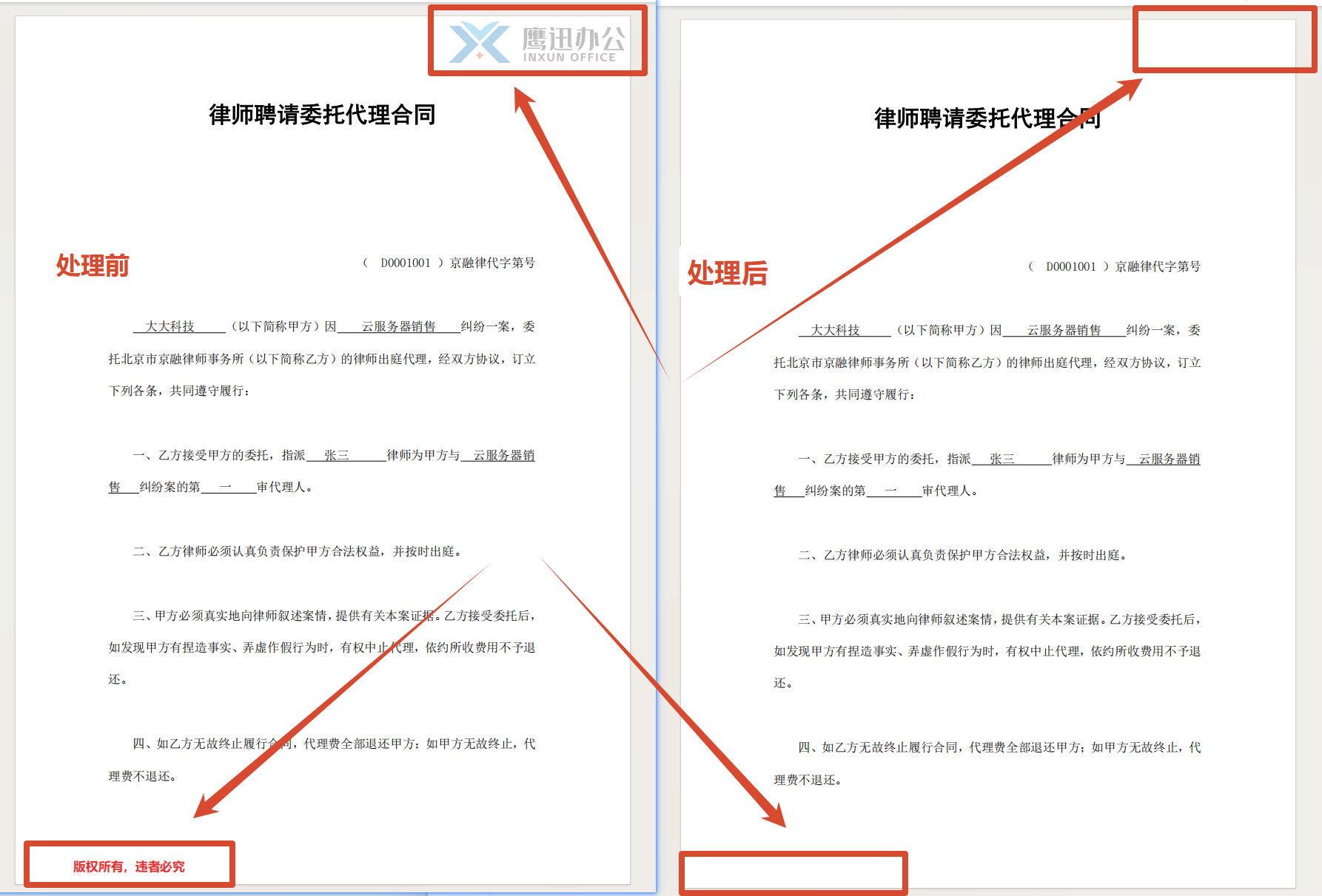
从对比效果来看,原文件上下区域带有干扰信息,处理后这些内容被清掉,页面主体更干净,适合继续阅读、打印或归档。
三、PDF批量清理广告与LOGO操作步骤
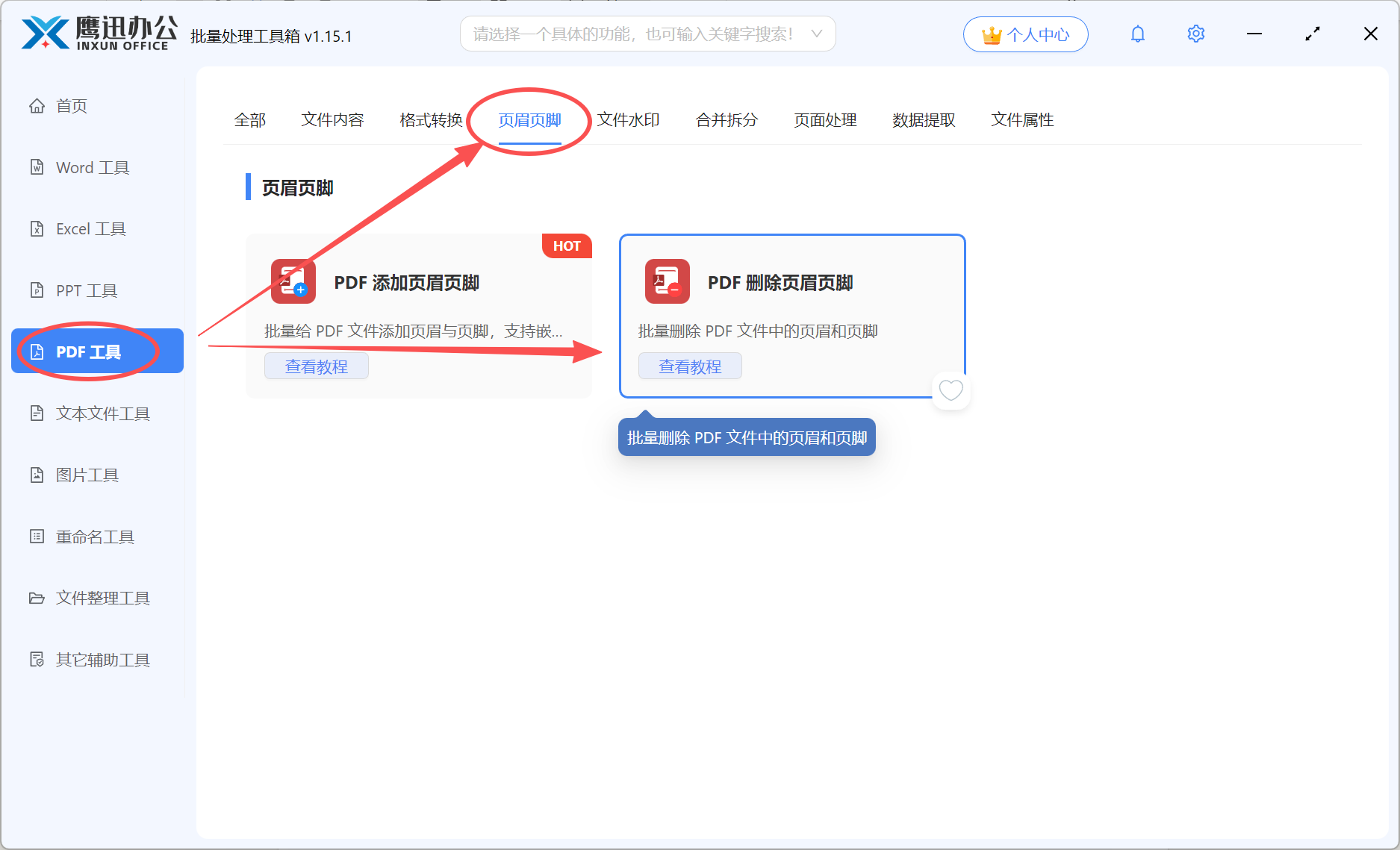
步骤1:打开页眉页脚处理入口
打开鹰迅批量处理工具箱,左侧点击「PDF工具」,再在右侧页眉页脚分类中选择「Word 删除页眉页脚」,进入操作界面。
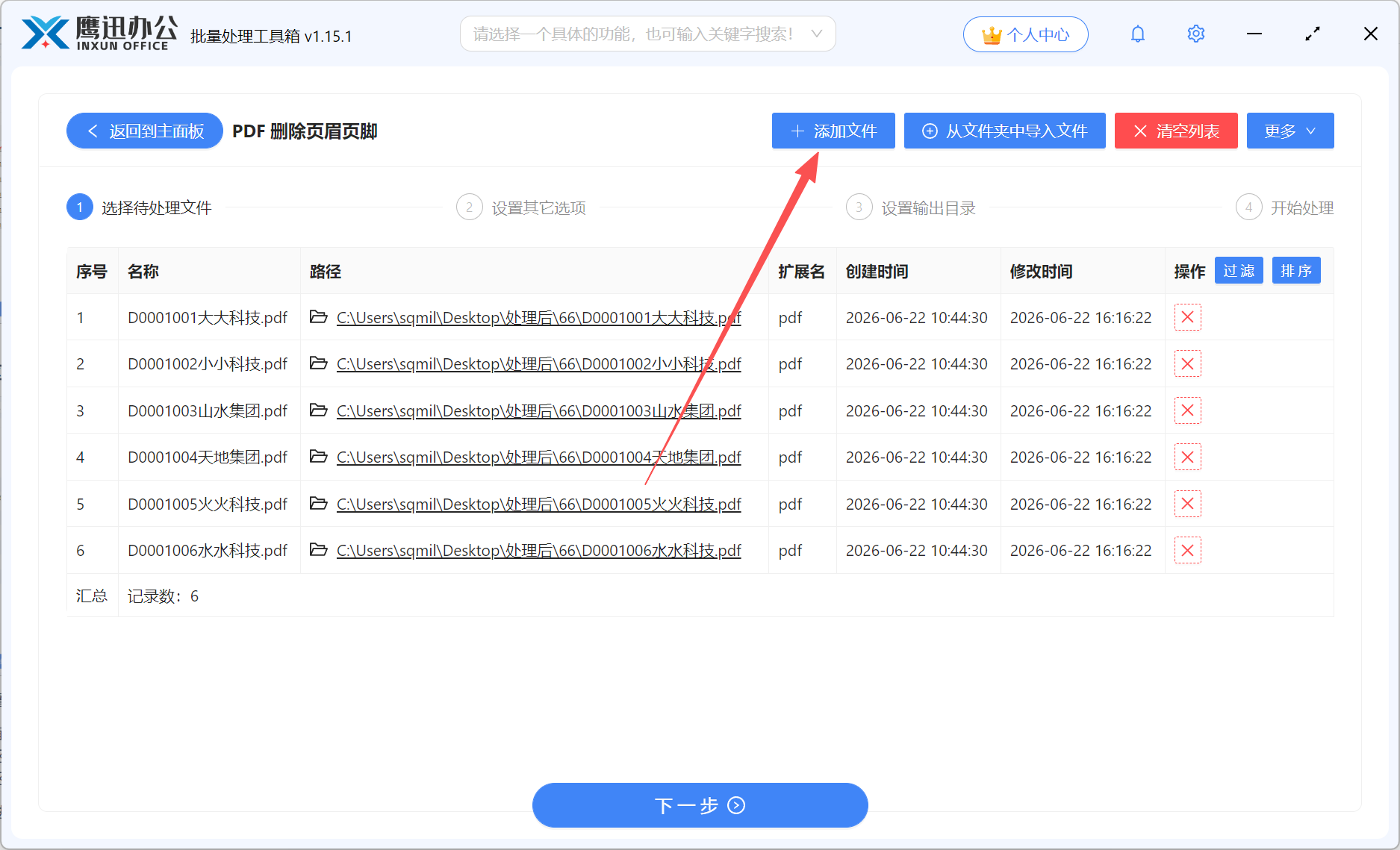
步骤2:批量添加待清理的PDF文件
把需要移除广告、LOGO 或说明文字的 PDF 批量导入软件。对于下载资料、企业文件、课程材料这类同类文档,统一添加后处理会更高效。
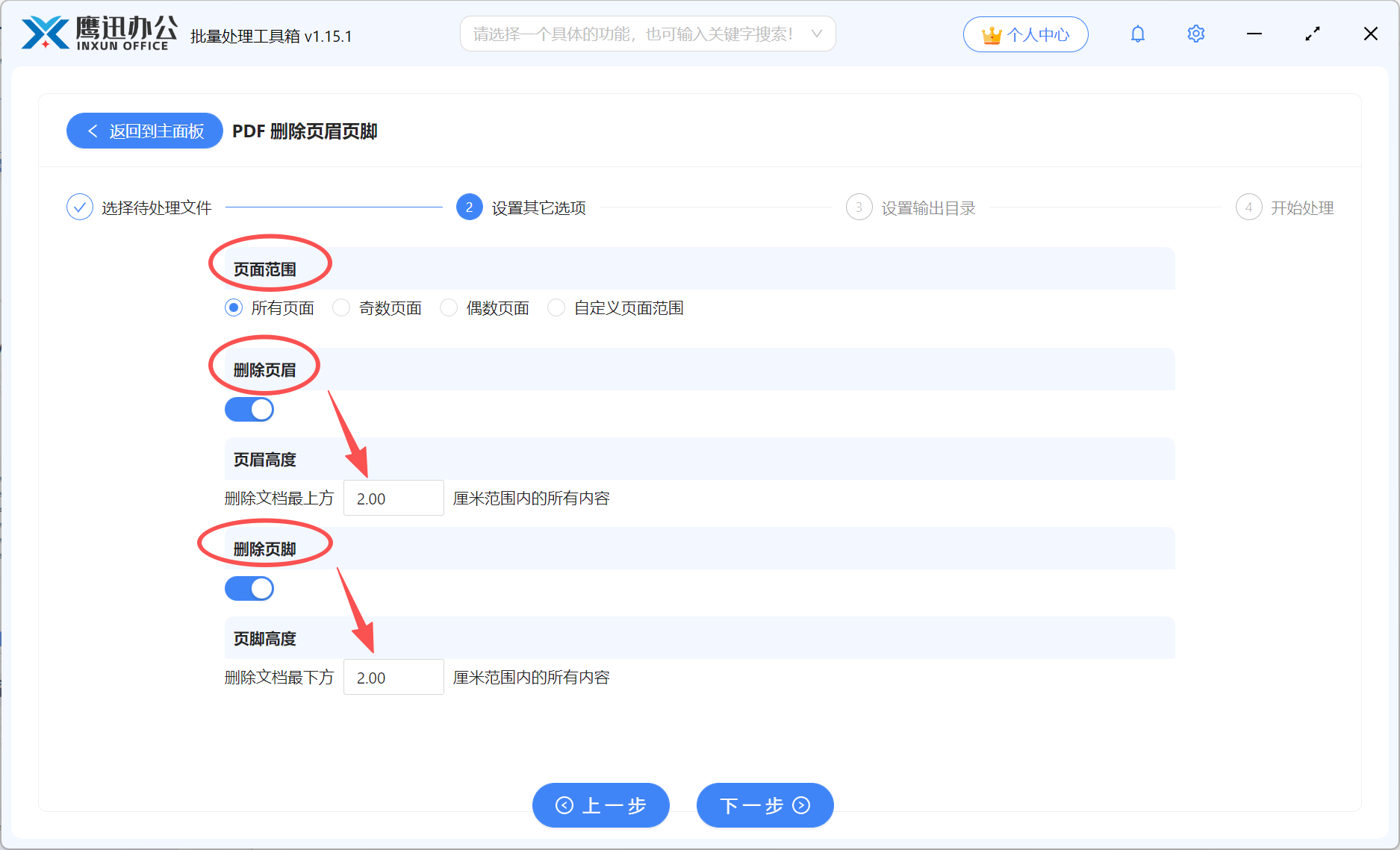
步骤3:设置清理区域和页面范围
页面范围支持所有页面、奇数页面、偶数页面、自定义页面范围。如果广告只出现在某些页面,或者 LOGO 只在固定页码出现,就可以单独指定,不必整份文件都处理。
接着根据位置勾选删除页眉或删除页脚。删除页眉会处理页面最上方 n 厘米范围内的内容,比较适合清掉顶部网站标记、LOGO 或标题;删除页脚会处理最下方 n 厘米范围内的内容,更适合去广告、来源链接、底部说明。两者也可以同时启用,但至少要勾选一项。
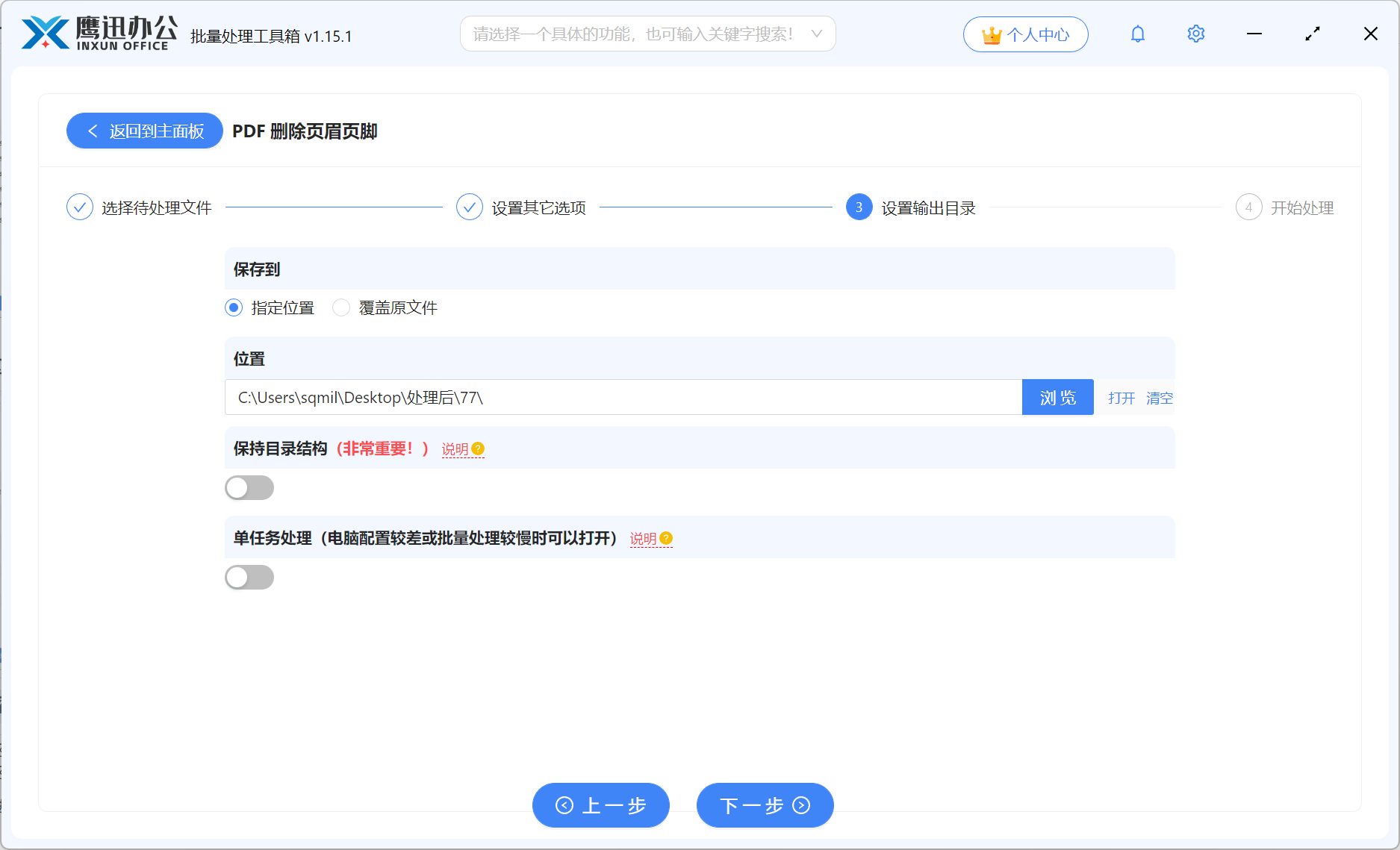
步骤4:执行处理并查看完成结果
设置完成后开始运行任务,等待处理完成。输出结果出来后,可以重点检查广告和 LOGO 是否已经按预期移除。
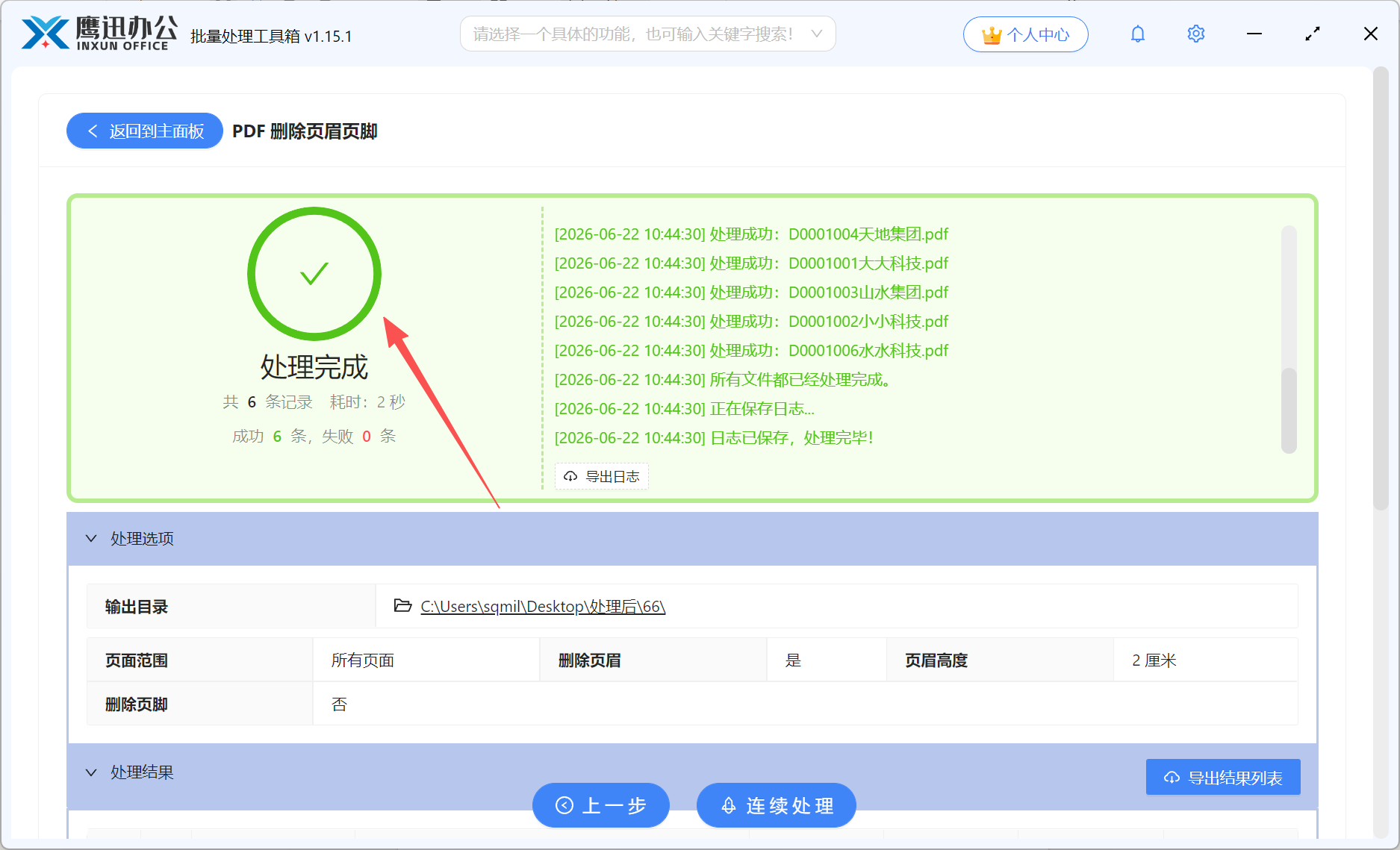
四、PDF页眉页脚快速清理常见问题FAQ
Q:广告和 LOGO 都能处理吗?
A:只要它们位于页眉或页脚范围内,就可以通过删除顶部或底部区域的方式进行清理。
Q:支持批量处理下载资料吗?
A:支持,尤其适合需要集中整理多份 PDF 资料的场景。
Q:可以只处理页脚广告吗?
A:可以,勾选删除页脚即可,不一定要同时删除页眉。
Q:LOGO 在顶部很靠近正文怎么办?
A:建议先从较小的删除高度开始测试,避免误删到正文部分。
Q:处理后适合打印吗?
A:适合,清理掉广告和重复标记后,打印版面通常会更干净。
五、PDF页眉页脚快速清理的使用总结
这篇文章主要解决的是,如何批量移除 PDF 页眉页脚中的广告、LOGO 和重复标记,让文档页面看起来更清爽。对于下载资料、企业文件、讲义和打印材料来说,这些上下区域的多余内容虽然不影响正文,但会影响阅读观感和版面整洁度。按照本文的流程,先进入功能页面,批量添加文件,再根据内容位置设置页面范围和删除页眉、删除页脚的范围,最后统一执行处理,就能比较快地完成整批文档整理。
如果你经常会碰到来源复杂、格式不统一的 PDF 文件,这种快速清理思路会很实用。尤其是在文档数量多的时候,批量处理的优势会更明显。可以先从一组代表性文件开始测试广告和 LOGO 所在高度,确认设置没问题后再扩大处理范围,整体效率和结果稳定性都会更好。