PDF发票批量重命名工具,支持自定义命名规则
PDF发票批量重命名、自定义命名规则、发票信息提取导出,是电子票据管理中非常实用的一类需求。本文介绍通过鹰迅 OCR先识别增值税发票并提取数据到 Excel,再按需要组合日期、金额、购方、销方、发票号码等字段,自定义生成新的文件名称,最后导入 Excel 实现批量改名。这种方式不受固定规则限制,适合不同企业按自身归档制度灵活命名。对于会计、出纳、审计准备人员、档案管理员及需要长期保存 PDF 发票的团队来说,都很实用。
一、自定义命名规则,为什么比固定改名更好用?
不同公司的发票归档方式差别很大。有的按客户名命名,有的按开票日期命名,有的要求把金额、发票号也放进文件名里。如果工具只能按一种固定规则来改名,反而不够灵活。
采用“提取数据 + Excel 生成新名称 + 批量重命名”的方式,优势在于:
- 规则可控:想怎么组合字段就怎么组合
- 适配不同制度:可满足公司内部归档要求
- 便于二次检查:Excel 中先看结果,再执行改名
- 适合历史票据整理:老文件也能重新规范命名
二、改名前后的命名变化
原始 PDF 发票文件
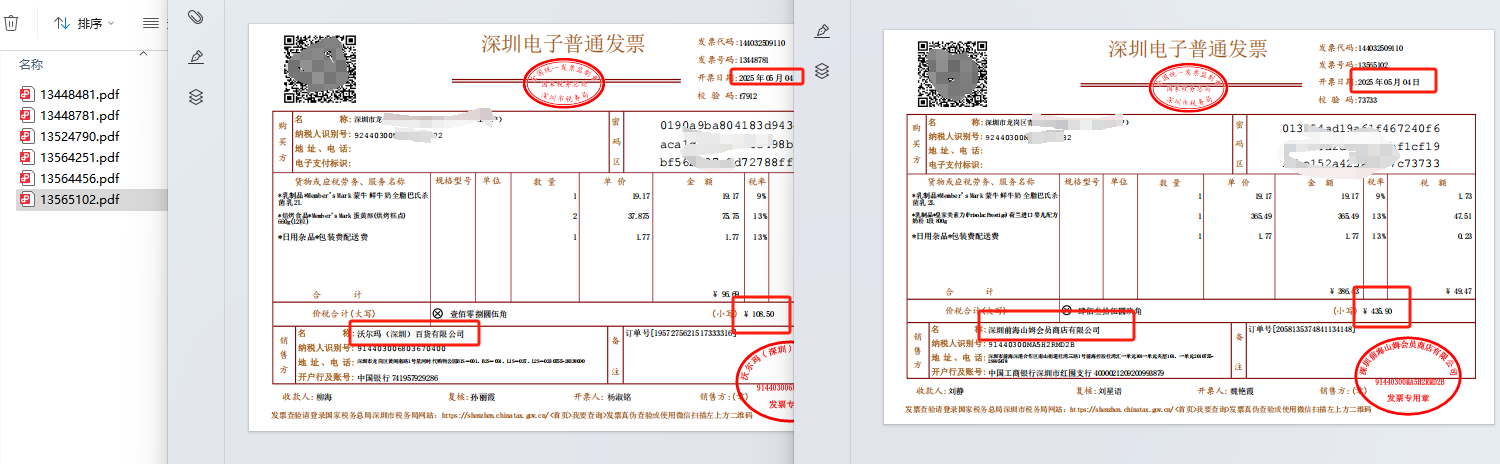
自定义规则改名后

通过自定义规则处理后,文件名更符合实际业务使用习惯,不必再迁就默认名称。
三、操作教程:先识别,再导入 Excel 改名
步骤一:识别 PDF 发票内容
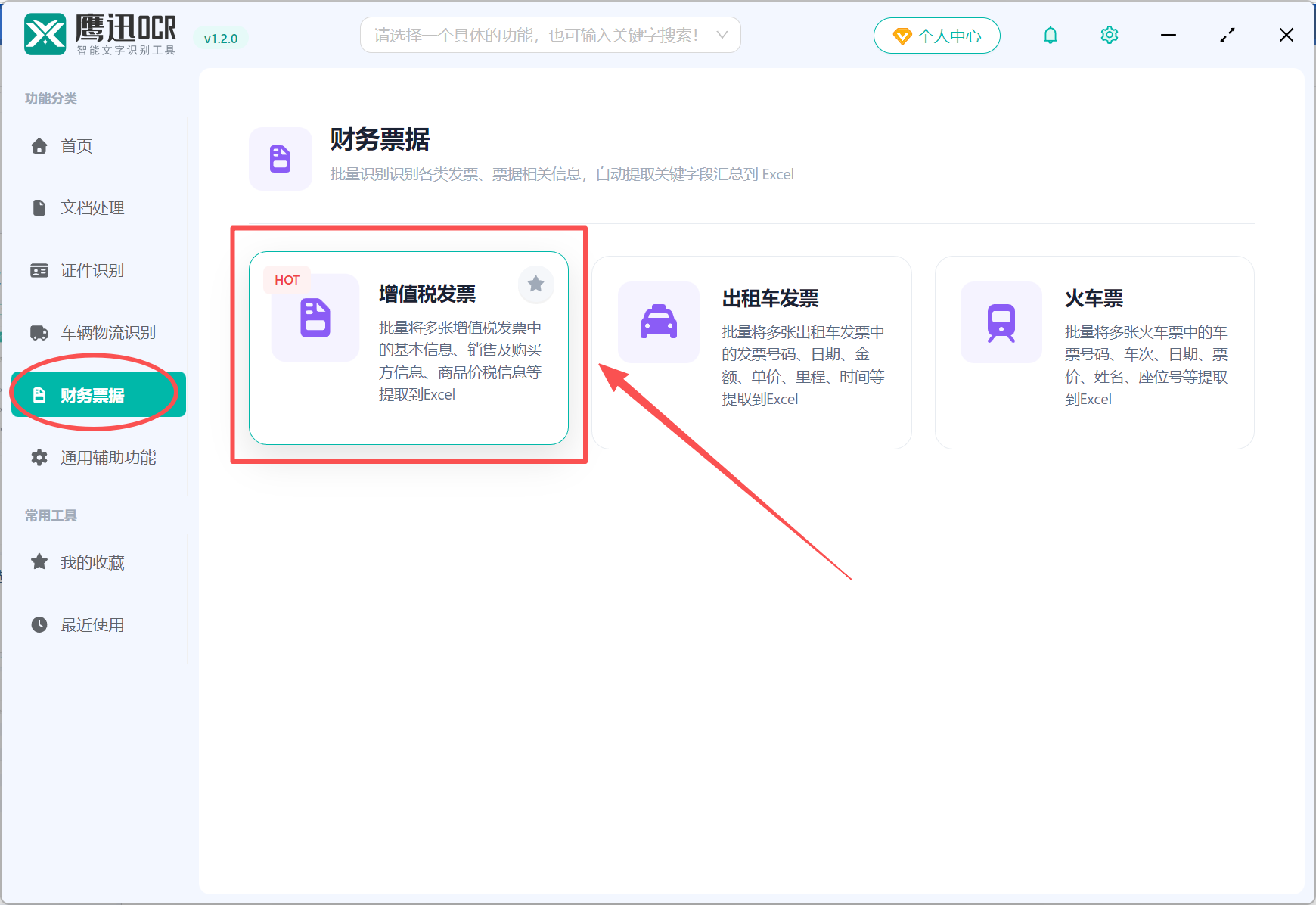
打开鹰迅 OCR,在左侧功能列表中进入“财务票据”,再在右侧选择“增值税发票”。
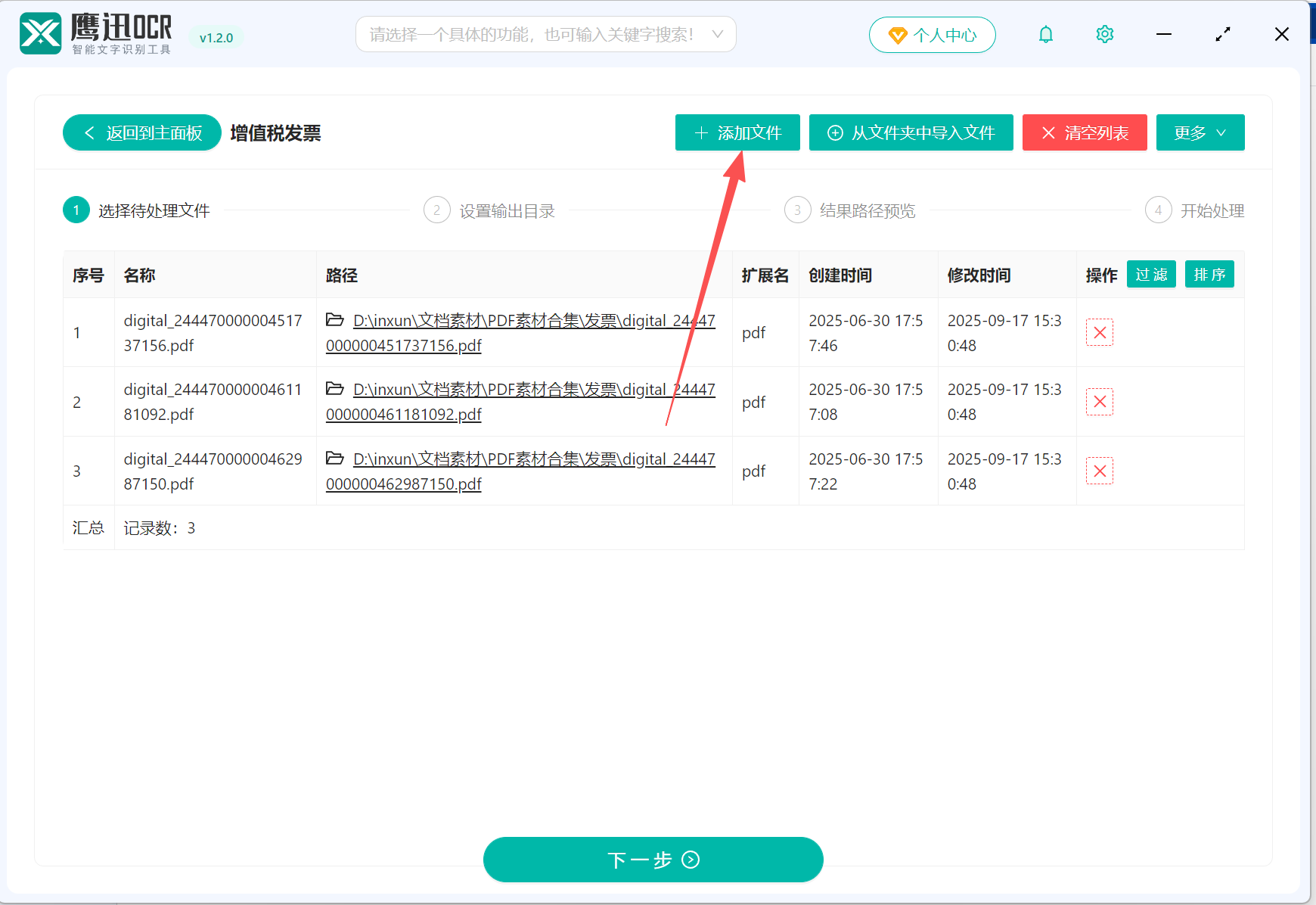
随后将需要处理的 PDF 发票文件批量添加到软件中。
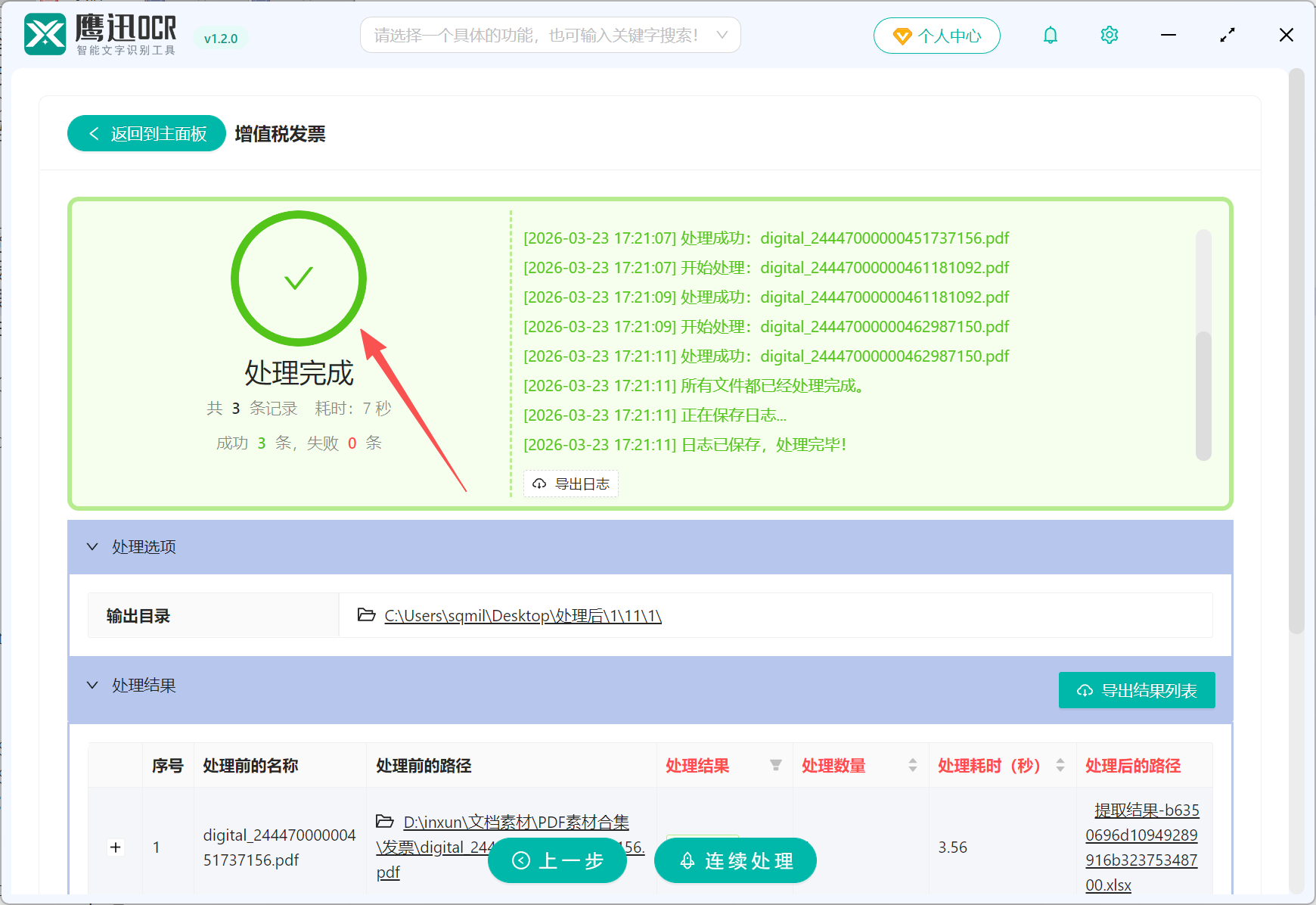
点击开始后,软件会自动提取发票中的信息,并输出结果。
提取结束后,打开 Excel 查看识别结果,确认日期、金额、购方、销方等字段是否满足你的命名需求。
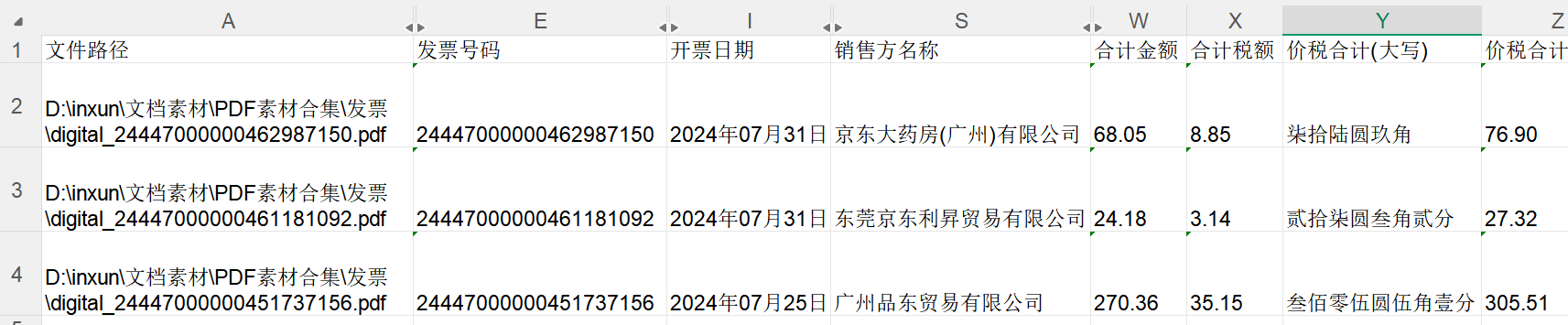
步骤二:按自定义规则导入改名
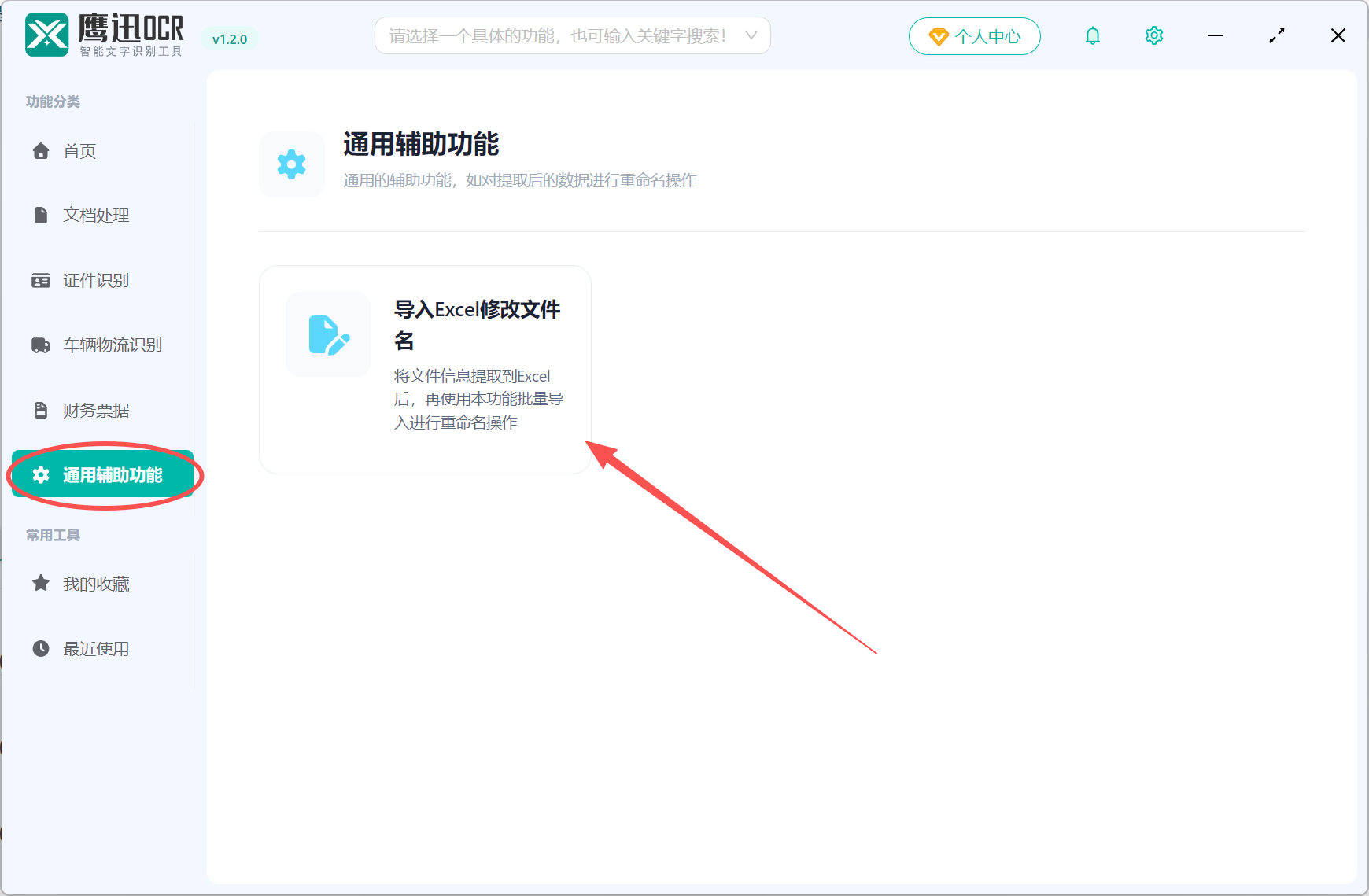
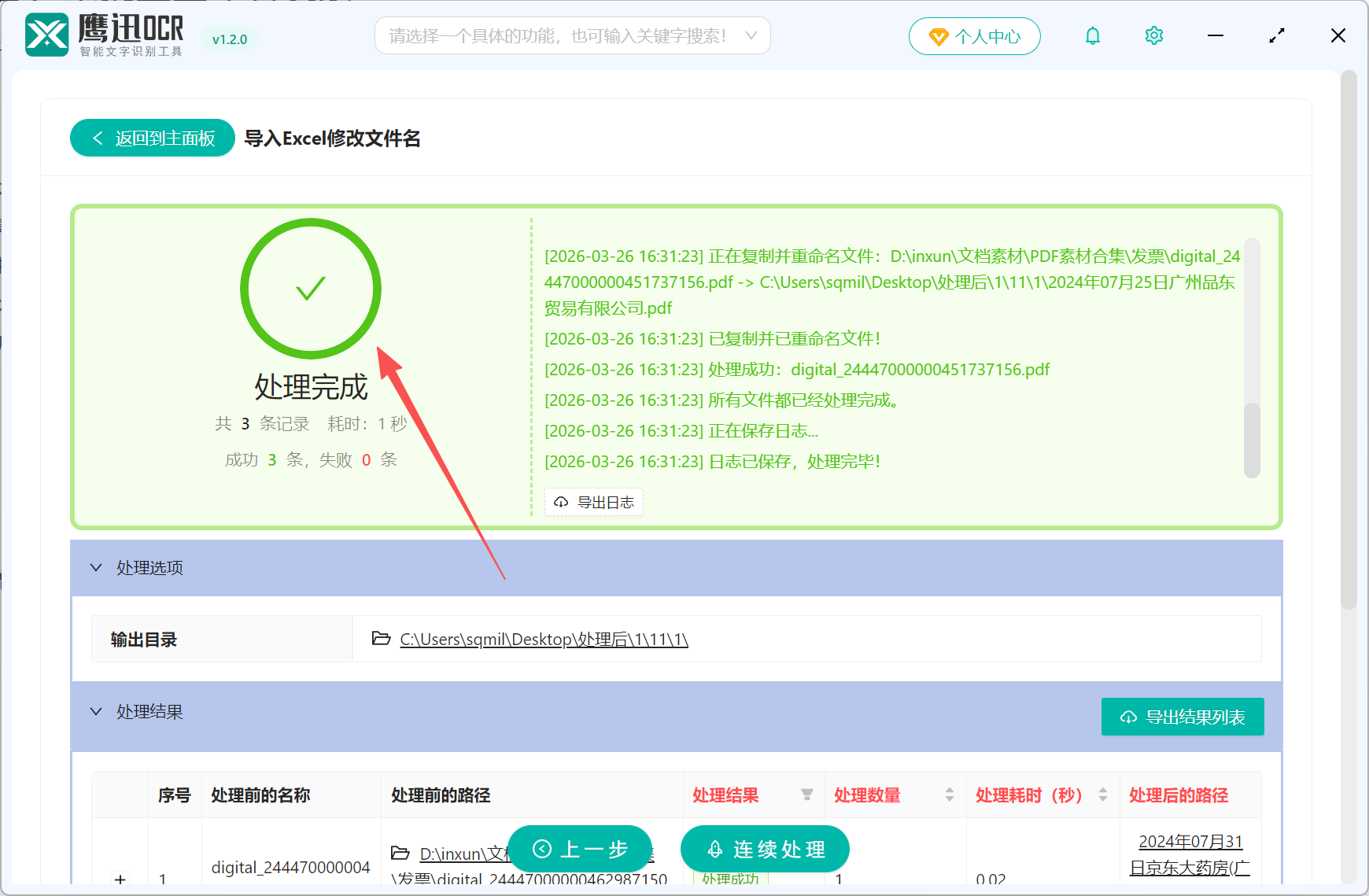
回到软件后,在左侧切换到“通用辅助功能”,点击“导入 Excel 修改文件名”。
将原文件名和新文件名对应表导入软件。新文件名可以在 Excel 中自由组合,例如:
- 日期 + 金额
- 购方 + 日期 + 发票号
- 销方 + 金额 + 项目简称
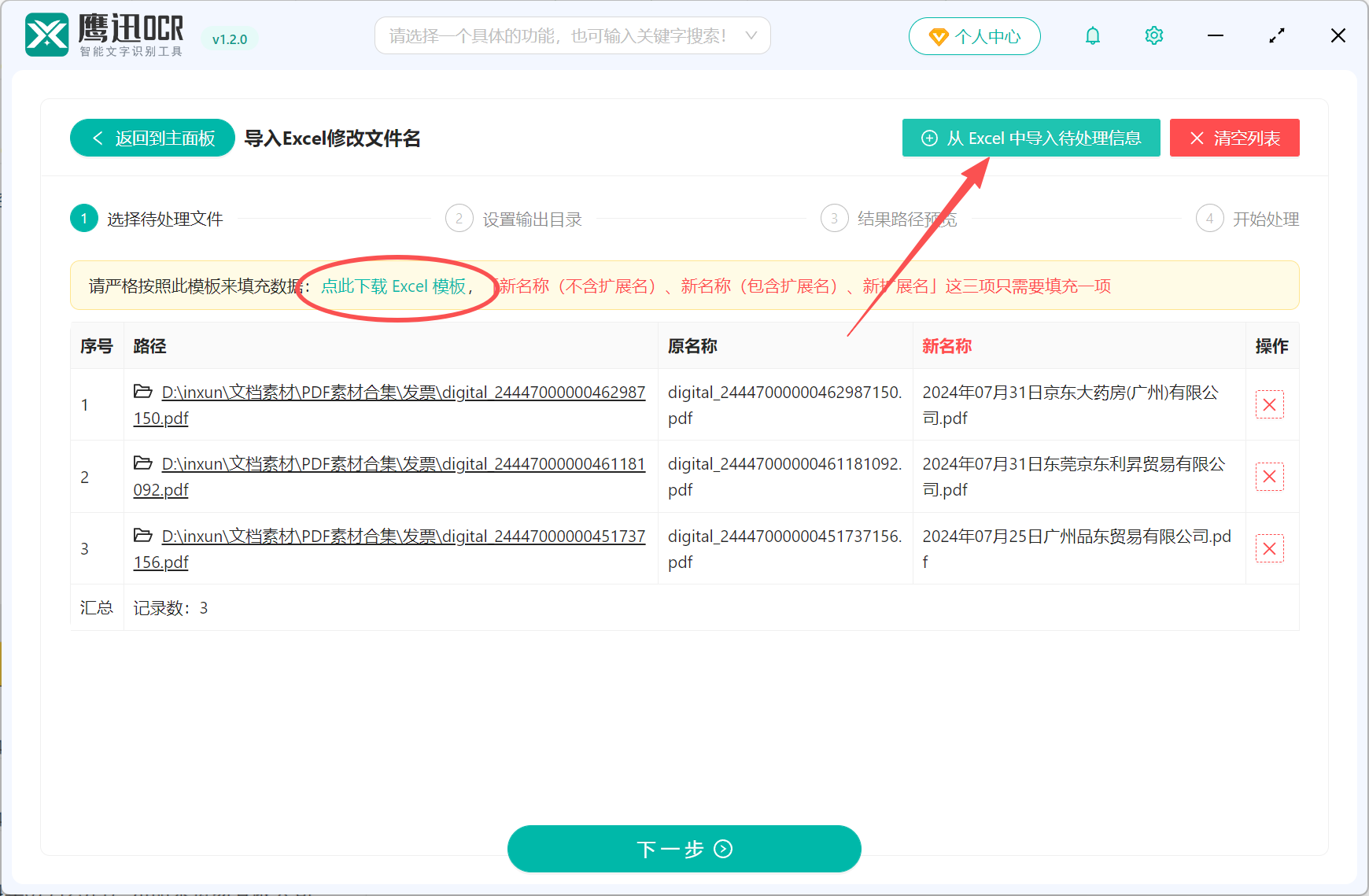
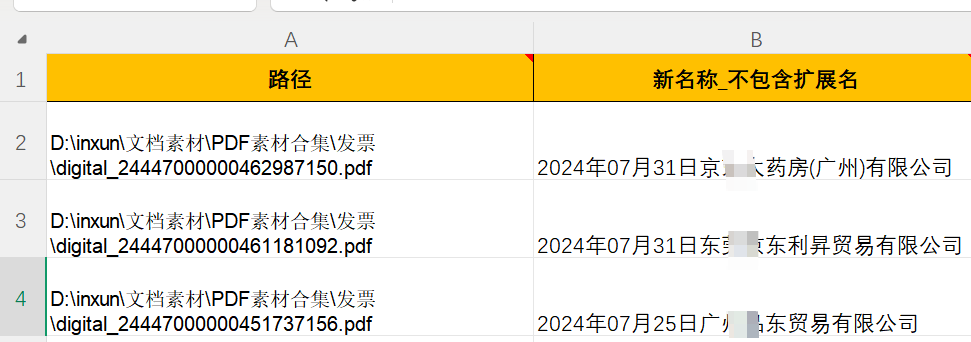
这里我们可以直接在软件界面上下载模板文件,然后将前面导出的结果复制到这个文件中来,并且处理好修改后的名称,然后再导入到软件的界面即可。
确认无误后执行批量修改。
四、命名规则怎么设计更实用?
如果你还没想好规则,可以参考下面几种常见方式:
- 按查找优先级命名:最常搜什么字段,就放在前面
- 按时间归档命名:日期放前面,便于系统排序
- 按客户归档命名:购方或销方放前面,适合对账场景
- 避免特殊符号:文件名尽量不用 / \ : * ? 等字符
五、总结
本文解决的是 PDF 发票如何按自定义规则批量重命名的问题。借助鹰迅 OCR,先识别增值税发票并导出 Excel,再把需要的字段拼接成新的文件名,最后通过导入 Excel 修改文件名功能统一处理,不仅灵活,还适合各种归档制度。对于需要规范管理电子票据、经常按不同条件检索文件的财务和档案人员来说,非常值得尝试。想让发票命名真正符合自己的工作方式,可以直接照着流程操作。