发票批量重命名+数据提取,财务人员必备效率工具
发票批量重命名+数据提取,财务人员必备效率工具,适合需要同时处理票据内容整理和文件归档的用户。本文介绍鹰迅 OCR,可先批量识别增值税发票中的基本信息、购销方资料、金额税额和商品明细并导出Excel,再结合软件中的导入 Excel 修改文件名功能完成发票重命名。对于财务、会计、出纳、项目助理和审计支持人员来说,这种“先提取、再改名”的工作流更适合日常批量整理,省时也更规范。
一、为什么发票整理不能只做“识别”,还要做“重命名”?
很多人处理完发票数据后,真正头疼的是文件管理。识别只是第一步,后续文件命名同样重要:
- 原文件名无规则:下载下来的电子发票往往是一串随机字符
- 后续查找困难:临时要找某客户、某金额的票据很费时间
- 审计归档不规范:命名不统一,交接时容易混乱
- 团队协作效率低:同事看到文件名也不知道是什么票
- Excel结果无法反向利用:如果不结合重命名,识别价值会打折
二、功能效果预览
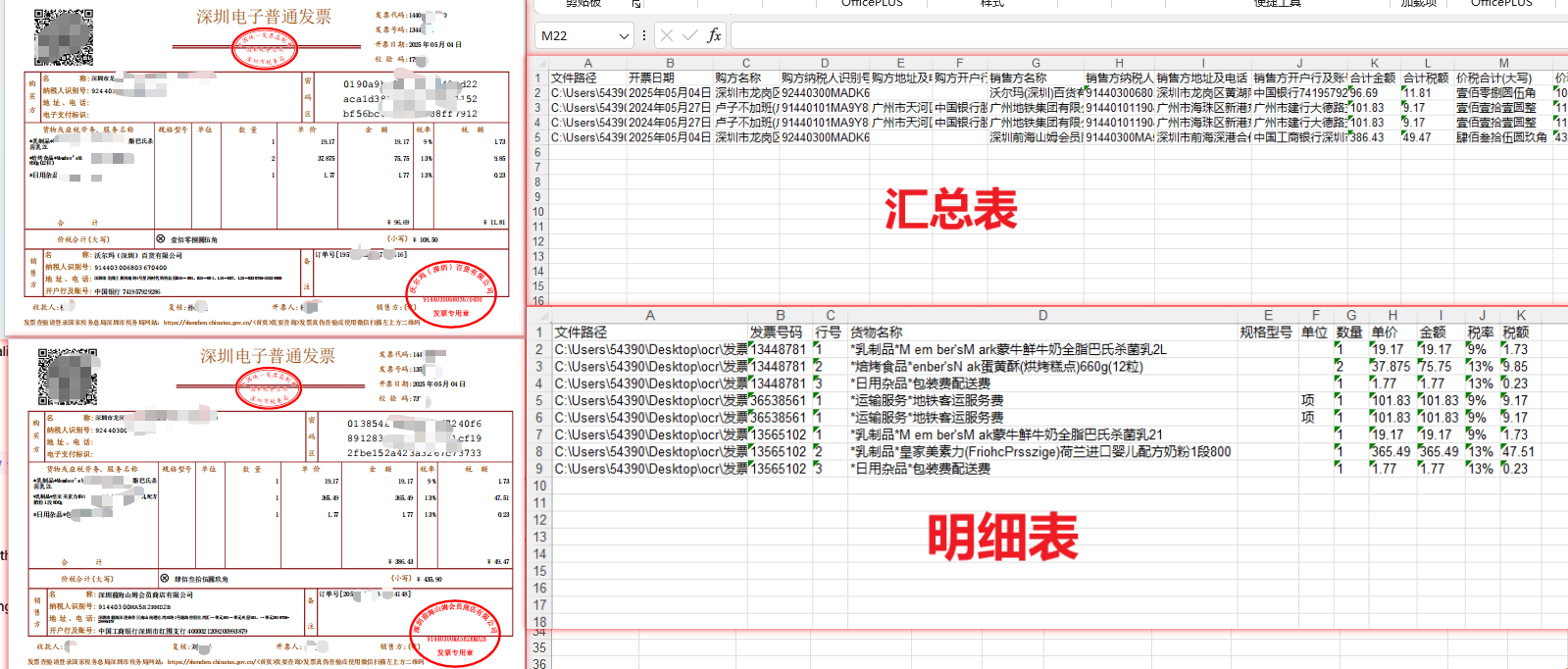
先识别导出Excel,再按提取字段批量改名,发票内容与文件管理都能一步到位。
三、操作步骤
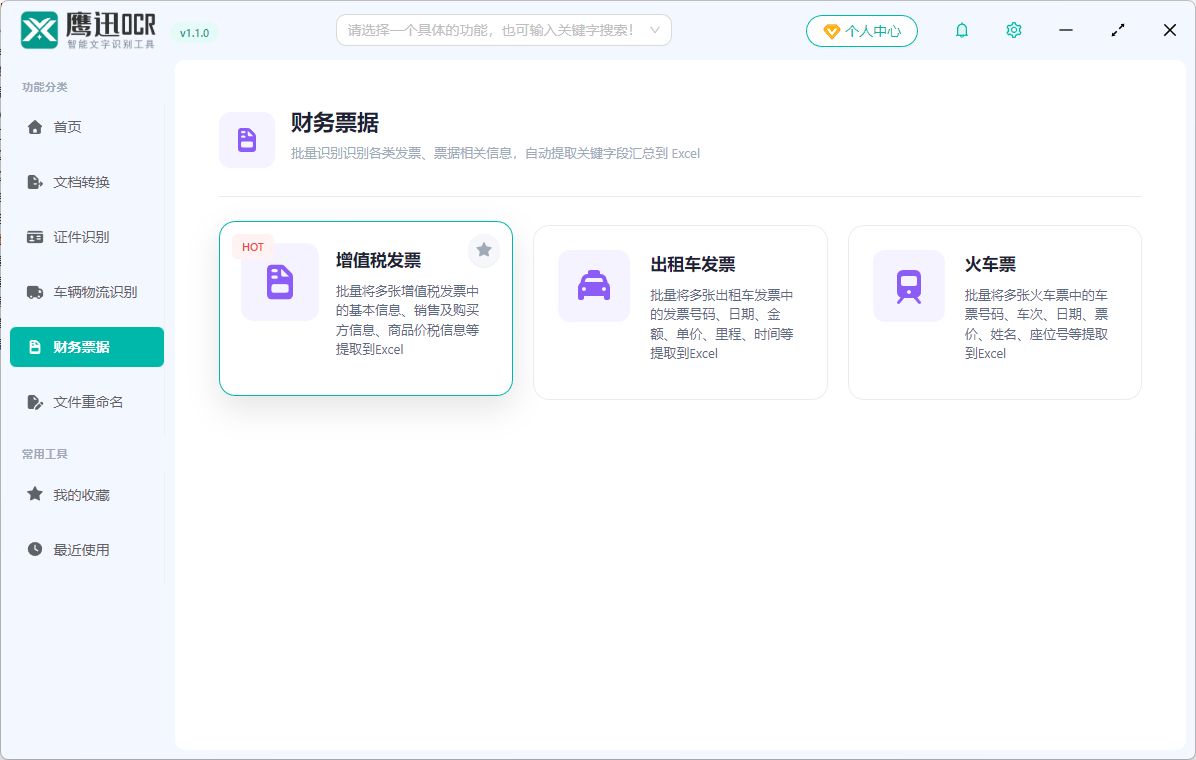
步骤1:进入增值税发票识别模块
打开鹰迅 OCR,左侧选择「财务票据」,右侧点击「增值税发票」。
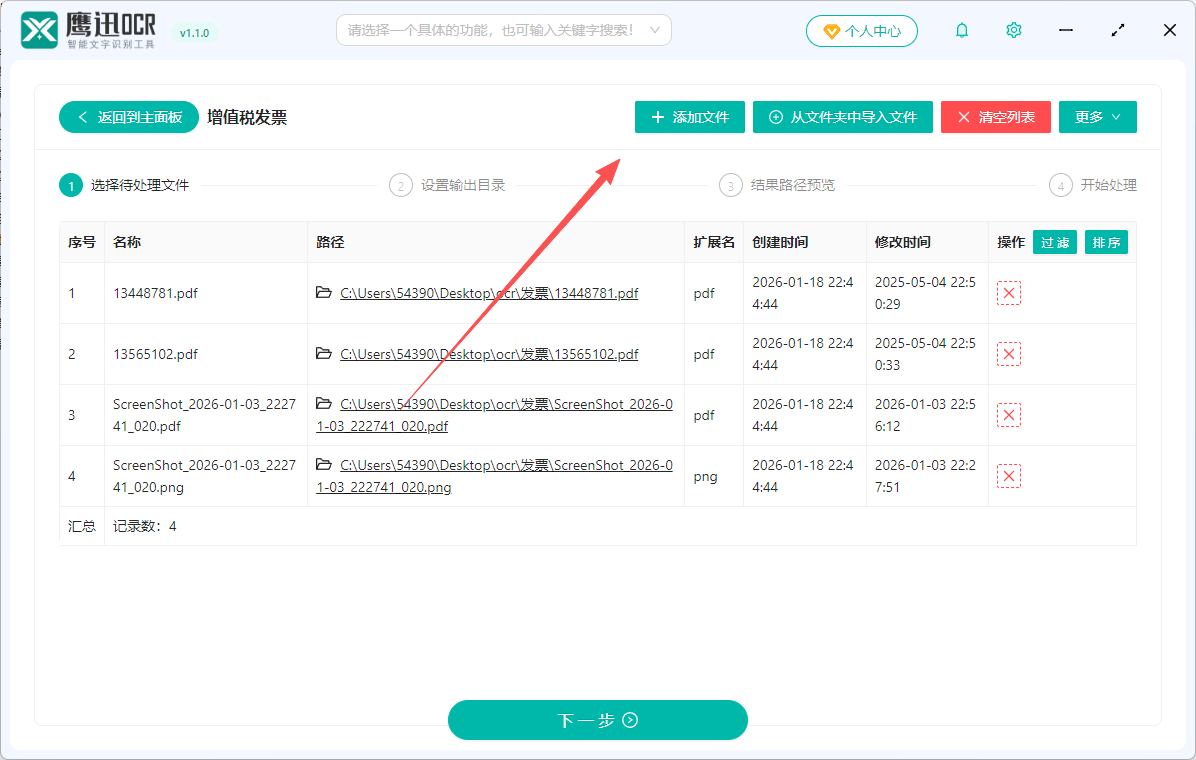
步骤2:批量添加发票文件
把要整理的电子发票或图片一次性导入软件,适合处理大量票据资料。
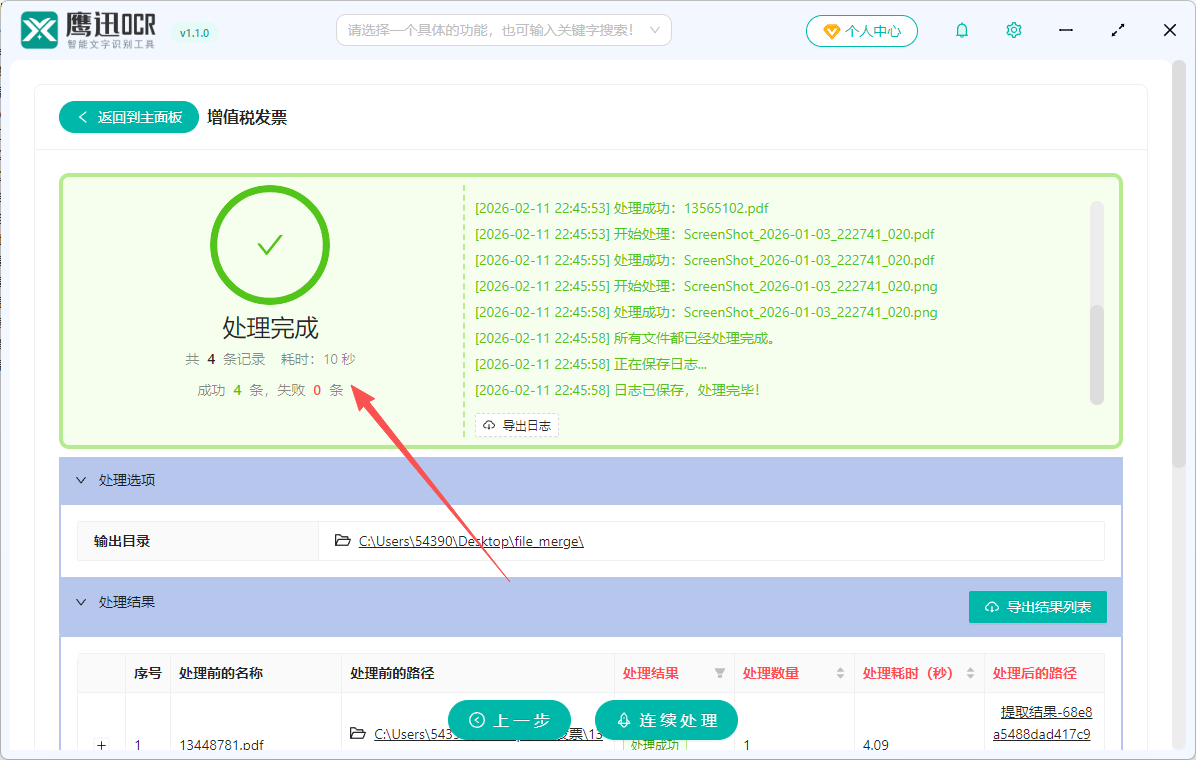
步骤3:设置输出目录并开始识别
选择Excel保存位置,点击开始处理,系统会自动提取发票关键字段并生成表格。

步骤4:识别完成后查看结果
识别完成后即可查看导出的Excel,其中包含可用于命名的日期、客户、金额等字段。
步骤5:使用“导入 Excel 修改文件名”继续处理
在软件中继续使用【导入 Excel 修改文件名】功能,把提取出来的字段应用到原始发票文件名中,实现批量规范命名。
四、常见问题FAQ
Q:发票重命名一般按什么规则比较实用?
A:常见做法是“日期+购方/销方简称+金额”或“客户名+发票号码”,后续查找会更方便。
Q:是不是必须先导出Excel,才能批量改名?
A:这种方式更稳妥,因为Excel能先让你核对字段,再把命名规则应用到文件上。
Q:适合财务归档盒或电子档案管理吗?
A:很适合。命名统一后,不管是本地文件夹还是云盘目录,查找效率都会高很多。
Q:商品明细也能作为命名依据吗?
A:一般更推荐使用日期、客户、金额、发票号等核心字段,命名更简洁,避免文件名过长。
Q:这个流程适合每月固定整理发票的人吗?
A:非常适合,尤其适合按月做归档、审计准备和台账整理的财务人员。
五、使用总结
本文解决的是发票数据整理和文件命名分开做、效率低的问题。借助鹰迅 OCR,你可以先批量识别增值税发票并导出Excel,再继续用“导入 Excel 修改文件名”功能完成后续重命名,实现从数据提取到归档整理的一套流程。对于需要规范保存票据、方便检索和定期归档的财务人员来说,这种方法非常实用。想把杂乱发票一次整理清楚,可以马上试一试。