发票文件太乱?批量自动重命名,秒速整理归档
发票文件太乱、发票批量自动重命名、电子发票快速归档,是不少财务和行政人员在月底集中处理资料时最头疼的问题。使用鹰迅 OCR,可以先识别增值税发票内容并提取为 Excel,再根据提取结果生成新的命名规则,最后导入 Excel 一键修改文件名。整个过程不需要反复打开 PDF 查看内容,适合票据量大、报销频繁、需要统一归档标准的企业用户。对于会计、出纳、财务助理、内勤文员来说,这种整理方式明显比手动改名更高效,也更不容易出错。
一、发票为什么越积越乱?
很多人的发票文件夹一开始只是“临时放一下”,结果时间一长就很难管理了。常见原因主要有这几个:
- 下载来源不同,文件名格式不统一
- 重复下载后出现“发票(1)(2)(3)”
- 只知道是发票,不知道对应哪个客户或哪笔业务
- 需要报销、对账、存档时,临时再找文件很麻烦
- 手动改名太耗时间,最后干脆不改
如果每次都靠人眼去一张张确认,不仅慢,还容易把金额、日期或者公司名称看错。更稳妥的方式,是先用 OCR 把信息提取出来,再统一改名。
二、自动重命名前后效果
处理前
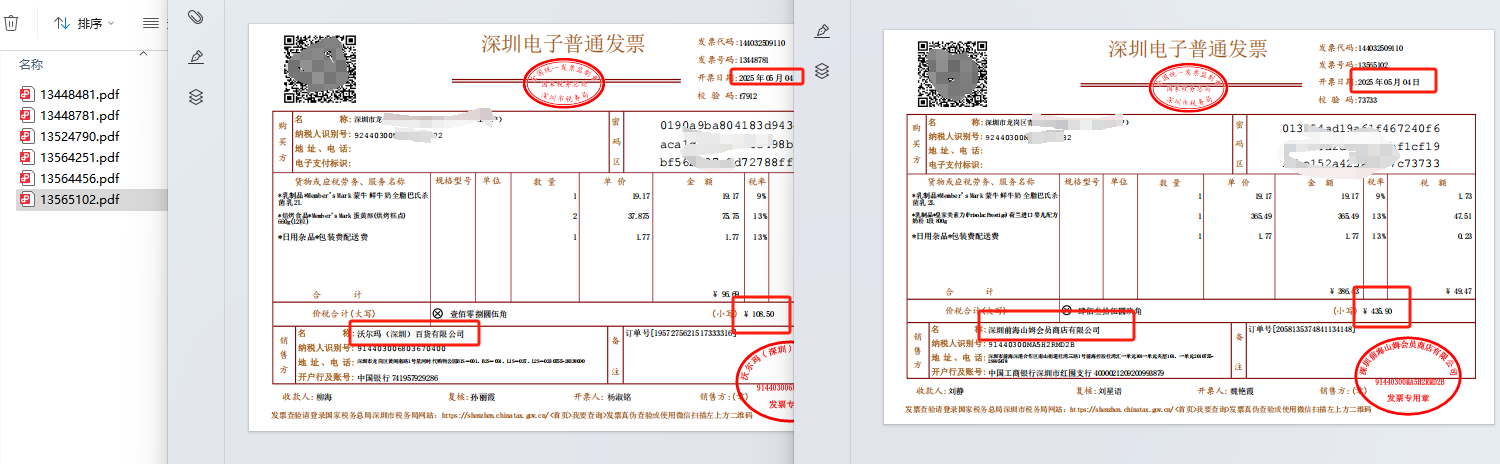
处理后

从效果上看,最直接的变化就是:文件名终于能看懂了,而且能按规则连续整理,不再乱成一团。
三、两段式处理:先提取,再批量改名
第一段:提取发票信息
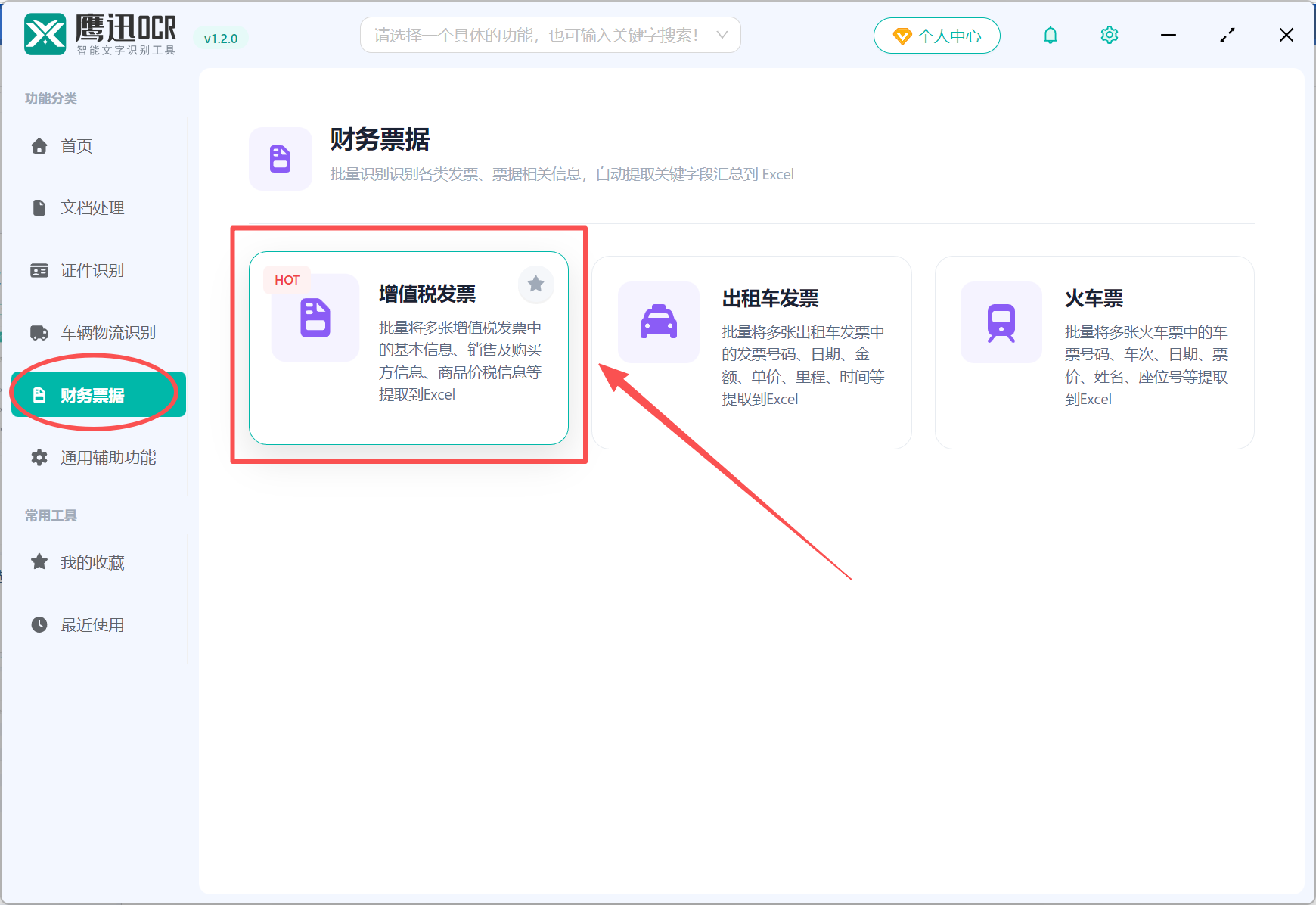
1. 进入功能页面
打开鹰迅 OCR,左侧点击“财务票据”,右侧选择“增值税发票”。
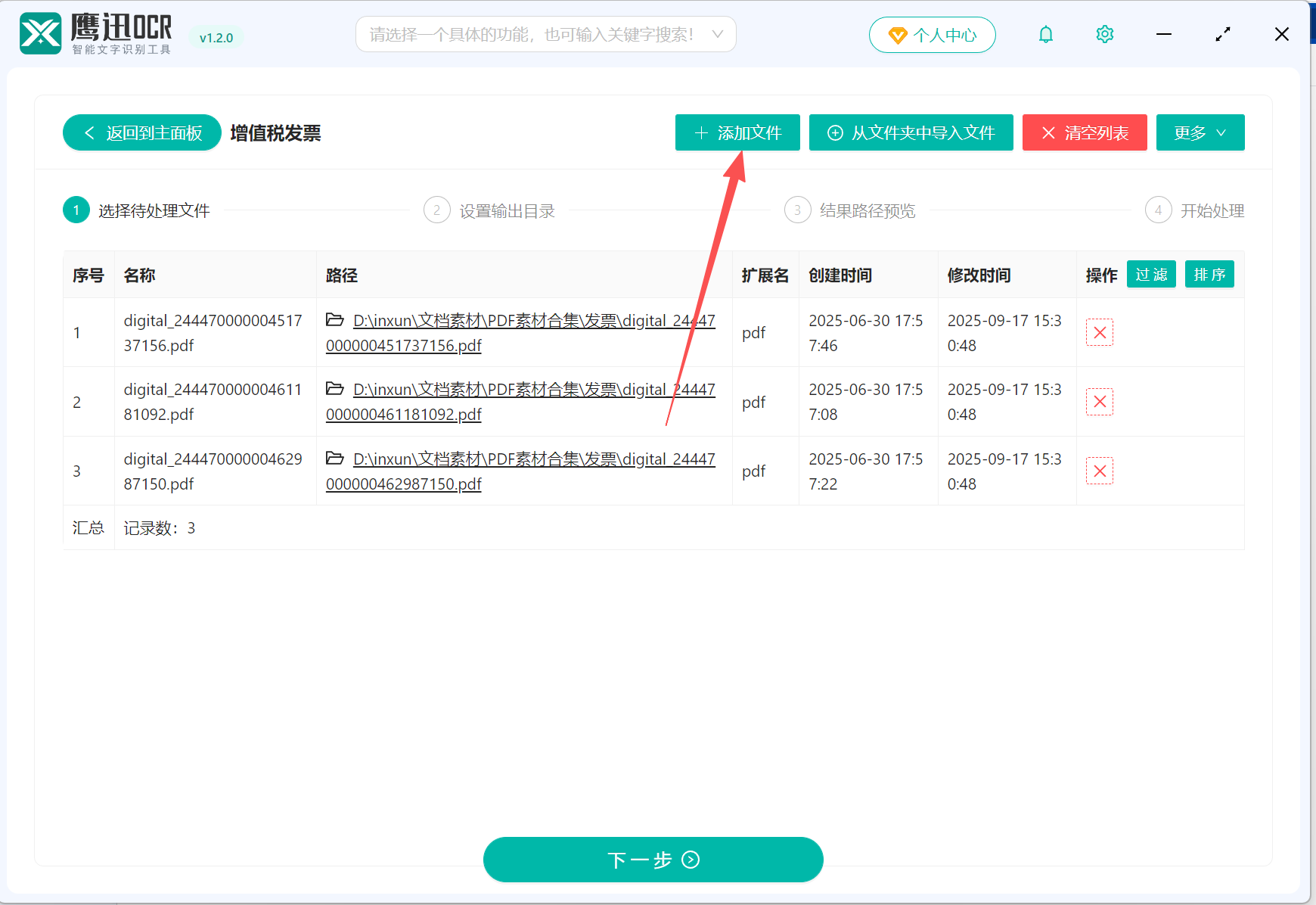
2. 批量添加发票文件
把本月需要归档的 PDF 发票全部导入,建议按月份或项目分批处理,后面校对更方便。
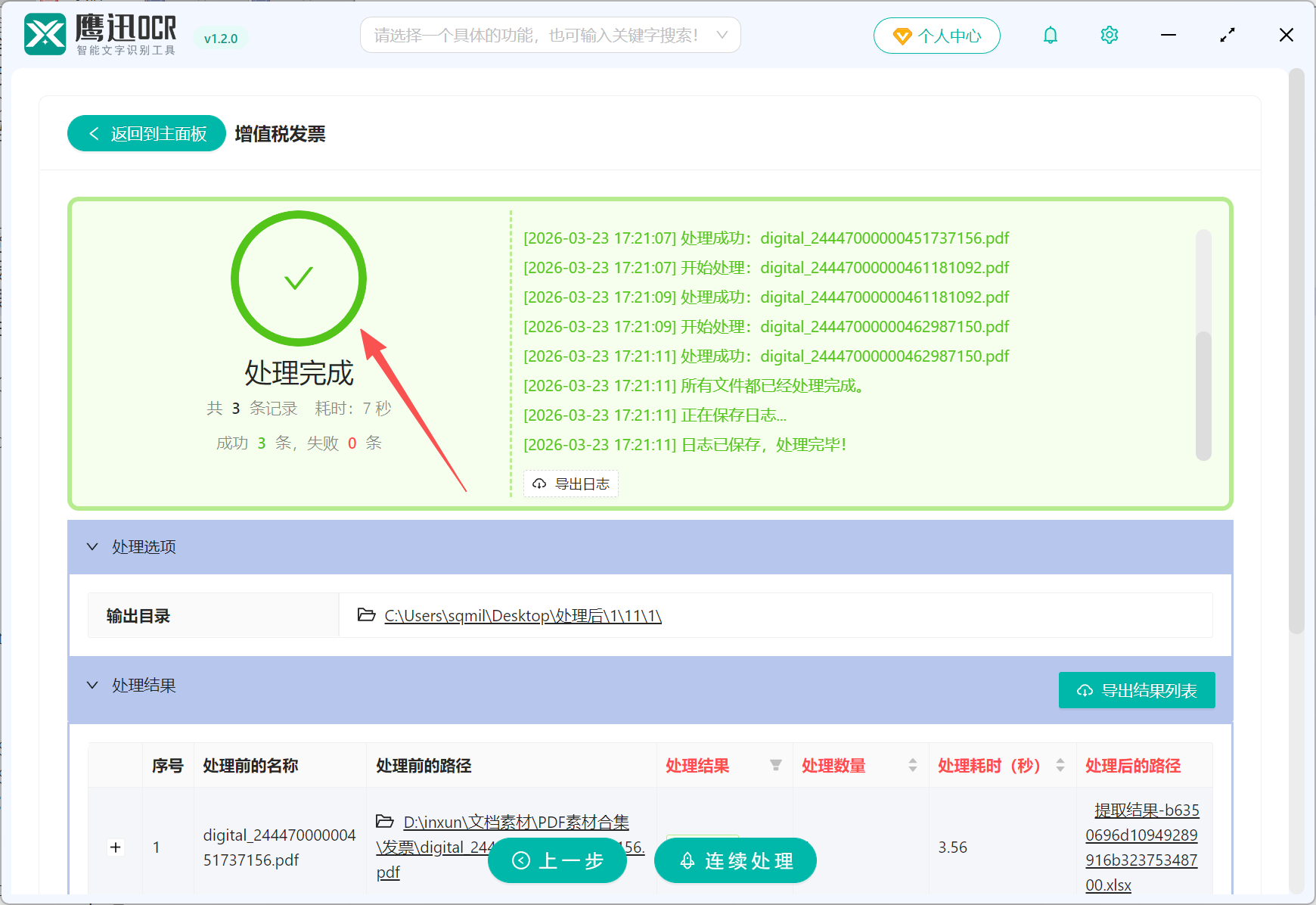
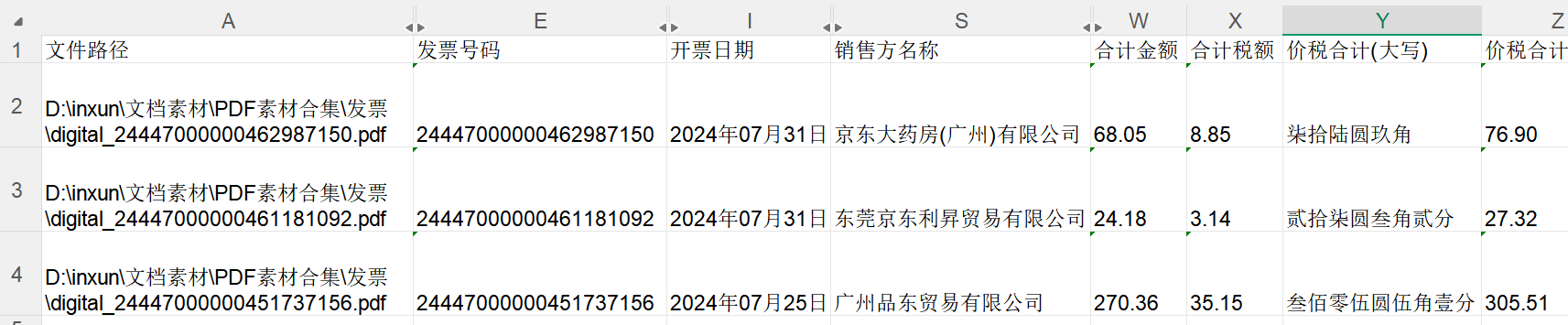
3. 提取完成后导出 Excel
软件会自动识别发票内容,处理完毕后生成表格结果。
4. 查看识别结果
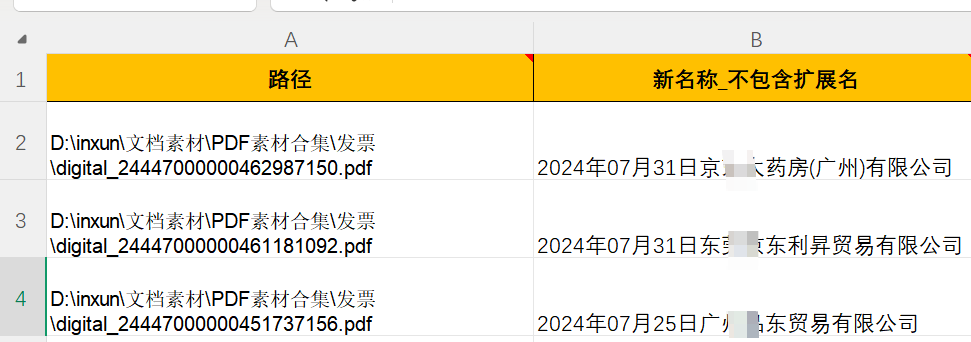
在 Excel 里核对主要字段,并整理出新的文件命名内容。比如把“日期+购方+金额”组合起来,做成统一格式。
第二段:导入 Excel 批量重命名
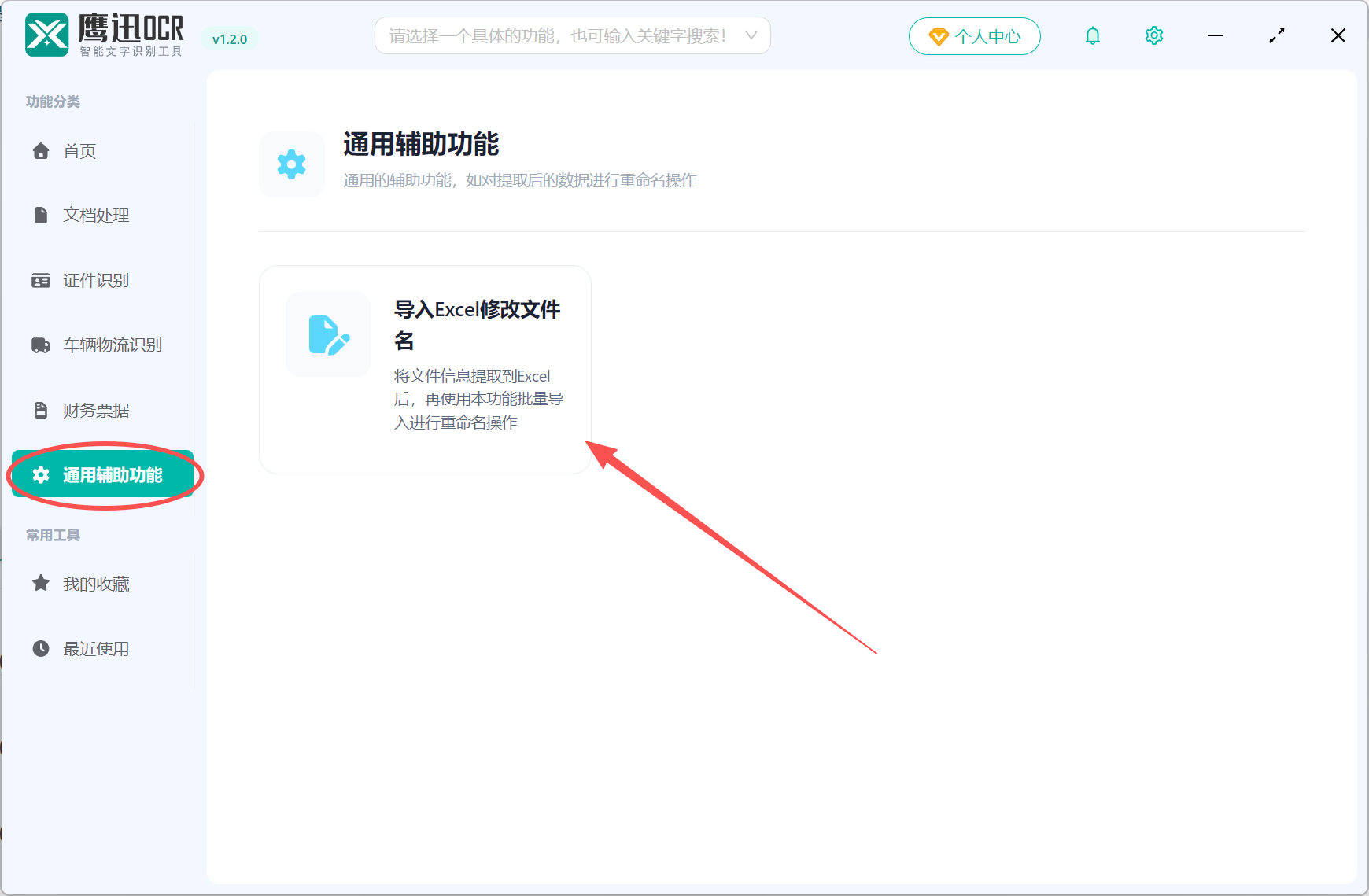
1. 打开重命名工具
在左侧找到“通用辅助功能”,再点击右侧的“导入 Excel 修改文件名”。
2. 导入文件名对应关系
把 Excel 中的原文件名、新文件名导入软件,建立对应关系后即可执行修改。
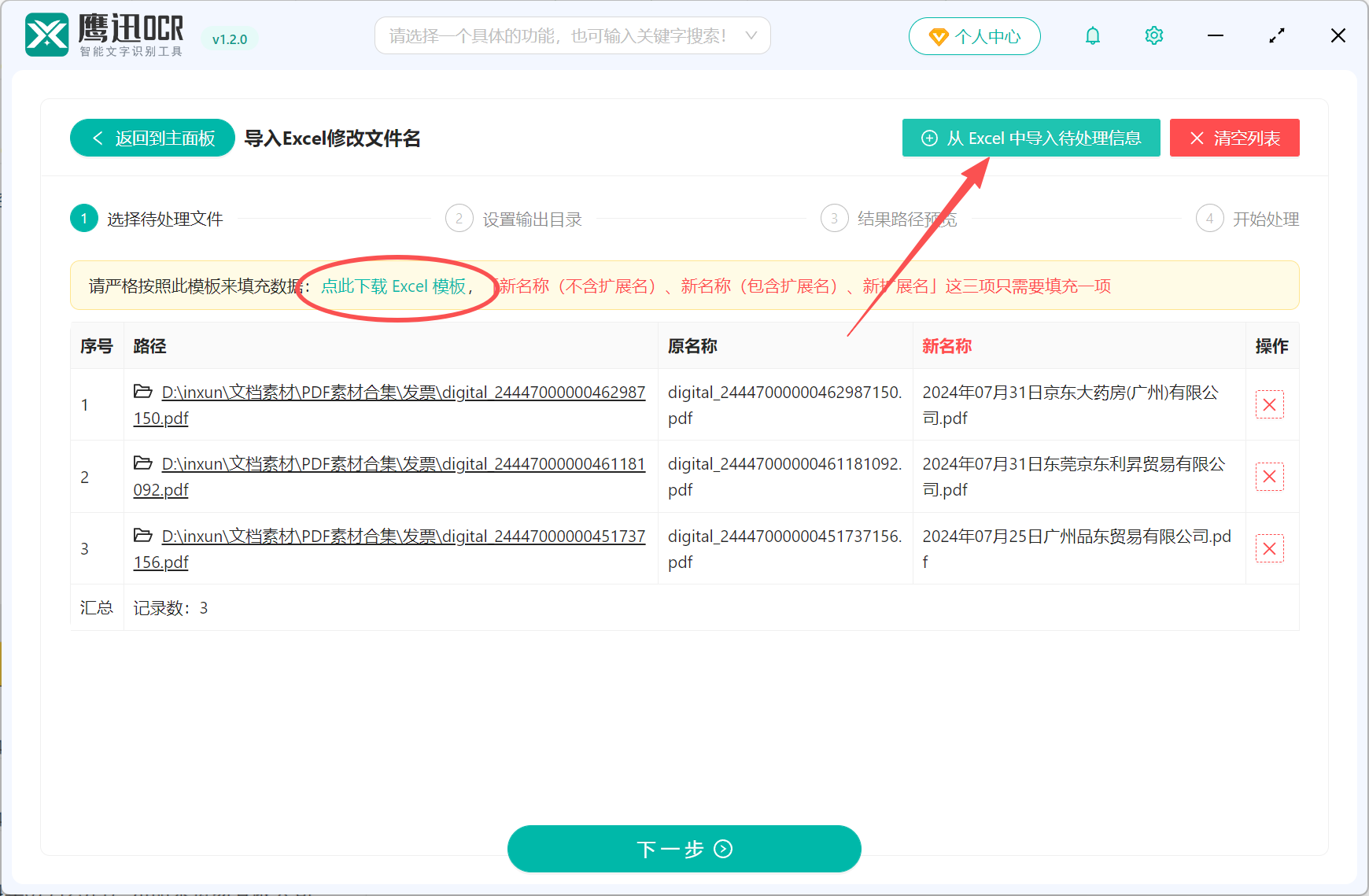
在这一步我们可以直接在软件界面上下载excel模板,然后将前面整理好的文件名称及修改后的文件名称复制到这个excel模板中来,然后再导入到软件的界面上。
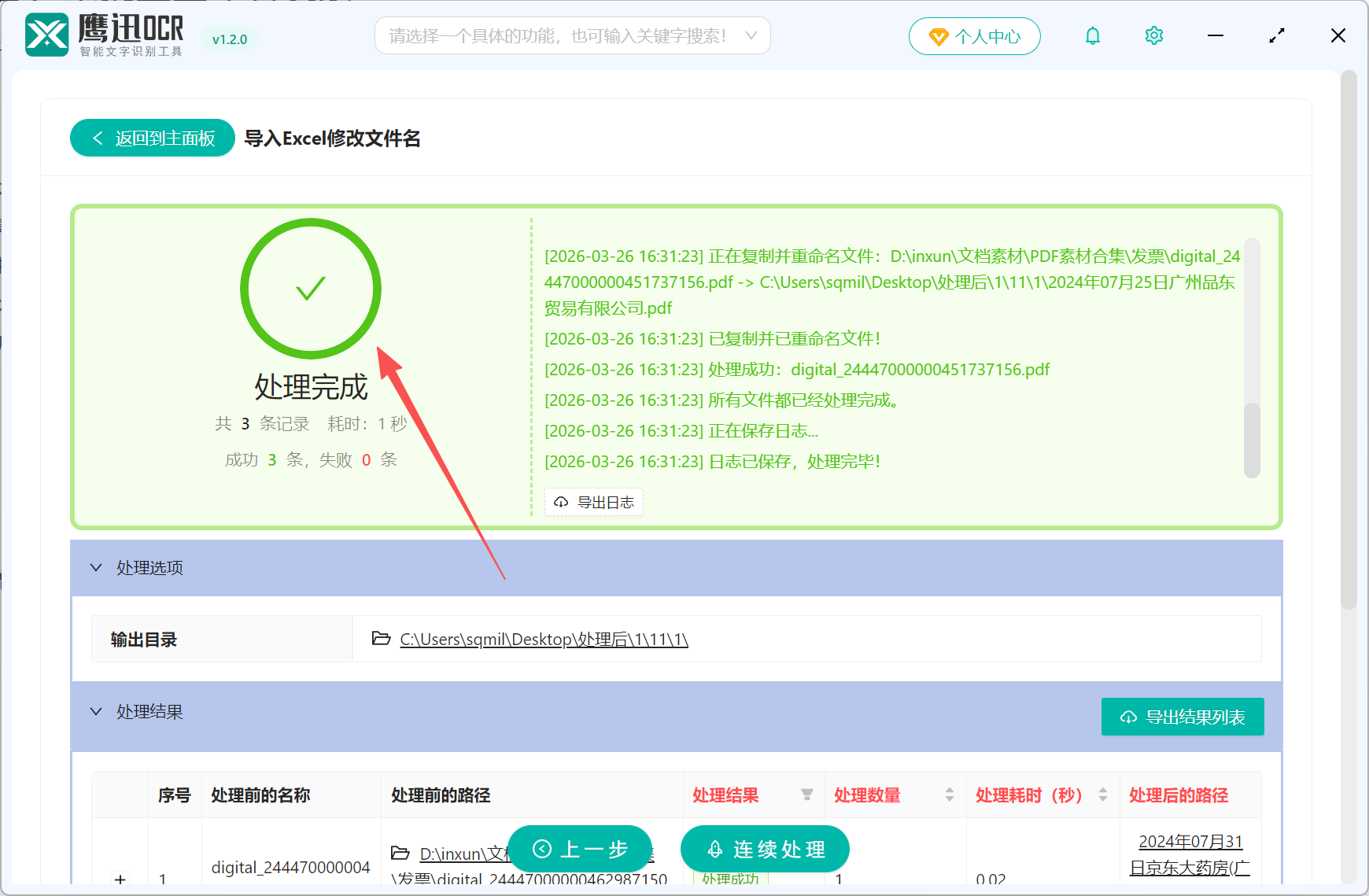
4. 执行改名
确认后开始处理,整批文件很快就能整理完成。
四、这套方法适合哪些人?
- 每月需要整理大量发票的会计
- 负责票据归档的出纳和财务助理
- 经常收集电子发票的报销专员
- 需要把资料分客户、分月份归类的行政人员
- 想把历史发票库重新整理一遍的企业用户
五、总结
如果你的发票文件夹已经乱到不想点开,这篇文章提供的就是一套更省事的整理方案。用鹰迅 OCR先识别增值税发票内容,导出 Excel 后整理命名规则,再通过导入 Excel 的方式批量修改文件名,整个过程既直观又适合批量处理。它尤其适合财务和行政这种高频接触电子票据的岗位,能把原本枯燥重复的归档工作压缩到更短时间内。想把发票整理清楚,不妨照着步骤试一次。