如何批量识别照片中的车牌号?自动提取导出Excel表格
很多朋友不知道怎么批量识别照片里的车牌号,本文详细讲解使用鹰迅OCR进行车牌批量识别的完整操作方法。只需要把车辆照片添加进去,点击开始就能自动提取所有车牌号码并生成Excel表格。整个过程无需手动输入,几百张照片几分钟就能处理完。无论你是做停车管理还是车队信息录入,这个方法都能帮你大幅提升工作效率,告别逐张照片抄车牌的麻烦。
接了个任务要把几百张车辆照片里的车牌号整理成表格,刚开始还想着认真干,结果看了十几张之后眼睛就开始发酸了。照片有的拍得正,有的角度歪斜,有的大太阳下反光严重,辨认起来真的费劲。要是再来几百张这活儿得干到啥时候?后来才知道原来有自动识别工具可以用,照片往里一丢就能自动把车牌号提出来,还直接生成Excel表格,这效率差距太大了。相信不少做车辆信息登记工作的人都有类似困扰,下面就说说怎么批量提取照片中的车牌号。
一、批量提取车牌的需求场景有哪些?
要从照片里批量提车牌号的情况其实蛮多的:
- 企业车辆档案建立:新车入库时批量录入车牌信息
- 停车场出入记录:把监控抓拍的照片整理成通行明细
- 保险理赔材料整理:事故现场照片中的涉事车辆信息提取
- 小区车辆登记:业主车辆信息批量采集入库
- 活动签到核验:车展、自驾游等活动的车辆信息统计
二、车牌批量识别效果展示
识别前后的对比
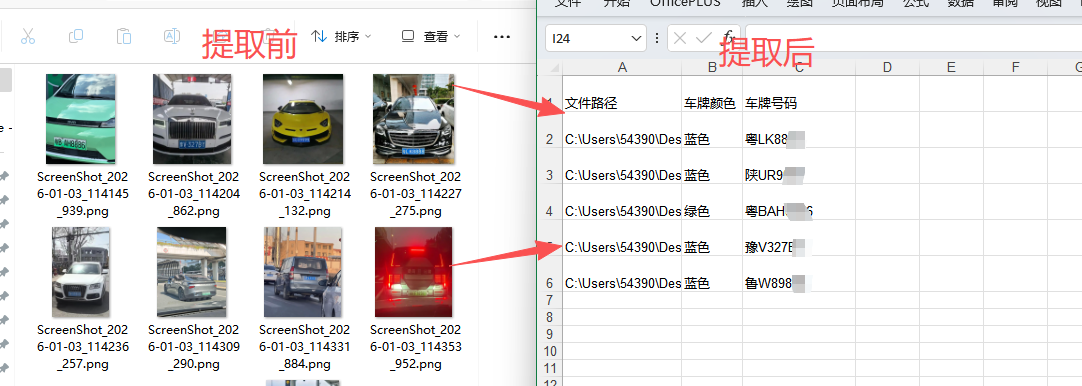
看这张效果图,原本散乱的车辆照片经过处理后,所有车牌号都提取出来放到了Excel里。一行一个车牌号,清清楚楚,直接就能用于后续的数据处理和系统录入。
三、批量识别照片车牌操作流程
步骤1:进入车牌识别功能
打开软件后,在左侧导航栏找到「车辆物流识别」这个分类,点进去后右边会出现「车牌识别」选项,选它就对了。

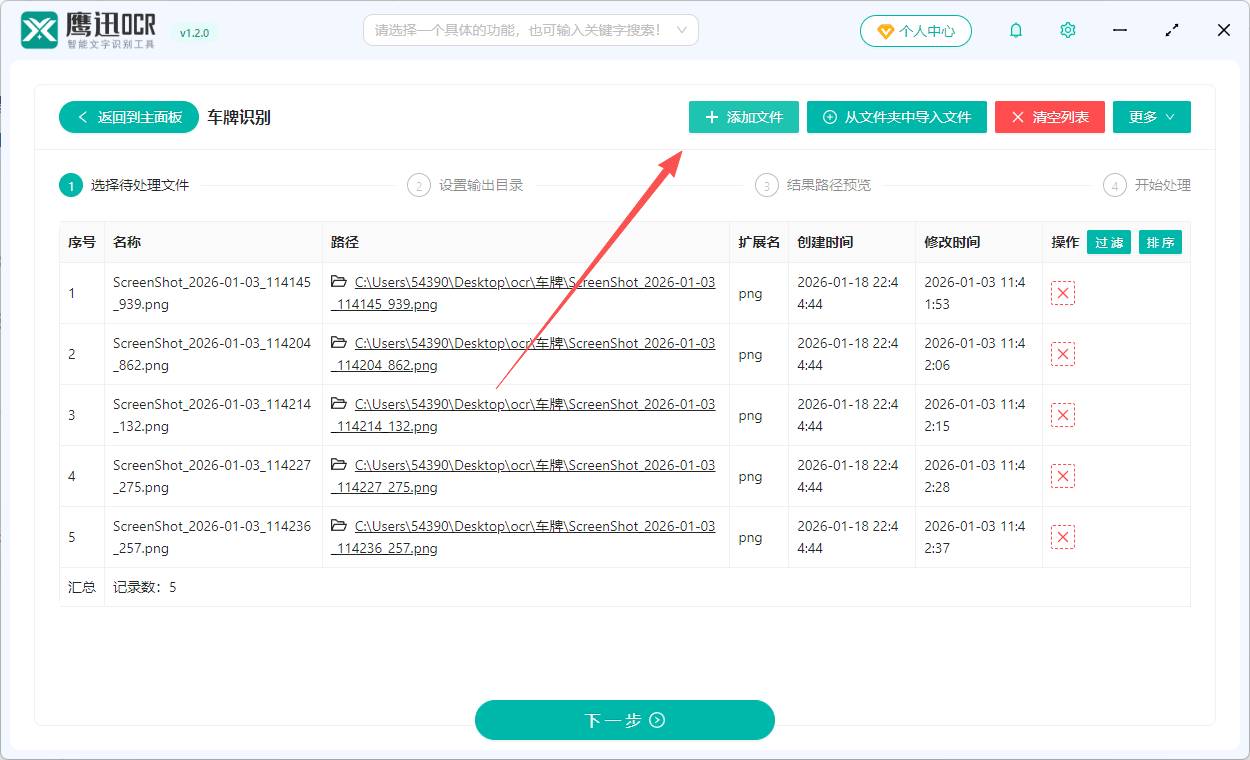
步骤2:把照片添加进来
可以点添加按钮选择文件,也可以把整个文件夹直接拖进软件窗口。支持常见的图片格式,一次添加几百张都不成问题。建议事先把要处理的照片放到一个文件夹里,这样添加起来更方便。
步骤3:指定Excel保存位置
点输出目录那个按钮,选择一个位置来保存生成的Excel文件。桌面或者文档文件夹都行,主要是自己能找到就好。

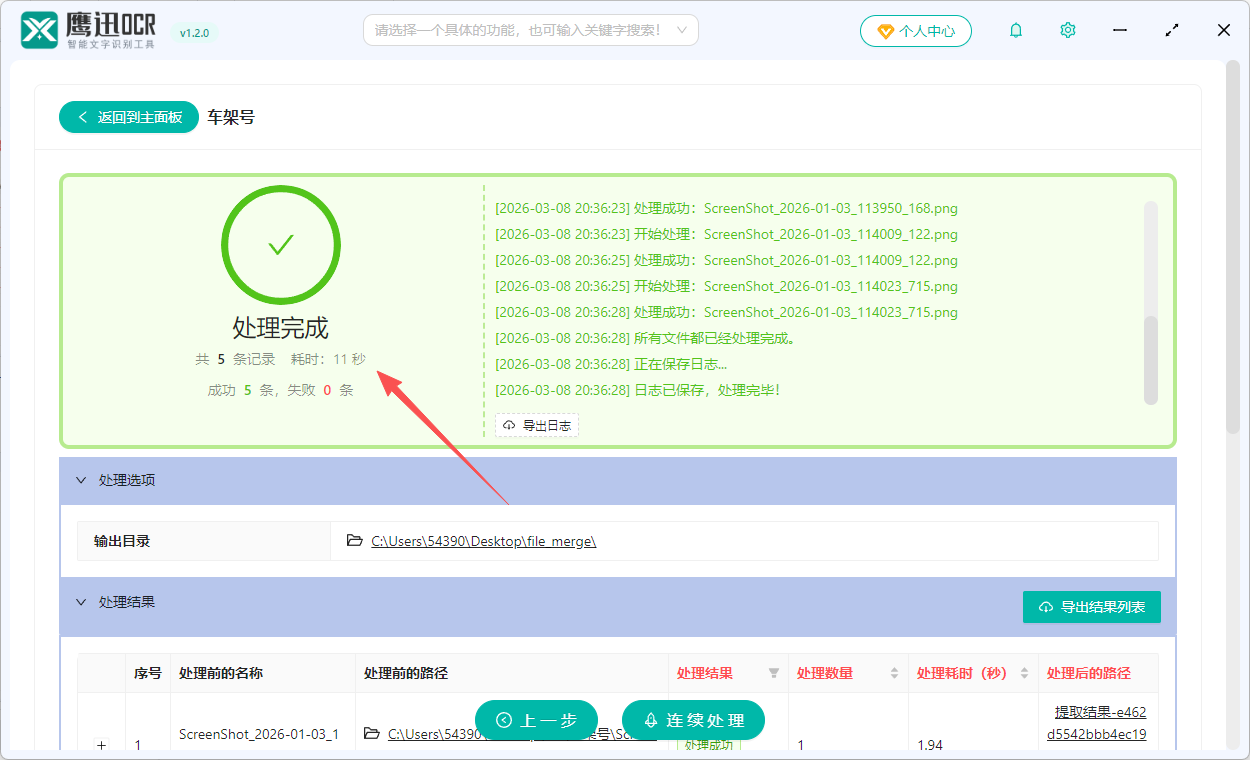
步骤4:获取识别结果
全部设好之后点开始处理,软件会自动逐张识别每张照片里的车牌。处理完会弹出保存位置,打开Excel就看到车牌号已经整齐地排好了,直接能复制粘贴到其他系统里。
四、关于车牌批量识别的问答
Q:照片里有多辆车能识别出来吗?
A:不可以。目前一张照片只能识别一个车辆。
Q:夜间拍的照片能识别吗?
A:只要车牌部分能看清就没问题。夜间有补光或者闪光灯的照片一般都能正常识别。完全黑乎乎看不清的那种肯定不行。
Q:识别速度怎么样?
A:跟电脑性能有关,正常配置的电脑一秒能处理好几张。几百张照片的话,泡杯茶的功夫就完事了。
Q:导出的Excel格式能改吗?
A:导出的是标准xlsx格式,用WPS或者Office打开都行,想怎么编辑都随你。
Q:手机拍的照片能用吗?
A:当然可以。手机拍的、相机拍的、监控截图都行,主要看清晰度够不够。
五、总结
想从大量照片里提取车牌号,用批量识别工具是最省力的办法。整个操作就四步:选功能、加照片、设保存位置、点开始,然后坐等结果就行。相比一张张盯着照片手动抄写,这效率提升了不是一点半点,而且识别准确率也比肉眼辨认要高,毕竟机器不会疲劳也不会看花眼。停车管理员、车队调度员、物业工作人员这些平时要处理大量车辆信息的岗位,用这个方法能节省很多重复劳动的时间。生成的Excel文件通用性很强,可以直接导入到各种车辆管理系统、物流系统或者自己的统计表格里。以后再遇到批量整理车牌信息的任务,不用再愁了,几分钟就能搞定几百张照片,省下的时间干点别的不好吗?