营业执照数据批量采集工具|支持扫描件/照片/PDF多格式识别
需要从大批量营业执照中采集企业数据时,传统方式是人工逐张查看录入,费时费力还容易出错。现在用鹰迅OCR就能搞定这事,把营业执照批量导入后自动识别提取出企业名称、统一社会信用代码、法人代表、注册地址、经营范围等核心字段,直接导出Excel表格。这款工具支持处理多种格式文件,扫描件、手机拍照图片、PDF电子档都能识别,不用预先转换格式。适合数据采集、企业调研、资质审核等各类需要汇总企业信息的工作场景。
做数据采集相关工作的人肯定都清楚,企业信息是最常见的采集对象之一。而企业信息的原始来源往往就是一张营业执照。问题是,实际工作中拿到的营业执照文件五花八门:有的是专业扫描仪出来的高清扫描件,有的是业务员手机随手拍的照片,还有的是从邮件里下载的PDF附件。格式不统一,质量参差不齐,想批量处理就得先统一格式,麻烦得很。有没有什么工具能直接通吃这些格式,不用来回转换?下面介绍一个办法。
一、企业数据采集通常需要什么信息
从营业执照上通常要采集以下字段:
- 企业名称:最基础的识别信息
- 统一社会信用代码:唯一标识,用于去重和关联
- 法定代表人:企业负责人信息
- 注册地址:企业所在地,用于地域分析
- 成立日期:企业经营年限判断
- 注册资本:企业规模参考
- 经营范围:企业业务方向,用于行业分类
二、多格式文件识别效果展示
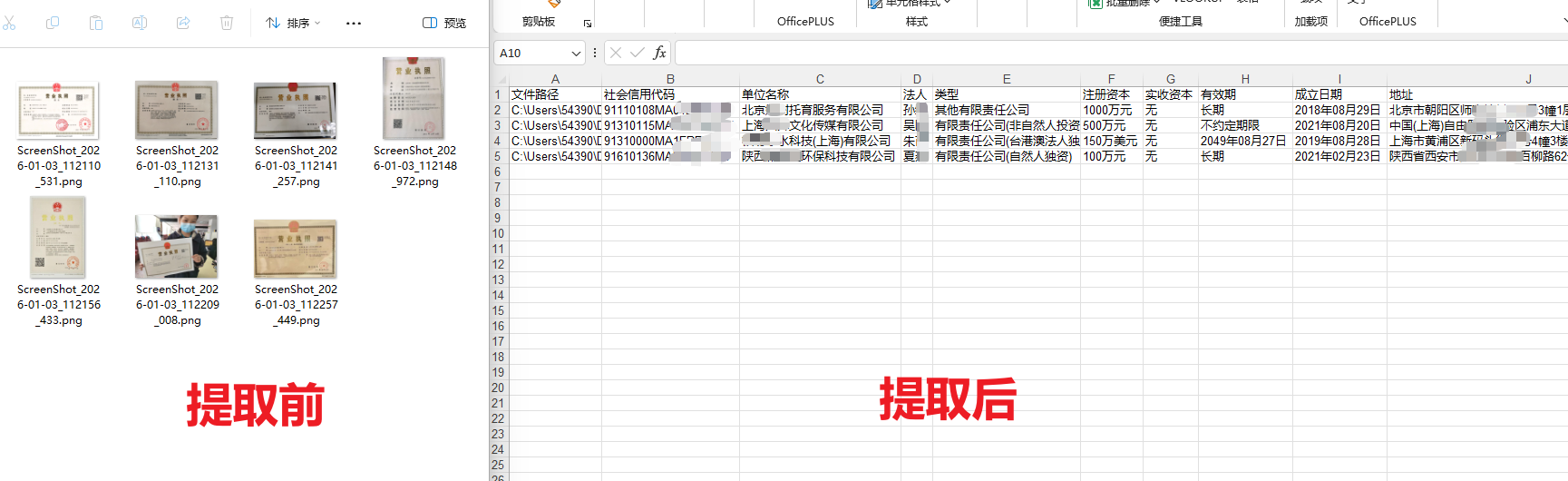
不管原文件是扫描件还是手机照片,处理后都变成了结构化的表格数据。每家企业一行,各字段分列排列,后续做筛选统计分析都很方便。
三、多格式营业执照批量采集步骤
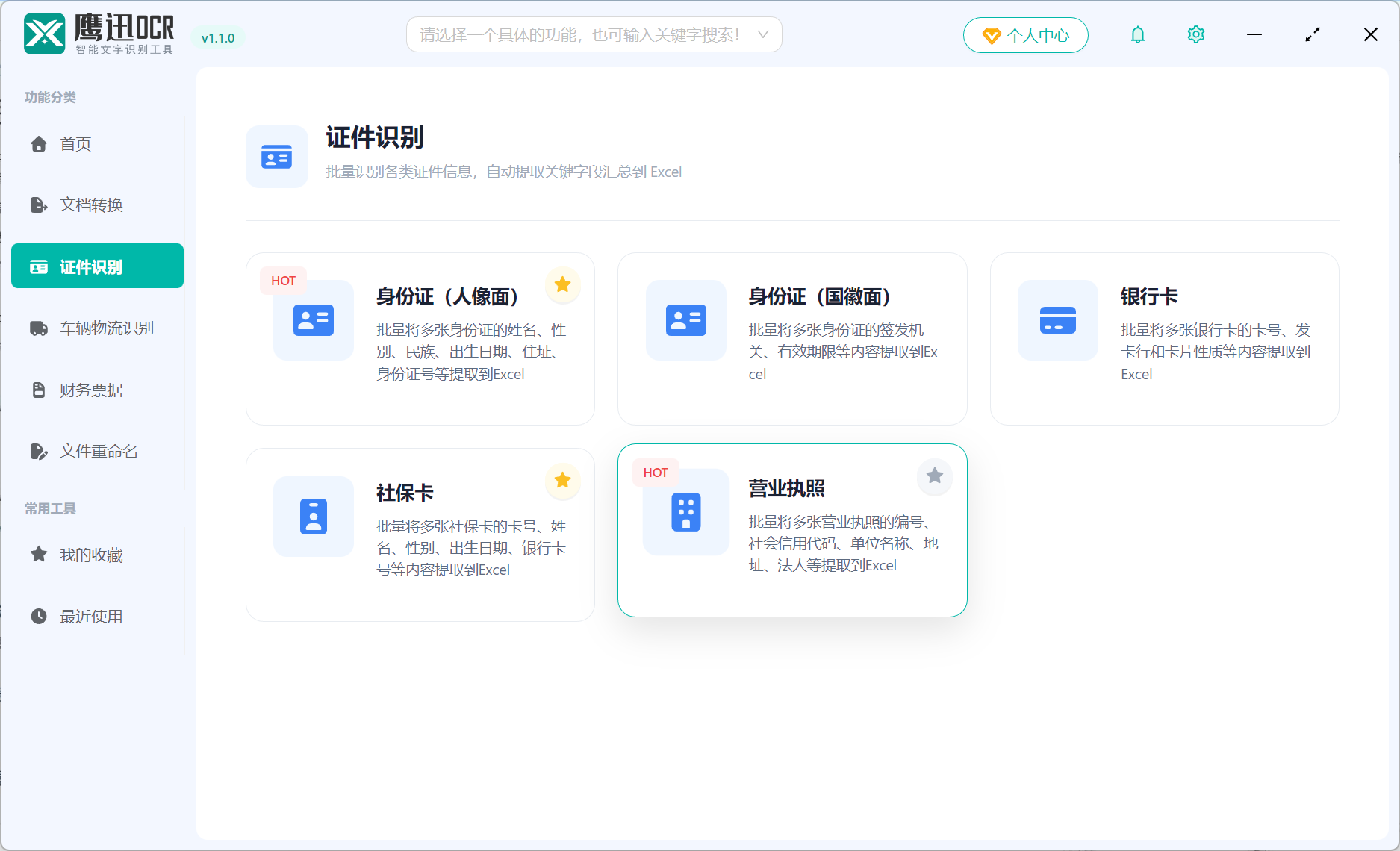
步骤1:选择营业执照识别
打开软件,左侧选择「证件识别」,右侧选择「营业执照」。这个模块对营业执照的版式做过专门适配。
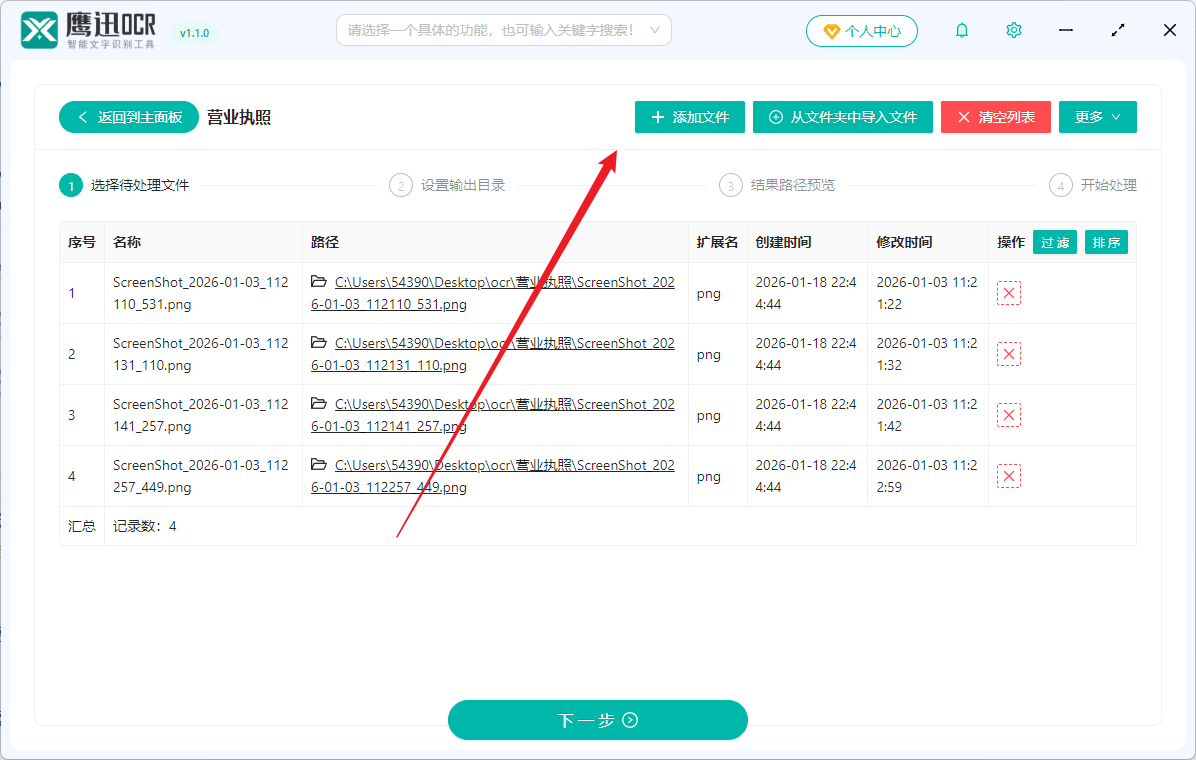
步骤2:混合导入各种格式文件
不用管文件是什么格式,扫描件、照片、PDF一股脑全部导进来。软件会自动判断文件类型进行处理,省去了格式转换的麻烦。
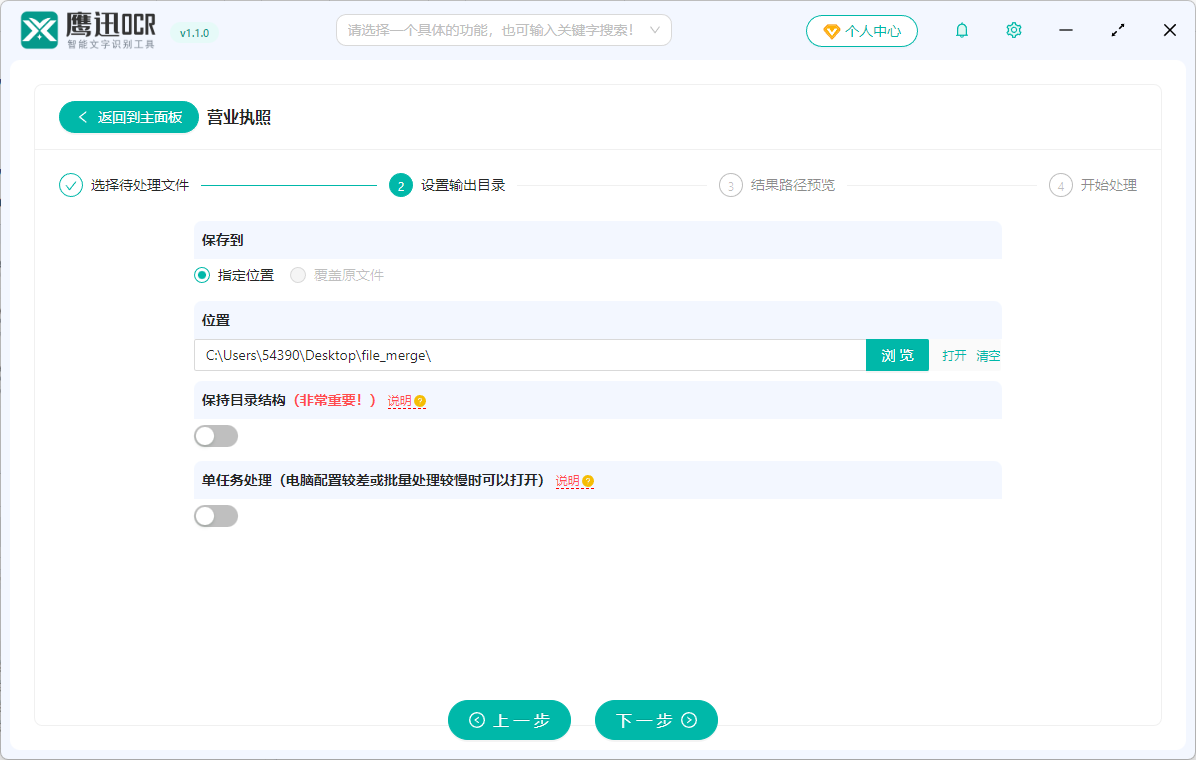
步骤3:设置数据导出路径
指定Excel文件存放位置。做数据采集工作的话建议按项目建文件夹,把采集结果分类存放。
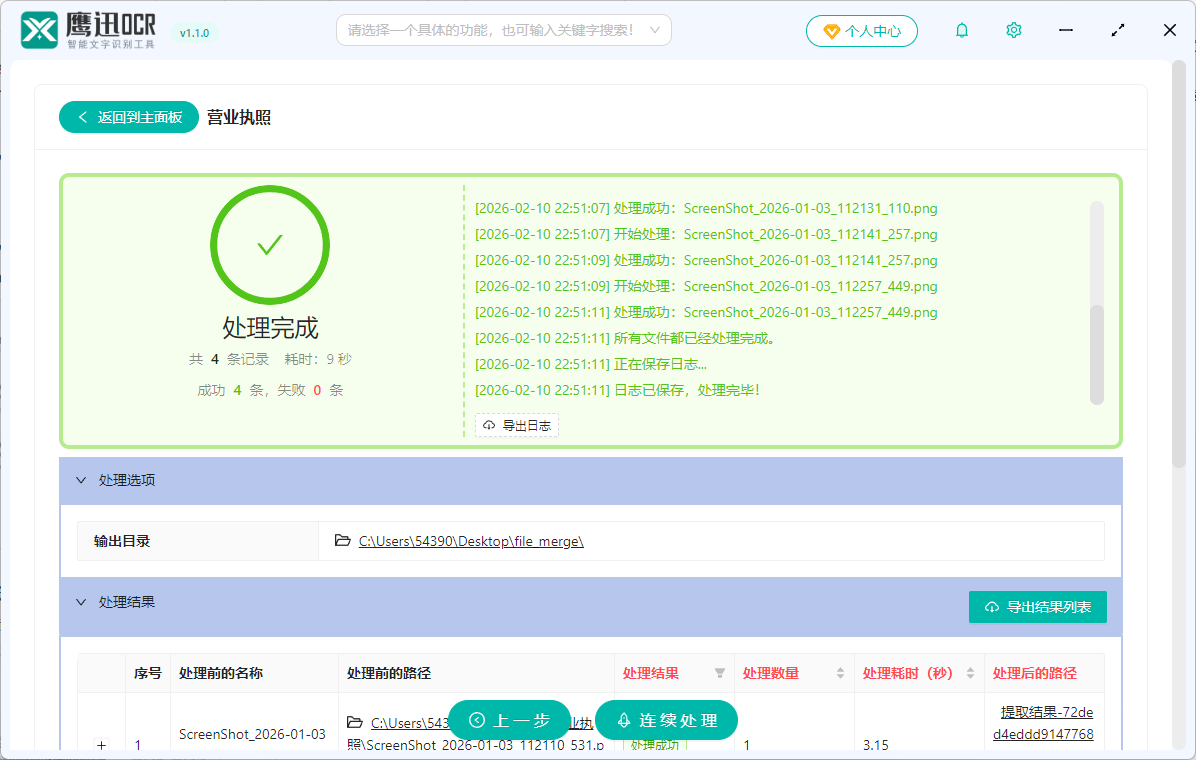
步骤4:批量采集完成
点击开始,软件依次处理所有文件。完成后得到一份Excel表格,包含所有营业执照的结构化数据,可以直接用于后续分析。
四、数据采集中常遇到的问题
Q:手机拍的照片有点斜,能识别吗?
A:小角度倾斜没问题,软件有自动纠偏功能。角度太大可能影响效果,建议拍照时尽量正对。
Q:PDF里有多页营业执照怎么处理?
A:目前只支持上传营业执照的图片,不支持pdf格式的,如果是pdf可以先转为图片在进行识别。
Q:采集的数据能做去重处理吗?
A:导出Excel后可以用信用代码列做去重,Excel自带这个功能。
Q:扫描件和照片混在一起会不会影响识别?
A:不会,软件对不同来源的图片都能处理,只是清晰度高的识别效果更好。
Q:采集结果能导出成其他格式吗?
A:默认导出Excel。如果需要CSV或其他格式,用Excel另存为即可。
五、采集工具使用小结
这篇文章介绍了一款支持多格式输入的营业执照数据批量采集方案。核心优势在于不挑文件格式:扫描件、手机照片、PDF文档都能直接导入处理,不用预先做格式转换。操作流程就四步:选功能、导文件、设路径、点开始,等一会儿就能拿到包含全部企业信息的Excel表格。
这个方案适合几类用户:做市场调研需要批量采集目标企业信息的、做供应商审核需要整理资质材料的、做数据分析需要建立企业数据库的。以前碰到格式混杂的文件要先花时间统一格式再处理,现在直接混合导入就行,省去中间步骤。采集得到的结构化数据可以直接用于统计分析、导入数据库、或者作为后续工作的数据源。对于数据采集相关工作来说,这类工具能明显提升工作效率,减少手工整理的繁琐。