给多份 PDF 统一插入页眉说明页,批量处理只需一次设置
给多份PDF统一插入页眉说明页、批量添加提示页或公告页,可以用「鹰迅批量处理工具箱」快速完成。它支持在 PDF 的指定位置插入页,可将输入文字直接生成为新页面,也能把现成的 PDF 说明页批量插入到多个文件中,适合行政、教务、运营、资料整理等需要统一加说明页的用户,高效省去逐个编辑的麻烦。
一、为什么很多人需要给 PDF 统一插入说明页?
在整理成批的 PDF 文件时,很多内容本身已经排版完成,但还需要补上一页统一说明,比如阅读须知、资料来源、内部使用提醒、课程通知、版权声明等。要是手动一份份去改,不仅费时间,后续核对也很麻烦。
这类需求通常会出现在下面这些场景中:
- 培训资料发放前:在正文前加一页“学习说明”或“使用须知”
- 公司内部文档流转:统一加入“仅限内部使用”提醒页
- 电子资料归档:在首页前后增加来源说明、版本信息页
- 课程讲义整理:批量加入课程目录、授课提醒或版权声明
- 客户资料输出:给多份方案或报价单统一加品牌说明页
如果你手头有几十份甚至上百份 PDF,要加的内容又都是一样的,用批量方式处理会省事很多。
二、批量插入说明页后是什么效果?
效果预览
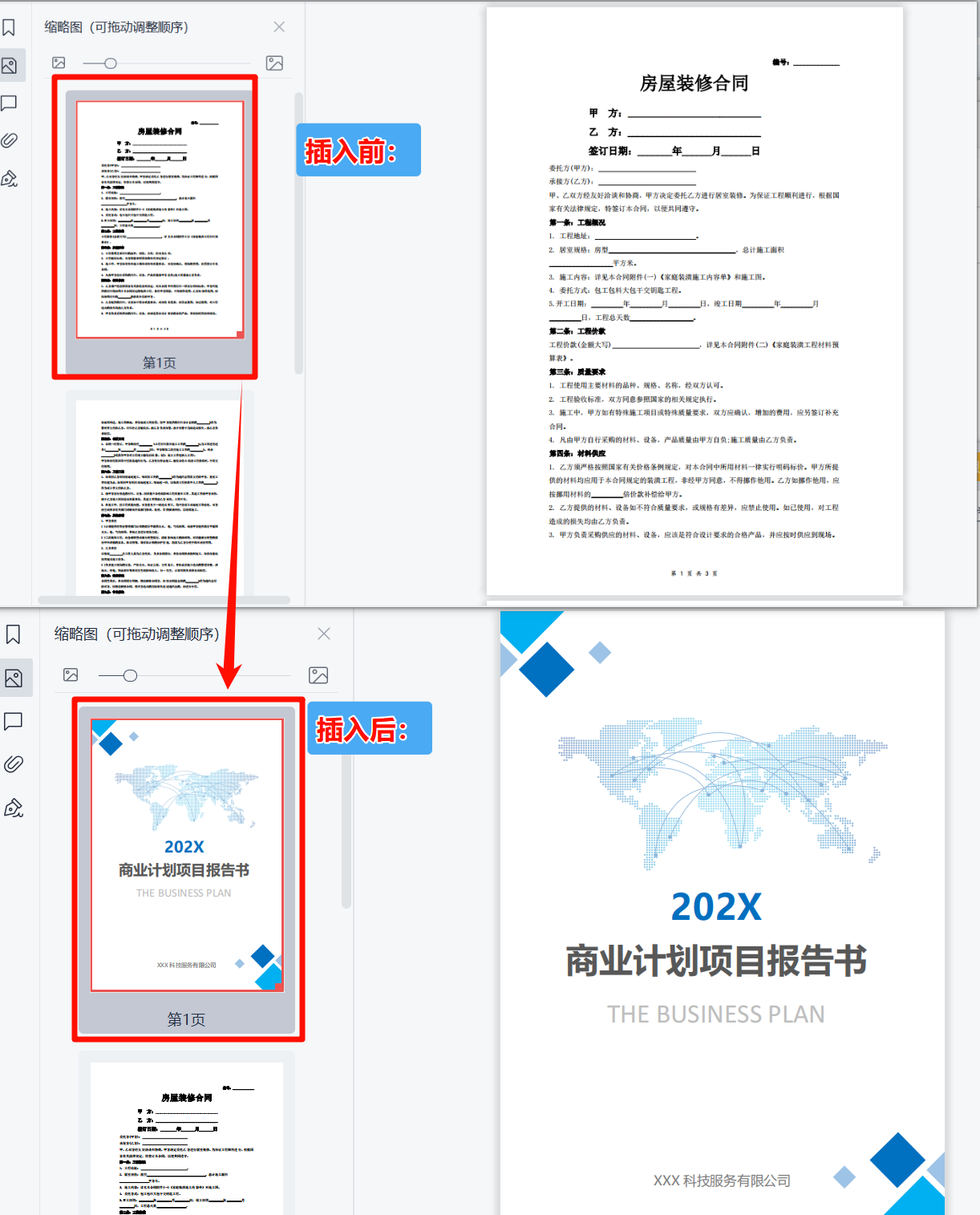
设置完成后,工具会按照指定位置,把说明页统一插入到每一份 PDF 中。无论是插在最前面、第一页后面,还是最后一页后面,都可以一次性完成,不需要逐个处理。
三、如何给多份 PDF 统一插入页眉说明页?
第1步:打开对应功能入口
先启动「鹰迅批量处理工具箱」,左侧点击 PDF工具,然后在右侧的页面处理区域找到 【在 PDF 的指定位置插入页】。
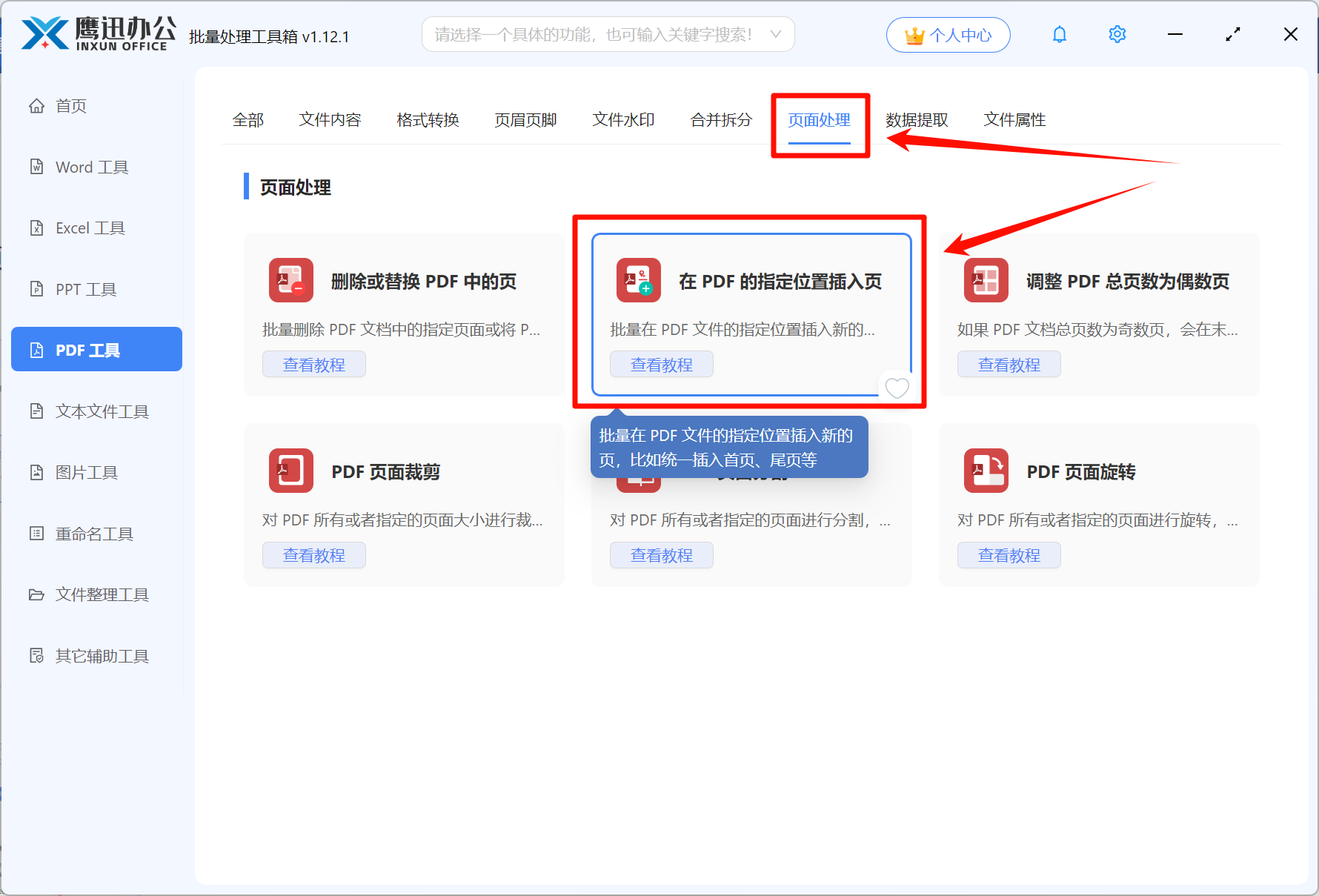
这个功能的重点就是:你只需要把位置和内容设定一次,后面所有导入的 PDF 都会按同样的规则批量处理。
第2步:把需要加说明页的 PDF 全部导入
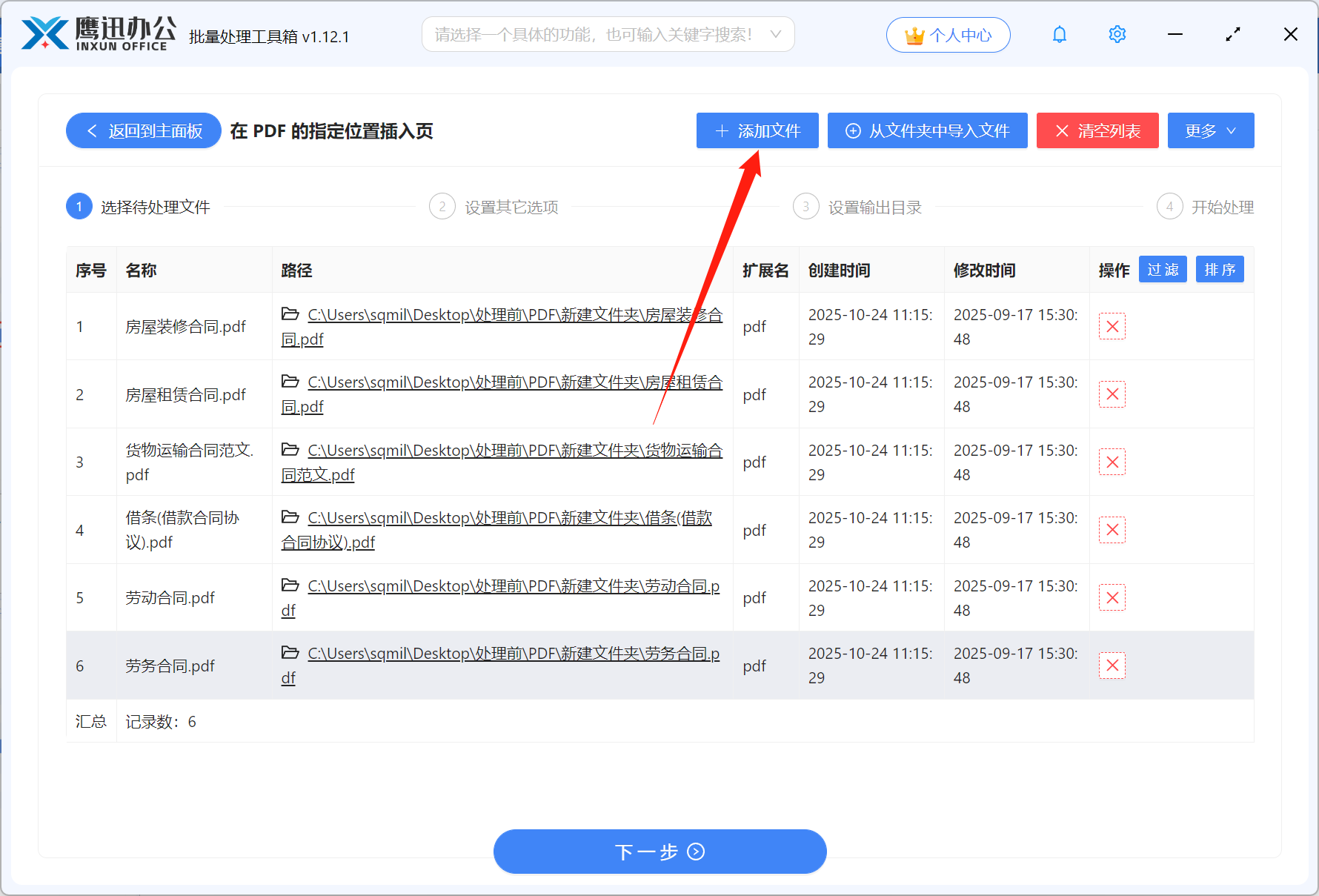
点击“添加文件”,选择要处理的 PDF;如果文件已经整理在同一个文件夹里,也可以直接拖进窗口。支持多文件批量导入,特别适合一整批资料同时处理。
第3步:设置插入位置和插入方式
这一部分决定了说明页会插到哪里,以及插入的内容是什么。
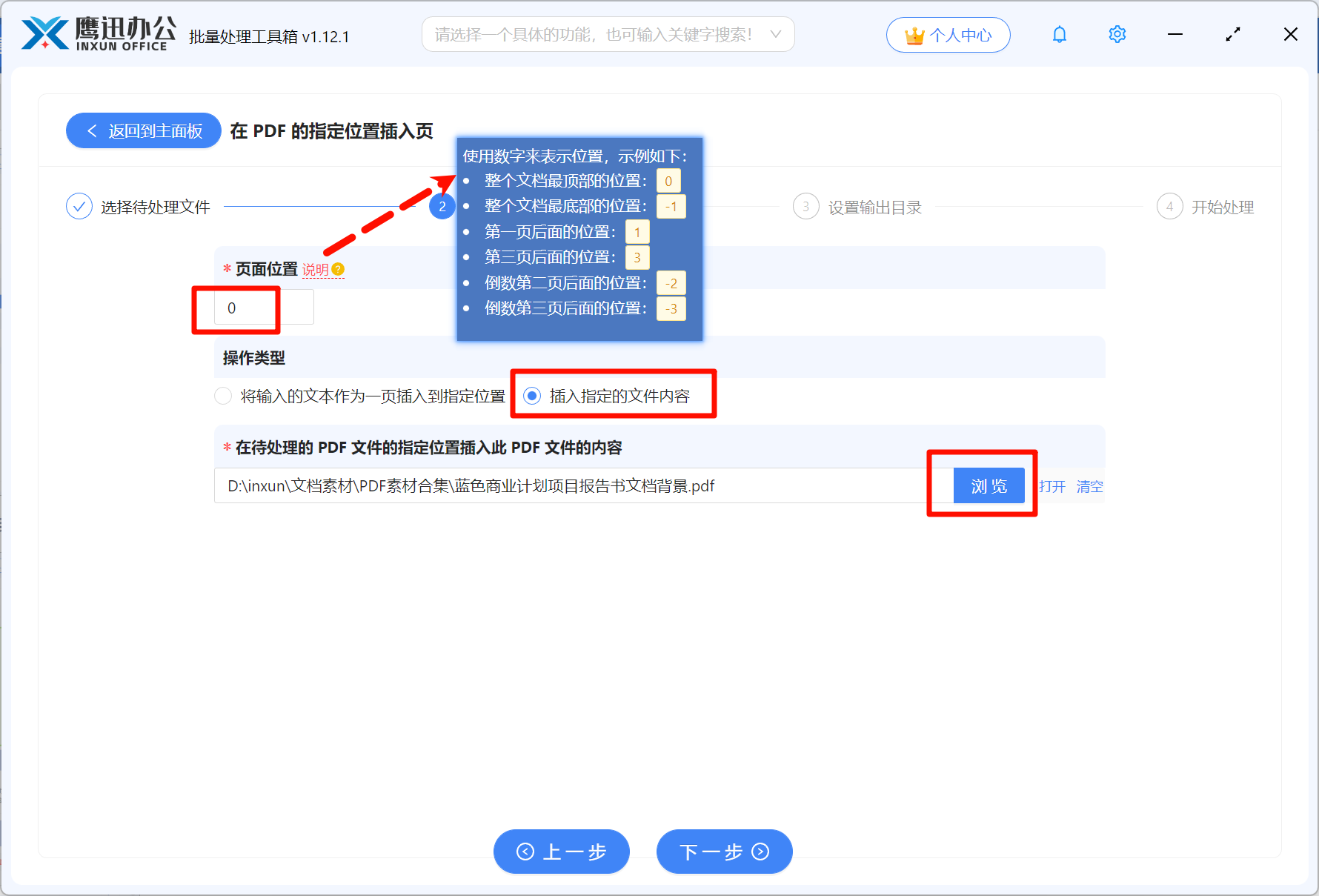
页面位置怎么理解?
这里用数字表示插入点,设置逻辑比较直观:
- 0:插在整个文档最前面
- 1:插在第一页后面
- 3:插在第三页后面
- -1:插在整个文档最后
- -2:插在倒数第二页后面
- -3:插在倒数第三页后面
如果你要加的是“阅读前说明”或“资料使用提示”,一般放在最前面,也就是填写 0;如果是补充说明、附加提示,放在文末会更常见,可以填写 -1。
操作类型怎么选更合适?
软件支持两种方式:
- 将输入的文本作为一页插入到指定位置
- 插入指定的文件内容
如果说明页只是简单文字,例如“本文档仅供内部培训使用,请勿外传”,直接选择文本插入会更快;如果你已经提前做好了带公司 Logo、格式更规范的说明页 PDF,那就选择插入指定文件内容。
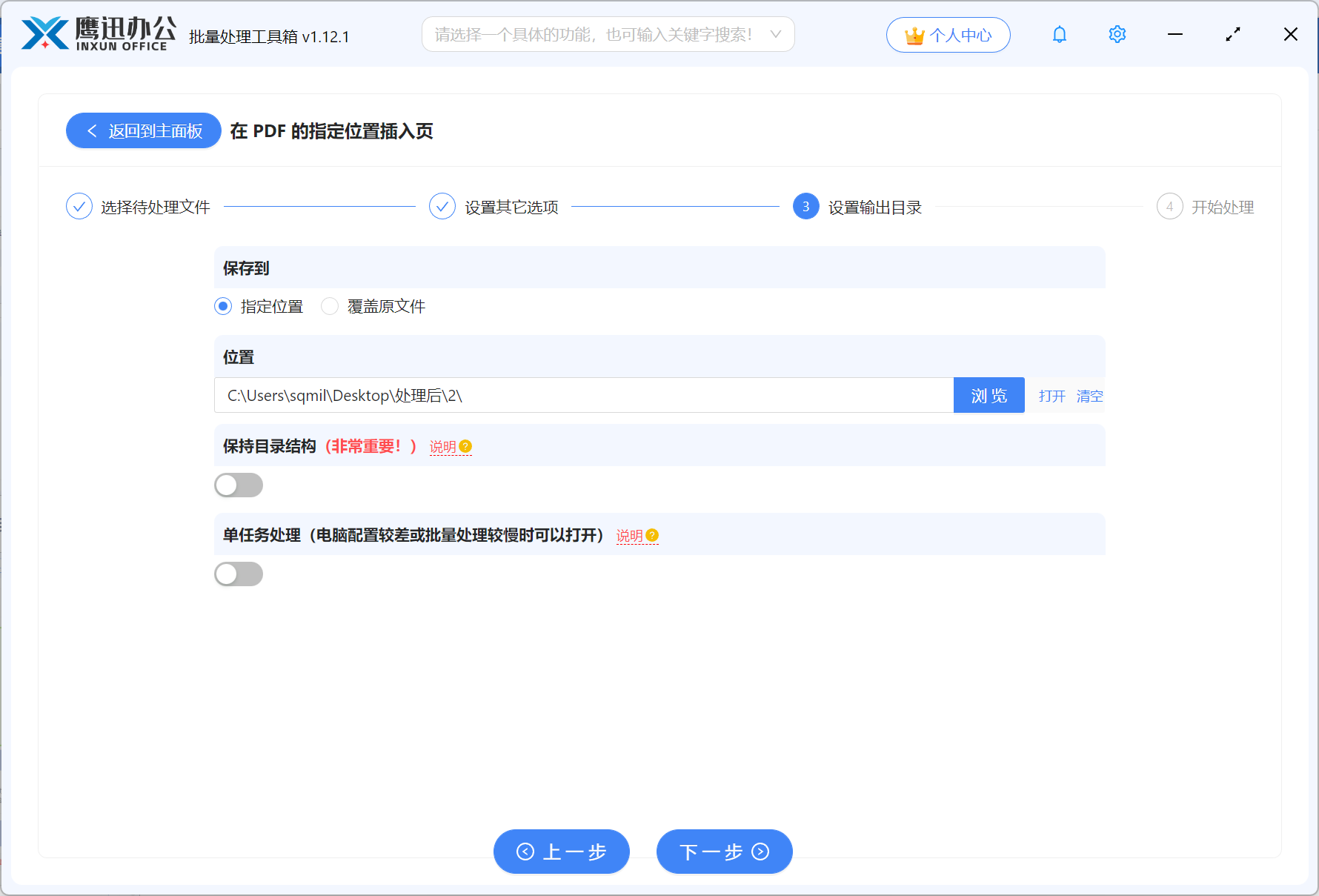
第4步:设置处理后文件保存路径
接着选择输出目录,用来存放插入说明页后的新 PDF 文件。建议单独建一个输出文件夹,后面检查结果会更方便。
第5步:开始批量执行
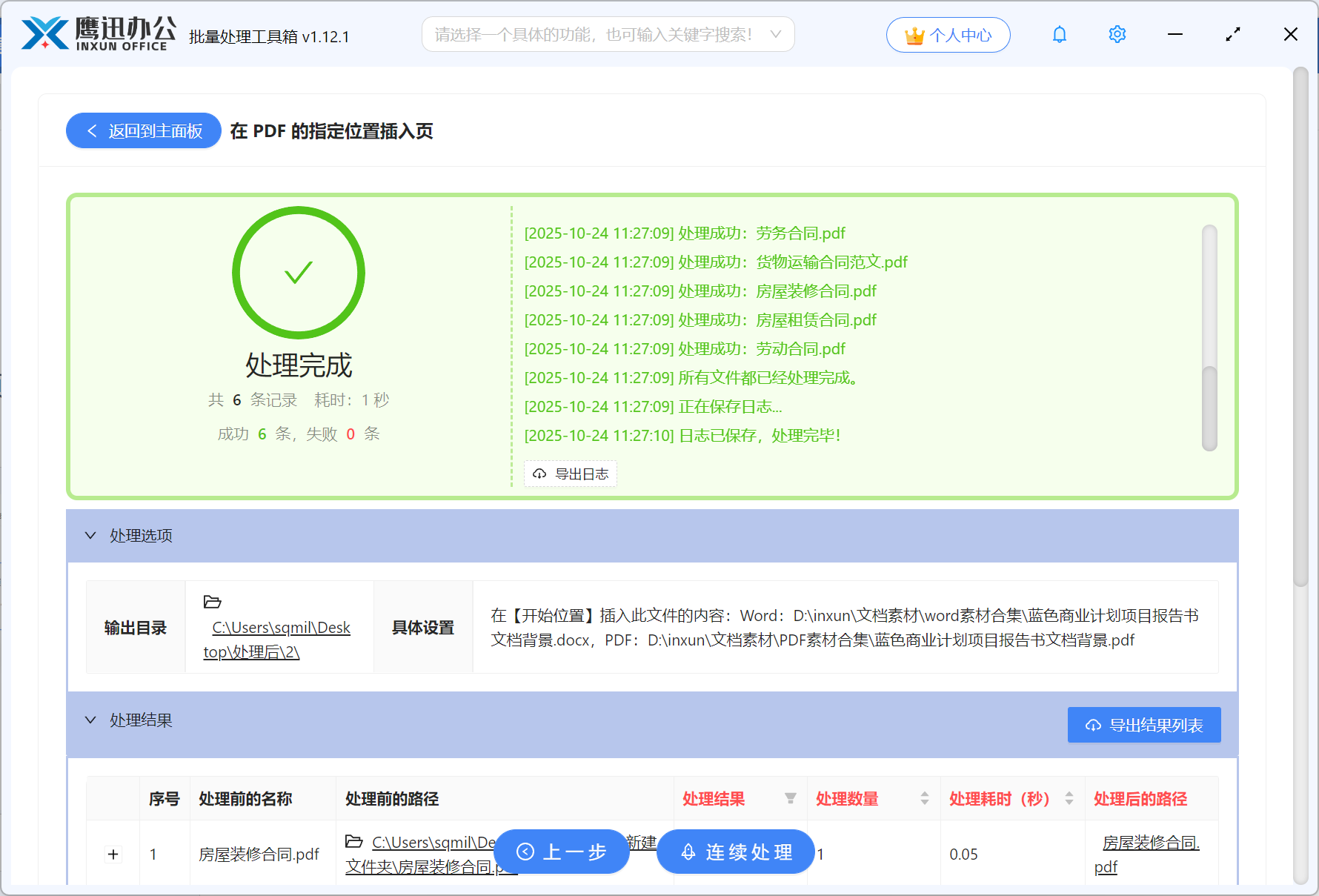
全部设置完成后,点击“开始处理”。软件会自动按相同规则处理所有已添加的 PDF,完成后可以直接打开输出目录查看文件。
四、几种更常见的插入方式
1)把“内部资料,请勿外传”放在每份 PDF 首页之前
页面位置填写 0,操作类型选择文本插入,适合内部文件统一提醒。
2)把课程通知页插入到封面后面
页面位置填写 1,说明页会出现在第一页之后,适合培训课件、讲义、教案资料。
3)给方案文件最后加一页联系方式或版权说明
页面位置填写 -1,常用于客户资料、说明书、宣传文档的结尾补充页。
4)插入已经设计好的标准说明页
如果说明页包含固定版式、品牌抬头、二维码或公章信息,建议直接插入现成的 PDF 文件内容,效果更统一。
五、常见问题
Q:所谓“页眉说明页”是每一页都加吗?
A:不是。这里的功能是给 PDF 插入一个完整的新页面,比如提示页、说明页、公告页,而不是给每一页顶部添加页眉文字。
Q:可以同时处理很多份 PDF 吗?
A:可以,支持批量添加和统一处理,适合多份文档一次完成。
Q:插入位置能不能自定义?
A:可以,通过填写数字来控制插入点,前面、后面、中间、倒数页后都能设置。
Q:说明页内容能直接输入吗?
A:支持。你可以直接把文字作为新页面插入,不一定要提前准备 PDF 文件。
Q:如果我已经有现成的封面页或公告页怎么办?
A:直接选择“插入指定的文件内容”即可,把已有的 PDF 页面批量插入到目标文件中。
六、使用小结
如果你经常需要给多份 PDF 统一补充说明页、提示页、公告页或资料须知,这个方法会比手动编辑省时得多。整个过程就是选对功能入口、导入多个 PDF、设置页面位置、确定插入文本还是插入现成文件,然后批量输出。对于行政、人事、教务、运营、资料专员这类经常整理文档的人来说,尤其方便。如果你正准备给一批 PDF 加统一说明页,可以直接按上面的步骤试一遍,基本一次设置就能全部处理好。