不上传云端!本地离线批量清除 PDF 内容区域
不上传云端!本地离线批量清除 PDF 内容区域,可借助鹰迅批量处理工具箱快速完成。通过“擦除 PDF 指定区域内容”功能,可以批量删除 PDF 中固定位置的文字、图片、水印、页眉页脚等内容,全程在本机处理,更适合重视隐私安全、需要批量清理文档内容的办公用户、法务、财务和行政人员。
一、为什么很多人更需要本地离线清除 PDF 内容?
现在很多在线 PDF 工具都能处理文件,但只要涉及合同、财务报表、客户资料、内部制度、投标文件这类文档,不少人第一反应就是:能不能别上传?
这类文件往往包含电话号码、地址、账号信息、内部编号、项目名称,甚至还有签章图片和备注说明。一旦需要清理其中某些内容,如果靠网页工具上传处理,心里多少会有顾虑。
相比之下,本地离线处理更适合以下场景:
- 清除敏感信息:如电话、邮箱、地址、身份证号、客户名称等
- 去掉固定位置内容:如页眉、页脚、水印、内部标记、编号栏
- 批量处理同类文档:对版式一致的多份 PDF 一次性清除相同区域
- 避免文件外传:全程在本机完成,不经过云端上传
- 适合公司内网环境:有些办公电脑无法联网,本地工具更实用
二、清除前后效果对比
处理前
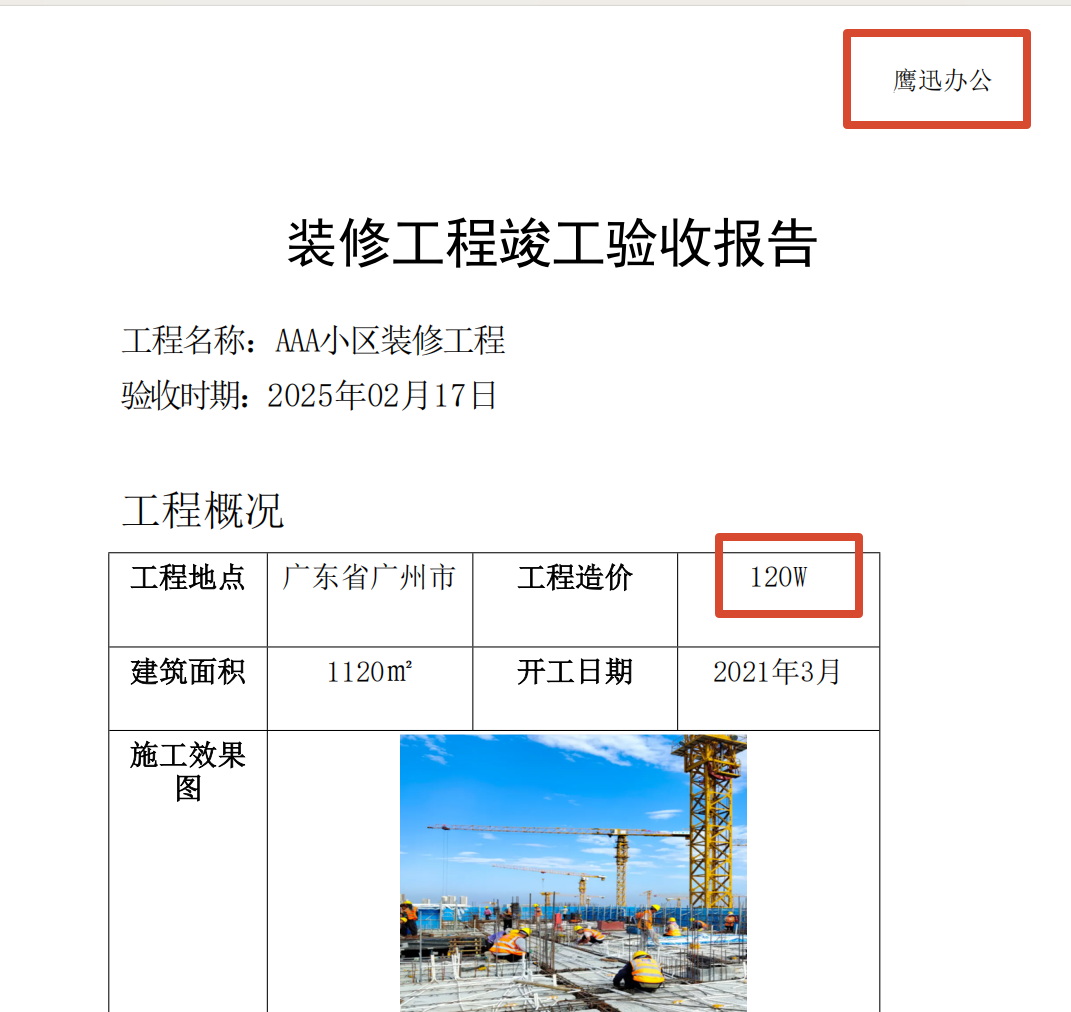
处理前:页面中包含需要清除的固定区域内容。
处理后
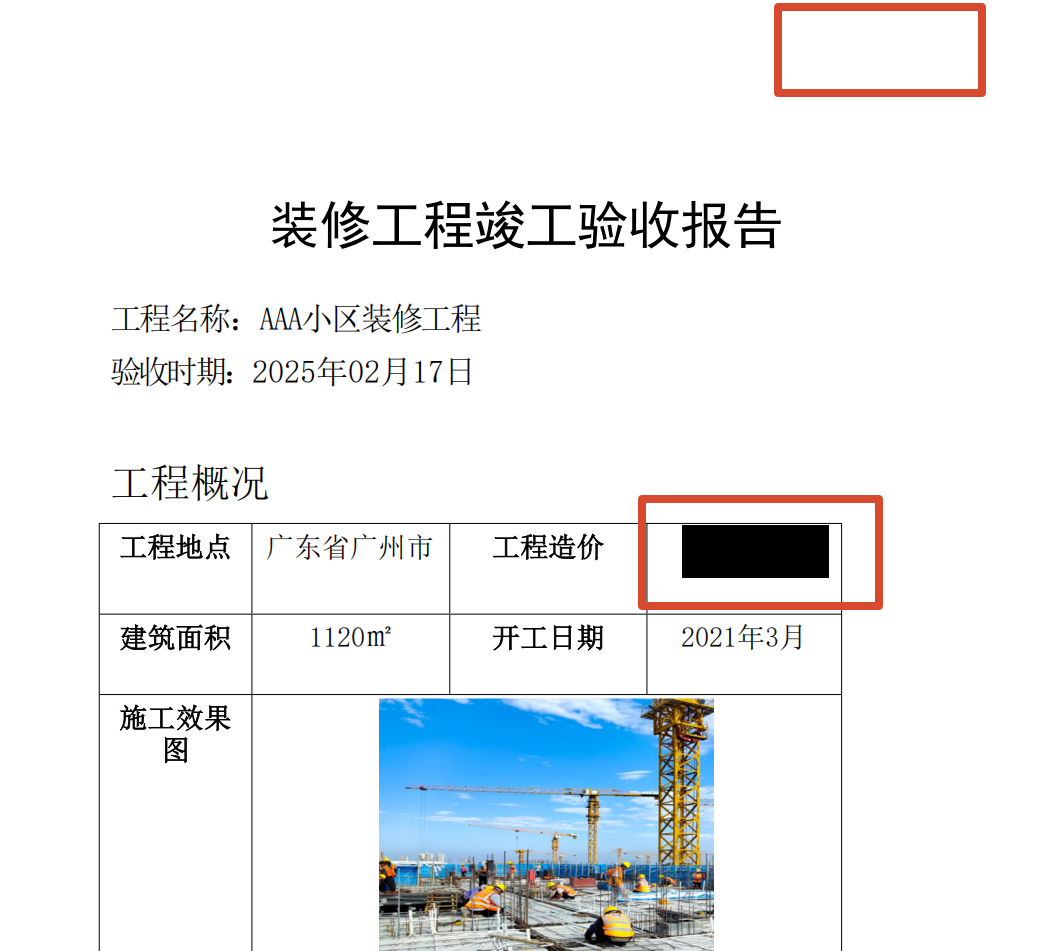
处理后:指定内容区域已被批量清除,便于分享、归档或再次编辑使用。
三、如何本地离线批量清除 PDF 内容区域?
步骤1:进入对应功能
打开鹰迅批量处理工具箱,左侧选择PDF工具,右侧点击【擦除 PDF 指定区域内容】,进入操作界面。
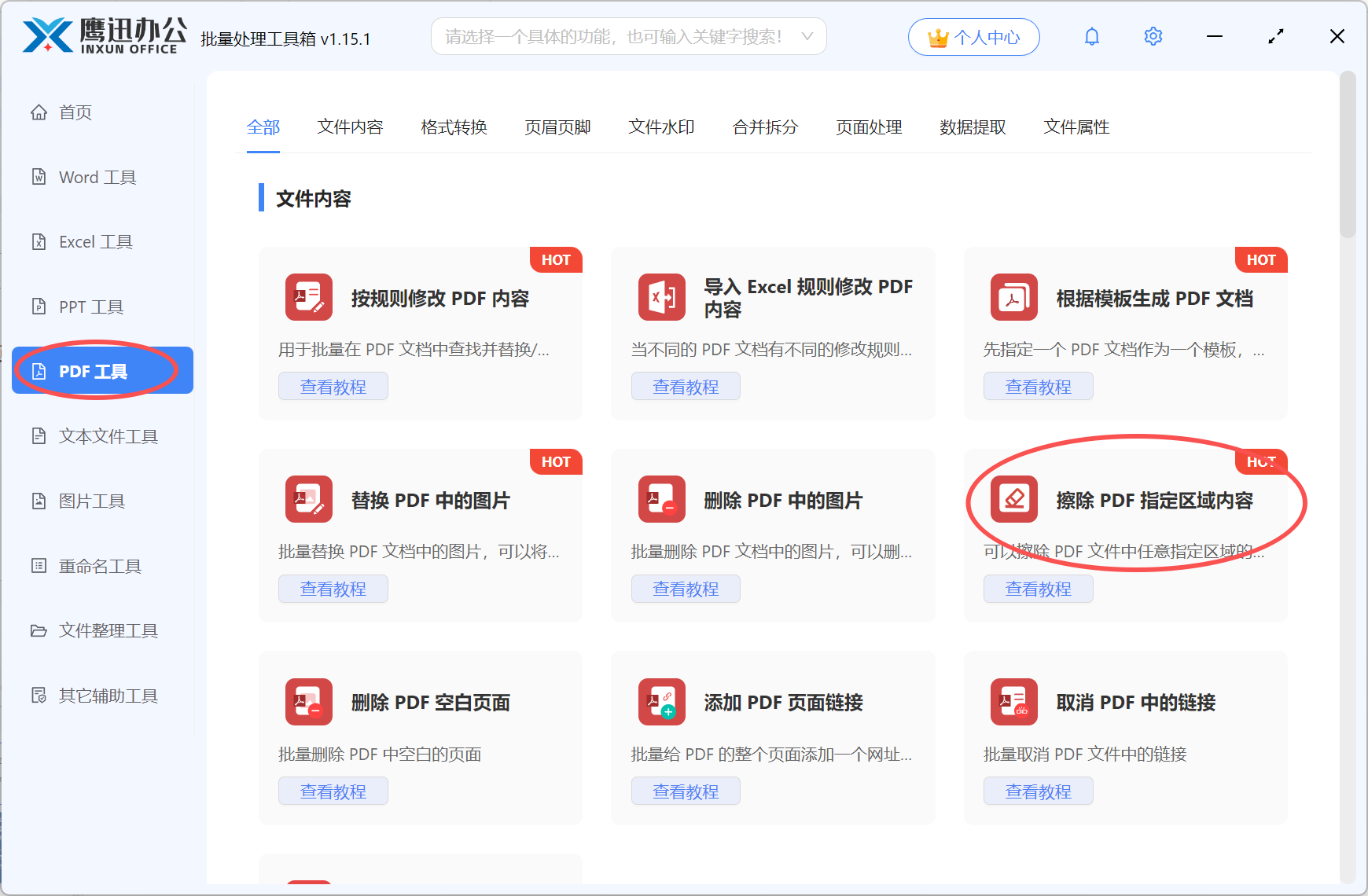
功能入口:左侧选择 PDF工具,右侧进入【擦除 PDF 指定区域内容】。
步骤2:批量导入 PDF 文件
点击添加文件,或者直接将多个 PDF 拖拽进窗口中。对于页眉、水印、固定备注位置一致的一批文件,可以一次性导入统一处理。
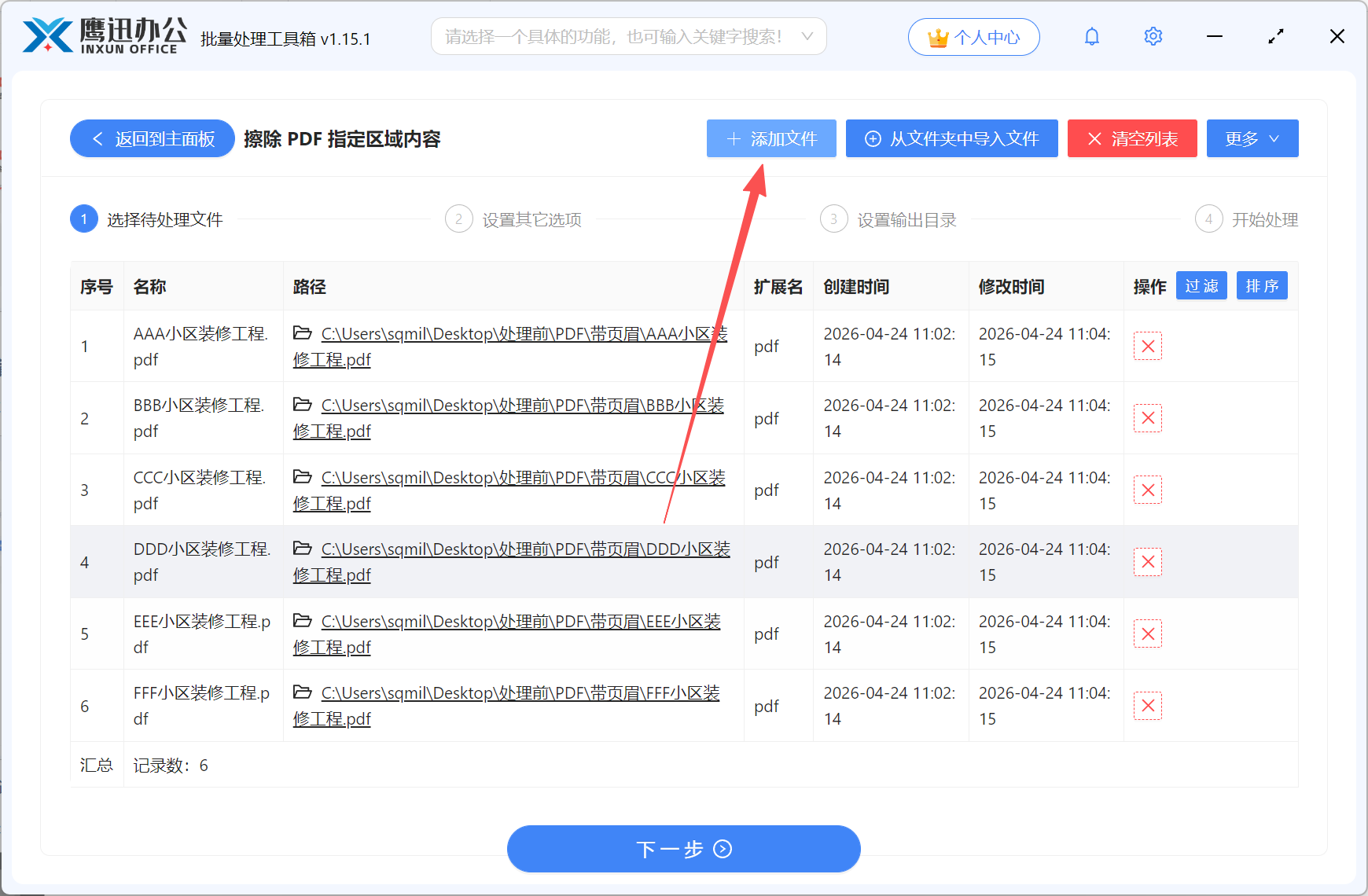
支持批量添加 PDF,适合集中清理同类文档内容。
步骤3:设置要清除的区域规则
点击【设置擦除的选区规则】,系统会弹出页面预览窗口。接下来只需要在页面中直接框选要删除的区域即可。
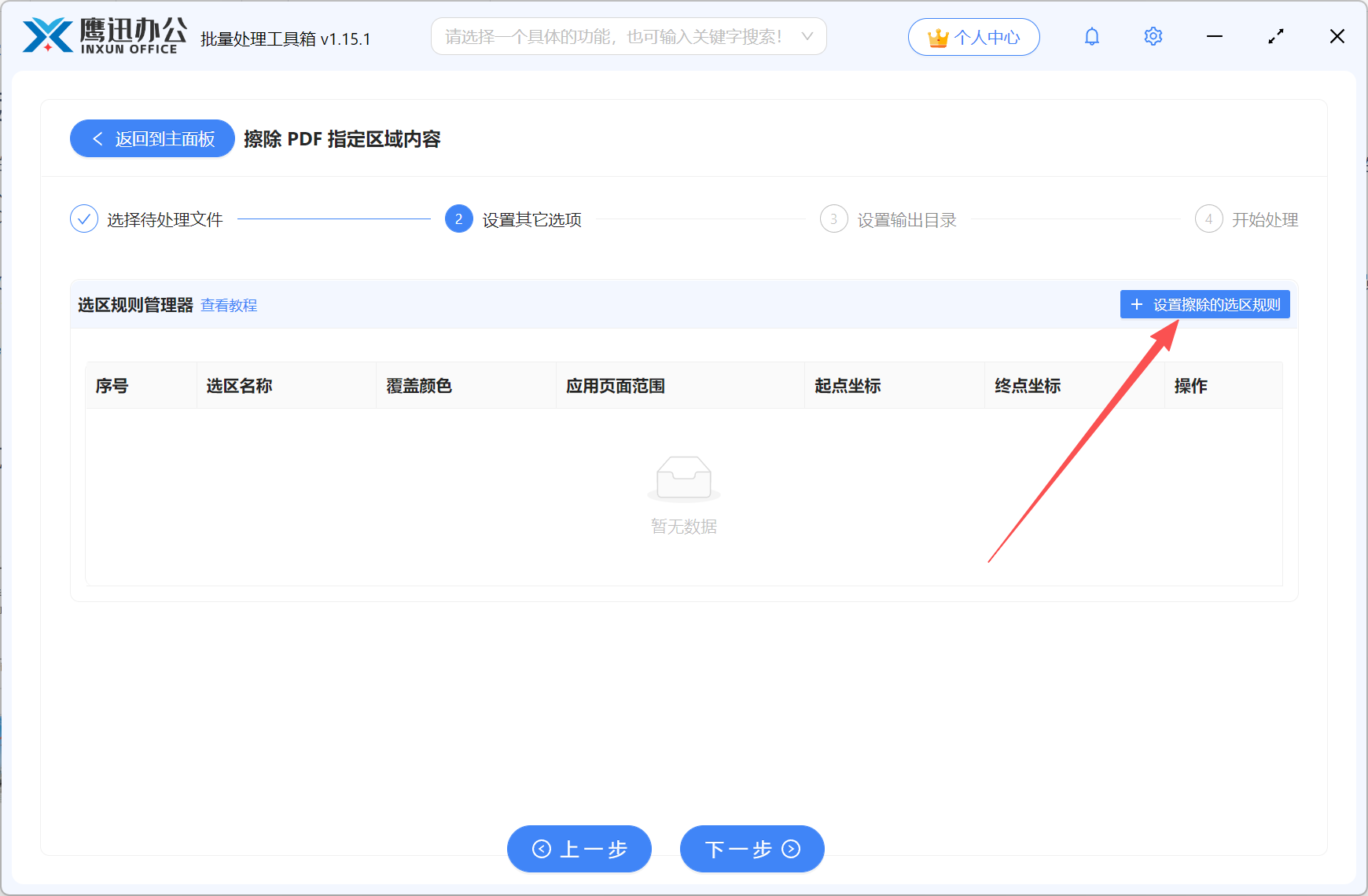
点击“设置擦除的选区规则”后,可进入页面预览进行框选。
比如页眉上的公司名称、页脚中的联系方式、页面角落的“仅供内部使用”字样,或者某块图片区域,都可以通过拖动画框来选中。
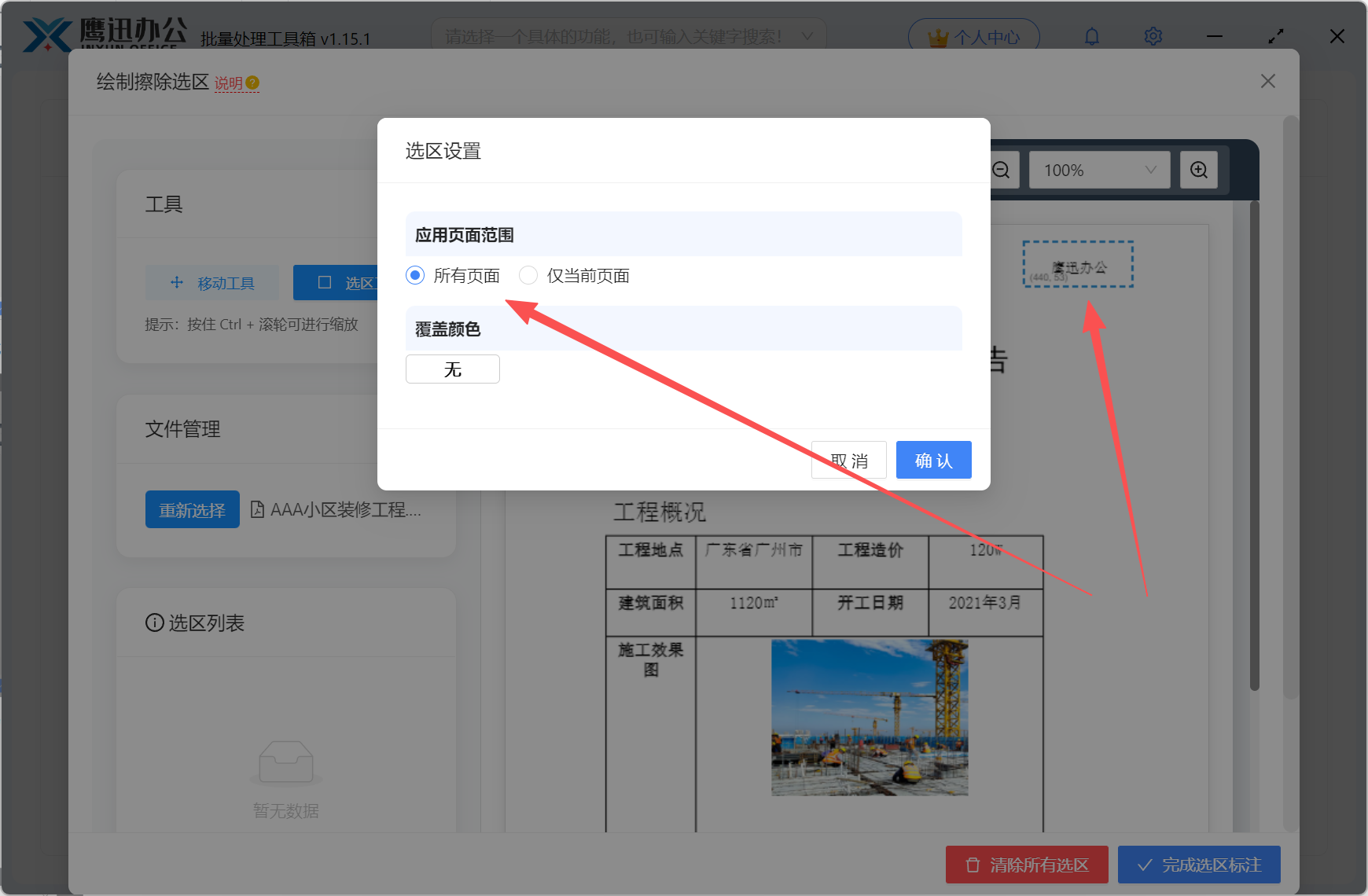
拖动鼠标绘制选区,确定需要批量清除的位置。
设置完成后,可以选择作用范围:
- 应用到当前页面:仅清除当前页中的这块区域
- 应用到所有页面:适合每页同位置都有相同内容的文档
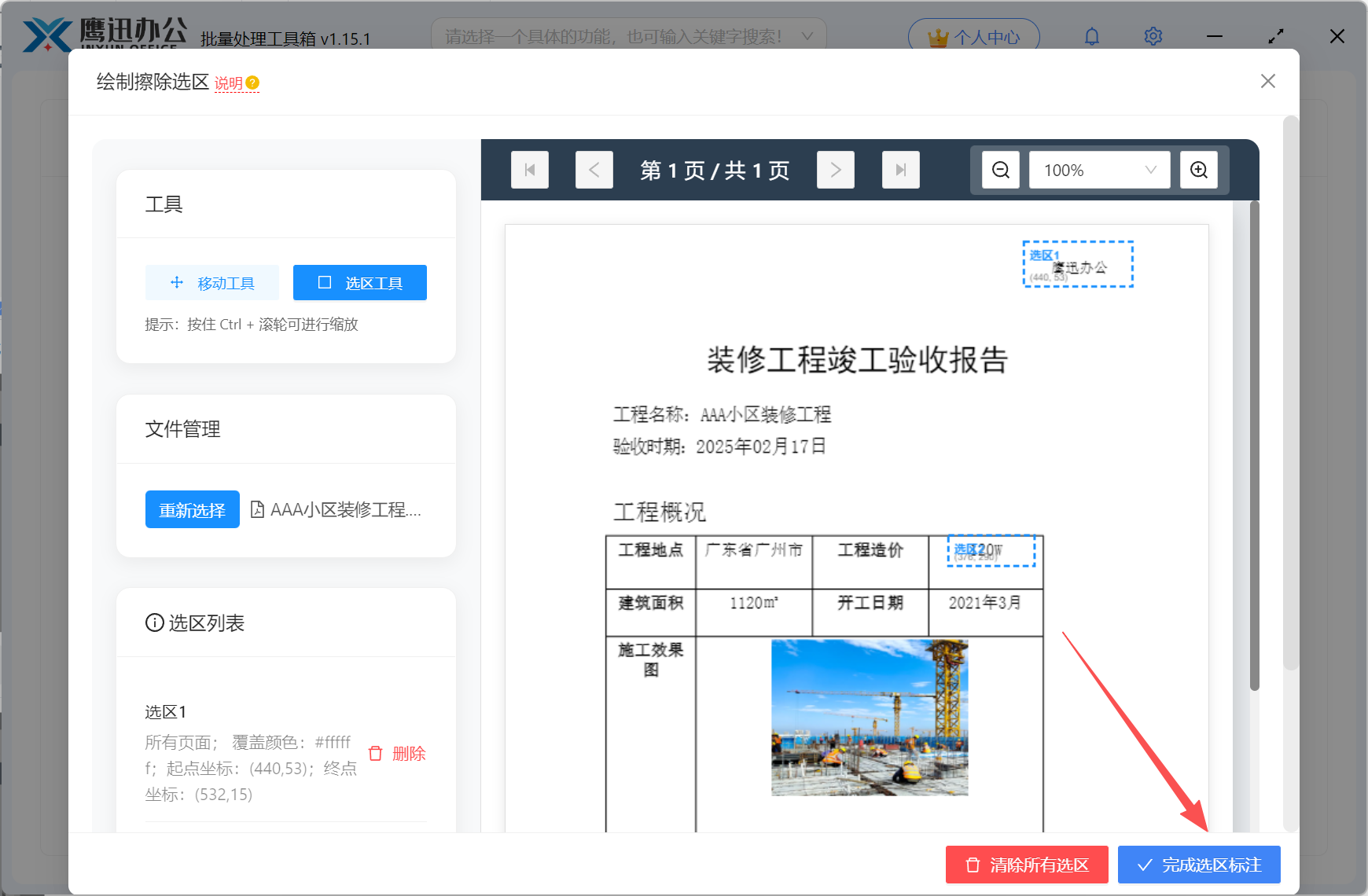
实用建议:如果你要删除的是整份 PDF 都重复出现的页眉、页脚、水印,建议直接应用到所有页面,能省下大量重复操作。
选区确认后,可按需应用到当前页或全部页面。
步骤4:选择输出目录
回到主界面后,设置处理完成文件的保存位置。建议将输出文件与原文件分开放,后续核对会更方便。
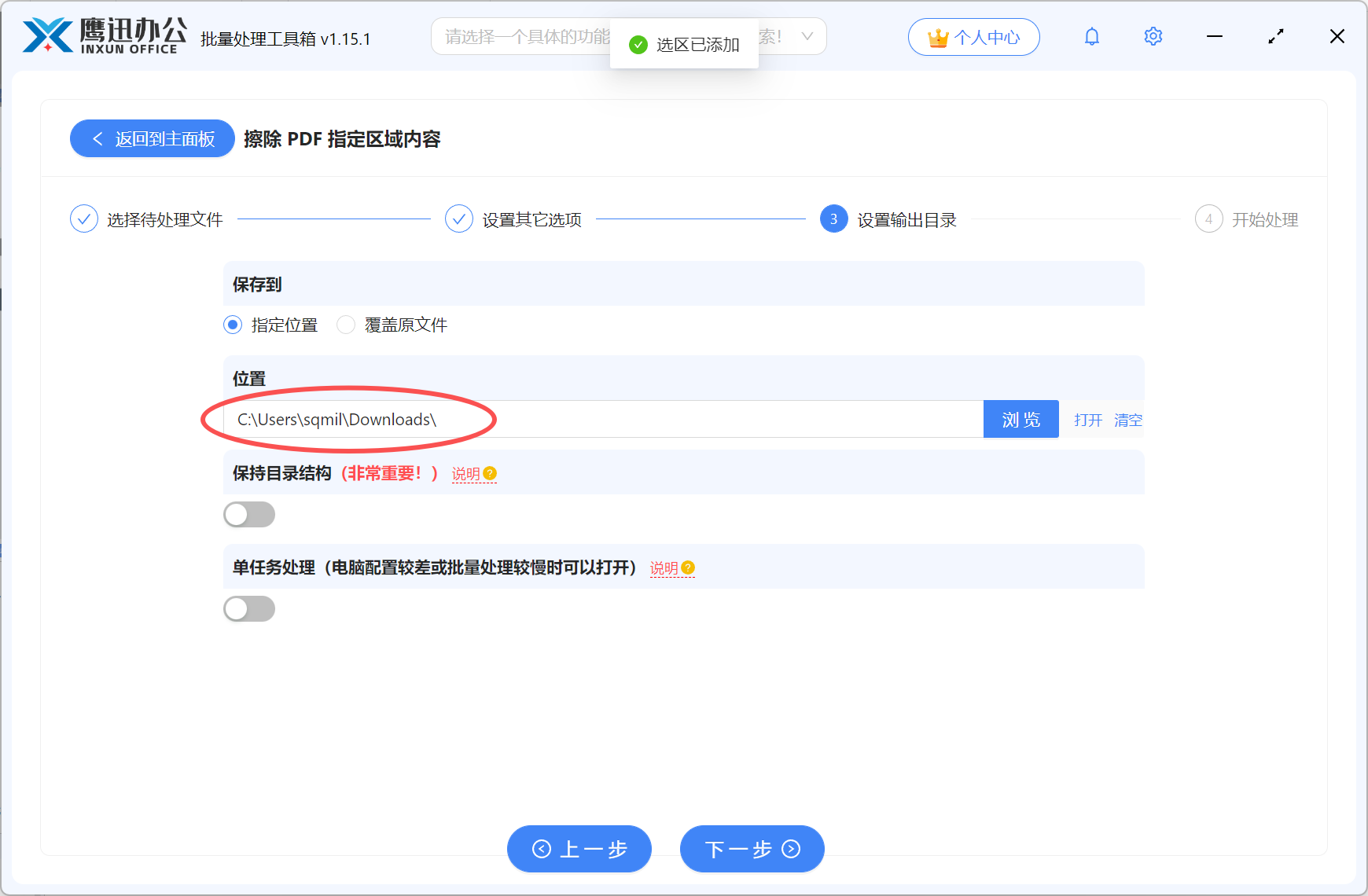
设置输出目录,方便统一保存清除后的 PDF 文件。
步骤5:开始离线处理
点击开始处理后,软件会在本地电脑中直接完成清除操作,不需要上传到任何平台。处理结束后,可直接打开输出文件夹查看结果。
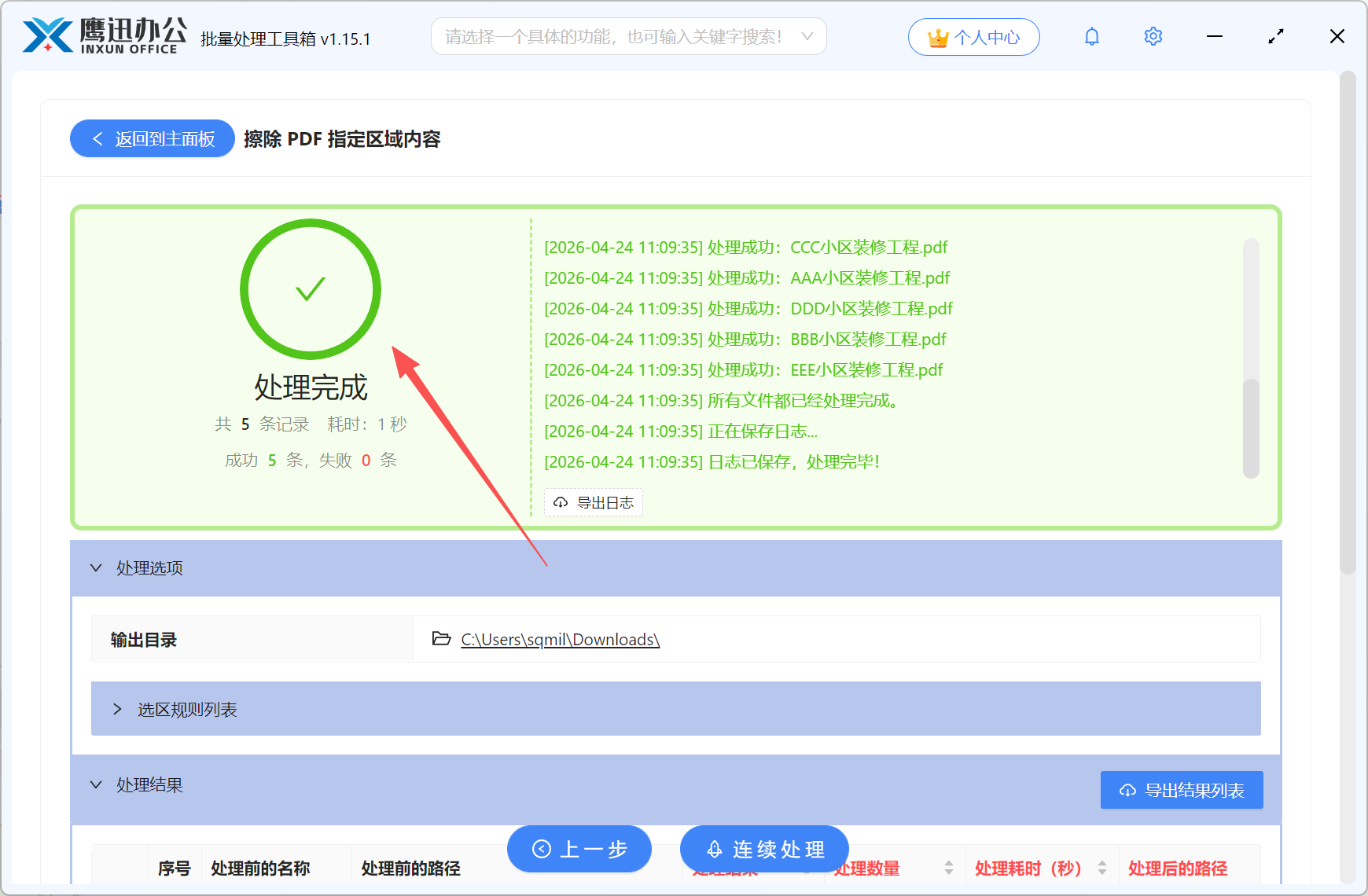
处理完成后,可直接查看本地输出的 PDF 文件。
四、哪些内容适合用这种方式批量清除?
这种方法的核心优势,在于处理“固定位置重复出现的内容”特别高效。常见包括:
- 页眉中的公司名、项目名、文件编号
- 页脚中的电话、网址、邮箱、地址
- PDF 页面上的水印、角标、图片标识
- 表单或合同中的某块敏感字段区域
- 扫描件中的说明图层、注释信息、盖章附近备注
五、常见问题 FAQ
Q:这个功能是在线处理还是本地处理?
A:是本地离线处理,文件无需上传云端,整个过程都在电脑本机完成。
Q:只能删除文字吗?图片区域可以一起清除吗?
A:可以。只要位于你框选的区域内,不管是文字、图片、水印还是图形元素,都可以一并清除。
Q:适合处理一整批文档吗?
A:适合,尤其适用于格式一致、版式相近的 PDF 文件,可以一套规则批量应用,提高处理效率。
Q:如果不同文件的内容位置不一样怎么办?
A:建议按版式分类处理。对于布局差别较大的 PDF,分批设置规则会更准确,也能减少误删。
Q:处理前要注意什么?
A:建议先备份原文件,并先拿一份样本测试,确认清除区域准确后再批量执行,处理起来更稳妥。
六、总结
如果你需要清除 PDF 中的页眉、页脚、水印、敏感字段或某块图片内容,又不想把文件上传到网上处理,那么本地离线批量清除会更适合。本文这套方法的关键,就是通过鹰迅批量处理工具箱中的【擦除 PDF 指定区域内容】功能,先批量导入文件,再框选需要清除的区域,最后直接在本机完成输出。对于行政、法务、财务、人事以及需要频繁处理内部资料的用户来说,既省时间,也更安心。如果你手上正好有一批需要脱敏或清理的 PDF,可以直接照着试一遍。