如何在文件名中加一个短横线"-",实现文件批量重命名?例如要将“2026”改成“2026-”
文件批量重命名添加短横线"-"做分隔,可以让文档看上去更加专业,命名更规范,也方便存档。大量文档手动处理往往非常麻烦,借助「鹰迅批量处理工具箱」的"重命名工具"可以快速实现这一操作。无论是将"2026"改成"2026-",还是在指定位置批量插入符号,都能一键完成。本工具特别适合需要整理大量文件的行政人员、财务人员、资料管理员等,告别手动逐个修改的繁琐操作。
你是不是也遇到过这些问题?
- 有上百个文件名需要统一加上短横线"-"做分隔,手动改到崩溃
- 文件命名规则变了,要把"202601"统一改成"2026-01"格式
- 整理照片/文档时,想在日期和描述之间加个分隔符
- 公司要求文件名格式统一,需要在特定位置批量插入符号
这些场景都一样,需要在现有文件名中插入一个分隔符,用批量重命名工具一键插入字符,上百份文档轻松搞定。
今天分享的方法非常简单,适合普通办公小白,而且功能强大,能满足我们各种需求的重命名操作和文档批量处理。
文件名加短横线"-"重命名效果预览
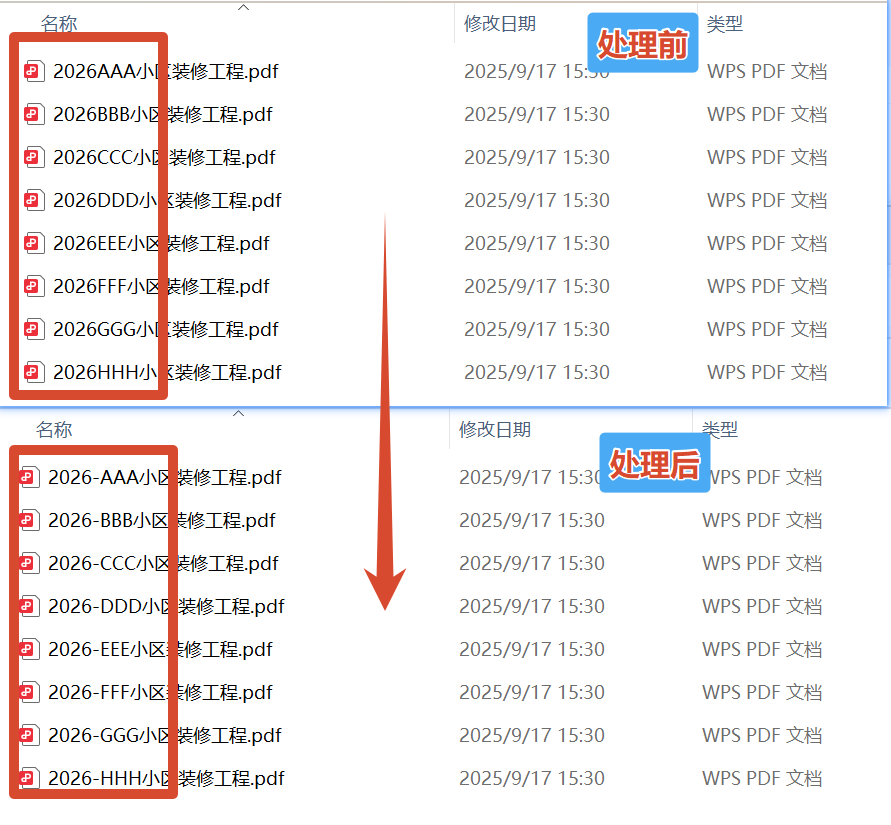
重命名之后的所有文件,所有文件名中的"2026"都已批量变成"2026-",格式整齐统一。
文件名加短横线"-"重命名操作步骤
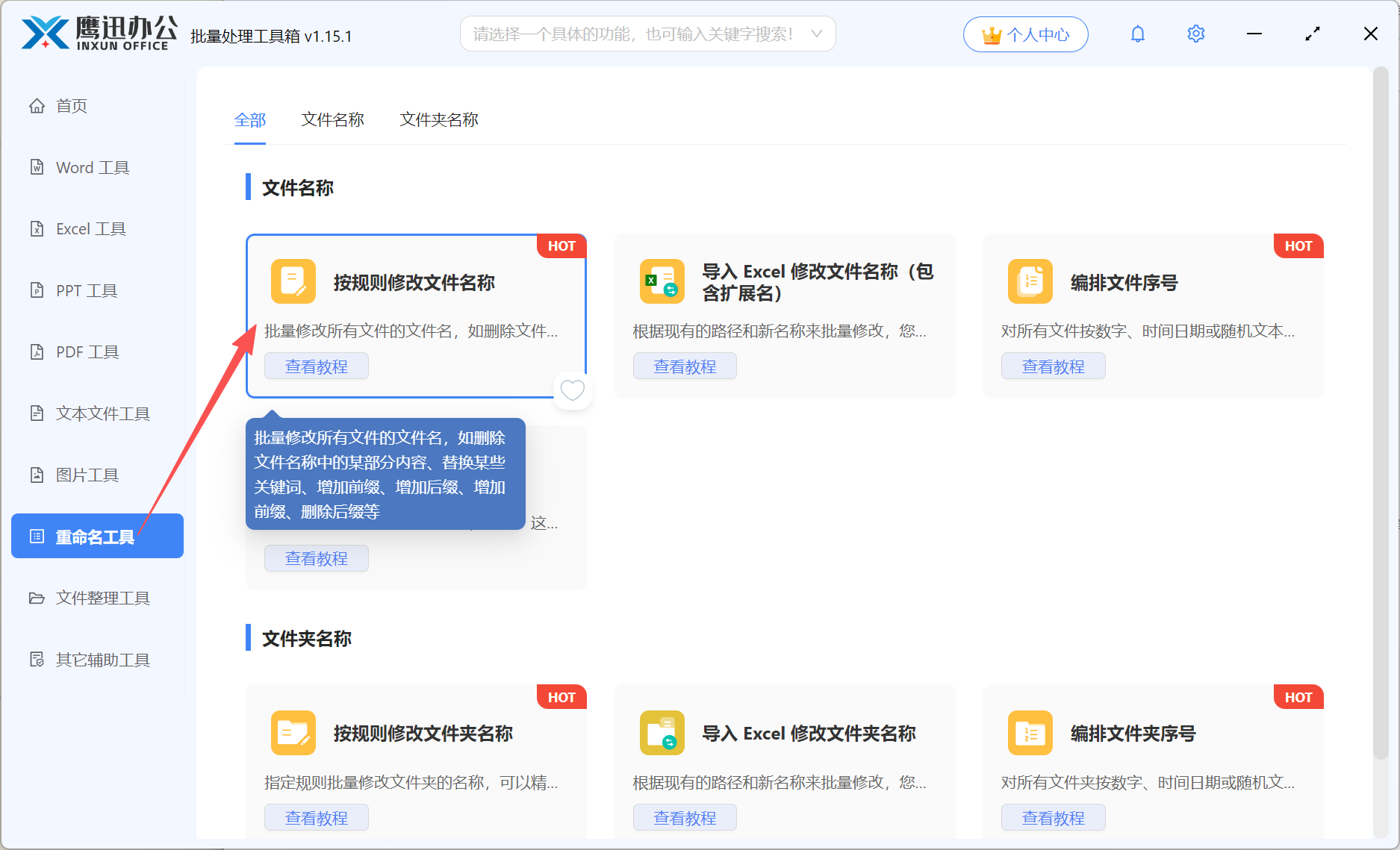
步骤1:打开「鹰迅批量处理工具箱」批量重命名工具
在左侧选择「重命名工具」找到「按规则修改文件名称」的功能。
这里我们还有很多其他的文档批量处理的功能,重命名工具只是其中的一个小分类,以后遇到需要处理pdf、word、excel等文档时都可以来试试。
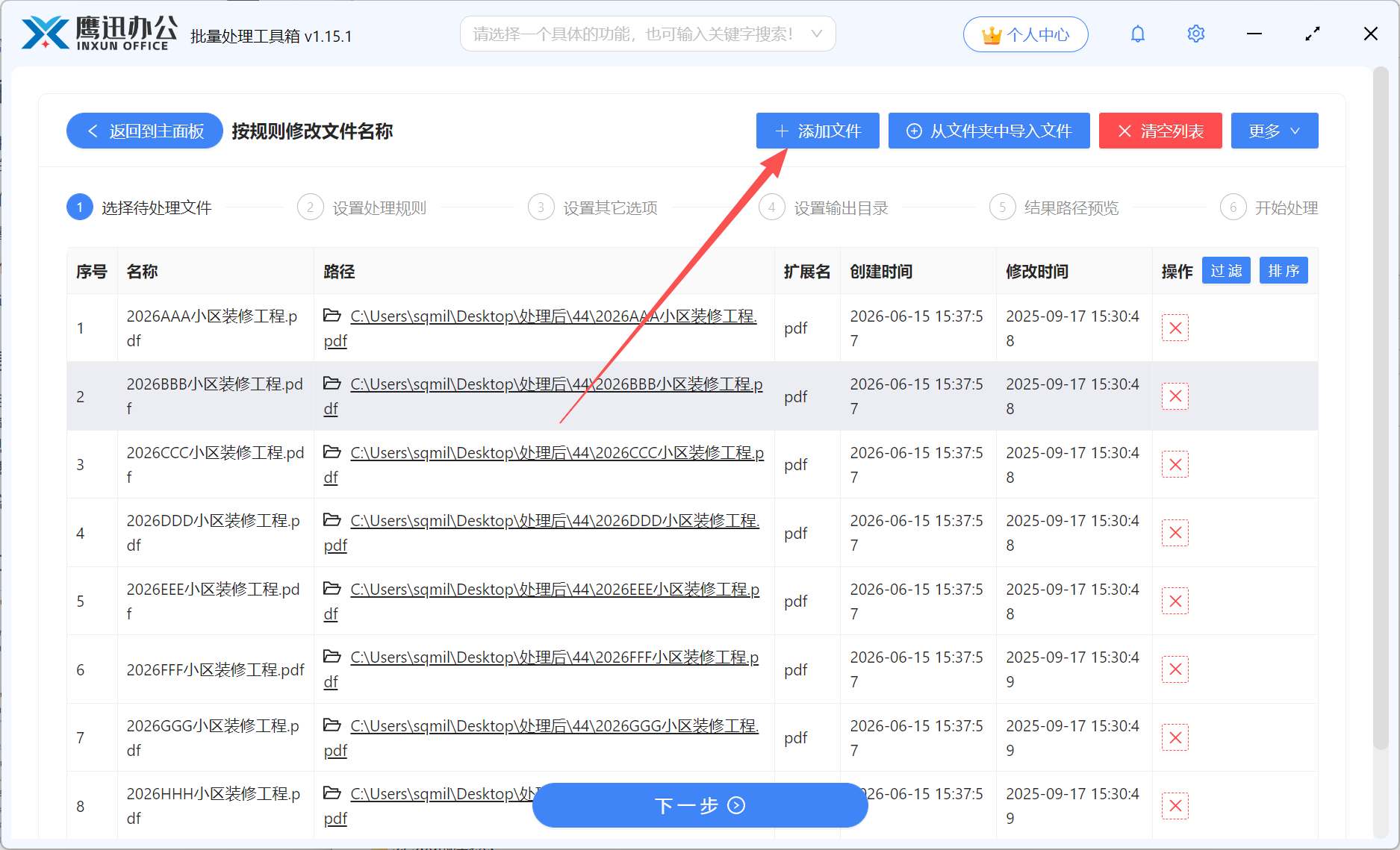
步骤2:添加需要重命名的文件
步骤3:设置插入短横线的规则
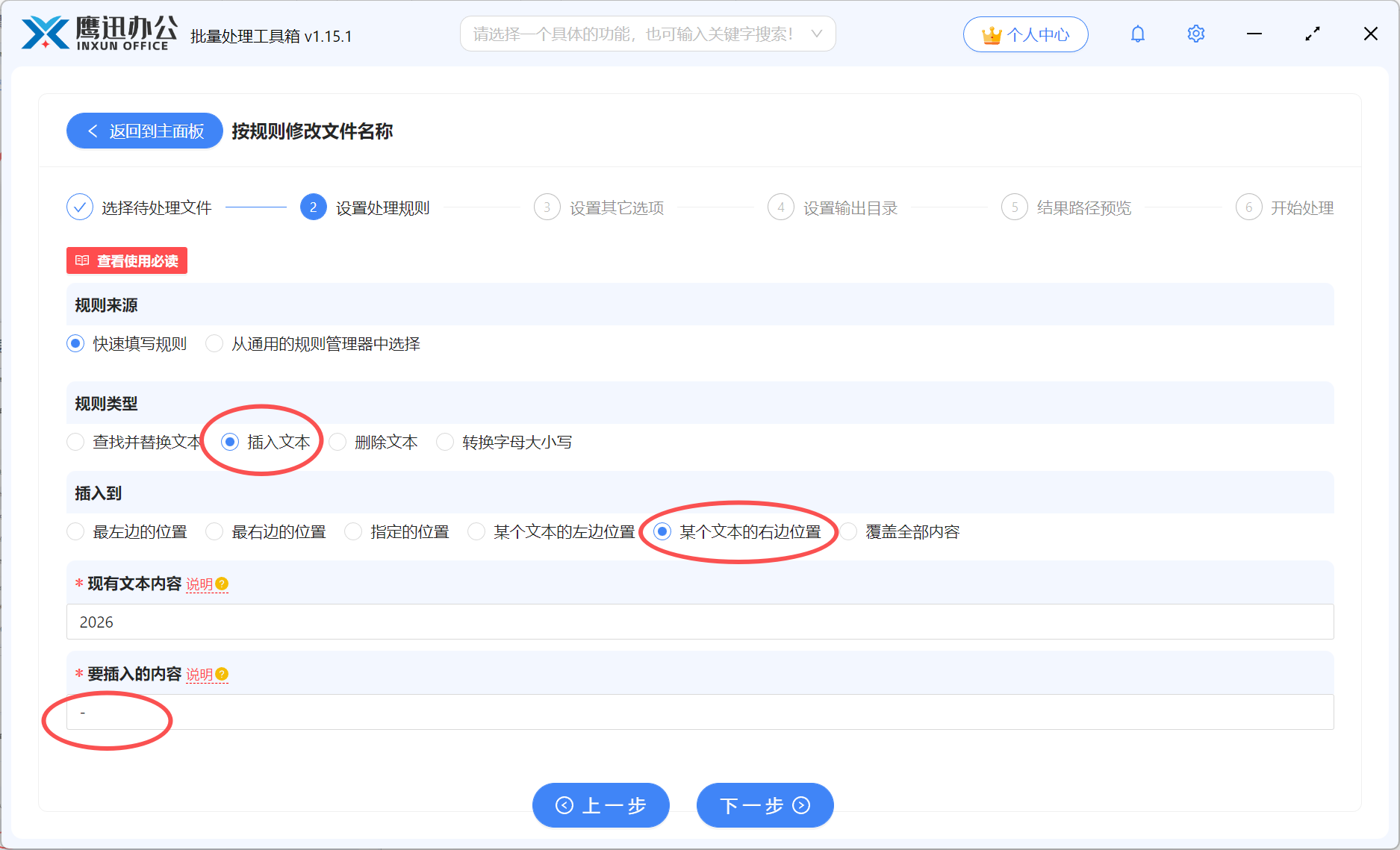
这里我们不需要删除或替换现有的文件名内容,只需要插入一个新的“-”,因此在【规则类型】这里,我们勾选【插入文本】,然后根据我们的文件名内容选择需要插入的位置。
在插入的内容这里,手动输入一个“-”即可。
步骤4:设置重命名后的文件保存位置
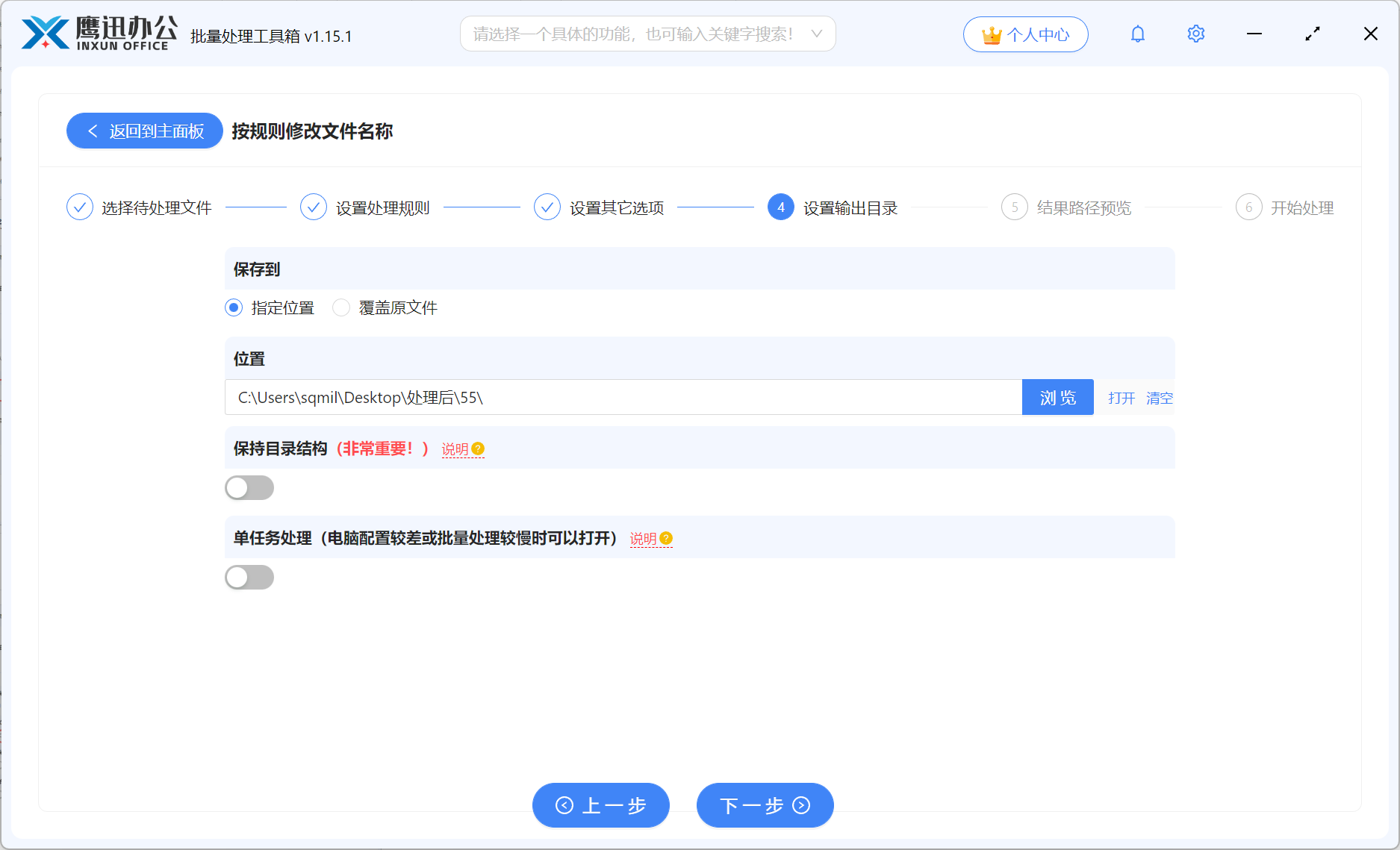
:步骤5:预览重命名效果,文件名加短横线"-"重命名处理完成
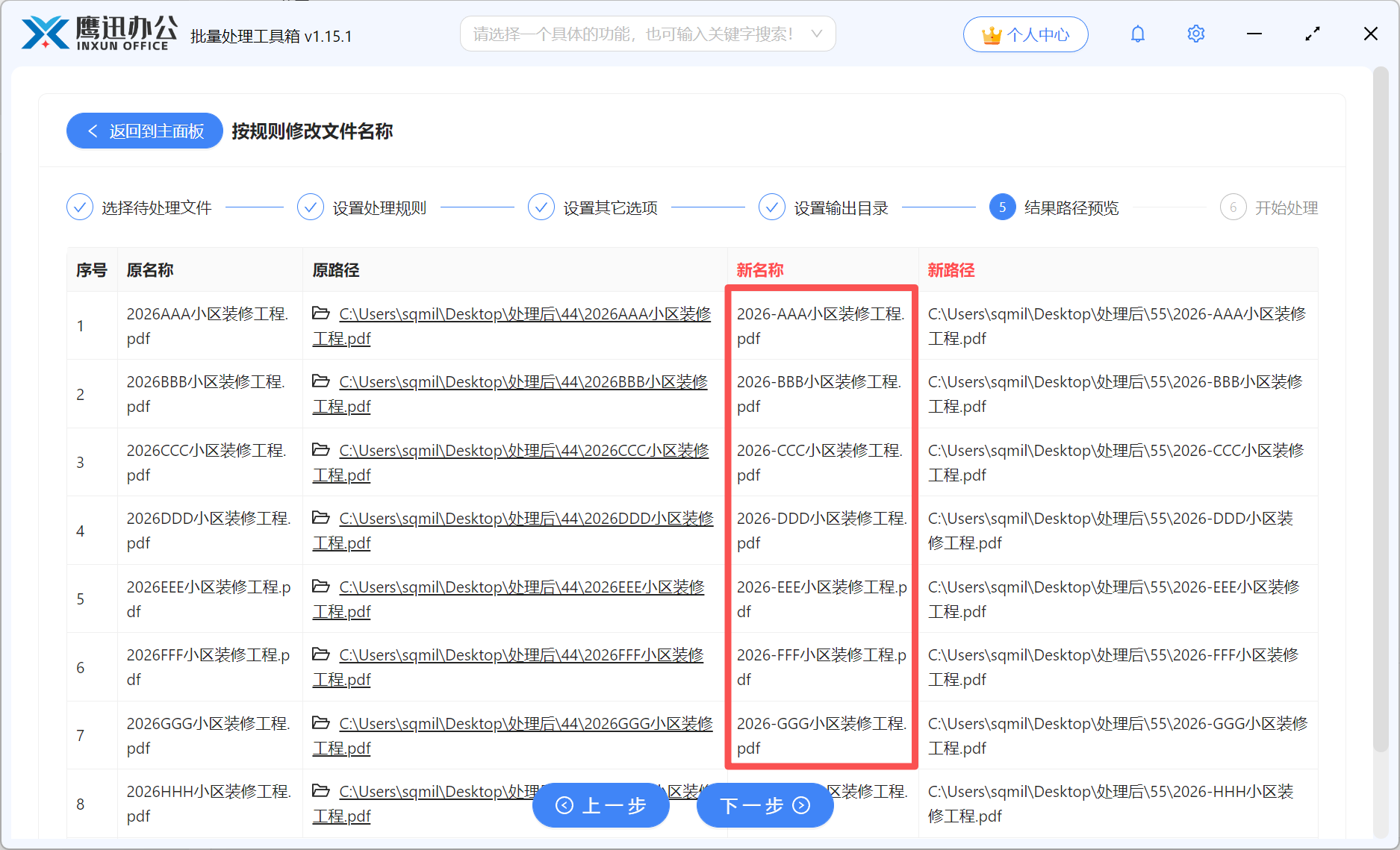
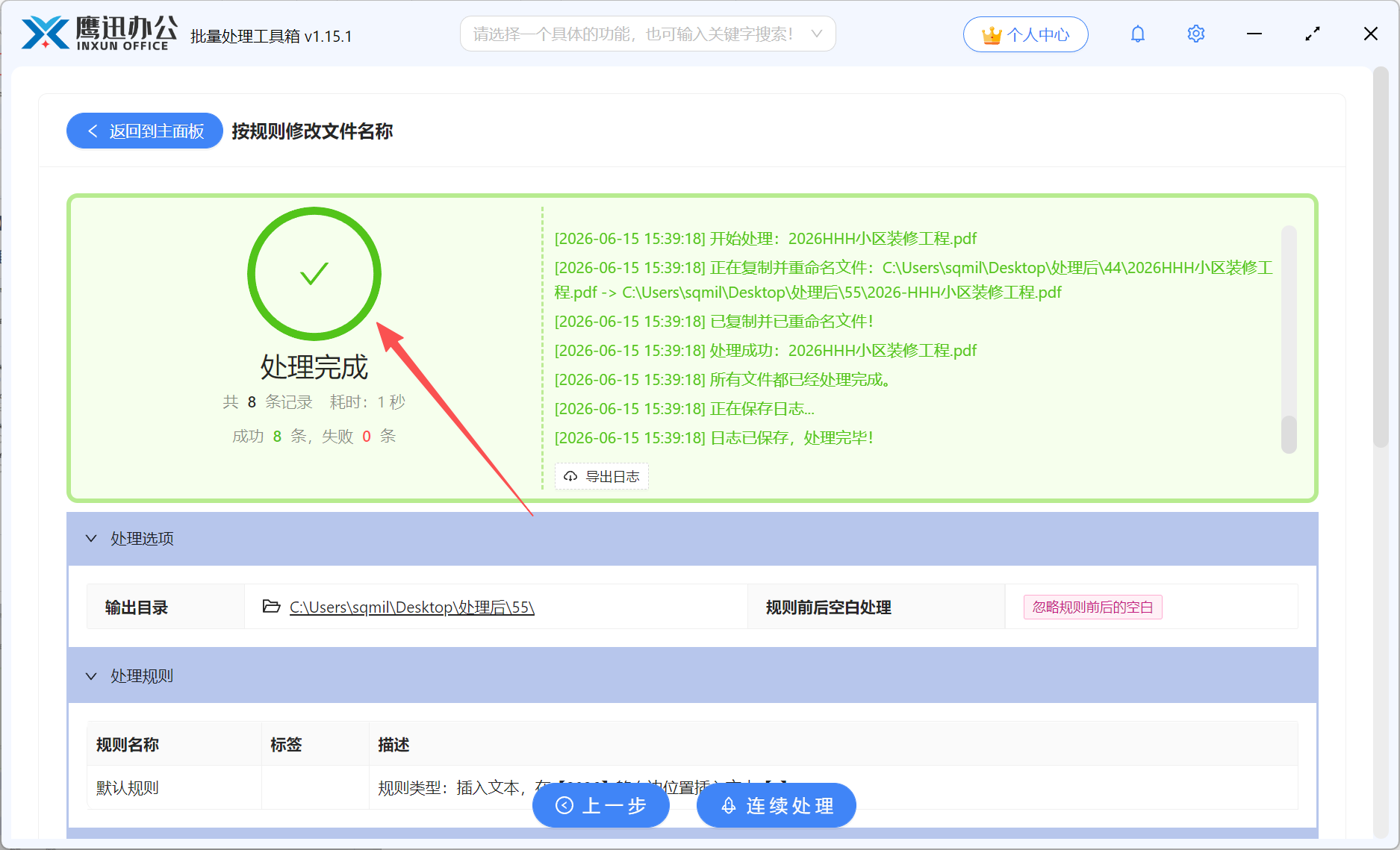
这里处理好之后,我们就可以在输出目录查看我们重命名之后的文档了。
哪些人群可能需要这个功能?
这种在文件名中插入分隔符的操作非常适合一下人群
- 财务人员:凭证文件名统一加分隔符,如"2026-001"格式
- 行政HR:员工档案批量规范命名格式
- 摄影师:照片文件名加日期分隔,便于归档管理
- 资料管理员:历史文档批量重命名,符合新的命名规范
- 程序员:项目文件批量调整命名格式
如果你也有类似需求的文档重命名的需求,或者其他文档批量处理的需求,推荐来试试这个工具,批量重命名、批量处理文档效率非常高。软件还有离线版本,即使没有网络也能处理哦,赶紧来试试吧!非常方便。