企业报告 PDF 中的图表、Logo 批量提取,离线操作更安全
企业报告PDF图表、Logo批量提取,推荐使用鹰迅批量处理工具箱离线完成,可直接从整份PDF中导出图表、Logo、插图等图片资源,无需手动截图裁剪,也不用上传到网页平台。特别适合品牌、市场、行政、投标、运营及档案整理人员处理年报、行业分析、项目方案等资料,在保证数据安全的同时提升素材整理效率。
一、为什么要从企业报告 PDF 中提取图表和 Logo?
企业年报、市场分析报告、投标文件、品牌手册、产品方案等 PDF 文档里,通常会包含大量图表、Logo、信息图和配图。遇到下面这些场景时,直接批量提取会比手动截图方便得多:
- 整理汇报素材:把报告中的柱状图、折线图、饼图单独导出,便于做二次汇报
- 提取品牌元素:快速导出 PDF 中的企业 Logo、标识图、页面配图
- 投标和方案复用:从历史文档中提取可复用图片素材,提高出稿效率
- 避免截图失真:不用一张张截图裁剪,减少重复操作
- 离线处理更安心:企业内部报告、经营数据、项目资料不上传网络,处理更安全
二、企业报告 PDF 图表、Logo 提取效果预览
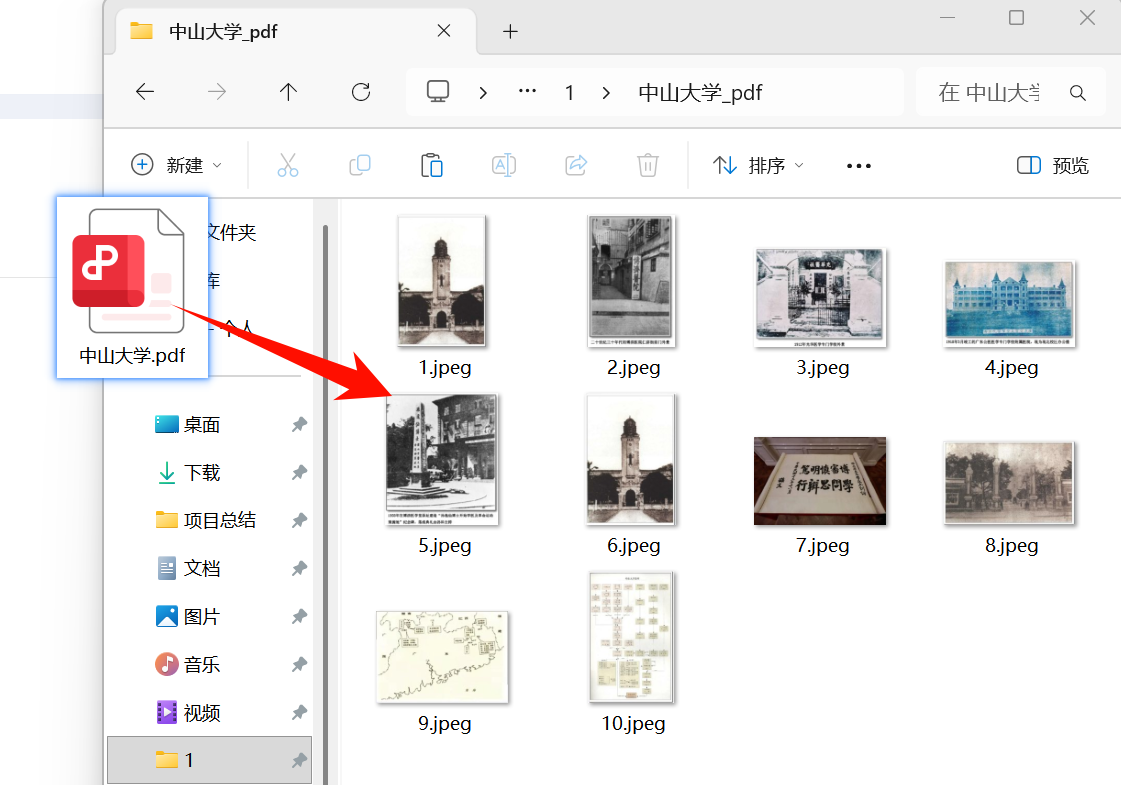
通过提取功能,可以直接把 PDF 文档中的图片资源导出出来。像图表、Logo、插图、封面图片等内容,都能统一保存到本地文件夹中,方便分类整理和后续使用。
三、企业报告 PDF 中的图表、Logo 怎么批量提取?
步骤1:打开 PDF 图片提取功能
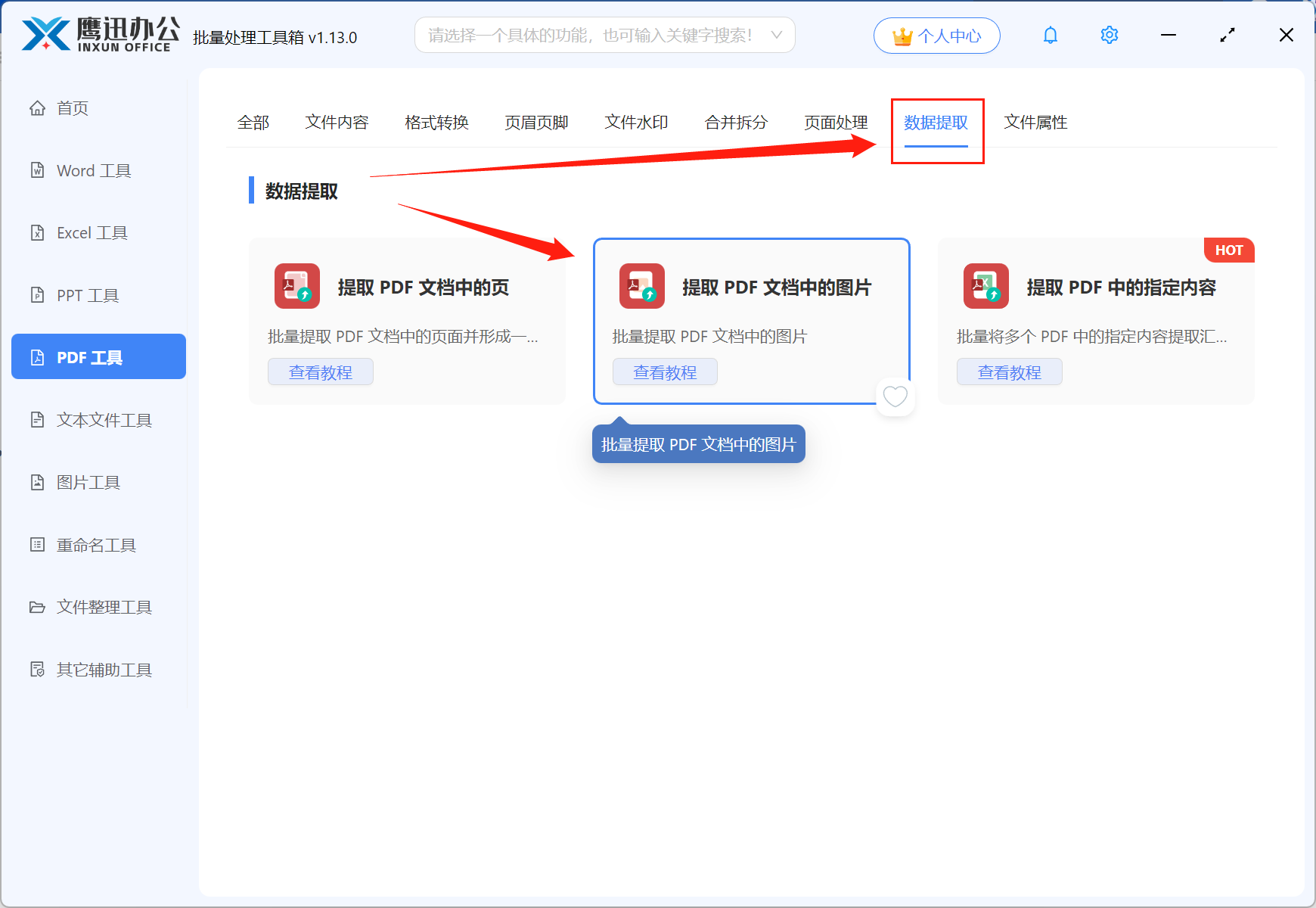
启动鹰迅批量处理工具箱后,在左侧点击「PDF工具」,然后在右侧「数据提取」分类中选择【提取 PDF 文档中的图片】。
这个功能适合用于提取 PDF 里的图表、Logo、插图等图片内容,处理企业报告、宣传册、方案文档都很方便。
步骤2:添加需要提取的企业报告 PDF
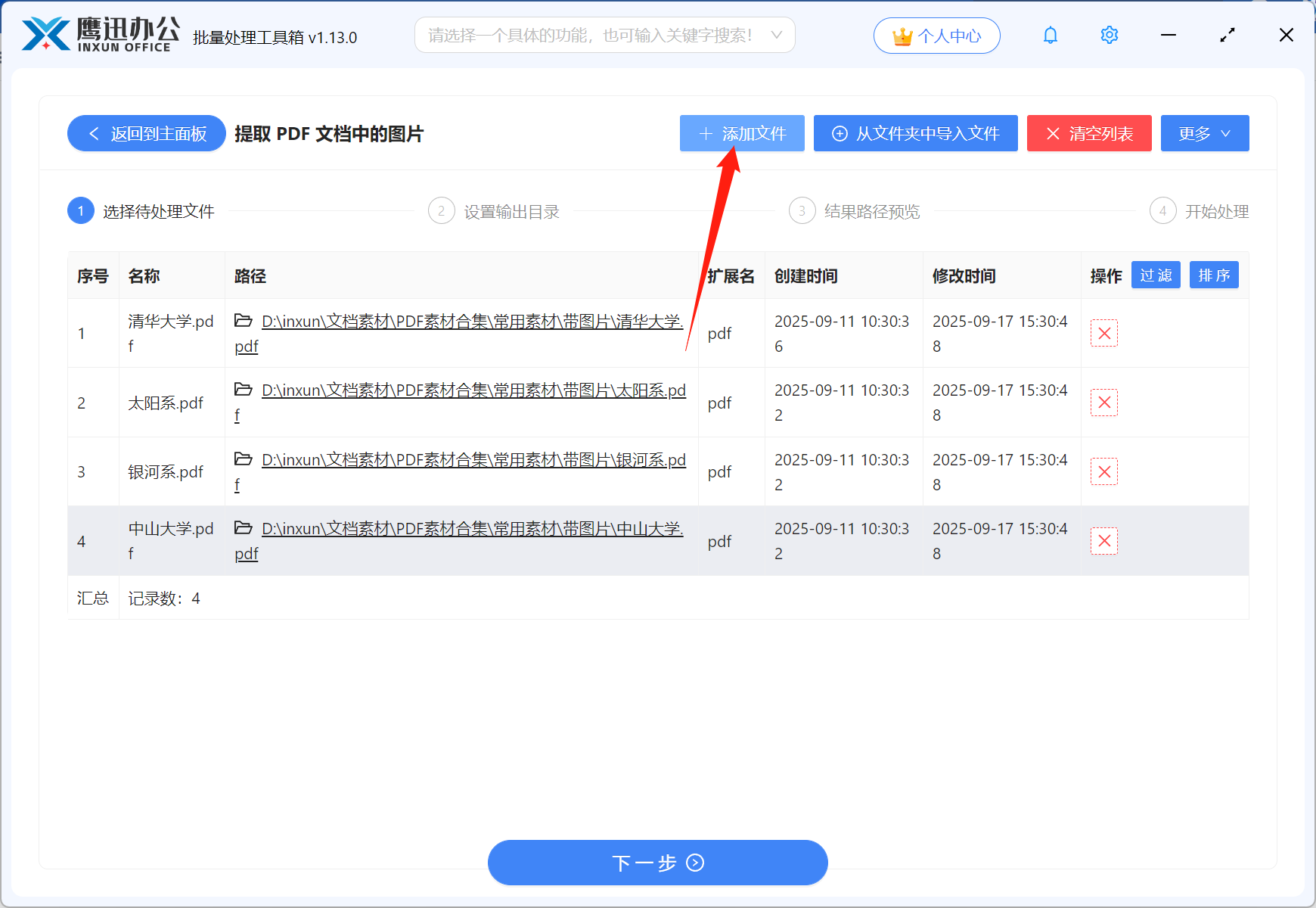
点击「添加文件」,选择要处理的 PDF 报告文件,也可以直接将文档拖拽到软件界面中。
如果你要整理多个季度报告、多个项目方案,支持一次批量导入,统一提取图片,不用一个文件一个文件重复操作。
步骤3:设置输出目录
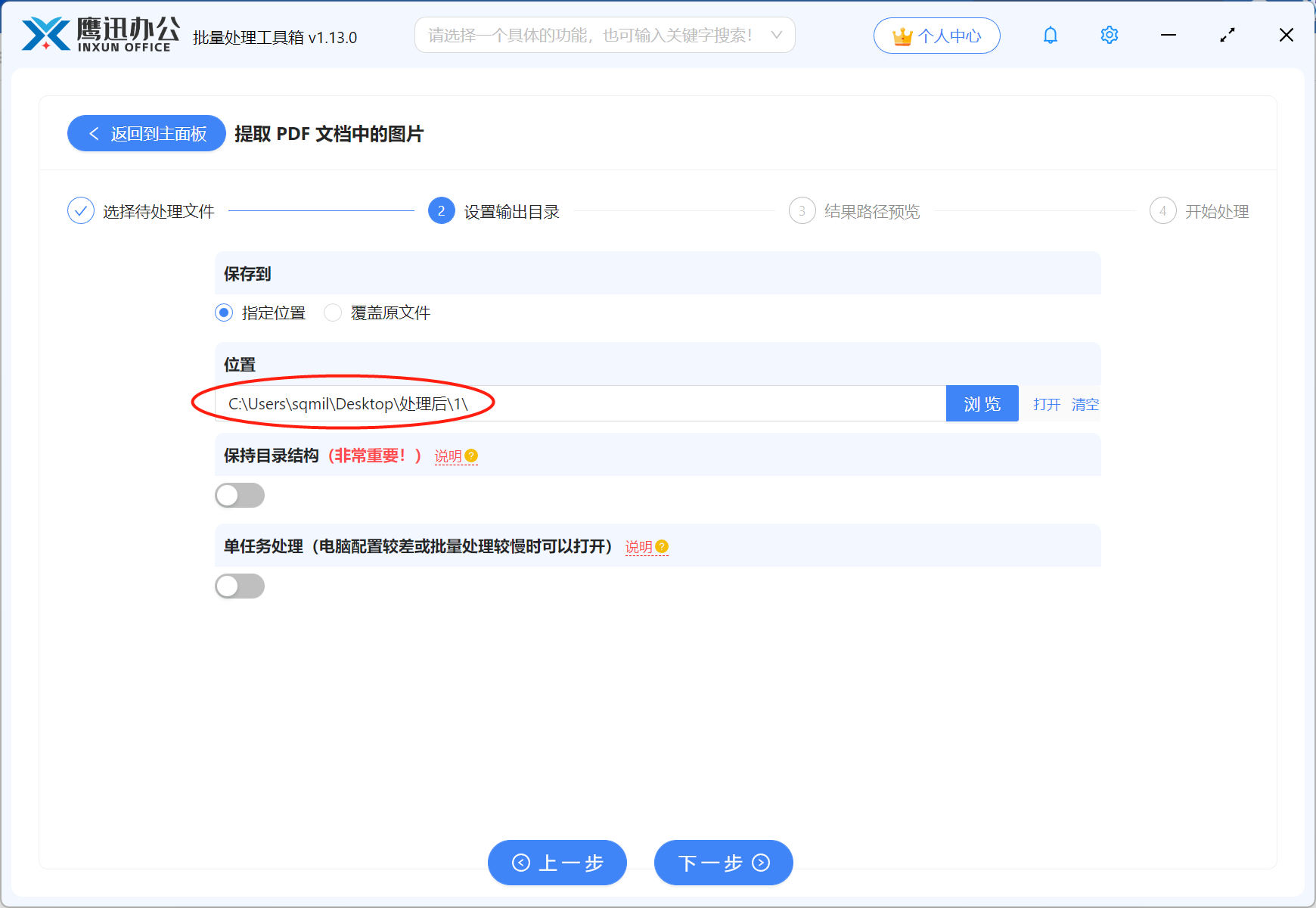
这个功能本身不需要额外设置提取参数,添加文件后,直接选择导出图片的保存位置即可。
点击「输出目录」,建议选择一个专门的素材文件夹,比如“报告图表提取”“品牌Logo整理”或项目归档目录,后续查找会更清晰。
步骤4:开始批量提取 PDF 图片
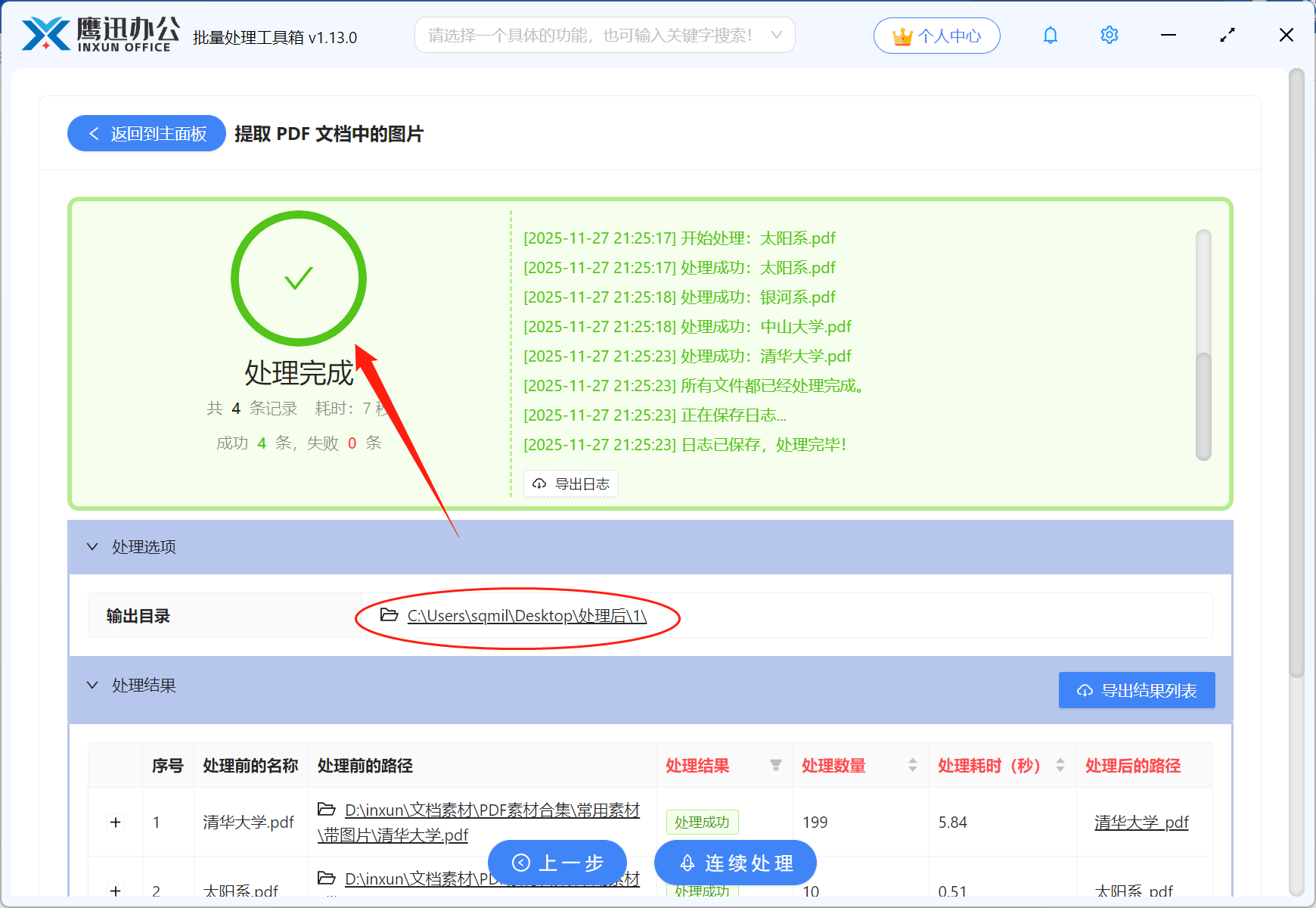
确认文件添加完成、输出位置设置无误后,点击「开始处理」即可。
处理完成后,PDF 中的图片资源会自动导出到本地。整个过程可在本机离线完成,不需要上传文件,比较适合对企业资料保密性要求较高的使用场景。
四、企业报告 PDF 提取图表和 Logo 的常见问题
Q:提取出来的内容包括哪些?
A:会提取 PDF 文档中的图片资源,一般包括图表、Logo、插图、封面图、装饰图等。如果文档中的某些内容不是以图片形式存在,而是矢量绘制元素,则提取结果可能会有所不同。
Q:离线操作有什么优势?
A:对于企业年报、经营分析、投标资料、客户方案等敏感文件,离线处理不需要上传到网页或第三方服务器,内部使用会更安心,也更符合很多企业对数据安全的要求。
Q:支持批量处理多个报告文件吗?
A:支持。可以一次添加多份 PDF 报告统一提取,适合季度报告、月度经营分析、项目材料集中整理。
Q:为什么有些图表没有单独提取出来?
A:这通常和原始 PDF 的制作方式有关。如果图表是以图片插入的,一般可以直接提取;如果图表是由线条、文字、形状动态绘制生成的,可能不会以独立图片形式导出。
Q:提取后的图片能直接拿来做汇报吗?
A:可以。导出的图片可以继续用于 PPT 汇报、Word 文档整理、素材归档、内部培训资料制作等场景。
五、总结
这篇文章主要解决的是:如何把企业报告 PDF 里的图表、Logo 等图片素材批量提取出来,并且通过离线方式完成处理,让资料整理更高效也更安全。
操作上并不复杂,只要打开鹰迅批量处理工具箱,进入PDF工具中的【提取 PDF 文档中的图片】,导入企业报告文件,设置输出目录后即可开始批量提取。整个过程不用截图、不用手动裁剪,也不需要上传到网络平台。
如果你经常需要整理企业年报、市场报告、项目方案、投标文件或品牌资料,这个方法会更适合日常办公使用。想把 PDF 中的图表、Logo 快速导出到本地,可以直接试一试。