PDF 页面尺寸不统一?批量调整为标准 A4,多份文件一次搞定
PDF页面尺寸调整是处理打印、归档和资料整理时最常见的需求之一。「鹰迅批量处理工具箱」支持将多份PDF批量统一为标准A4尺寸,操作简单,处理效率高,适合行政、教师、财务、投标专员等经常接触PDF文档的人群,轻松解决页面大小不一致、打印排版混乱的问题。
一、这些情况你肯定遇到过
- 从不同来源收集的PDF,打印时有的A4有的B5,装订起来参差不齐
- 合并多个PDF后发现页面大小五花八门,看着特别乱
- 客户发来的资料尺寸不标准,提交归档时被退回要求统一格式
- 几十份扫描件尺寸各异,要一份份调整简直要命
这些问题归根结底就一个:PDF页面尺寸不统一。今天教你用「鹰迅批量处理工具箱」一次性把所有PDF调成标准A4,几十份文件也能批量搞定。
二、PDF尺寸调整效果对比
调整前:页面大小混乱
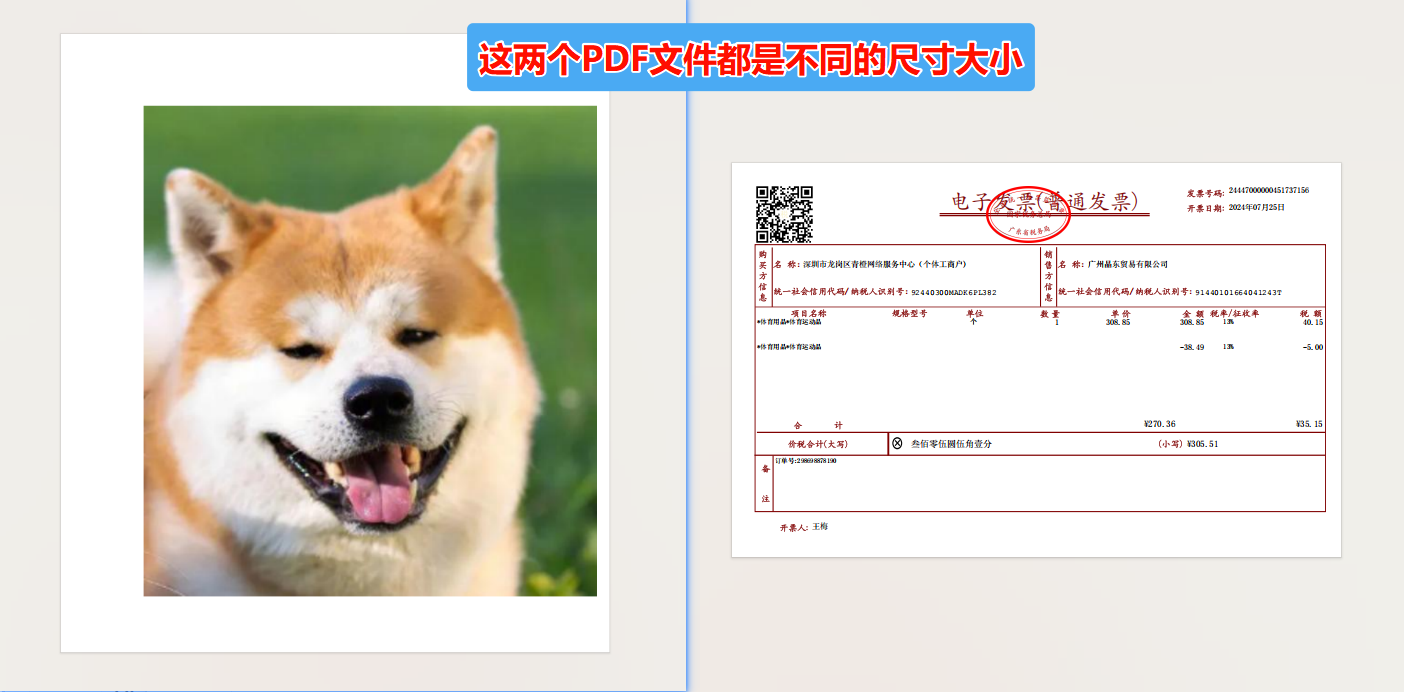
调整后:统一标准A4
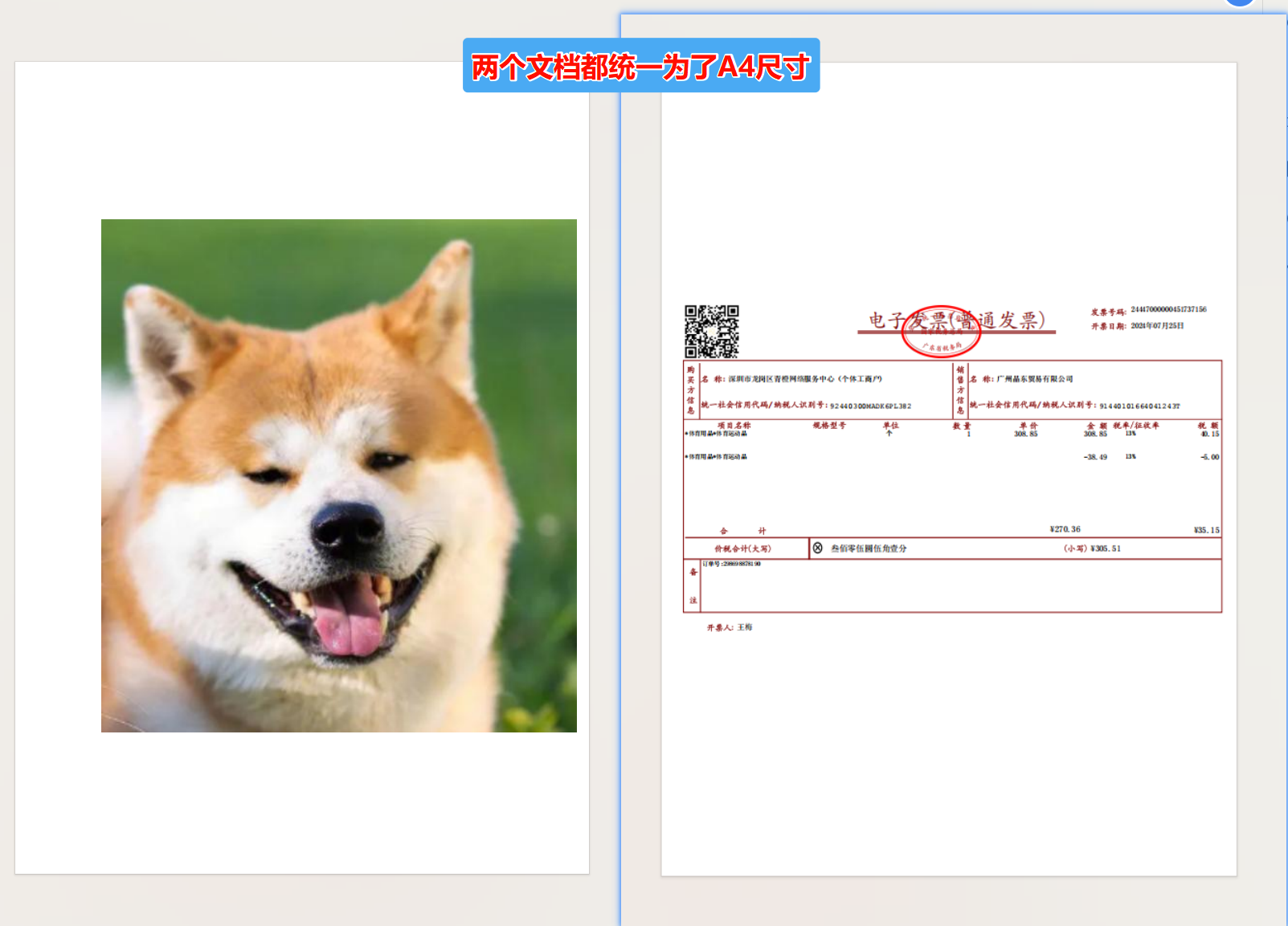
处理完成后,所有PDF页面都变成了标准A4尺寸(210×297mm),打印装订再也不用担心大小不一了。
三、实操教程:批量调整PDF为A4尺寸
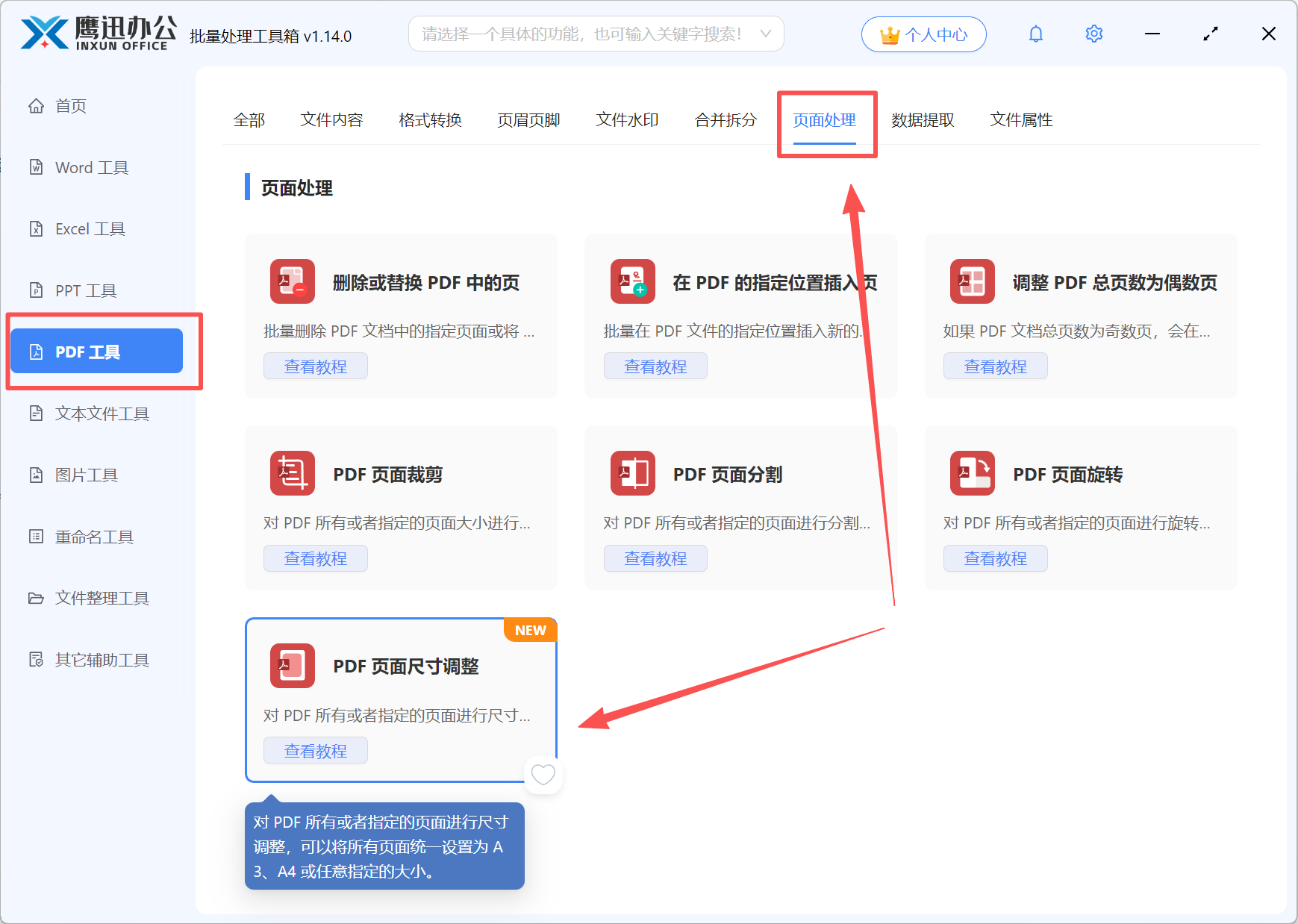
步骤1:打开PDF页面尺寸调整功能
下载并打开「鹰迅批量处理工具箱」→ 左侧菜单选择「PDF工具」→ 点击「PDF页面尺寸调整」进入操作界面。
步骤2:添加需要调整的PDF文件
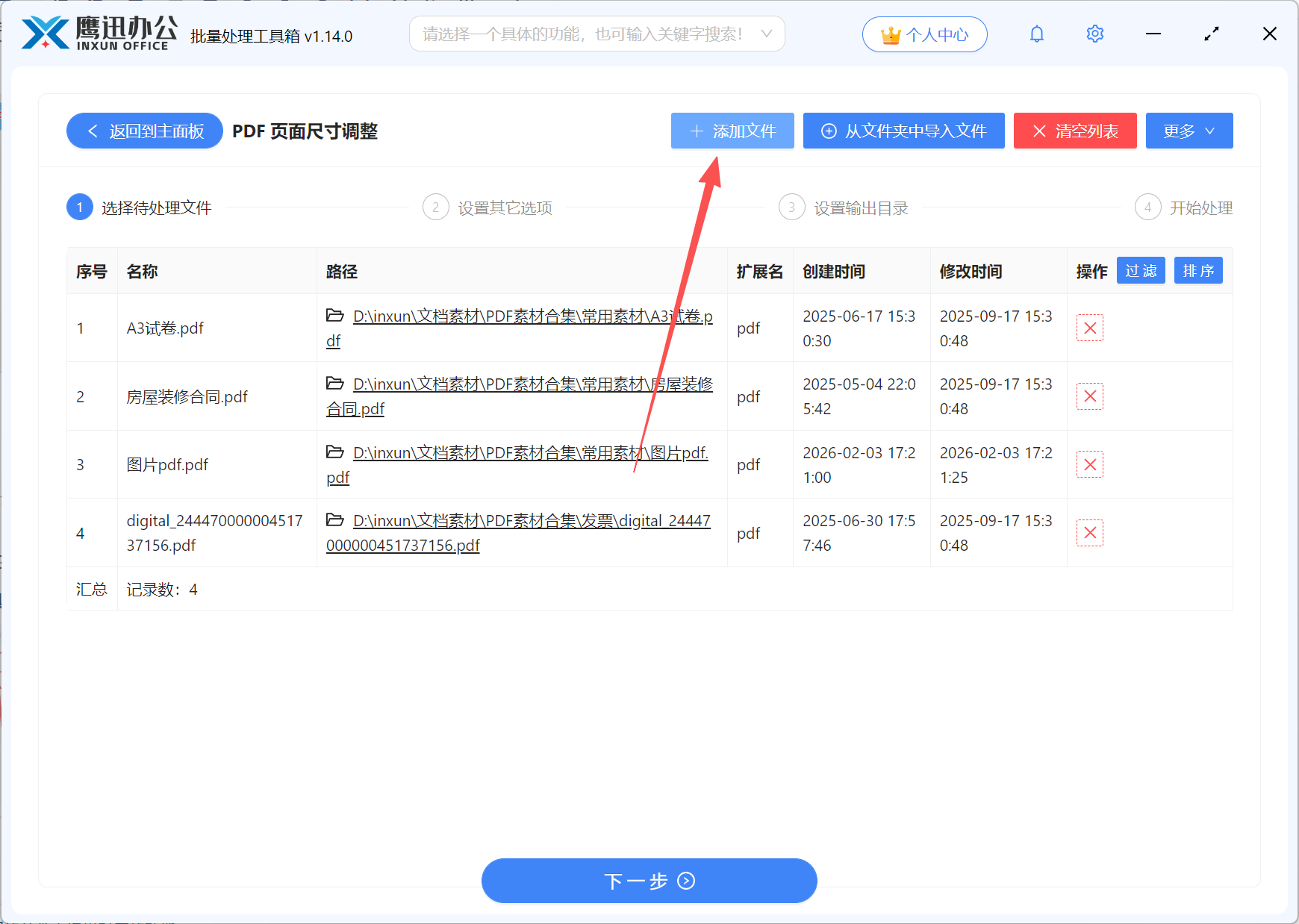
点击「添加文件」或直接把PDF拖进来。可以一次添加多个文件,不用一份份处理,省时省力。
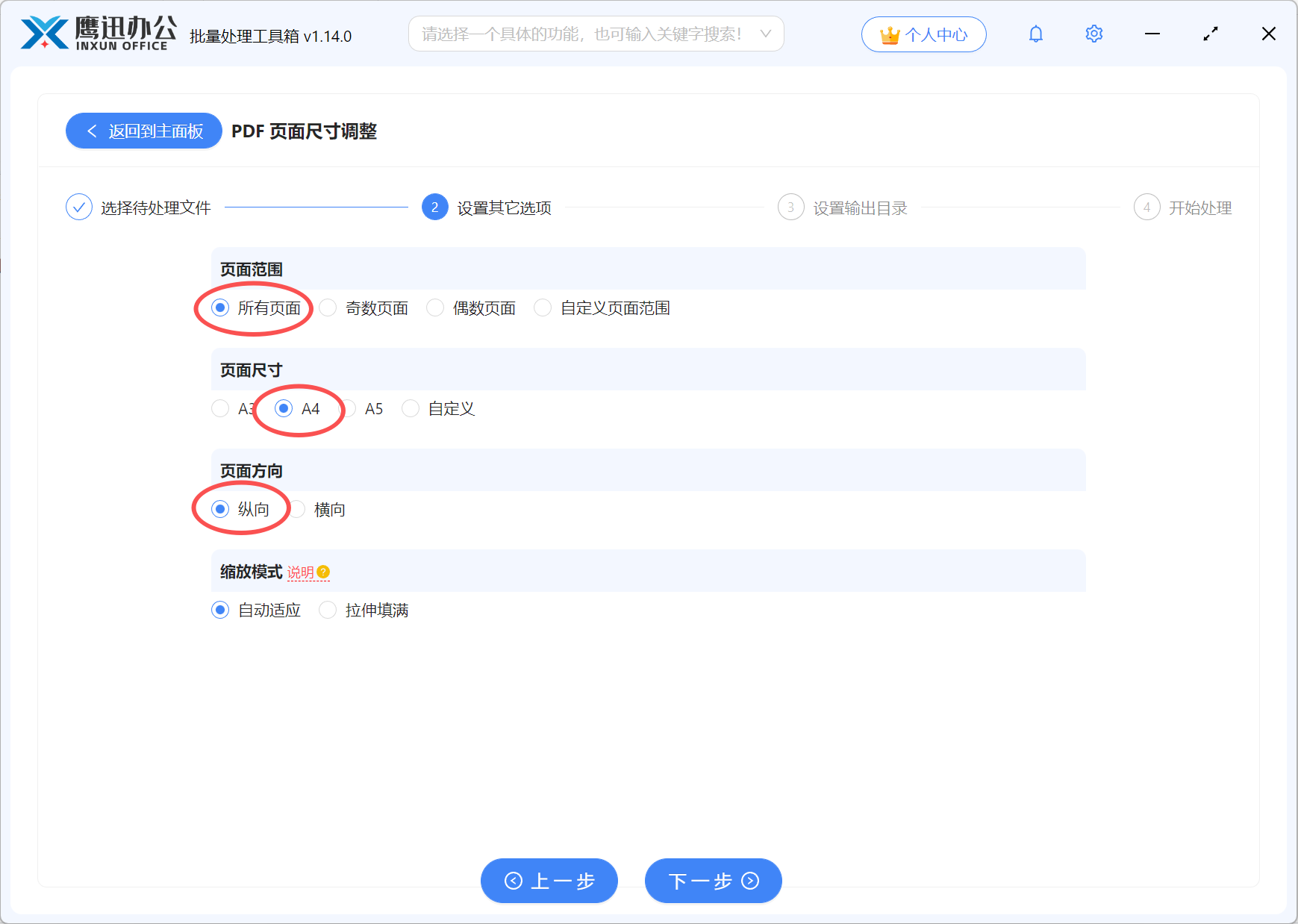
步骤3:设置页面尺寸参数
根据截图中的选项进行设置:
- 页面范围:选择「所有页面」,确保整份文档统一调整
- 页面尺寸:选择「A4」标准尺寸
- 页面方向:根据内容选择「纵向」或「横向」,一般文档选纵向
- 缩放模式:选择「自动适应」,内容会按比例缩放不变形;选「拉伸填满」则会充满整个页面
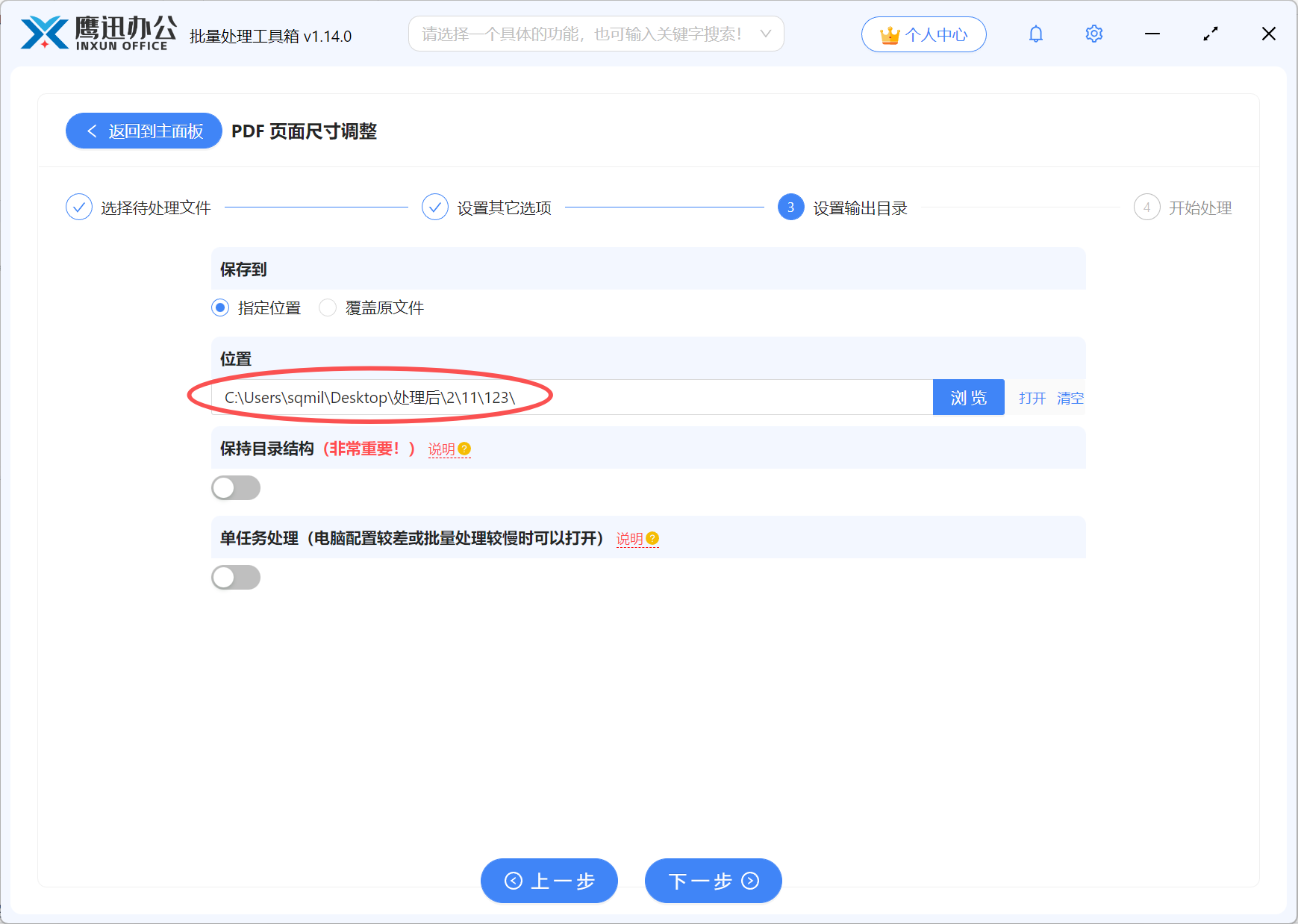
步骤4:选择输出保存位置
点击「输出目录」设置文件保存路径,建议放在桌面或专门的文件夹,处理完能快速找到。
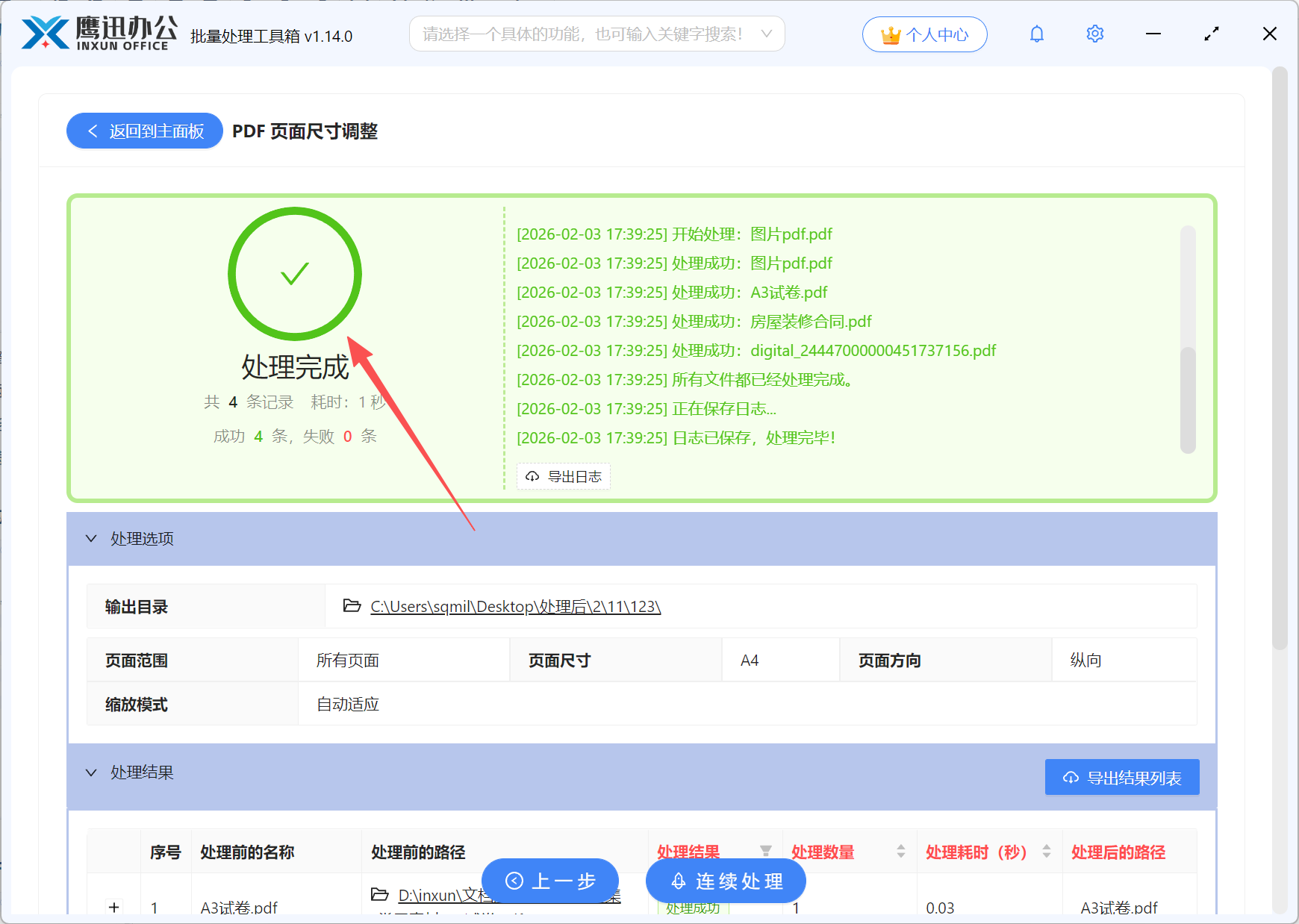
步骤5:开始批量处理
点击「开始处理」,软件会显示转换进度。处理完成后自动弹出输出文件夹,打开就能看到调整好的PDF文件。
四、这个功能适合谁用?
- 行政文员:各部门交来的文件尺寸不一,统一后再装订归档
- 教师:收集的教学资料来源杂,调成A4方便打印给学生
- 财务人员:报销单据扫描件大小不同,规范后提交审核
- 投标专员:标书材料必须格式统一,A4是基本要求
- 设计/打印店:客户文件尺寸乱七八糟,批量调整后再出图
如果你经常处理PDF文件,推荐试试「鹰迅批量处理工具箱」,批量调整尺寸真的能省不少时间。