100个PDF同时替换文字?批量PDF编辑工具实测
100个PDF同时替换文字,用普通编辑方式基本很难高效完成,尤其遇到合同、通知、报表等同类文件时,逐份修改不仅慢,还容易出错。实测使用鹰迅批量处理工具箱,可在本地离线环境下批量修改PDF内容,无需上传文件,更适合有隐私要求的办公场景。操作也不复杂:进入左侧PDF工具,选择右侧按规则修改 PDF 内容,导入多个PDF后填写“修改前内容”和“修改后内容”即可一键处理;如果修改后留空,则会直接删除对应文字。适合行政、财务、人事、法务及日常需要大量修订PDF的用户。
一、100个PDF一起改,手动操作到底有多麻烦?
如果只是改一份PDF,很多人会觉得还好,打开文件、找到内容、改完保存,几分钟也能处理完。但当文件数量一下变成几十份、上百份,情况就完全不一样了。尤其是这些PDF里需要替换的内容又是一样的,比如公司名称、联系人、日期、地址、编号、说明文字等,手动逐份修改不仅费时间,还特别容易漏掉。
更现实的问题是,不少PDF文件里包含内部资料或业务信息,不适合随便上传到在线平台处理。也正因为这样,很多人真正需要的并不是“能改PDF”,而是能批量改、能离线改、还能尽量少折腾。
- 文件一多,重复操作会迅速堆积:打开、搜索、替换、保存,每个步骤都在重复。
- 人工逐份检查成本高:数量一多,最容易出现漏改、误改、版本混乱。
- 在线工具不适合敏感资料:涉及客户、价格、合同条款时,本地处理更稳妥。
- 统一规则更适合批量修改:如果改的是同一段内容,用规则处理明显比人工更高效。
二、实测结果:批量替换PDF文字到底能不能用?
这次测试的重点很明确,就是看批量PDF编辑工具在面对大量同类文件时,能不能把“统一替换文字”这件事做得足够直接。实测使用的是鹰迅批量处理工具箱中的按规则修改 PDF 内容功能,整体流程偏简单,没有额外的复杂设置。
实际效果是:只要PDF中存在指定文字,工具就会按规则完成替换;如果不填写“修改后内容”,则会将原内容直接删除。这一点对于做资料脱敏、去掉旧信息、清理测试文字很实用。

三、实测操作过程:批量替换PDF文字怎么做
1、先找到对应功能入口
打开鹰迅批量处理工具箱后,在左侧点击PDF工具,然后在右侧功能区选择按规则修改 PDF 内容。

2、把需要修改的PDF一次性导入
点击添加文件,或者直接把PDF拖进窗口中即可。支持批量导入,所以像几十份、上百份同类文档,都可以一次放进去处理,不用反复重复添加。

3、填写替换规则
这一步是整个过程的核心。按照界面提示,输入:
- 修改前内容:准备查找并处理的原文字
- 修改后内容:新的替换文字
如果只想删除某个词或某段固定内容,可以把修改后内容留空,处理后系统会自动删除对应内容。

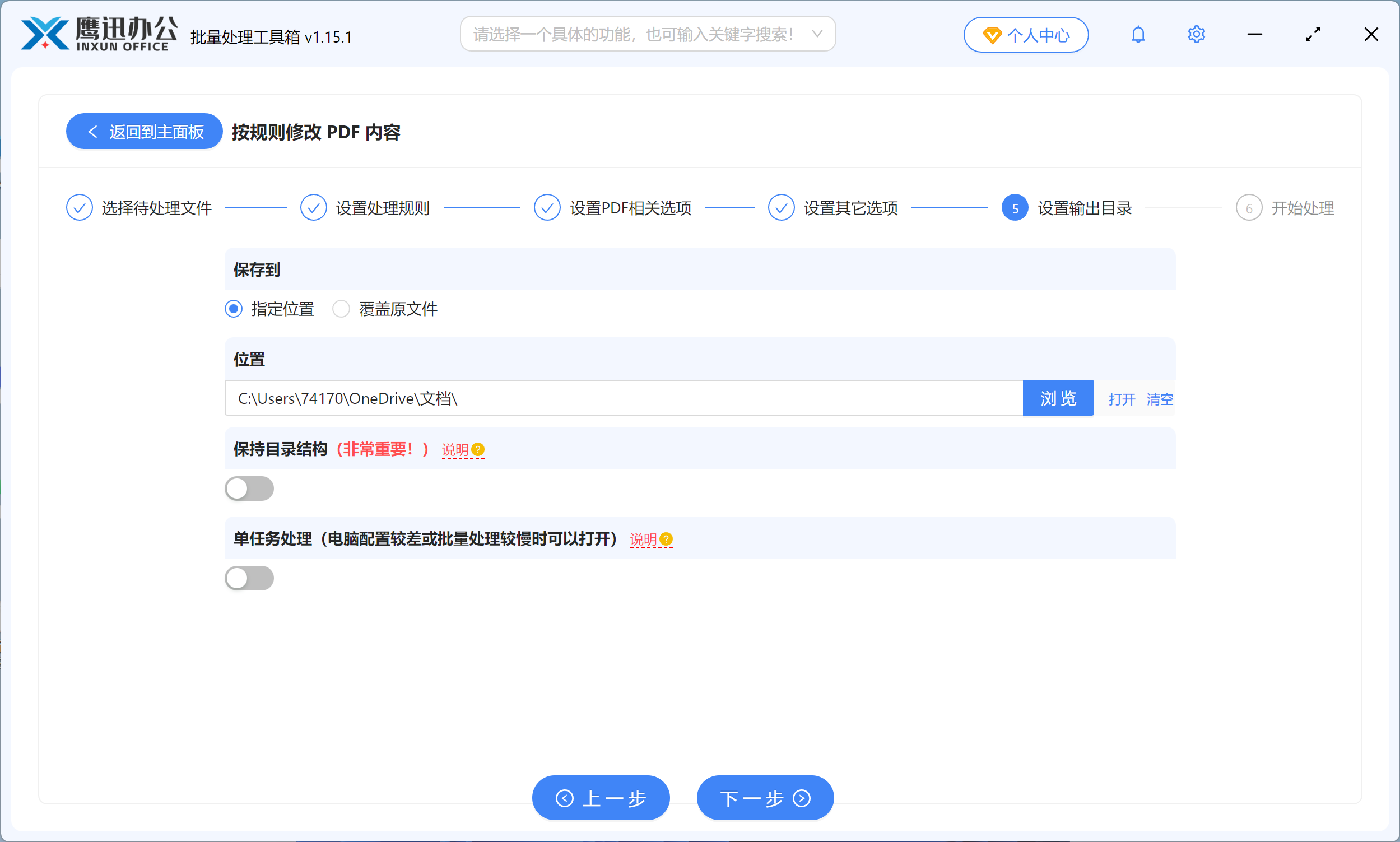
4、设置输出目录,避免和原件混在一起
处理前建议先指定一个新的保存路径,用来放修改后的PDF文件。这样原文件和新文件分开管理,后续核对会轻松很多。
5、开始批量处理并查看结果
设置完成后直接执行处理,软件会自动完成整批文件的内容替换。处理结束后可进入输出目录,检查修改后的PDF是否符合预期。

四、这类批量PDF编辑最适合哪些情况?
从实测感受来看,这个功能最适合“同类内容需要统一改动”的文档场景。换句话说,只要你不是零散随意地编辑,而是有明确规则地替换固定内容,它就能节省很多时间。
- 批量更新企业信息:公司名称、地址、联系方式、统一说明等内容集中修改。
- 修订合同或附件信息:替换日期、联系人、项目名称、编号等重复字段。
- 清理旧版内容:删除旧电话、旧政策说明、测试字样、作废提示等。
- 资料脱敏导出:把客户姓名、邮箱、备注、敏感标识统一删除或替换。
- 模板文件批量更新:各类通知、申请单、证明文件、说明文档的版本维护。
五、实测后和常见方法做个简单对比
| 对比方式 | 鹰迅批量处理工具箱 | 在线PDF网站 | 逐份手动修改 | 大型PDF编辑软件 |
|---|---|---|---|---|
| 是否支持批量导入 | ✅ 支持 | ⚠️ 一般有限制 | ❌ 不支持 | ⚠️ 视软件功能而定 |
| 是否需要上传文件 | ✅ 不需要 | ❌ 需要 | ✅ 不需要 | ✅ 通常不需要 |
| 批量替换效率 | 高 | 中 | 低 | 中 |
| 适合敏感文件处理 | ✅ 适合 | ❌ 不太适合 | ✅ 适合 | ✅ 适合 |
| 上手难度 | 低 | 低 | 低但耗时 | 较高 |
| 成本 | 免费 | 免费/会员制 | 免费 | 通常付费 |
如果只是偶尔改一两份PDF,其实很多方式都能完成。但当数量达到几十份、上百份时,是否支持批量、是否本地处理、是否能减少重复操作,这几个点的差别就会非常明显。
六、实测总结:适不适合长期办公使用?
从这次实际测试来看,鹰迅批量处理工具箱在“按规则批量修改PDF内容”这件事上,确实更偏向实用路线。它不是那种功能堆得很满、但上手费劲的软件,而是把常见办公需求里最核心的动作做得比较直接:导入文件、填写规则、执行处理,流程清楚,适合需要快速完成批量修订的人。
尤其是面对100份左右的同类PDF时,它比逐份手动改要省心得多,既减少了重复操作,也降低了漏改风险。建议正式处理前先拿几份文件做测试,确认替换内容和输出结果都没问题后,再整批执行;另外,原文件最好保留,以便随时回查。整体来说,如果你平时确实经常遇到PDF批量换字、批量删内容这类任务,这个工具是值得放进日常办公清单里的。