多个 PDF 怎么合并成一个文档?3 招轻松搞定
不管是做工作汇报、整理项目材料,还是提交报名资料、汇总电子扫描件,多个 PDF 分开保存都会带来不少麻烦。尤其在需要一次性发送给别人时,文件多、顺序杂,很容易漏传或看乱。把多个 PDF 合并成一个文档后,不仅阅读更连贯,也能减少来回沟通和重复整理的时间。那么多个 PDF 怎么合并成一个文档更方便?这篇文章整理了 3 招实用办法,分别适合批量处理、临时在线操作以及借助系统命令完成。步骤都不复杂,按自己的情况选一种就能快速解决。
如果只是合并两三份资料,很多方法都够用;但如果你手里是几十份 PDF,或者资料涉及内部内容,本地批量方式会明显更省心一些。
方法一:借助【鹰迅批量处理工具箱】批量合并 PDF
适合需要高频整理文档、追求效率的人。
优势:
- 支持同时合并多个 PDF。
- 本地离线处理,安全且效率高。
- 可按文件夹进行归类式合并。
- 支持合并为一个文件,也支持按文件夹分别输出。
不足:
如果只是偶尔用一次,可能体会不到它在批量任务上的优势。
1、打开后,在左侧选择「PDF工具」,右侧在合并拆分里点击【PDF 合并成单个文件】

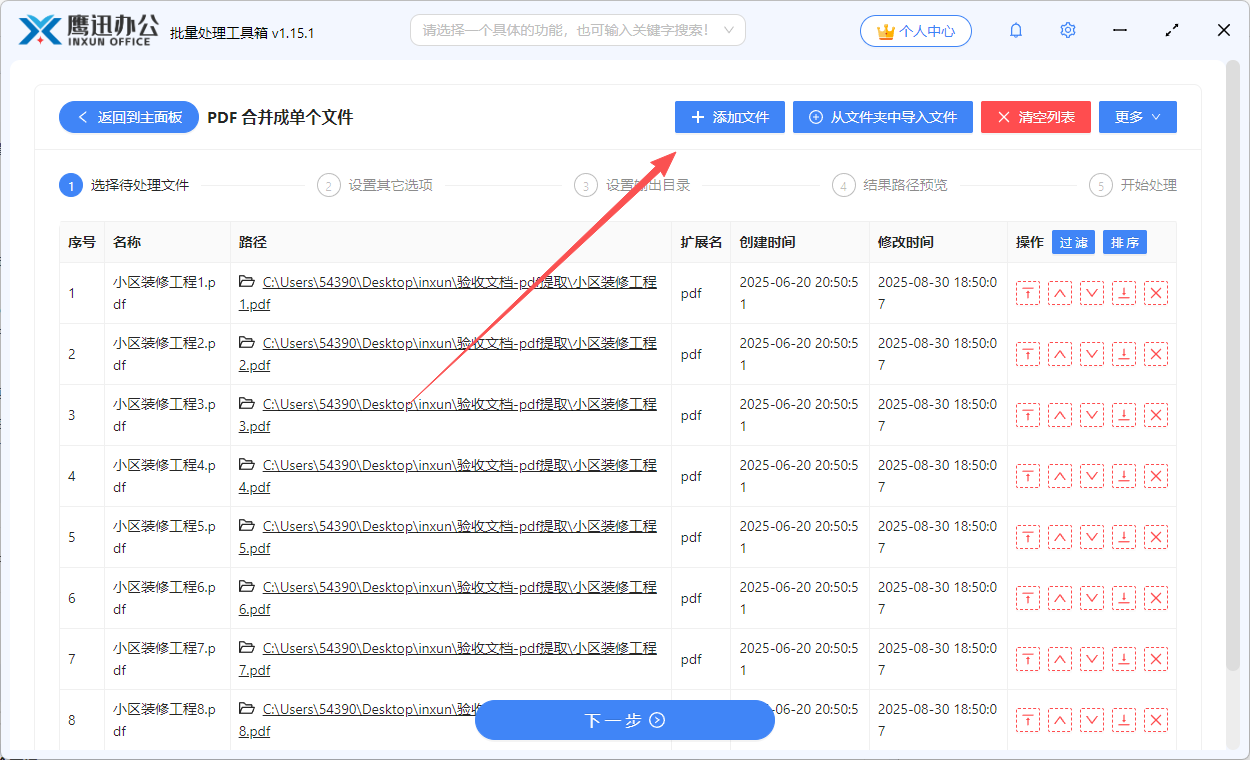
2、把需要处理的 PDF 文件加入列表
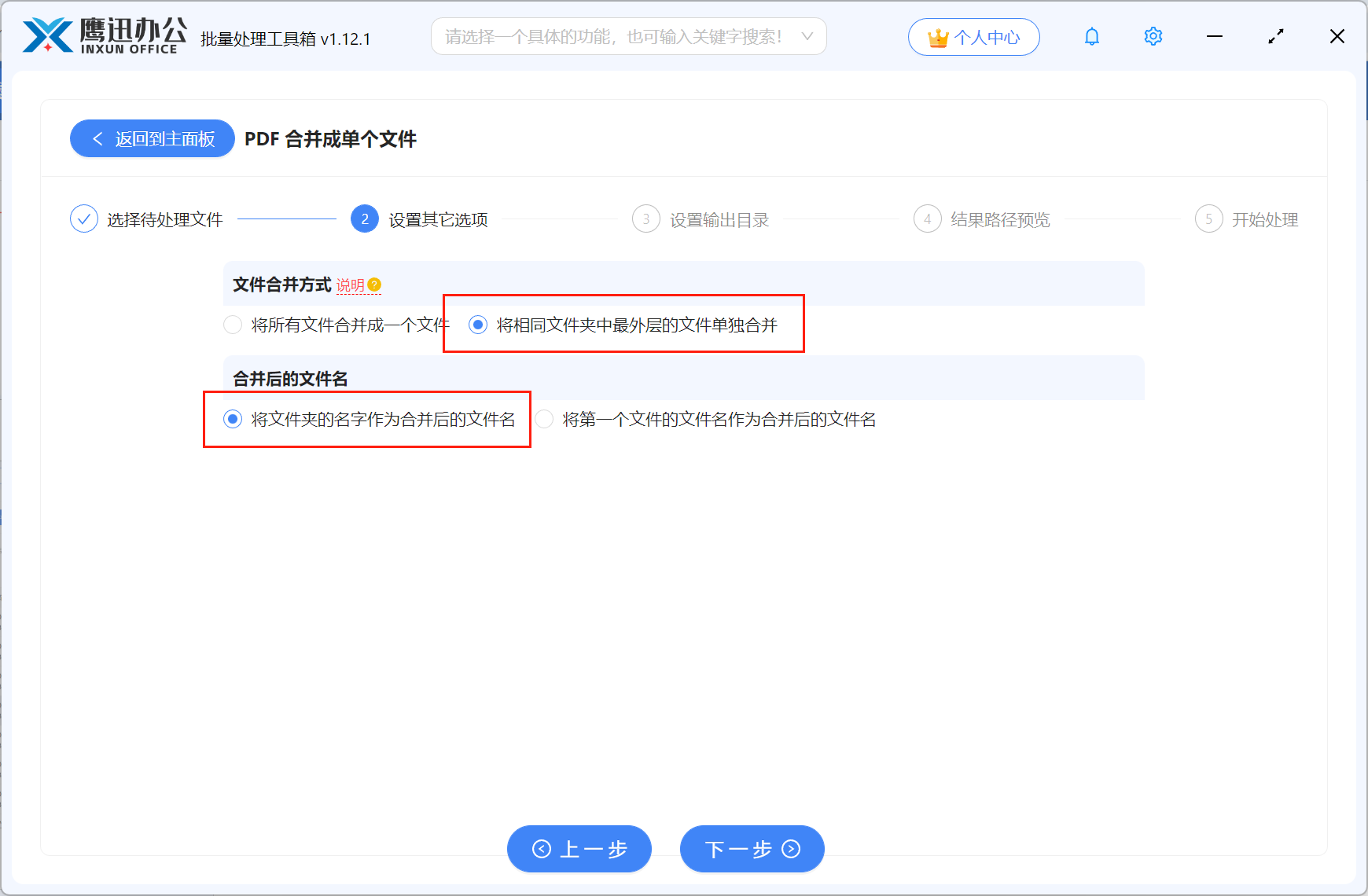
3、选择具体的合并方式
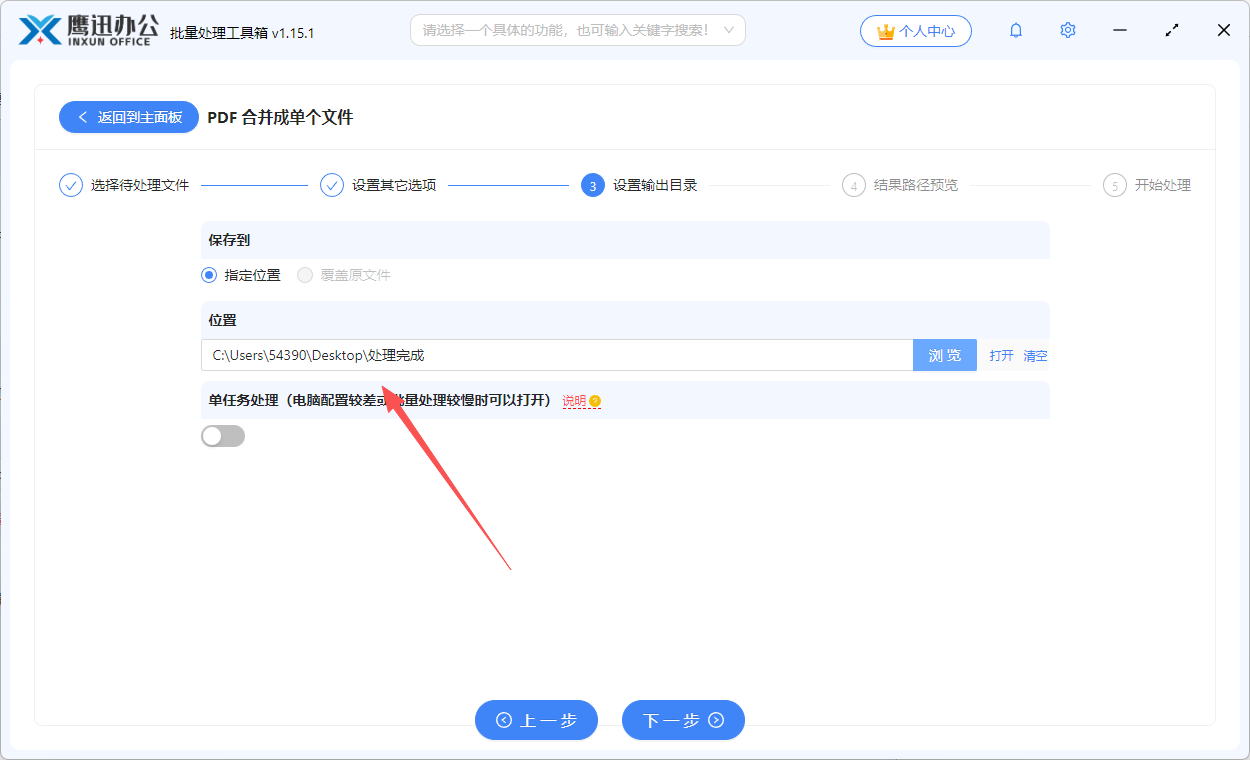
4、设定输出目录
5、完成后查看新文档

方法二:使用命令行工具 pdftk 合并
适合需要固定命令快速处理的人。
优势:
- 执行速度快。
- 适合重复性任务。
- 便于写成脚本批处理。
不足:
- 需要了解基础命令行用法。
- 不够直观,不适合纯新手。
操作思路:
把多个 PDF 文件名依次写入命令中,再指定输出文件名,即可快速合并为一个新 PDF。对于每天都要做相同整理工作的人来说,这种方式很实用。
方法三:借助 AvePDF 在线合并
适合轻量级临时处理。
优势:
- 页面简洁,步骤少。
- 顺序调整方便。
- 不需要复杂设置。
不足:
- 联网环境下使用更合适。
- 大量文件处理体验一般。
操作步骤:
先上传多个 PDF,手动确认顺序,再执行合并,处理完成后保存结果文件。
常见问题
1、合并后能不能恢复成原来的多个文件?
可以,后续再用 PDF 拆分工具按页数或按范围拆开即可。
2、为什么有些 PDF 无法拖入合并?
可能是文件已损坏、权限受限,或者路径名称过于特殊,建议先检查文件是否能正常打开。
3、合并后书签还在吗?
不同工具保留情况不同,有的保留部分结构,有的只保留页面内容。
应用场景
像售后整理客户回传材料、老师汇总作业扫描件、个人整理证书和证明材料时,都很适合先合并成一个 PDF,再统一提交或备份。尤其是需要发给第三方的时候,一个文件通常比多个附件更省事。
总的来说,如果你更看重效率和安全,建议优先选择本地批量方案;如果你熟悉命令或想做自动化,命令行也很适合;少量临时任务则可以直接用在线工具。