如何批量生成多个模板相同,替换关键信息的pdf文件?效率狂飙!
在日常办公中,经常需要把Excel表格里的数据生成单独的PDF文件,比如工资条、对账单、证书批量打印等场景。这种场景一般都是数据量大,文件多的情况,如果手动处理往往不现实,每一个pdf文档里面的数据都要进行更新。今天教你一个方法,可以直接把Excel数据批量生成多个PDF文件,每条数据对应一个文件,操作简单效率高!
上个月,我们公司需要批量生成100个客户信息的pdf文档协议,协议的模板都是一样的,只是里面的客户名称、信息、涉及的金额等不一样,当时我本来想着用word邮件合并的方式来操作,然后再批量转成pdf,实际一番操作下来,搞了半天都没弄成功。
还好最后找到了这款【鹰迅批量处理工具箱】,不管批量生成word、还是直接生成pdf都可以轻松搞定,早知道不费那些事了,上百份的文档直接几分钟就全部生成好了,而且操作还非常简单,有类似需求的朋友真的要来试试这个方法,简单易上手,对小白真的太友好了。
批量生成模板相同的pdf文档效果预览
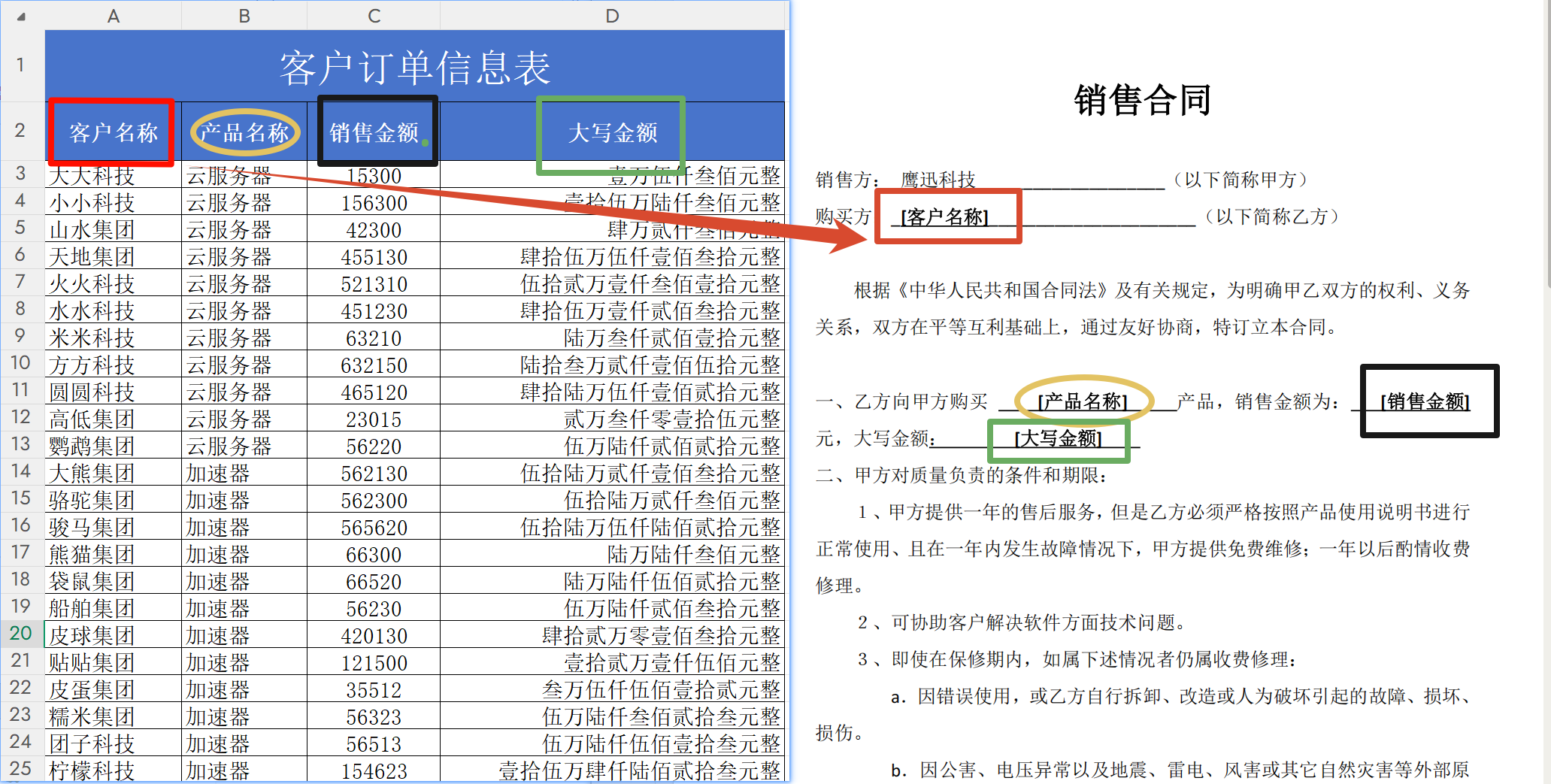
处理前,这里的excel表格想要生成右边多个pdf文档,只需要替换里面的关键信息,每一条表格中的数据都写入到合同里面了。
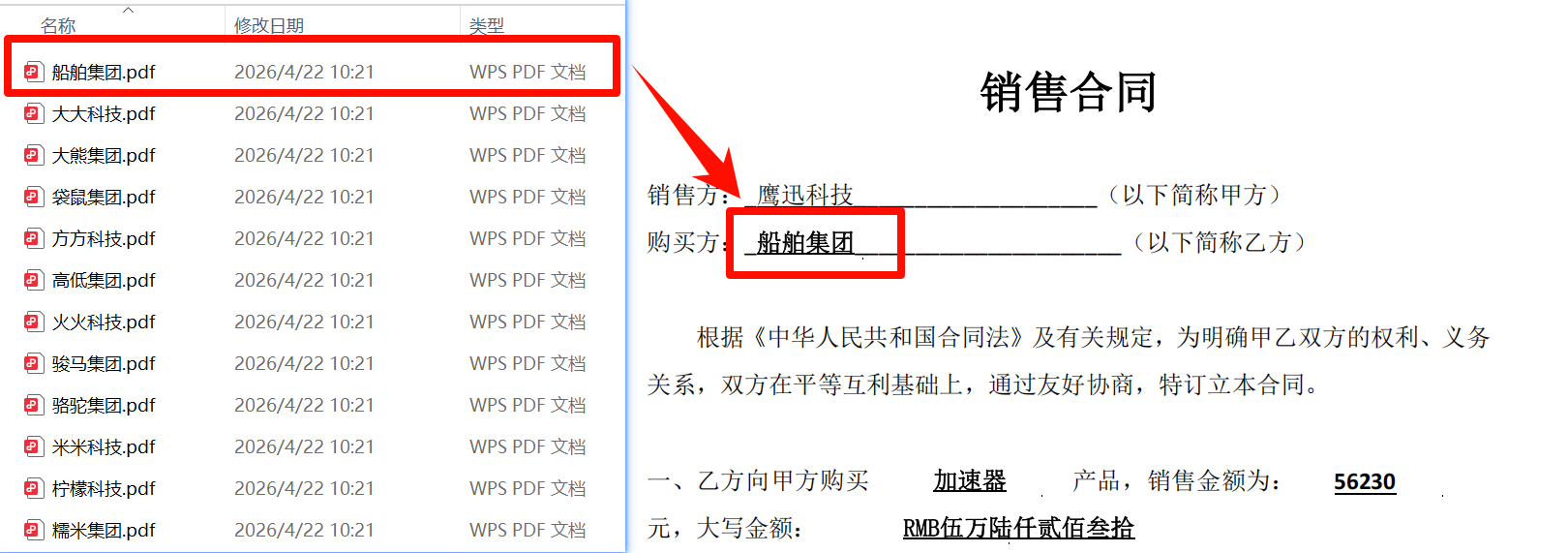
处理后,每个客户都生成了一个专属的pdf文档。
批量生成模板相同的pdf文档操作步骤
1、打开「鹰迅批量处理工具箱」,在「PDF工具」中,选择文件内容分类下的「根据模板生成 PDF 文档」功能。

每一个工具下,都有不同的根据模板生成文档的功能,我们可以批量生成Word 文档、Excel 文档、PPT 文档或文本文件,整个操作过程都是类似的, 我们可以根据自己的需求进行选择。
2、添加需要生成的pdf模板。
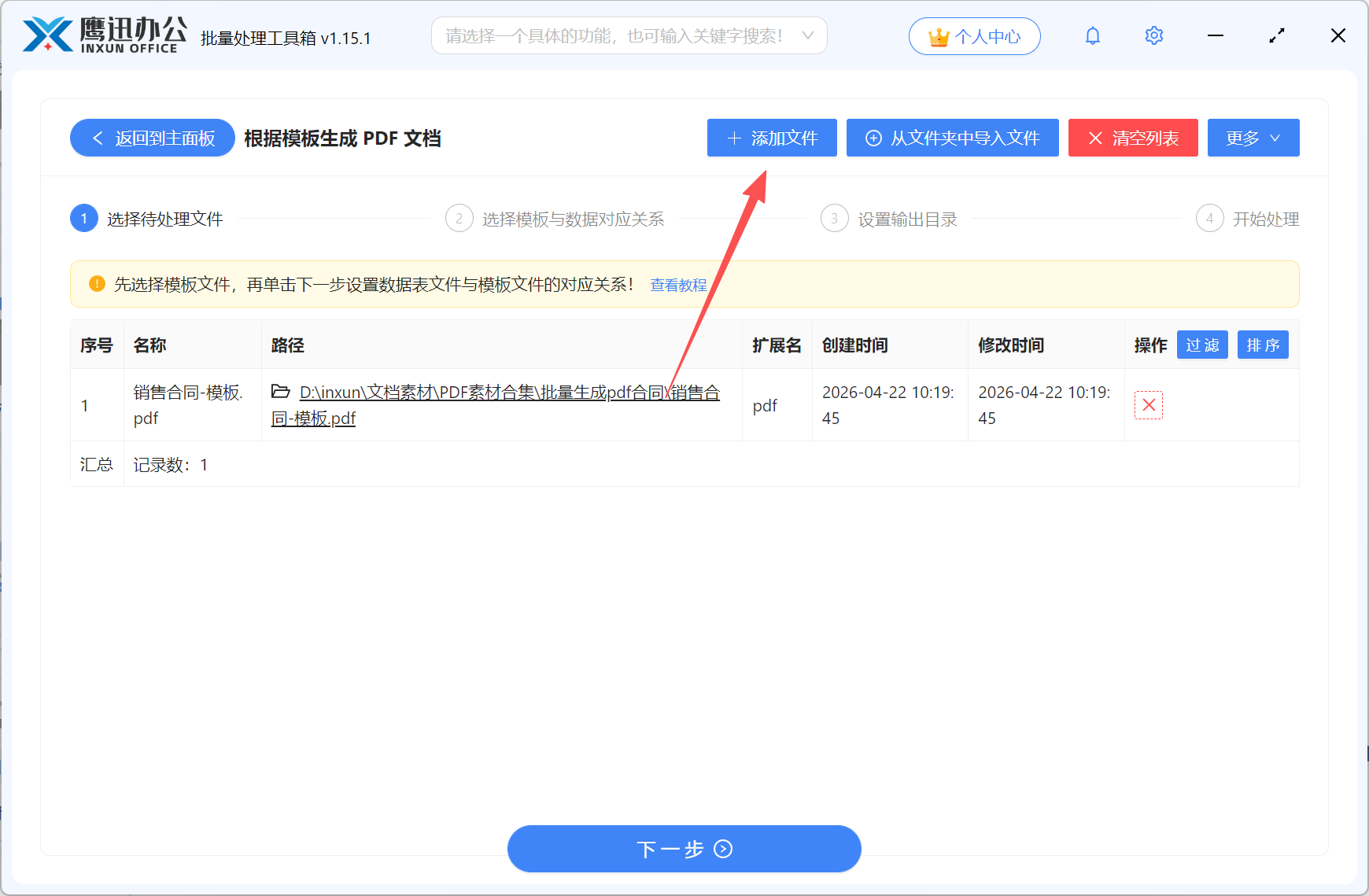
这里我们前面已经设置好了,只需要添加进来就好。
3、建立pdf模板与excel表格的数据对应关系。
为了让软件知道,我们要将excel中的每一条都生成一个文档,就先要建立一个excel表格和pdf模板的对应关系。如果前面建立过对应关系,我们可以直接使用,如果我们之前没有设置过对应关系,就可以直接选择右上角的【新建对应关系】。然后进入到下面的设置界面。

在这里我们给这个对应关系命名,前面我们已经添加过pdf模板了,在这个页面我们再添加excel数据文件,然后保存进入到下一个页面。
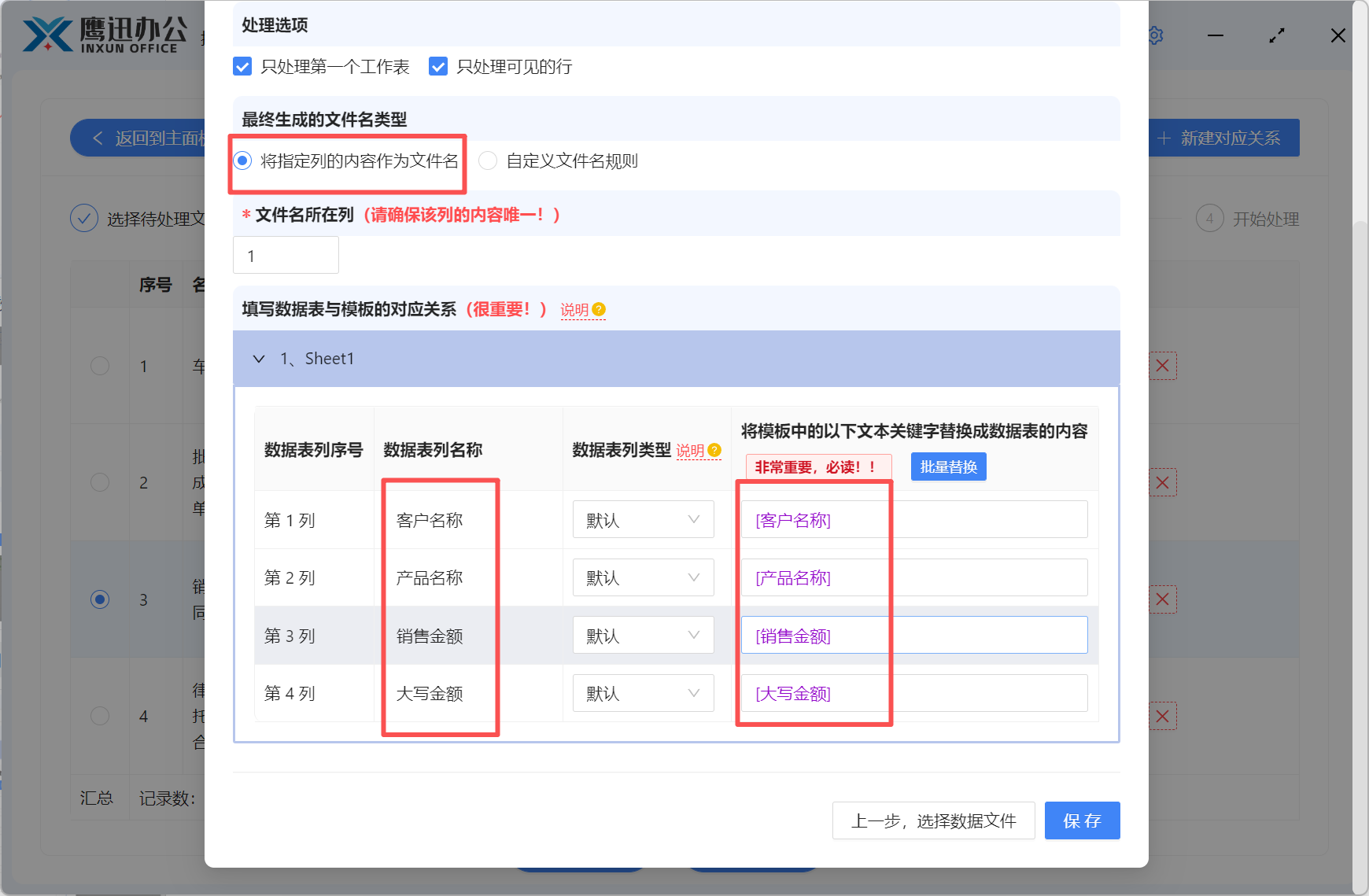
这个页面不需要我们做多的调整,只需要明确生成后的文档命名方式,然后确保系统设置的映射关系无误即可保存进入到下一个页面。
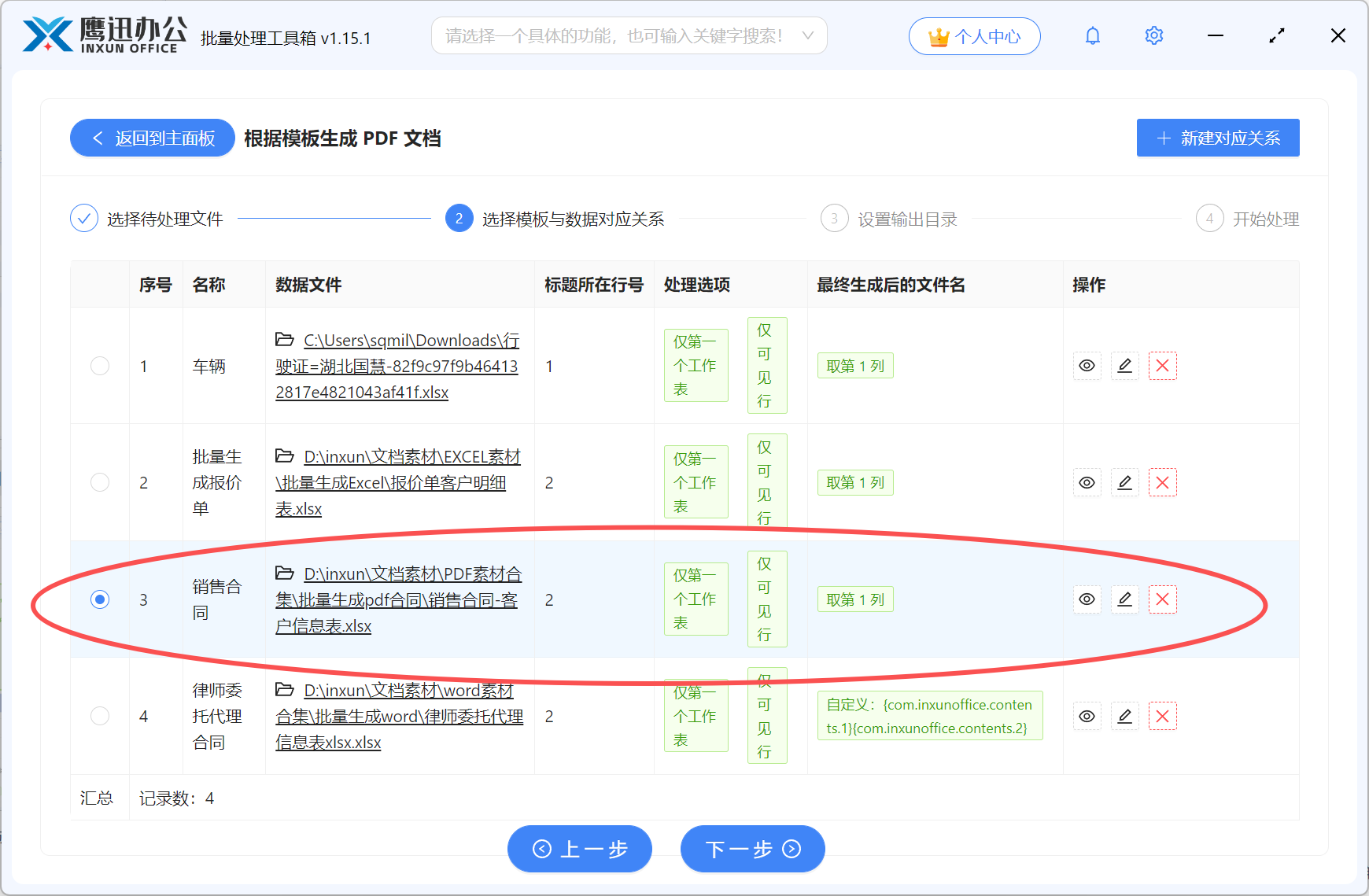
这里我们前面设置过其他的对应关系,所以这里就会都呈现出来,如果没有设置过,这里就只会有我们刚刚新建的对应关系,记得勾选一下,进入到下一步。
4、设置生成后的pdf文档存放的文件夹位置。

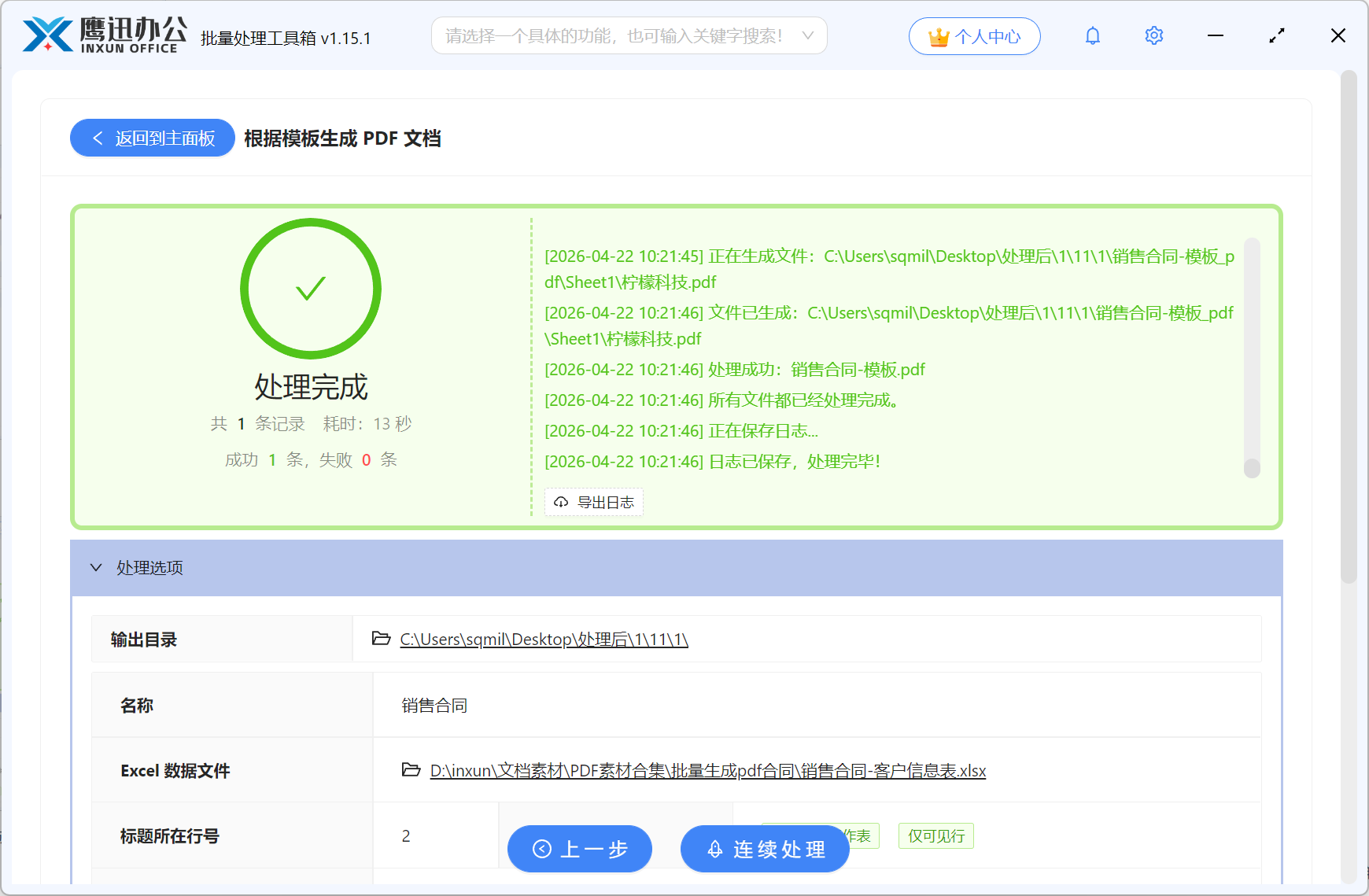
5、批量生成模板相同的pdf文档处理完成。