企业档案整理必备|100张营业执照信息批量提取只需1分钟
企业档案整理过程中,把营业执照上的信息录入电子台账是一项繁琐但必须做的工作。传统的人工录入方式,100张营业执照可能要花半天甚至一整天时间,而且眼睛累、手酸、还容易抄错。鹰迅OCR提供的批量识别方案可以一次性导入全部营业执照图片,自动提取企业名称、信用代码、法人、地址等关键信息生成Excel表格。实测100张营业执照的处理时间只需要1分钟左右,相比人工方式效率提升几十倍,特别适合档案管理部门、行政人员使用。
做档案管理工作的人可能都有这种经历:领导一句话「把客户营业执照信息整理个表格出来」,听起来简单,做起来要命。打开第一张图片,对着抄企业名称,接着是信用代码那18位数字字母,然后是地址、法人、注册资本、经营范围……抄完一张换下一张,周而复始。抄到第二十张的时候眼睛已经开始发涩,抄到第五十张的时候脑子都有点转不动了。更崩溃的是录完还得核对一遍,万一有错得返工。一百张营业执照,用这种老办法整理下来,大半天就没了。
一、企业档案整理涉及哪些营业执照信息
不同单位需要的字段可能略有不同,但这些通常是必录的:
- 企业名称:全称必须准确,一个字都不能错
- 统一社会信用代码:18位字符,用于税务、银行、工商等各种场景
- 法定代表人:签合同、授权都会用到
- 注册地址:往往是很长一串,手抄特别容易漏字
- 成立日期和经营期限:部分档案需要记录
- 注册资本:反映企业规模,有时需要统计
- 经营范围:了解企业主营业务,内容通常很长
二、批量识别效果
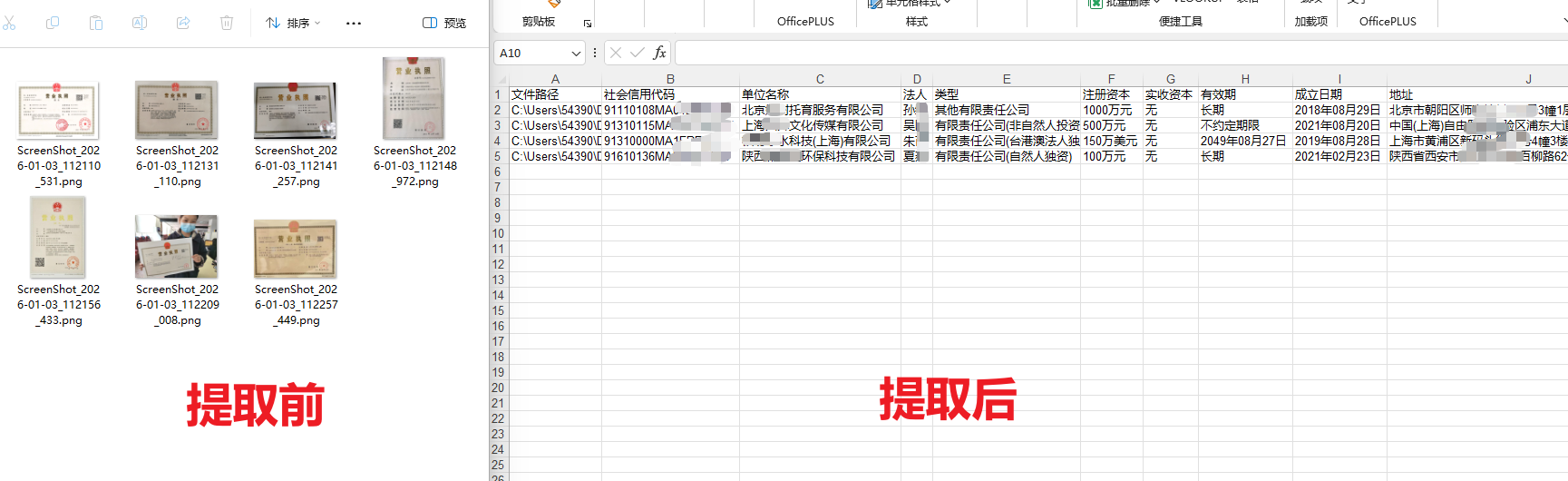
图片展示了处理前后的对比。处理前是一堆零散的营业执照图片文件,想找任何信息都得挨个打开。处理后是一份整齐的Excel表格,所有企业的关键信息一目了然,可以按名称排序、按地区筛选、随时查找。
三、1分钟处理100张营业执照的操作步骤
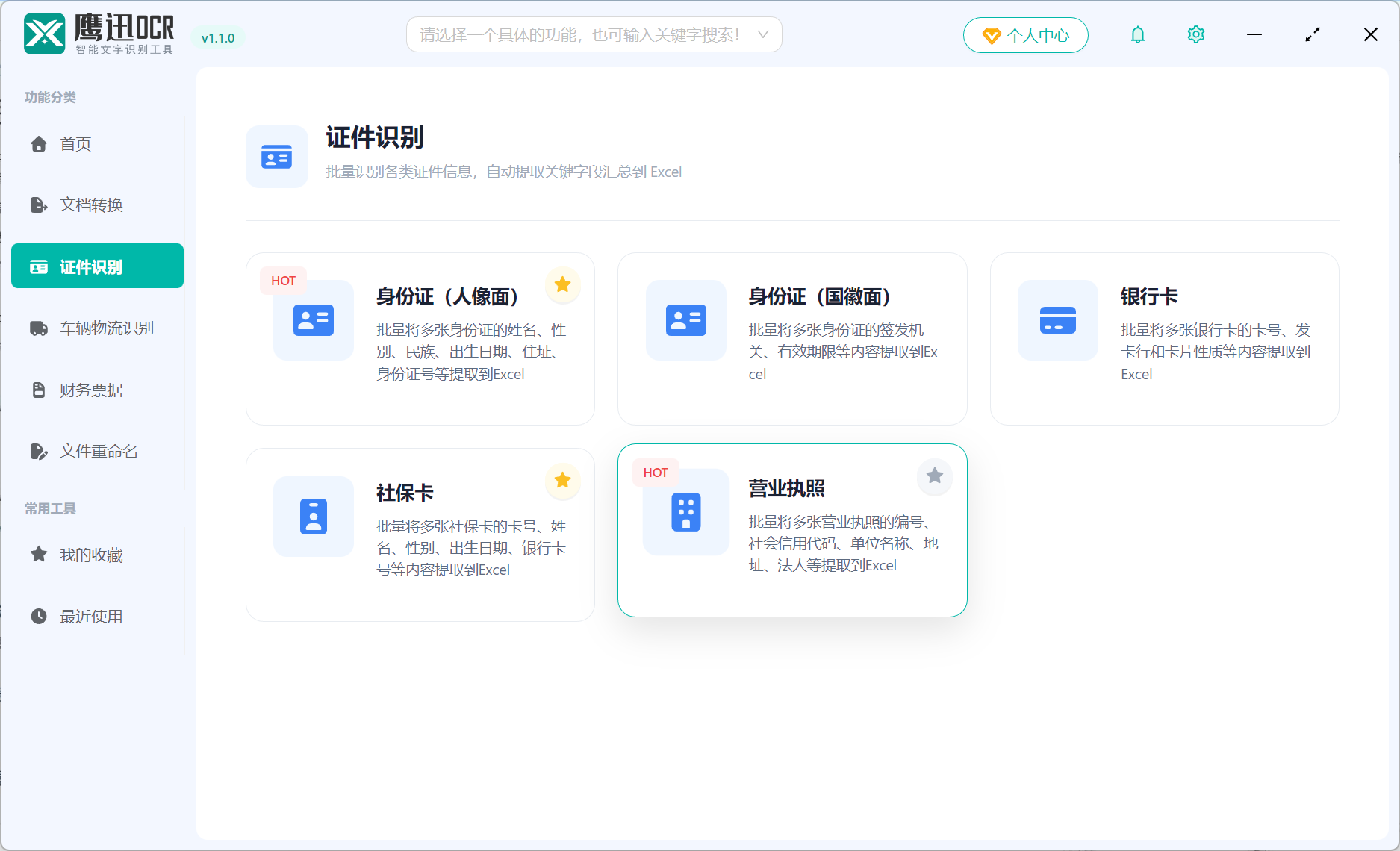
步骤1:选择营业执照识别模块
打开软件,左侧点击「证件识别」,右侧选「营业执照」。这个模块专门针对营业执照做过算法优化,识别速度和准确率都有保障。
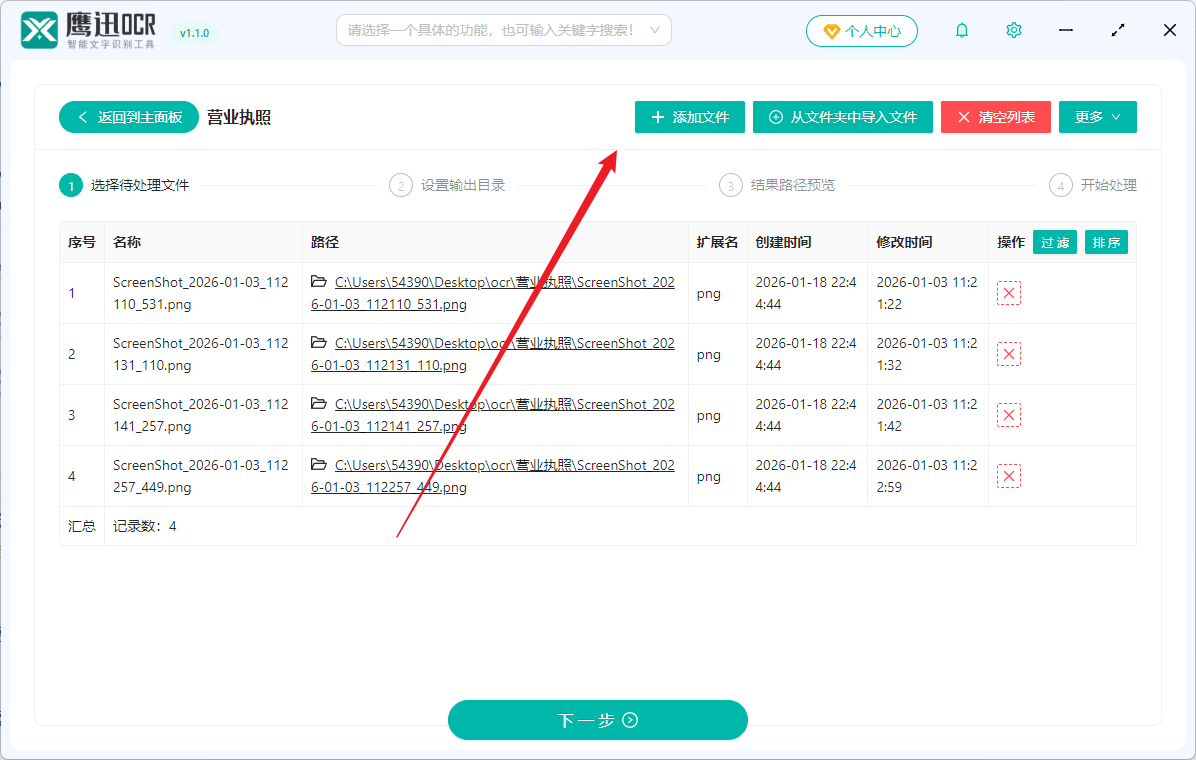
步骤2:批量导入营业执照
把装着营业执照的文件夹打开,Ctrl+A全选后直接拖到软件窗口里。100张图片几秒钟就导入完成,列表里能看到全部待处理文件。
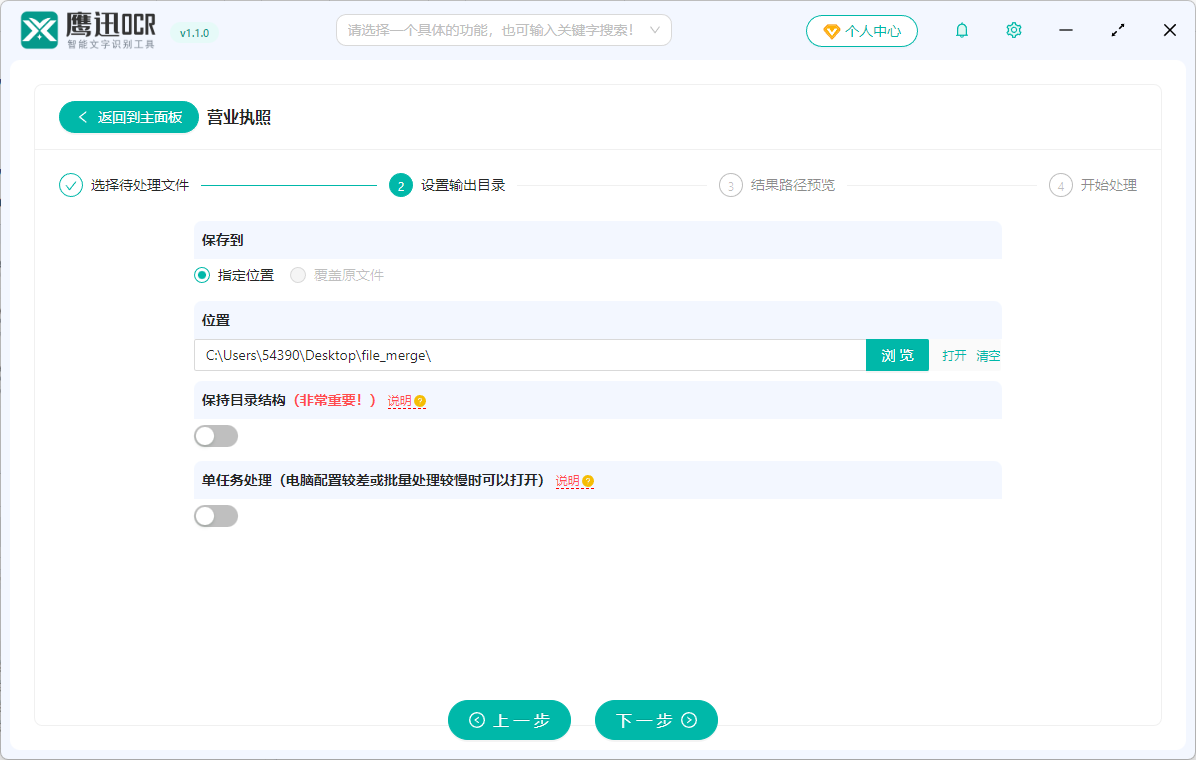
步骤3:设置导出目录
指定Excel文件保存位置。档案管理工作通常有专门的存放规范,按要求选好路径即可。
步骤4:一键批量识别完成
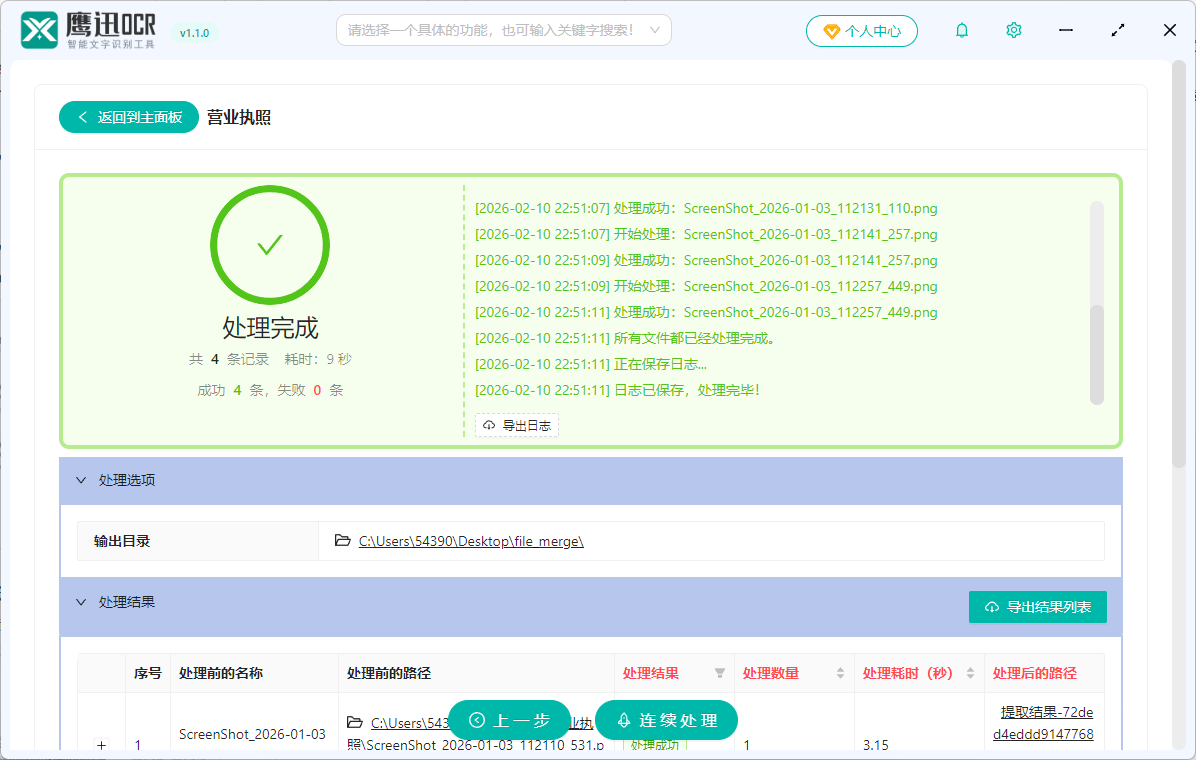
点击开始,软件开始逐张识别。进度条走得很快,100张营业执照差不多1分钟全部处理完毕。完成后直接打开Excel,所有信息已经整齐地躺在表格里了。
四、档案整理时常见的问题
Q:营业执照扫描件和拍照件都能处理吗?
A:都可以。扫描件清晰度通常更好,识别率会更高一些。拍照件只要不是太模糊也没问题。
Q:有些营业执照是PDF格式怎么办?
A:直接导入PDF文件就行,软件会自动解析识别,不需要额外转换。
Q:导出的Excel能直接作为档案台账使用吗?
A:结构上没问题,各字段分列清晰。如果单位有特定的台账模板,可以把数据复制过去。
Q:识别完想增加一些备注信息怎么操作?
A:在Excel里自己加列就行,比如加个「归档日期」「负责人」之类的字段。
Q:老旧的营业执照图片有点发黄,影响识别吗?
A:轻微发黄一般不影响。如果颜色偏差太大导致对比度低,可以先用图片工具调整一下再识别。
五、使用总结
这篇文章针对企业档案整理场景,介绍了如何快速批量提取营业执照信息的方法。核心流程就四步:打开证件识别功能、批量导入图片、设置保存路径、点击处理。100张营业执照用传统人工方式整理可能要大半天,用这个方法只要1分钟左右就能搞定,效率差距非常明显。
生成的Excel表格里包含企业名称、统一社会信用代码、法定代表人、注册地址等常用字段,基本覆盖了档案管理的需求。格式规整,可以直接用作电子台账,也可以作为数据源导入到档案管理系统里。对于档案管理人员、企业行政、代账公司这些经常要整理大量企业资料的岗位来说,这类批量处理工具能实实在在减少重复劳动,把时间省出来做更有意义的事。如果你也面临大量营业执照需要录入整理,试试这个方法吧。