Word批量转PDF,保证排版不乱的高效方法
Word批量转PDF时,很多人最在意的不是单纯速度,而是转换后排版能不能尽量保持稳定,尤其是涉及表格、图片、页眉页脚、分节和分页的办公文档。本文会围绕这个需求,结合鹰迅批量处理工具箱的操作流程,讲解如何把多份Word文件集中导出为PDF,并在实际处理后做基本核对,减少后续发送或归档时的版式顾虑。对于行政、销售支持、资料整理、项目助理等经常处理正式文件的人来说,这种方法更适合高频任务,也更利于提高批量输出时的效率和统一性。
一、批量转PDF时,大家最担心什么?
- 文档里有表格和图片,怕转换后显示不理想
- 有页眉页脚、页码和目录,担心分页变化
- 文件多时又想快一点,不想一个个慢慢处理
- 处理完还要发人或归档,希望呈现更稳定
从实际办公来看,想提高效率和保持阅读稳定性,比较常见的做法就是把文档统一转成PDF,再抽查关键文件确认显示效果。
二、Word批量转PDF效果预览
处理前效果

处理前,多份文档已经加入列表,准备统一导出为PDF。
处理后效果
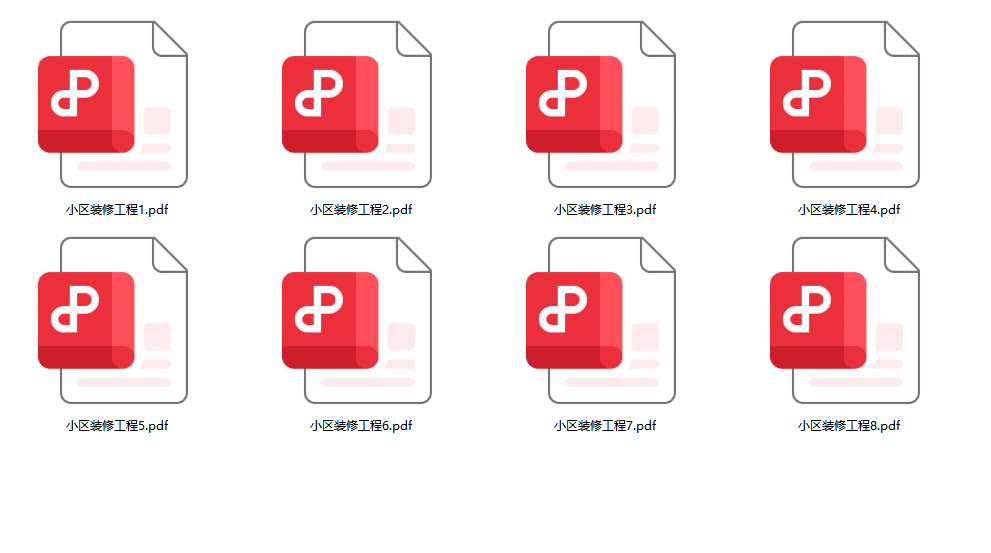
处理后,每份文档会生成对应PDF,整体查看更方便,也便于进一步核对版式。
三、实操教程:兼顾效率和排版稳定性的做法
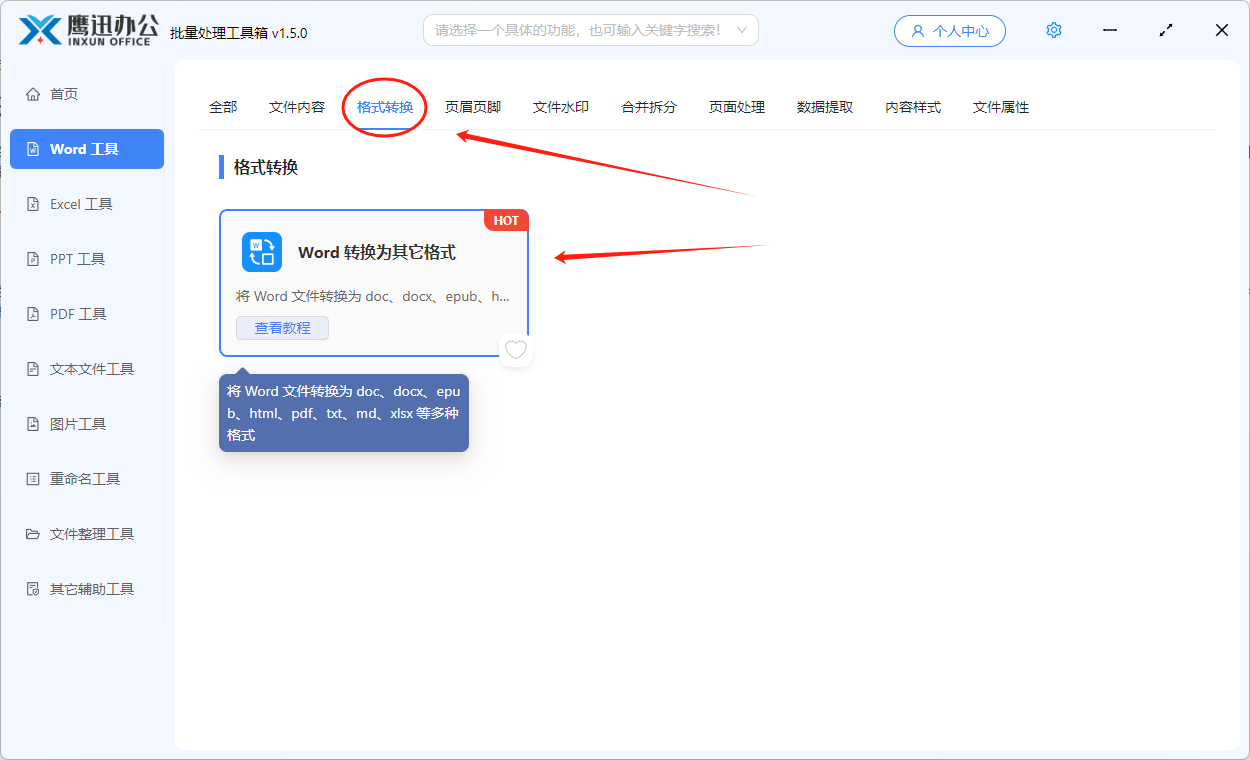
步骤1:进入Word转换为其它格式
打开工具后,在左侧点击「Word 工具」,然后在右侧格式转换分类中打开「Word 转换为其它格式」。
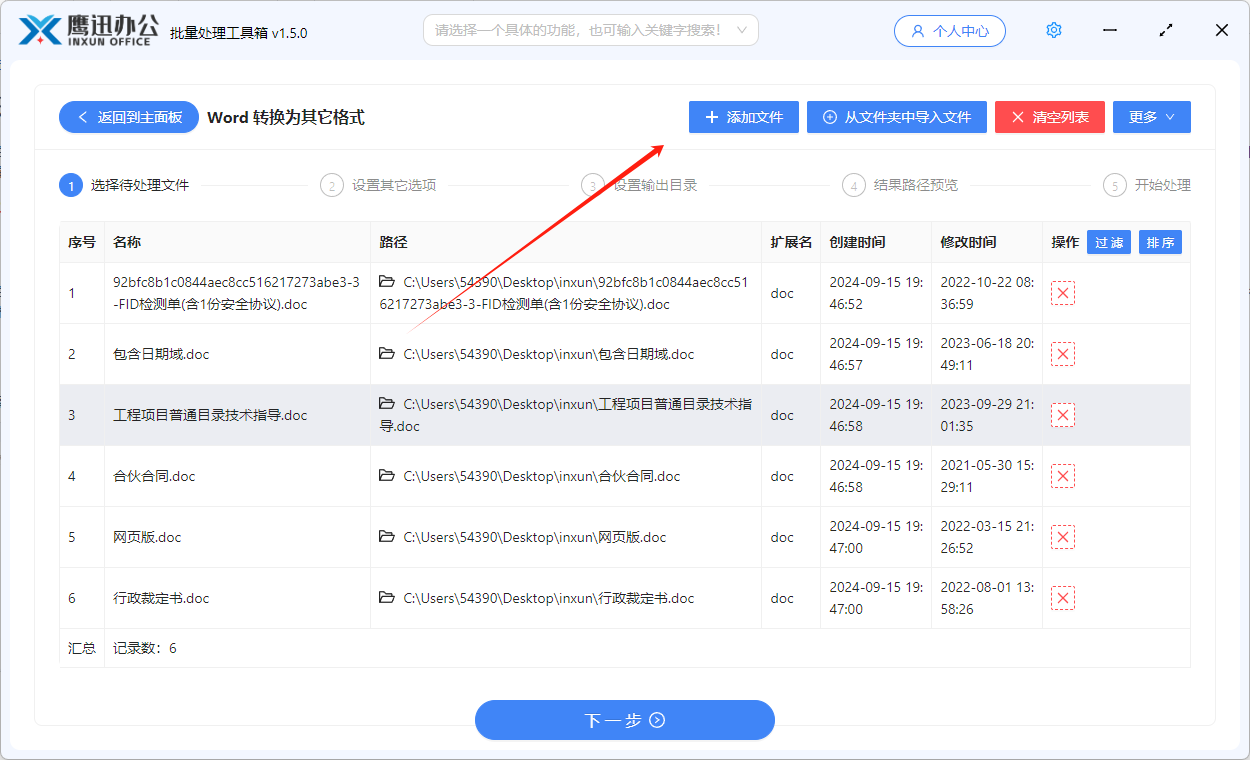
步骤2:一次加入多份待处理文件
把报告、制度、投标材料、方案说明等文件一起导入。对于批量任务来说,这一步能节省很多重复操作,也方便统一输出。
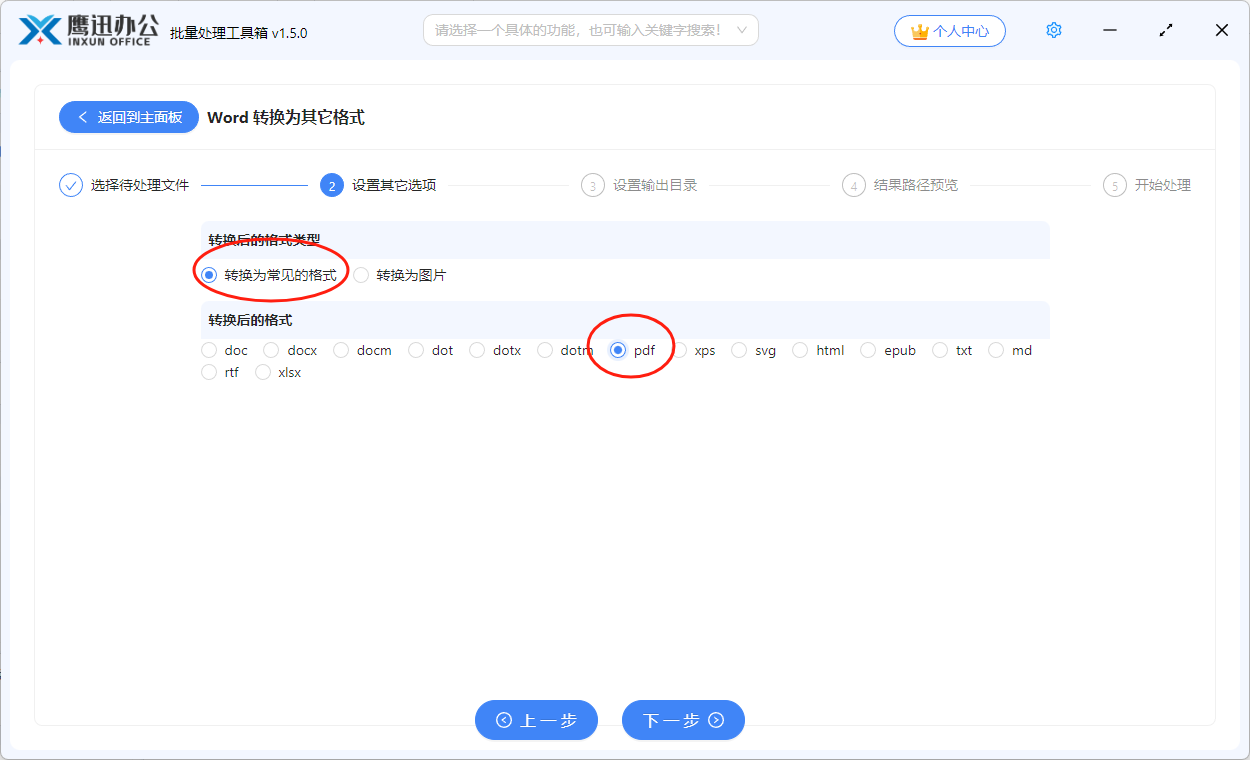
步骤3:在选项中选择PDF格式
这个功能支持很多导出目标,包含doc、docx、pdf、html、txt、md、rtf、xlsx等。针对希望排版尽量稳定的场景,直接把目标格式设为pdf即可。这里不需要复杂参数,但建议处理后抽查几份包含复杂表格、图片或特殊分页的文件,确认实际预览符合预期。这样既兼顾了批量效率,也能尽量减少后续返工。
- 转换后的格式类型:常见格式
- 输出格式:pdf
- 建议动作:完成后抽查重点文件版式
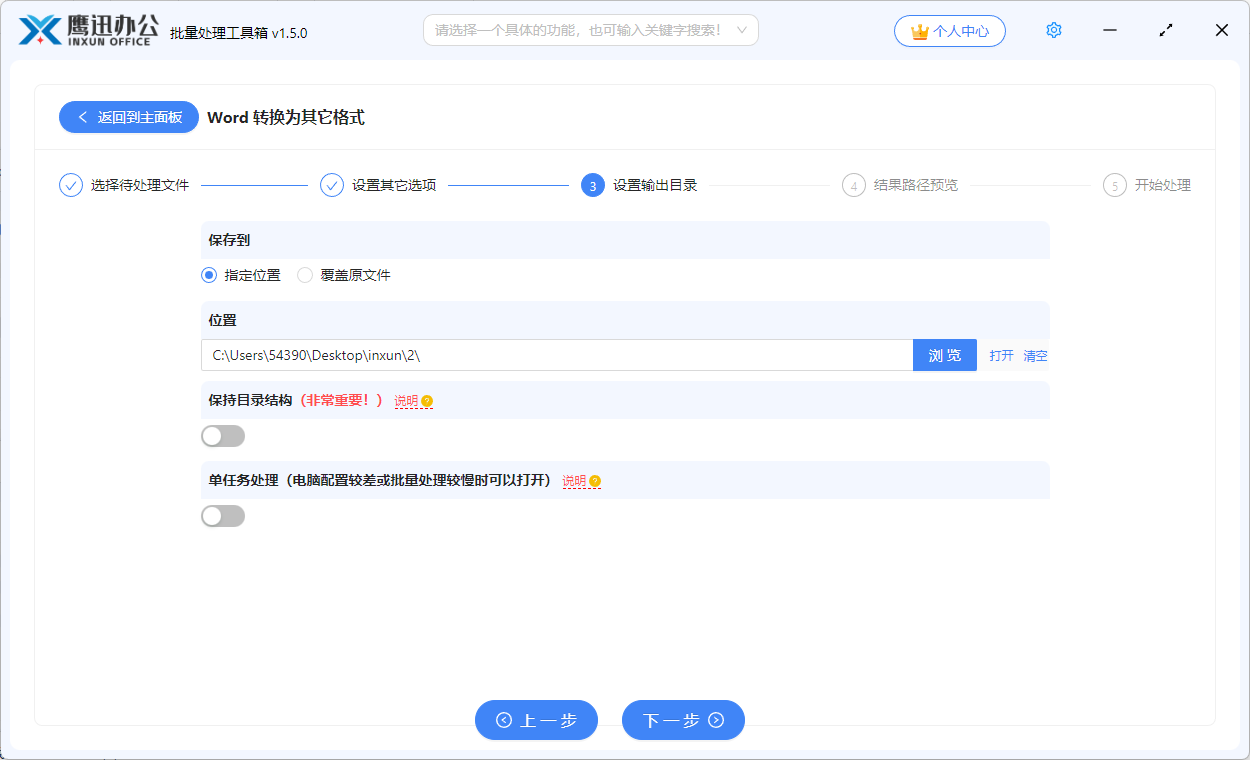
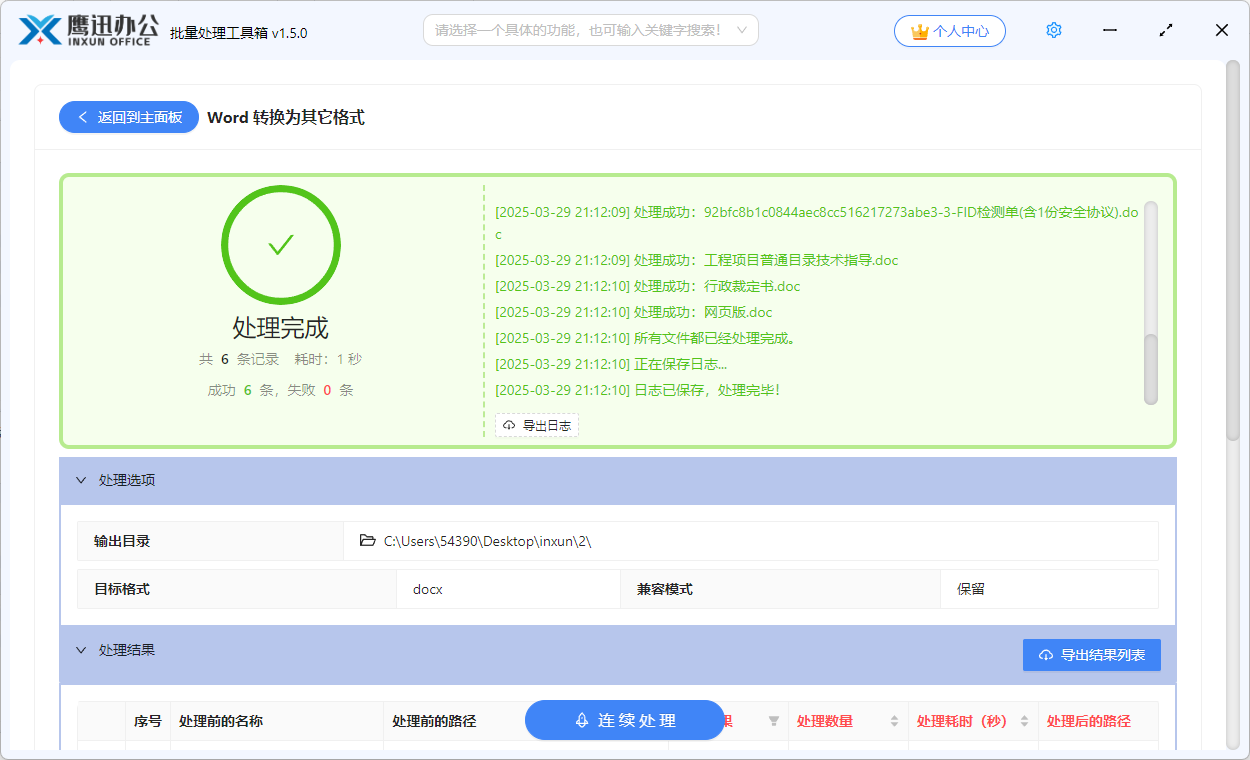
步骤4:查看输出结果并做简单核对
开始转换后,等任务完成即可查看生成的PDF文件。对一些有封面、目录、附表和签批页的文档,建议顺手检查一下对应页面,确认后再发出或归档。
四、哪些工作内容很适合这样处理?
- 制度文件整理:便于统一下发和留档
- 项目资料归整:多个文档集中输出更高效
- 商务方案发送:呈现更稳定,查看更直接
- 行政材料准备:适合批量打印和存档前整理
如果你更看重排版稳定和处理效率的平衡,这种做法通常会比较合适。