精准删除PDF中的某一张图片:操作指南
PDF文档里有一张图片碍眼想删掉,但不知道怎么单独移除它而不影响其他内容?鹰迅批量处理工具箱的PDF图片删除功能可以完美解决这个问题,支持从文档中精准定位并删除某一张特定的图片。这个功能对于需要修改合同文档、整理报告材料、清理模板中旧元素的职场人士非常友好,操作简单直观,几分钟就能搞定。无论是单个文件还是批量处理都很顺畅。
说个真实的场景:同事发来一份产品手册PDF,里面有张配图是旧版的,需要删掉。听起来简单对吧?但实际操作才发现,大多数PDF工具要么只能全部删除图片,要么压根没有删除功能。在线转换工具倒是有,但把公司文档传上去总觉得不太放心。折腾了一圈发现,想在PDF里单独删掉某一张图片,还真不是随便什么软件都能干的事。好在现在有专门的工具可以做到精准定位、单独删除,不影响文档其他内容。下面就说说具体怎么弄。
一、什么时候需要删除PDF中的某一张图片?
细想一下,这类需求还挺常见的:
- 更新文档素材:产品图片换新了,老图得删掉换上新的
- 去除水印图标:有些PDF模板自带水印图片需要清理
- 清理合同附件:合同扫描件中夹杂了无关的图章图片
- 整理学习资料:下载的课件里广告图太多影响阅读
- 精简演示文档:PPT导出的PDF中某些配图不够正式需要移除
二、删除效果展示
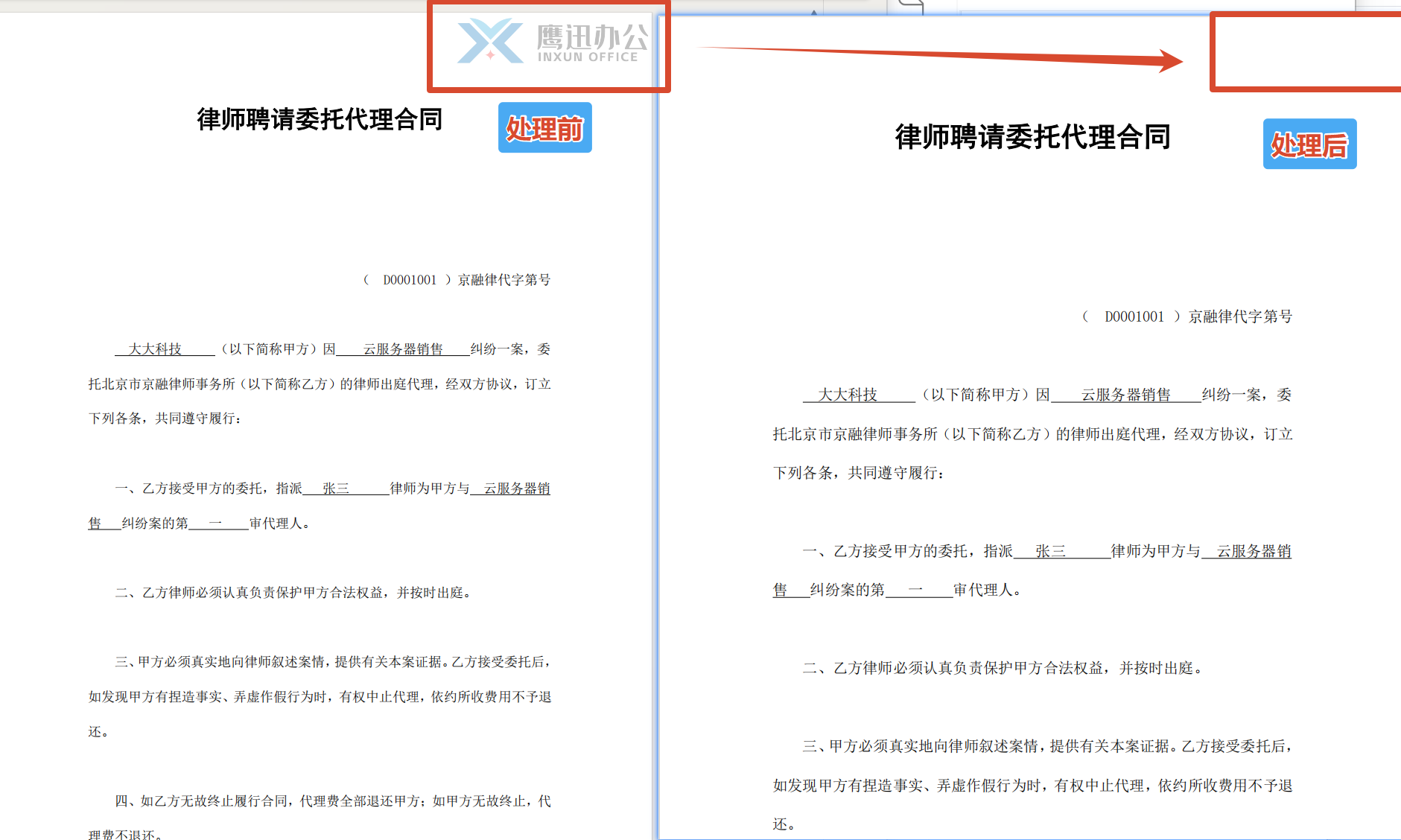
上图清晰展示了处理前后的变化。原PDF中包含的指定图片已被移除,周围的文字内容、段落格式都原封不动,整体布局没有任何变形。
三、删除PDF中某一张图片的操作方法
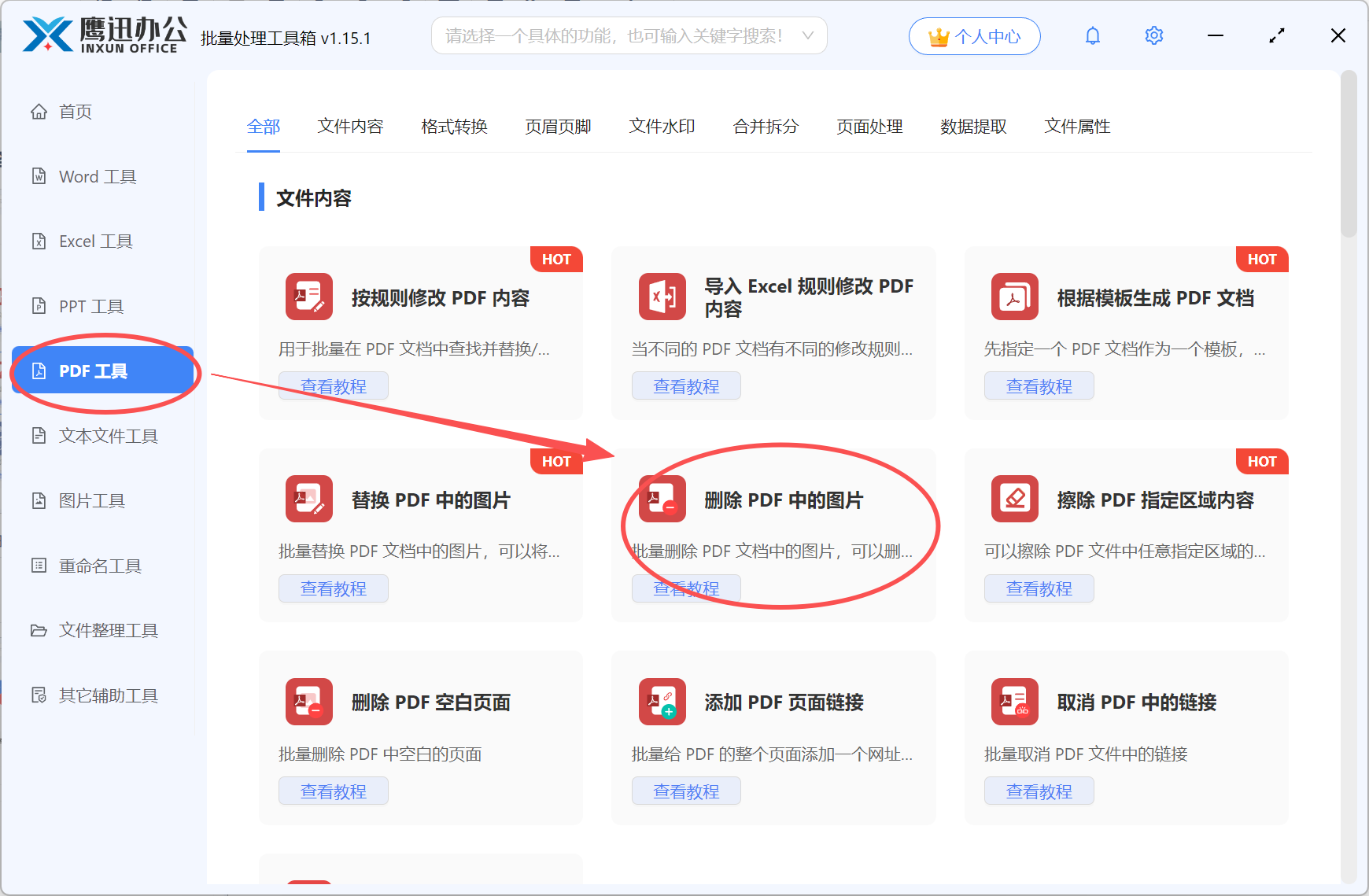
步骤1:进入图片删除功能
打开鹰迅批量处理工具箱后,在界面左侧找到「PDF工具」类目点击展开,右侧会显示各种PDF处理功能,在文件内容分类下选择「删除 PDF 中的图片」。
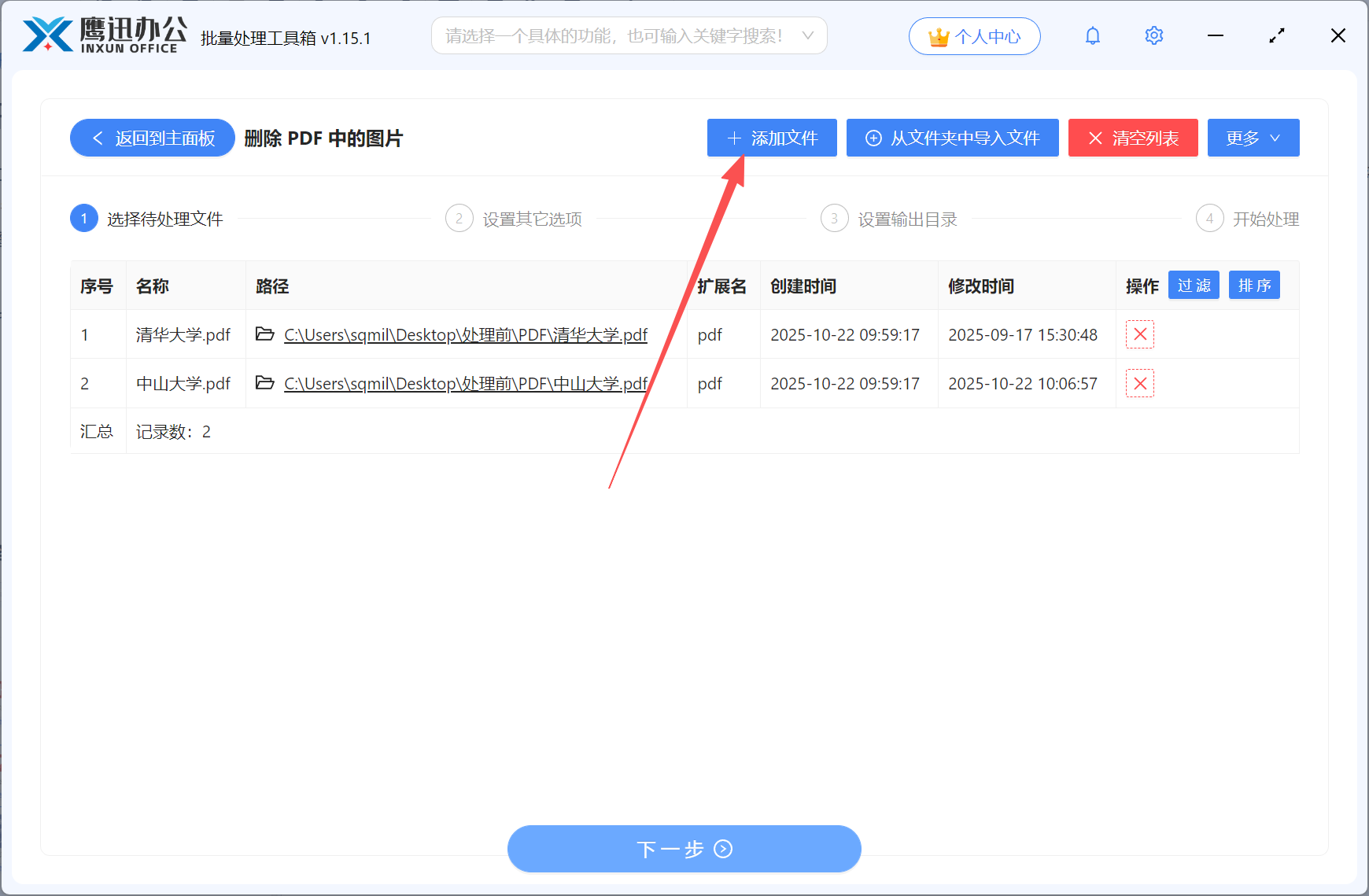
步骤2:导入PDF文档
进入功能界面后,通过「添加文件」按钮把要处理的PDF加进来。想省事的话直接拖拽文件到窗口也行。如果有多份PDF都要删同一张图,可以一起加进来批量处理。
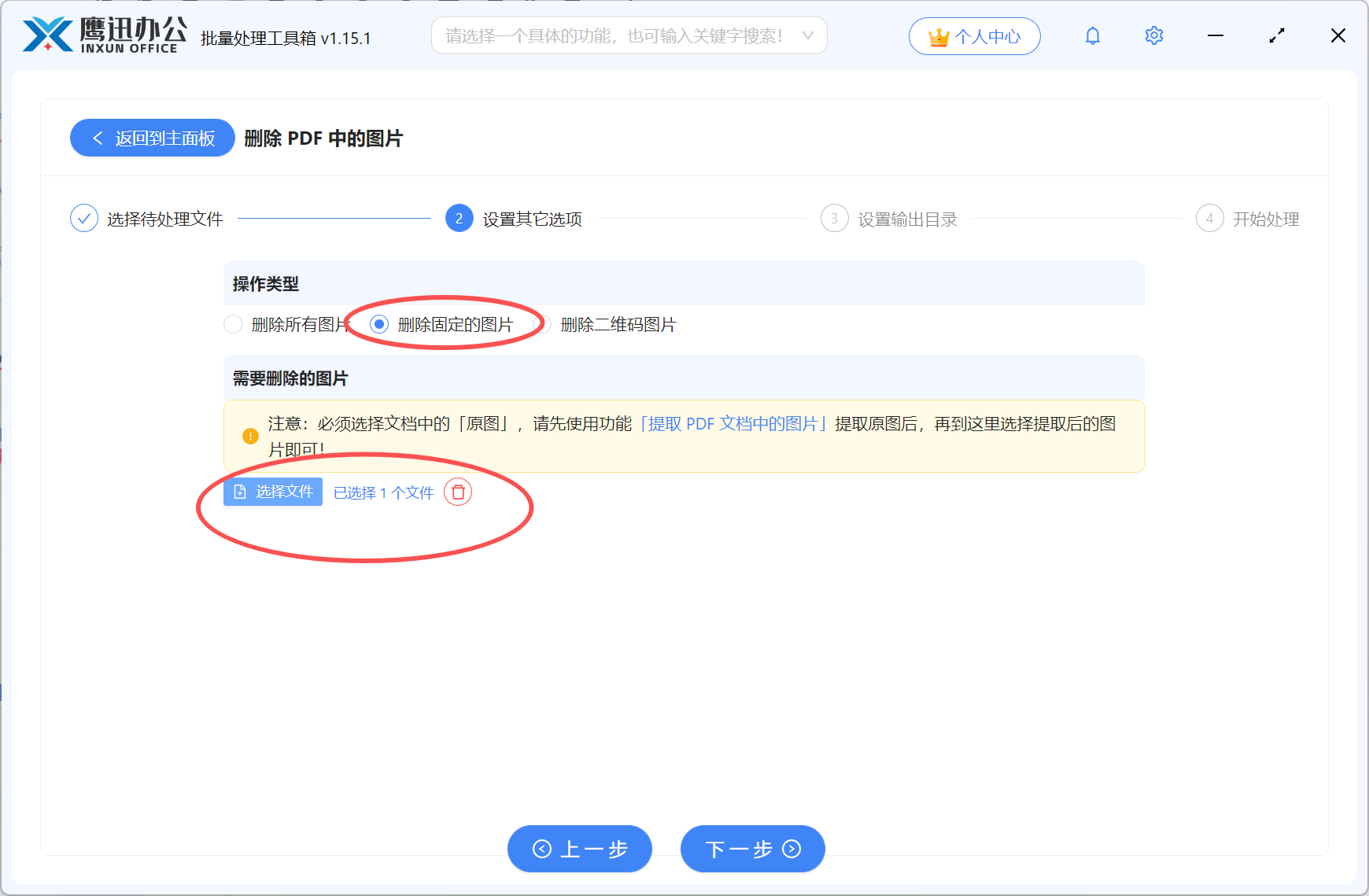
步骤3:配置删除选项
重点来了,要删除某一张特定图片,得选「删除固定的图片」这个选项。不过在选之前有个前置步骤:先用工具箱里的「提取 PDF 文档中的图片」功能,把PDF里的图片全部导出到一个文件夹。然后回到这里,选择你要删除的那张或那几张图片。别担心,多个PDF删同样的图只需要提取一份的图片就够了。另外还有两个选项可选:「删除所有图片」适合一键清空,「删除二维码图片」能自动识别二维码并移除。
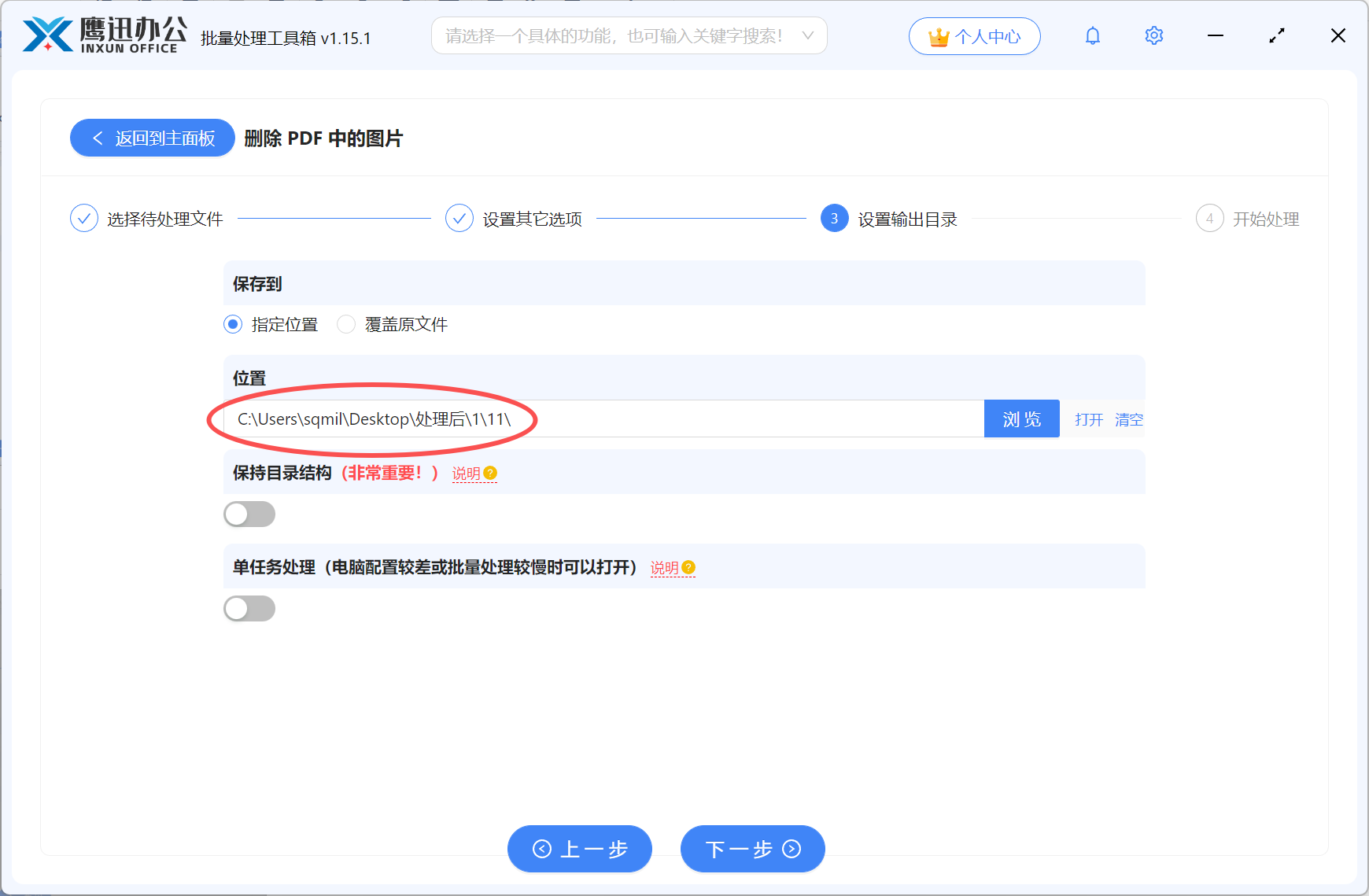
步骤4:指定保存路径
处理完的文件要存到哪里?点击「输出目录」进行设置。可以选择桌面或者新建个文件夹,方便找到处理结果。
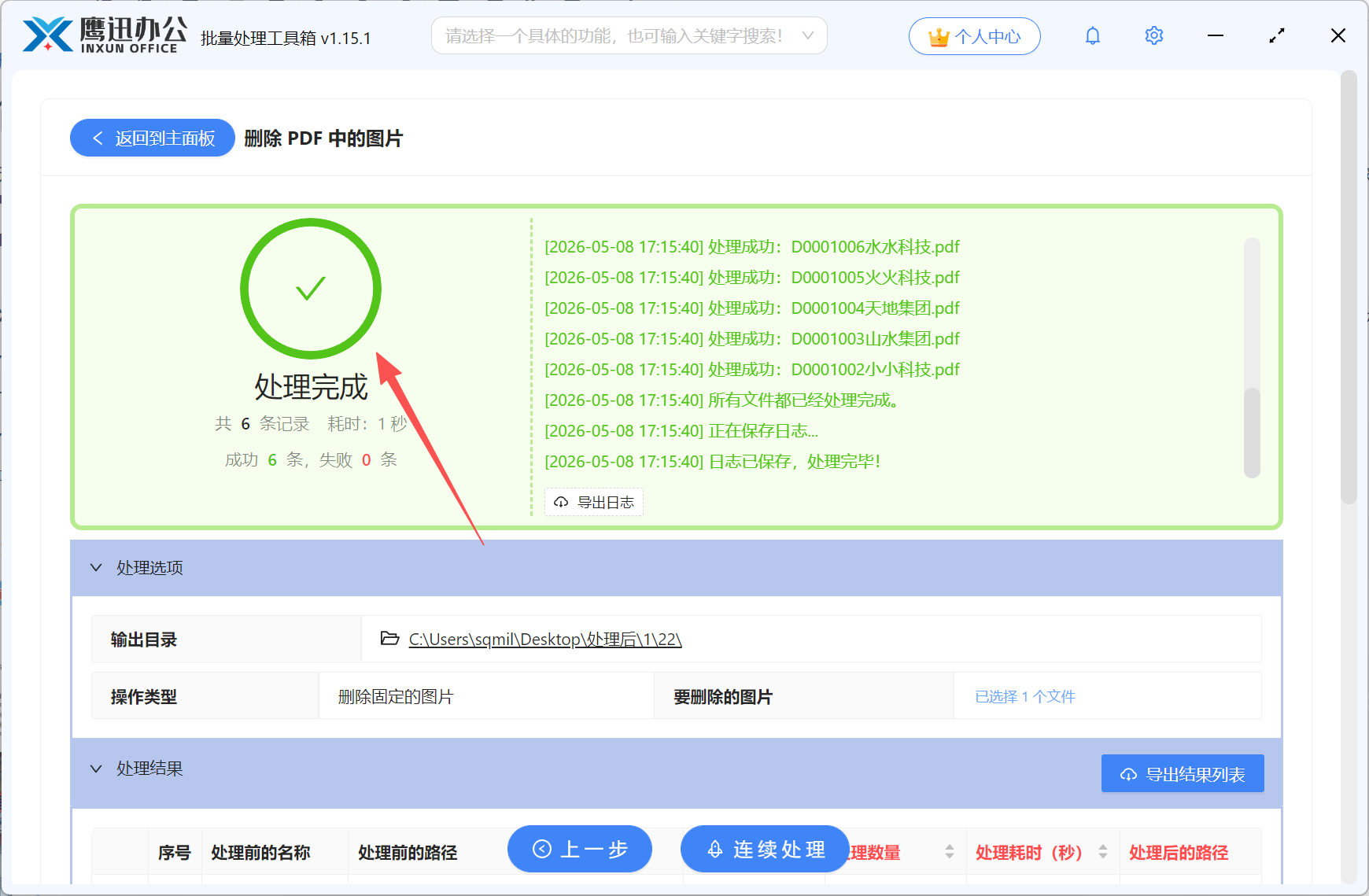
步骤5:完成处理
一切设置妥当,点击开始处理。进度条走完后输出文件夹会自动弹出,打开新生成的PDF确认一下,图片是不是已经删干净了。
四、常见疑问解答
Q:为什么要先提取图片才能删除?
A:因为要精准删除某张图,软件需要知道你要删的是哪张。提取出来后选择指定图片,软件会自动匹配PDF中相同的图片进行删除。
Q:图片删除后,文字会移位吗?
A:不会的。删除操作只针对图片对象本身,文档的结构和文字位置都保持原样。
Q:扫描版的PDF也能用吗?
A:可以。不管是文字版PDF还是扫描版PDF,只要里面有图片元素都能识别和删除。
Q:删错了怎么办?
A:软件会生成新文件而不是覆盖原件,原PDF还在。删错了重新来一遍就行。
Q:一次能处理多少个文件?
A:数量不限。几个、几十个、上百个都可以批量添加处理。
五、操作总结
本文详细说明了如何在PDF中精准删除某一张特定图片。核心要点是使用「删除固定的图片」功能,配合提前提取图片的操作,就能实现对指定图片的定向移除。整个过程分五步走:打开功能、添加文件、选择删除模式并指定目标图片、设置输出目录、执行处理。操作逻辑清晰,上手没什么难度。
这项功能特别适合经常跟PDF文档打交道的朋友使用。做行政的可能需要更新公司文件中的图片元素,做销售的可能要清理报价单里的旧产品图,做设计的可能要删掉模板里的占位图。不管是什么行业什么岗位,只要有精准删除PDF图片的需求,这个方法都管用。而且支持批量处理,效率比逐个手动编辑高太多了。有兴趣的话不妨动手试试看。