大量图片怎么自定义排版打印?每页放4/9/N张,批量排版合并成PDF
旅行照片想打印成册、证件照需要排版后打印裁剪、产品图要按规范排列输出……这些场景都需要将多张图片排到同一页面上。如果手动在PS里一张张拖拽排列,几百张图片光对齐位置、调整间距就会耗费大量时间。「鹰迅批量处理工具箱」支持将大量图片按自定义数量排版合并为PDF,每页可设置放4张、6张、9张或任意数量,纸张方向、边距、图片间距均可调节,一键生成PDF可直接用于打印。
把多张照片排在同一页上打印,是最常见的照片整理方式,省纸、省钱、方便翻阅。「鹰迅批量处理工具箱」支持将大量图片按自定义排版合并成PDF文件,方便直接打印。每页可设置放几张图片(如4张、6张、9张或任意数量),纸张方向(横向或纵向)、图片间距均可调节,所有图片一次性排版完成,输出为PDF格式,打印时按实际大小输出即可。下面介绍具体操作。
图片自定义排版合并效果展示
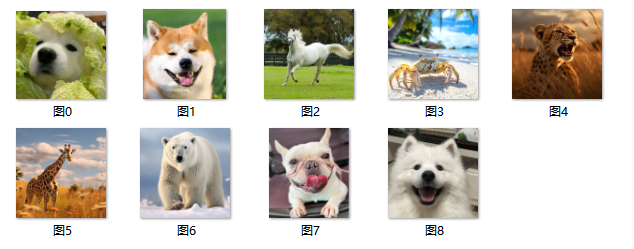
自定义排版合并前效果
自定义排版合并后效果
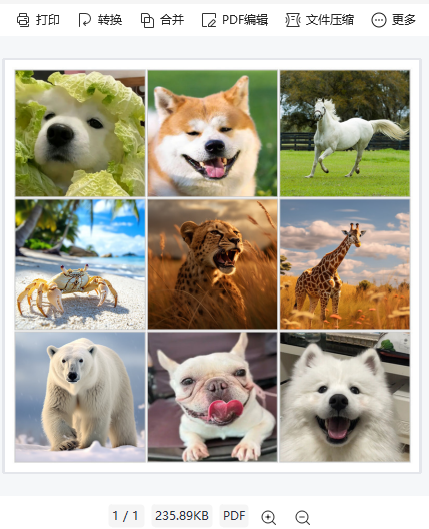
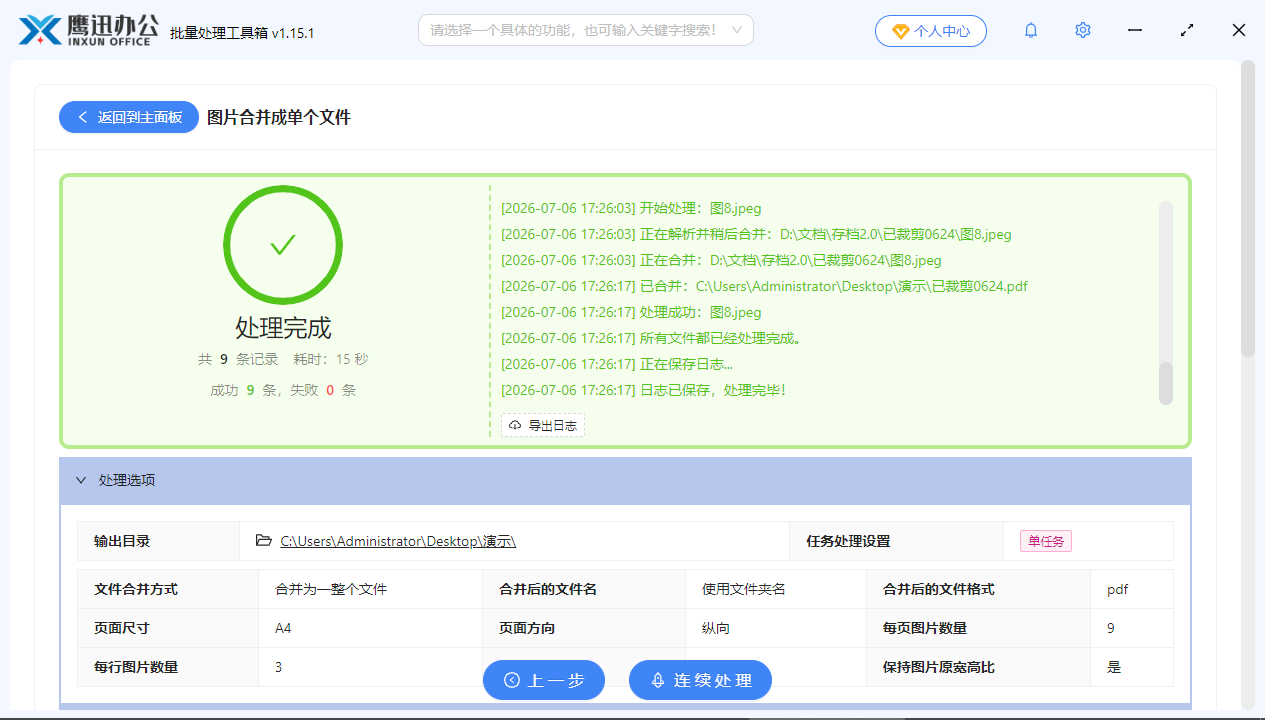
处理后,每组图片按自定义张数拼接成pdf格式,A4页面大小,每页9张图片,每行3张
图片自定义批量排版合并操作步骤
1、启动「鹰迅批量处理工具箱」的图片工具
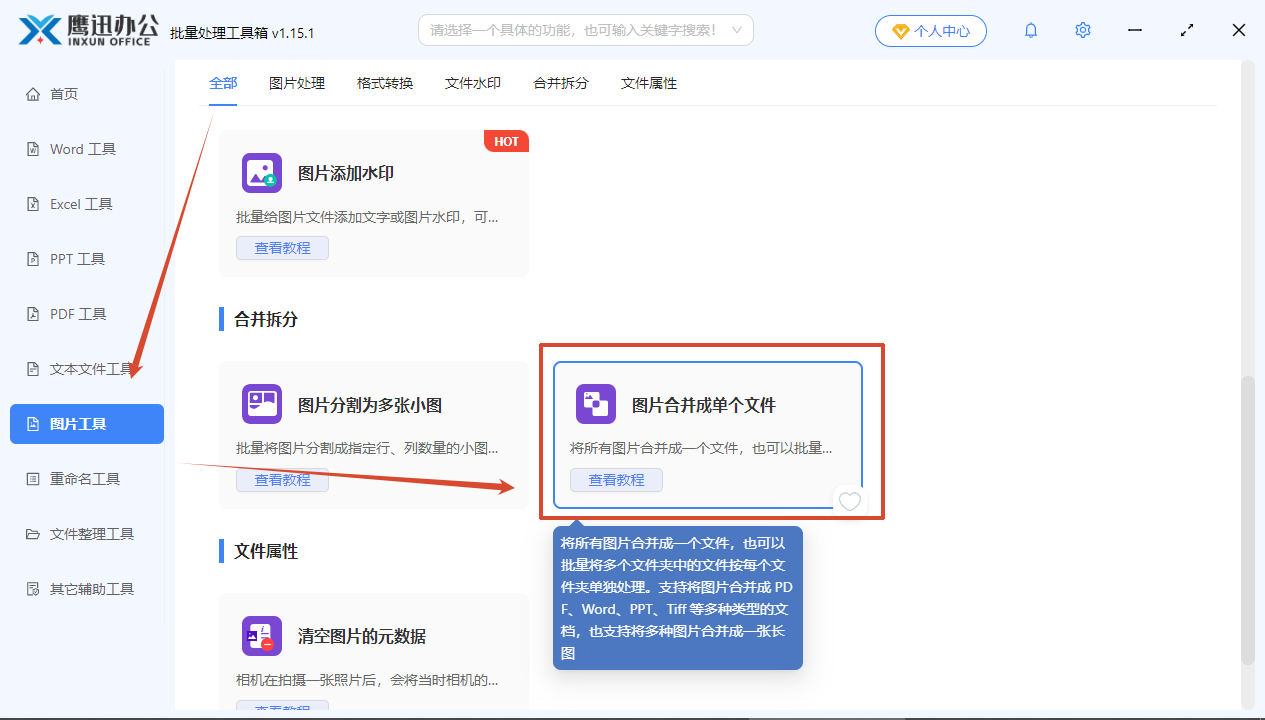
打开「鹰迅批量处理工具箱」,左侧选择「图片工具」,右侧在合并拆分分类中点击「图片合并成单个文件」进入设置界面。
2、批量添加待排版图片
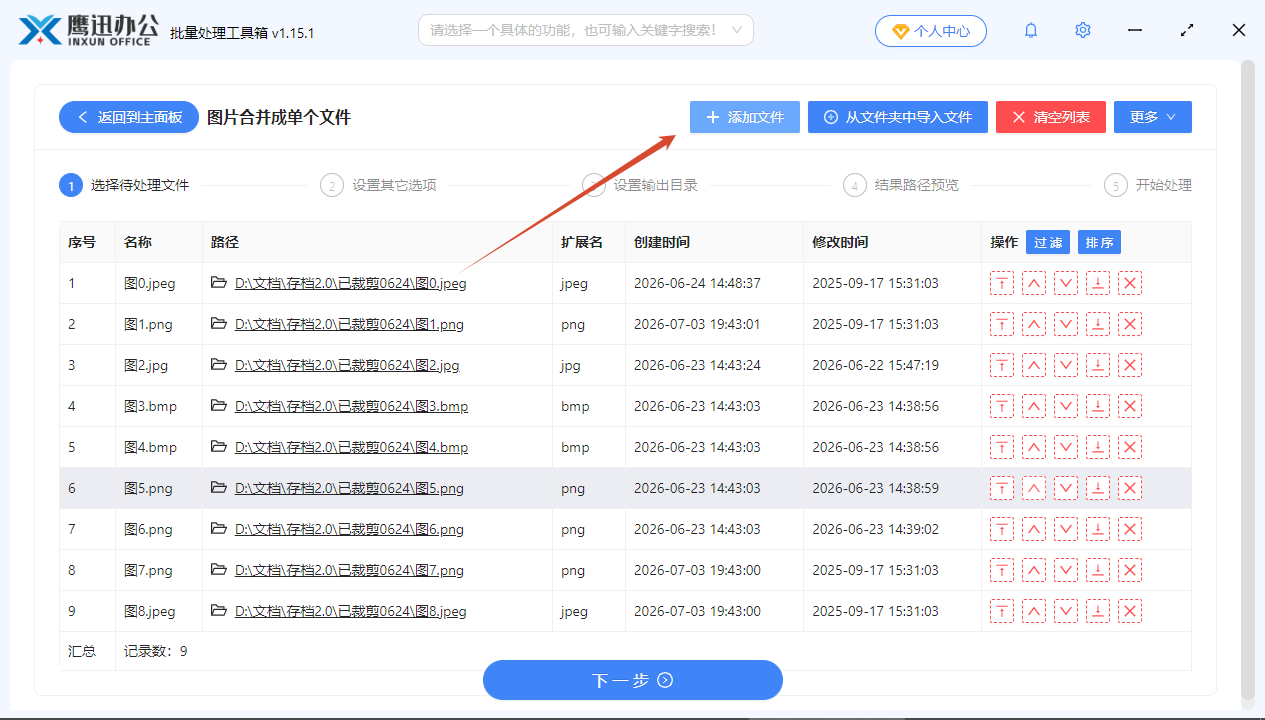
点击「添加文件」按钮,将需要排版的图片一次性导入,支持JPG、PNG、BMP、WEBP等格式。也可以把整个文件夹直接拖拽到软件窗口中,所有文件会自动识别。
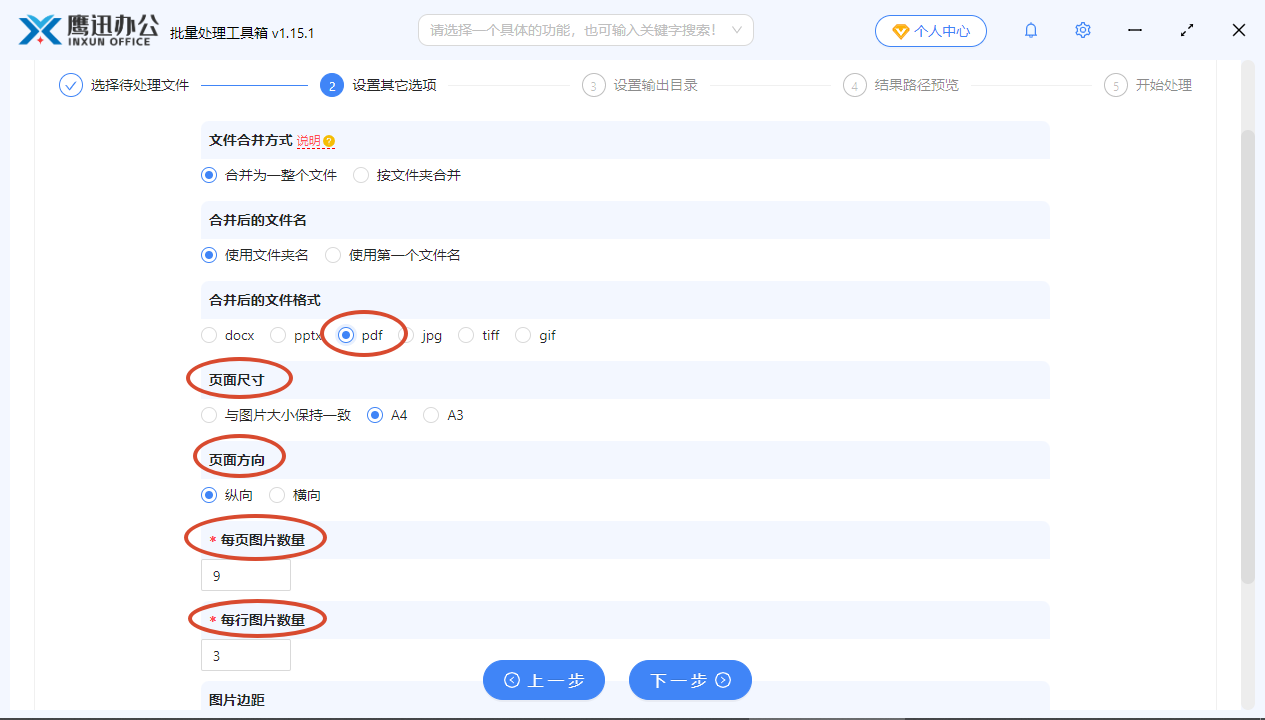
3、设置图片自定义批量排版合并参数
进入设置页面后,根据需要配置排版参数:
输出格式:选择PDF格式,方便打印
纸张尺寸:提供A4或A3选项,可按需选择
纸张方向:横向或纵向,根据图片比例决定
每页图片数量:输入每页需要排列的图片总数
每行图片数量:设置每行排列的图片数,决定排列布局
图片边距:调整图片之间的间隔,避免过挤或过散
(如示例:A4页面大小、纵向、每页9张、每行3张、图片边距1cm)
4、指定图片自定义批量排版合并输出目录
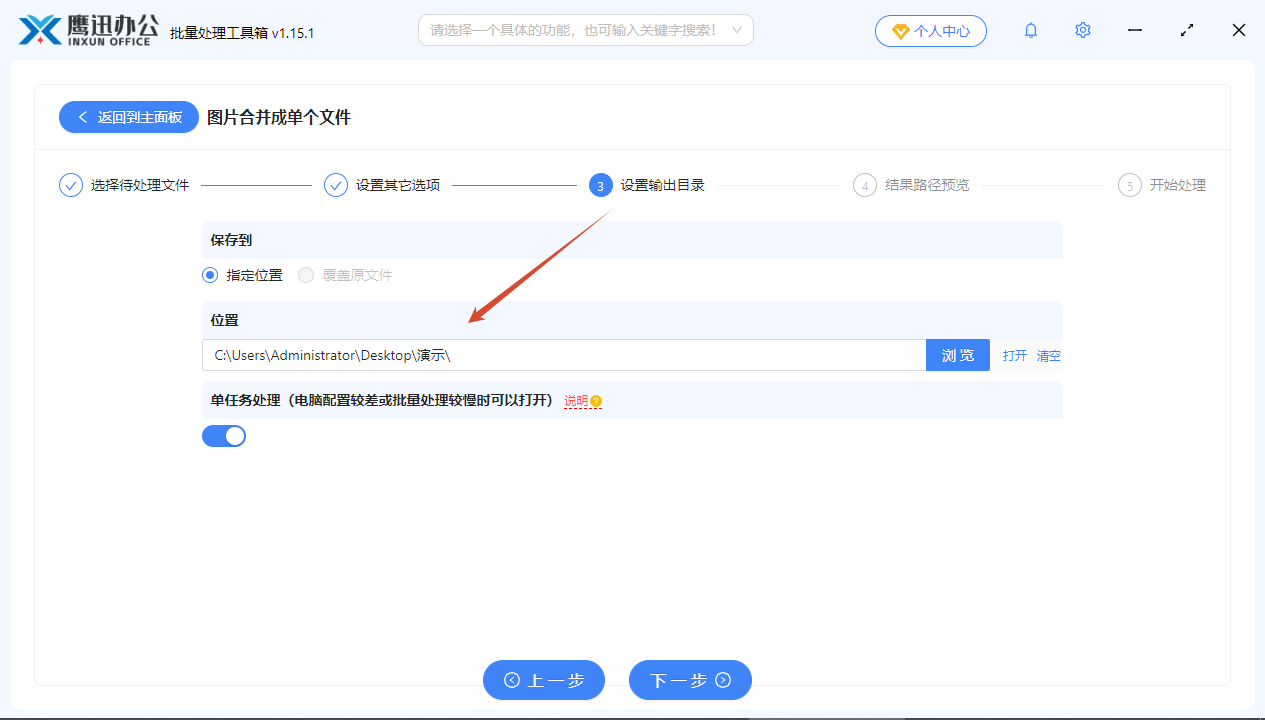
点击「浏览」按钮,选择生成PDF文件的保存位置,建议单独建一个文件夹存放。
5、图片自定义批量排版合并处理完成
图片自定义批量排版合并操作小结
把多张照片排到一页打印,是最常见的照片整理和打印方式。但几百张图片逐一手动排版,操作繁琐且耗时,也是个非常大的工作量。这款工具可轻松实现自定义排版批量合成,直接生成PDF打印。旅行照片打印、证件照排版、产品图预览都能用得上。