100份Word文档,如何一键删除文档中同一张图片?
我们在处理Word文档时,经常会在文档中插入很多图片,来增加文档的易读性,专业性。但如何有一些专业的产品图过时,或者某个logo更新等情况下,这些老旧的图片已经不符合我们的要求,当我们有大量的文档都插入了某张过时的图片,并需要批量删除时,我们手动往往很难处理,现在有了今天分享的办法,一切就变得简单轻松起来。
相信很多朋友都遇到过类似的情况:
- 公司品牌升级,所有文档中的旧标识需要清除
- 合作终止后,需要删除文档中合作方的Logo或水印
- 模板中的示例图片需要批量清理
- 旧版产品图下架,相关文档要统一处理
最崩溃的是,有些图片藏在页眉页脚里,有些在文本框中,一不小心就漏删了。等提交上去被打回来,又得重新检查一遍。来来回回折腾,一个下午就这么没了。今天给大家分享一个简单的办法,大量Word都可以删除指定的某张图,同一张图片,操作也非常简单,一起来看看吧!
批量删除Word同一张图片效果预览
处理前:
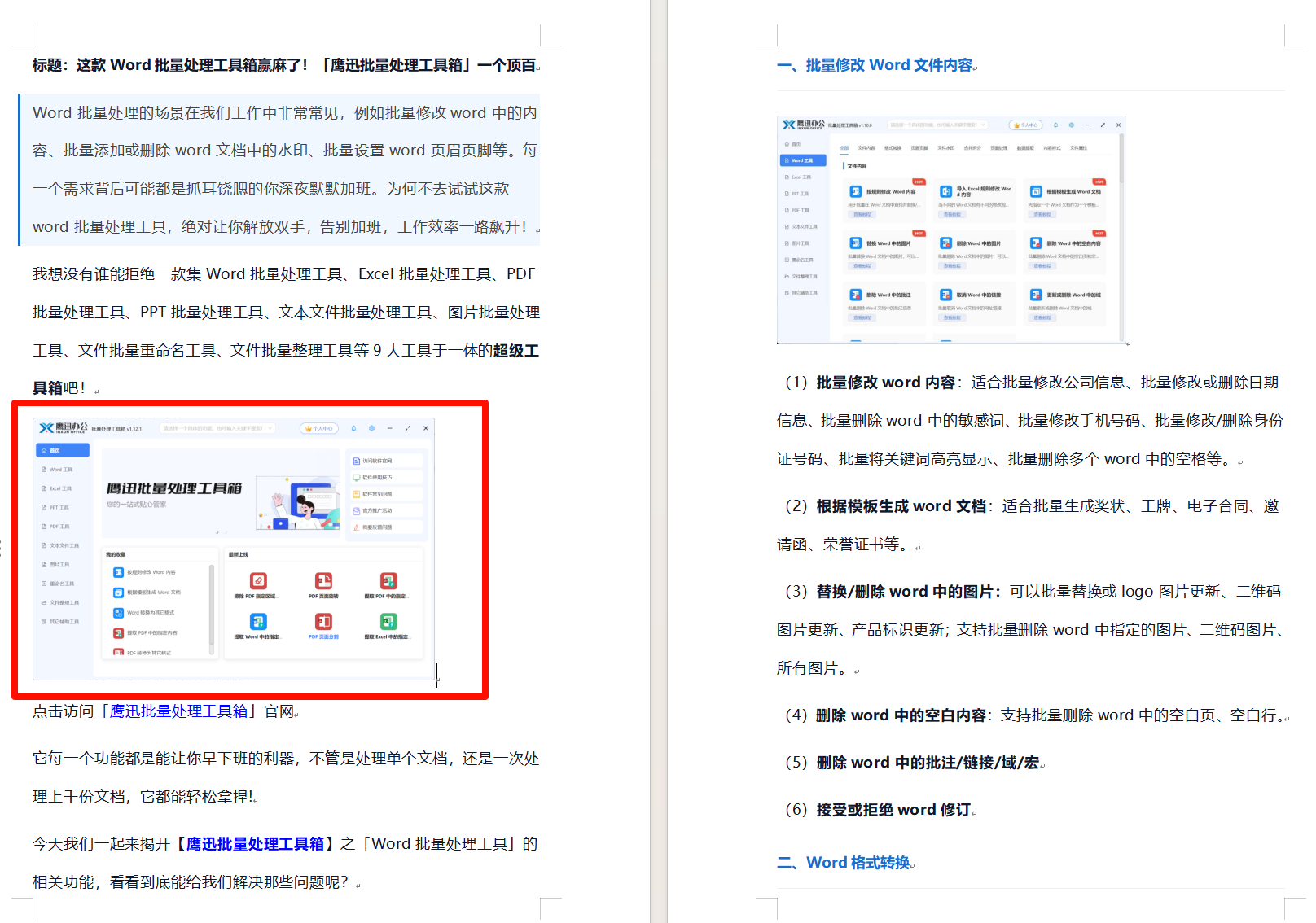
处理后:
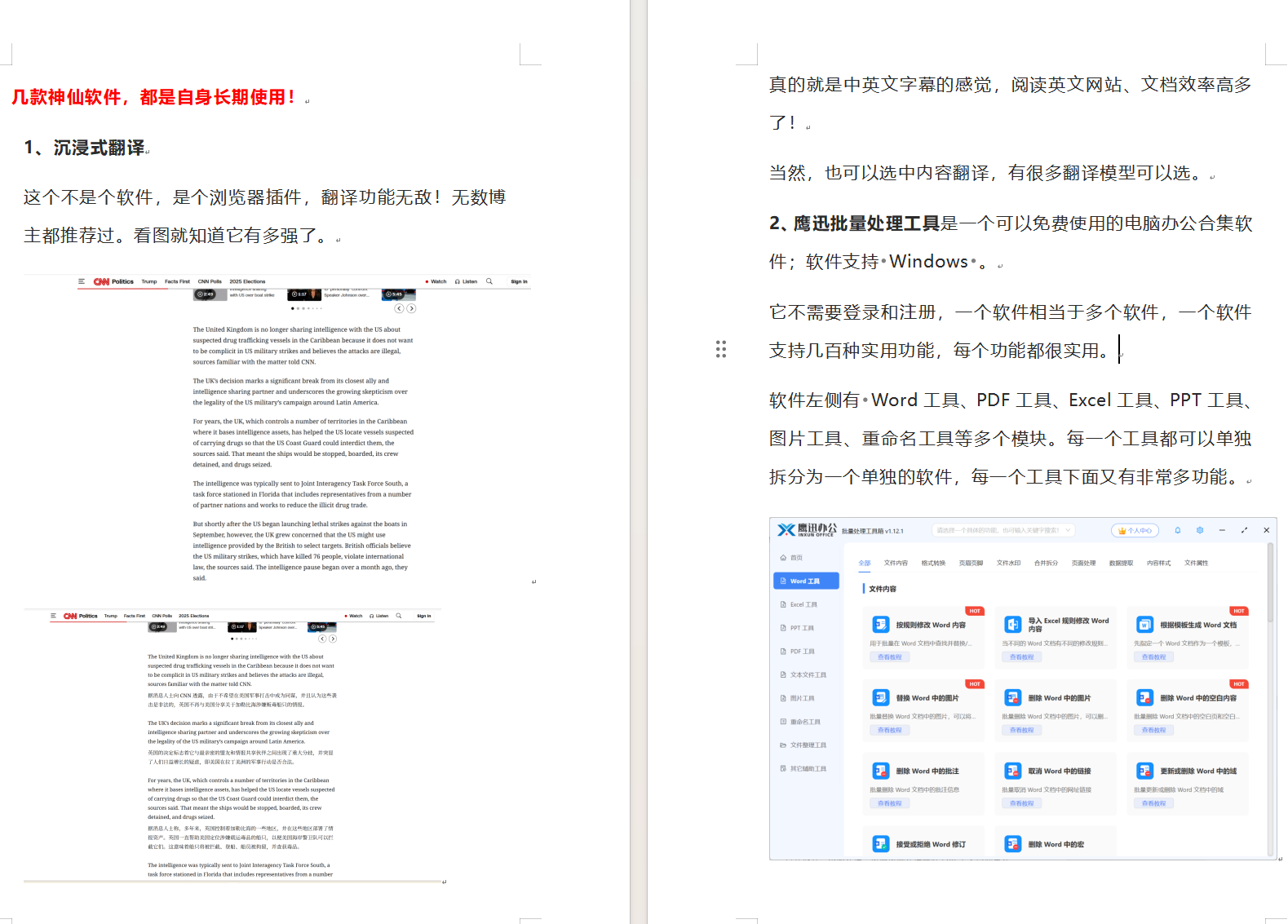
多个word文档都可以删除同一张指定的图片。
批量删除Word图片操作步骤
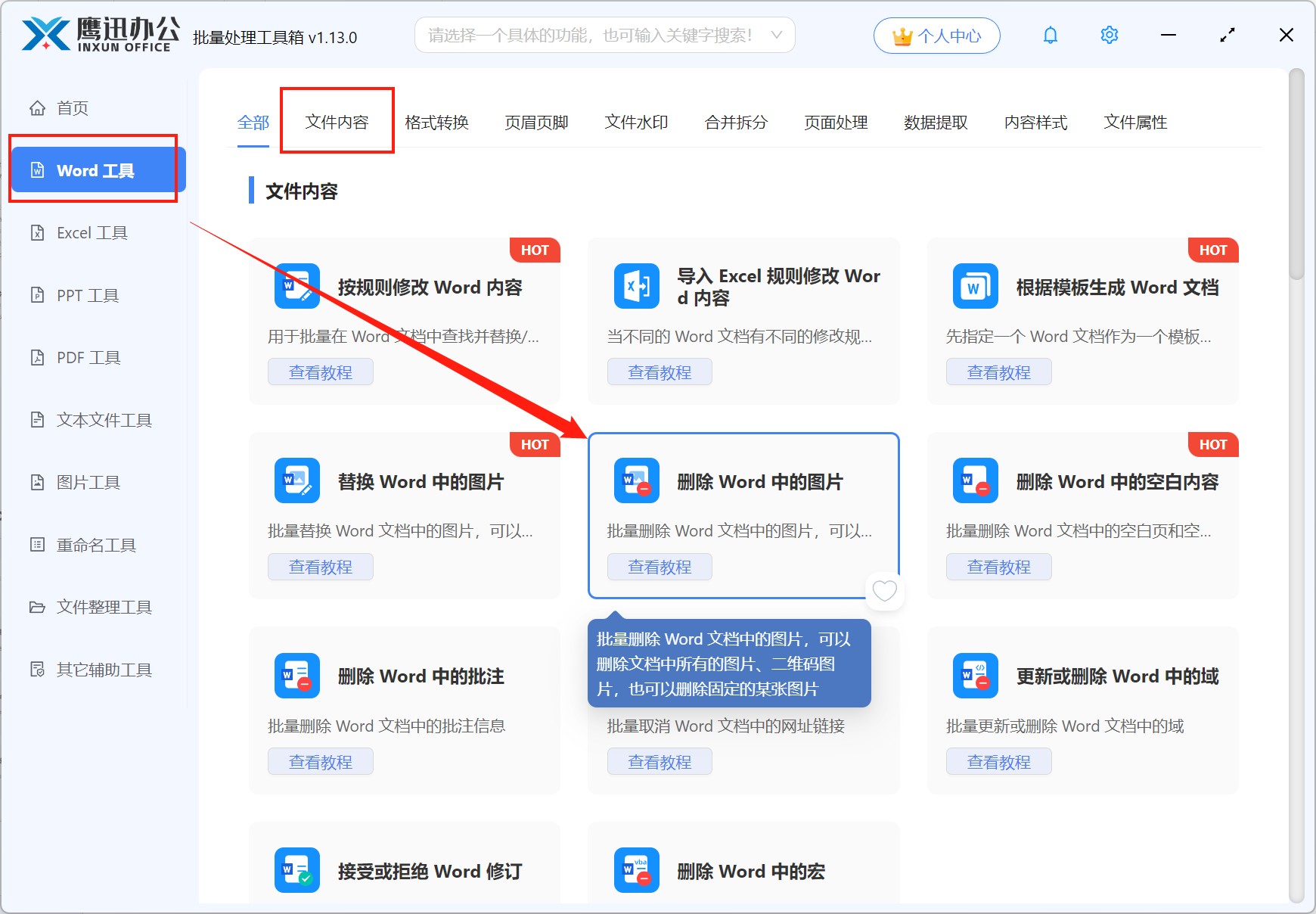
1、打开「鹰迅批量处理工具箱」,左侧选择「Word工具」,右侧在文件内容分类中选择「删除 Word 中的图片」的功能。
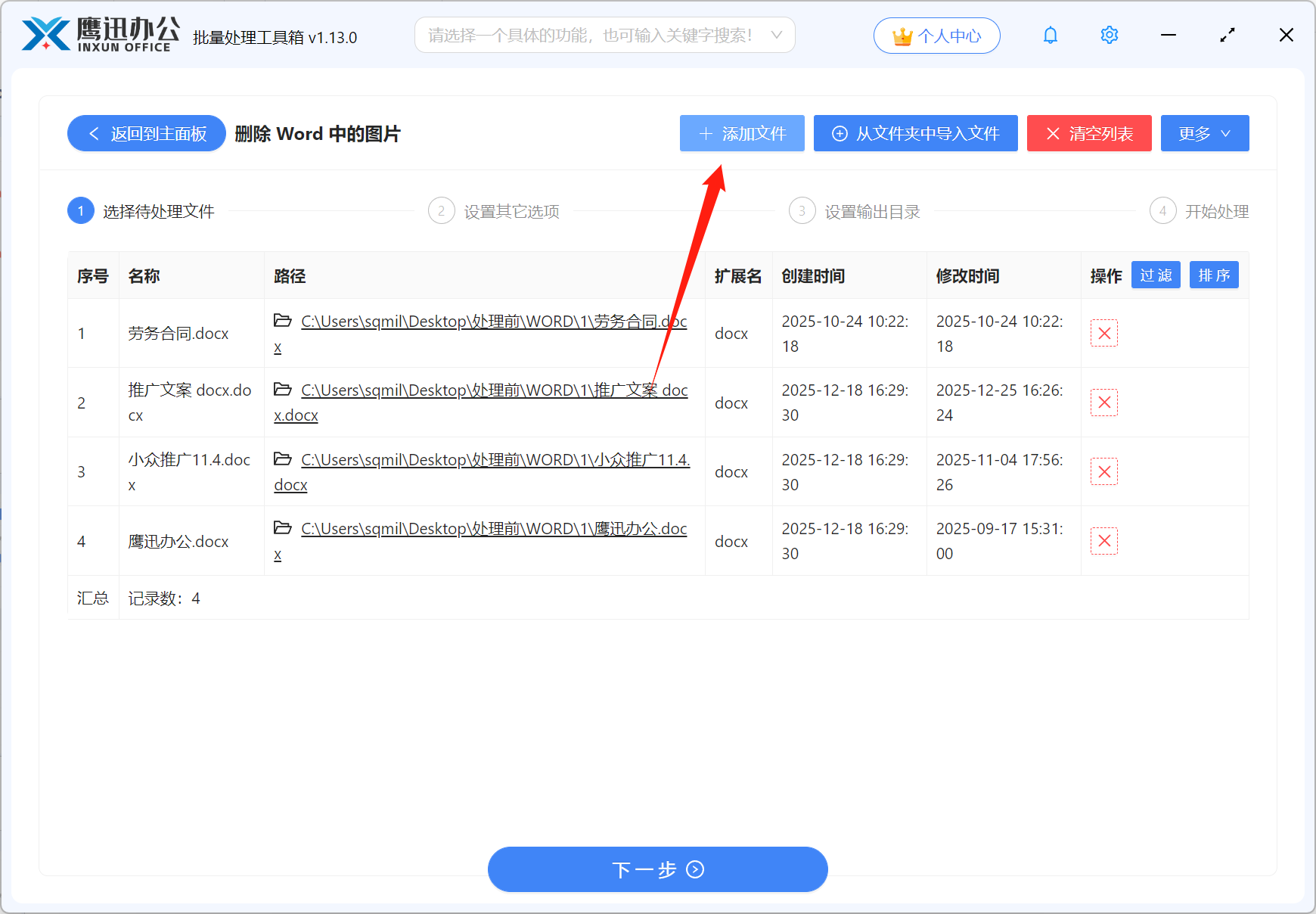
2、需要所有需要删除某一张图片的word文档。
3、设置图片删除的选项。
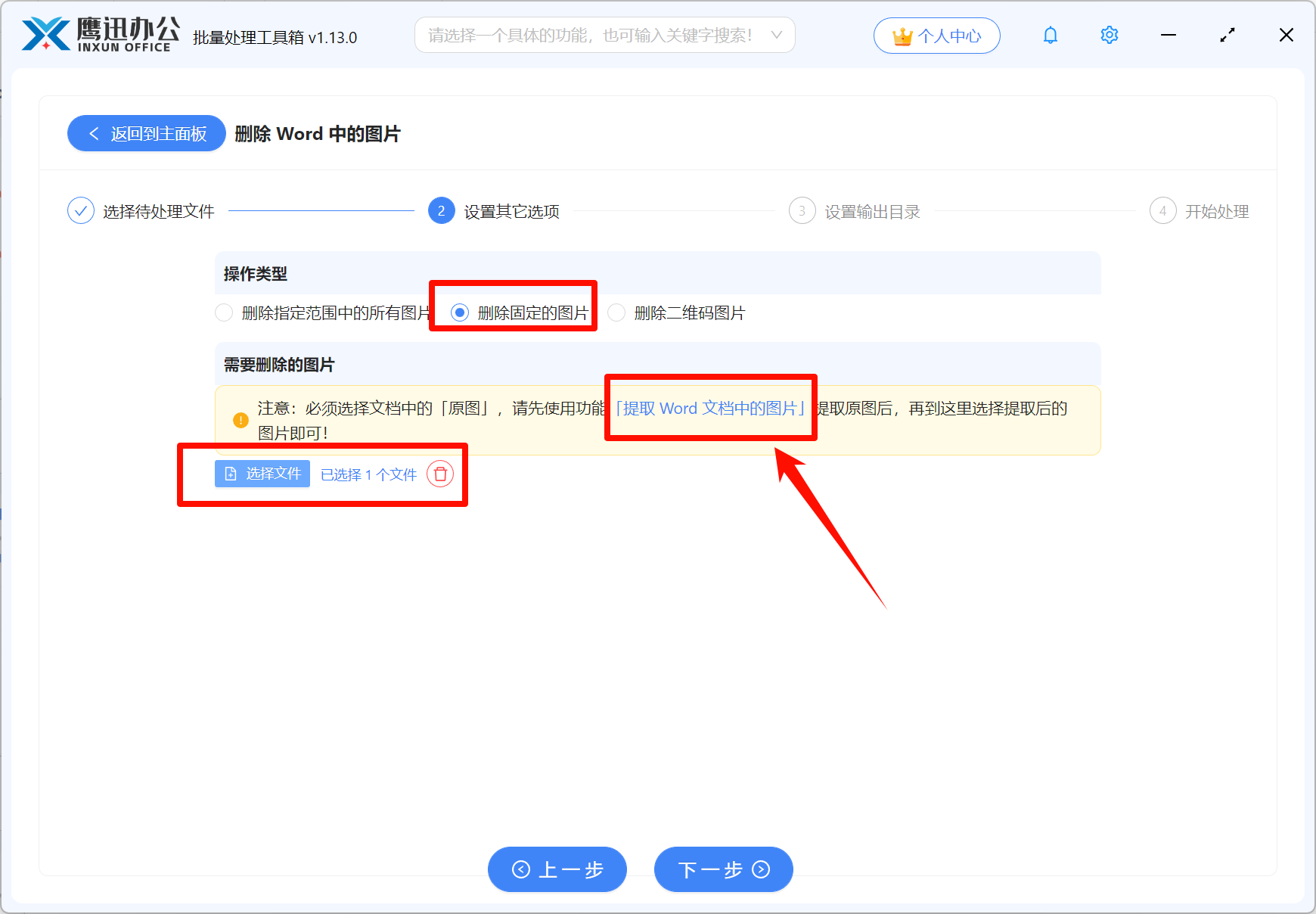
这里我们首先需要用提取 Word 文档中的图片功能,提取需要删除的那张图片,然后再上传提取好的需要删除的那张图片。
4、设置删除后的文档输出目录。
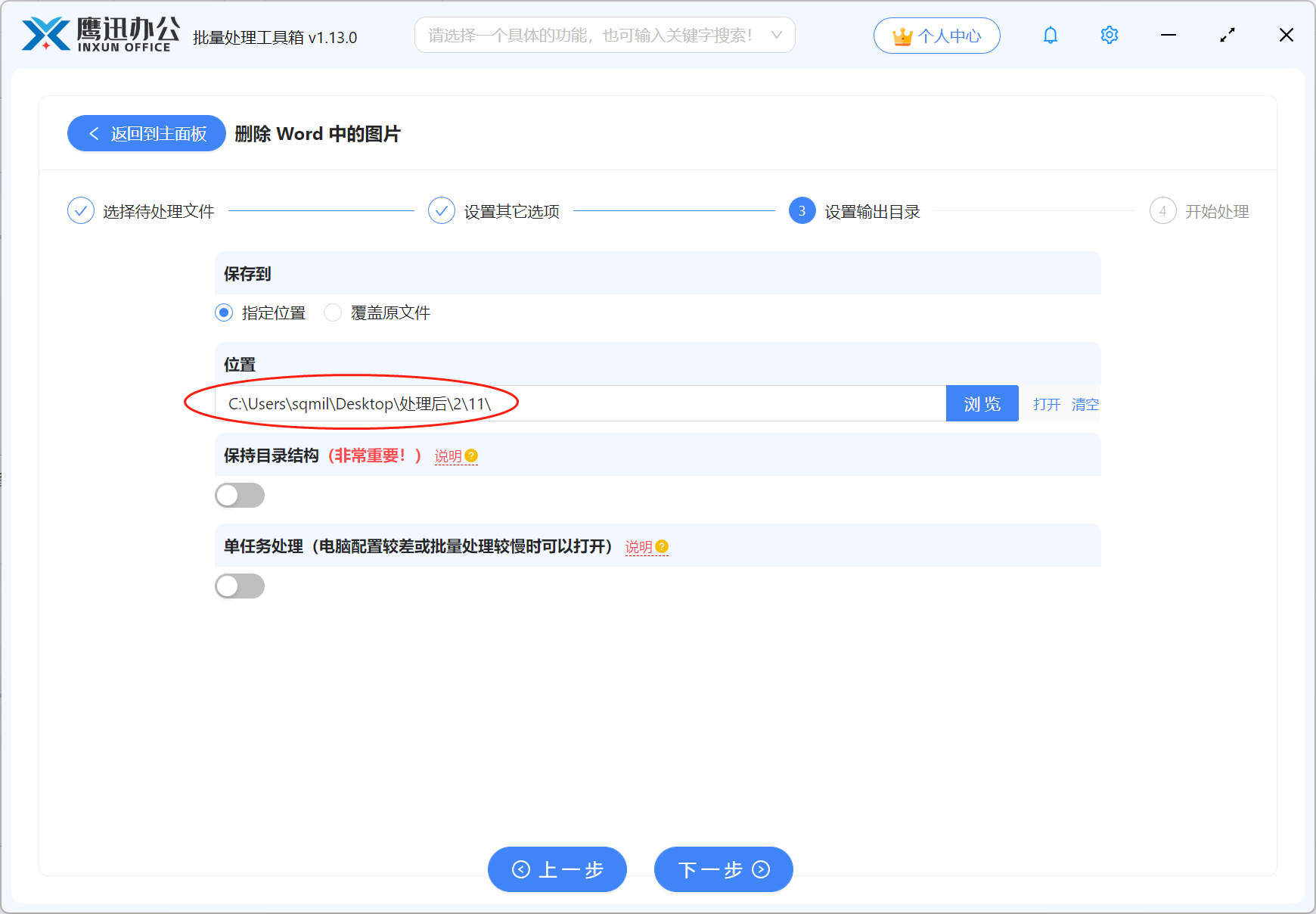
5、批量删除多个word同一张图片处理完成。
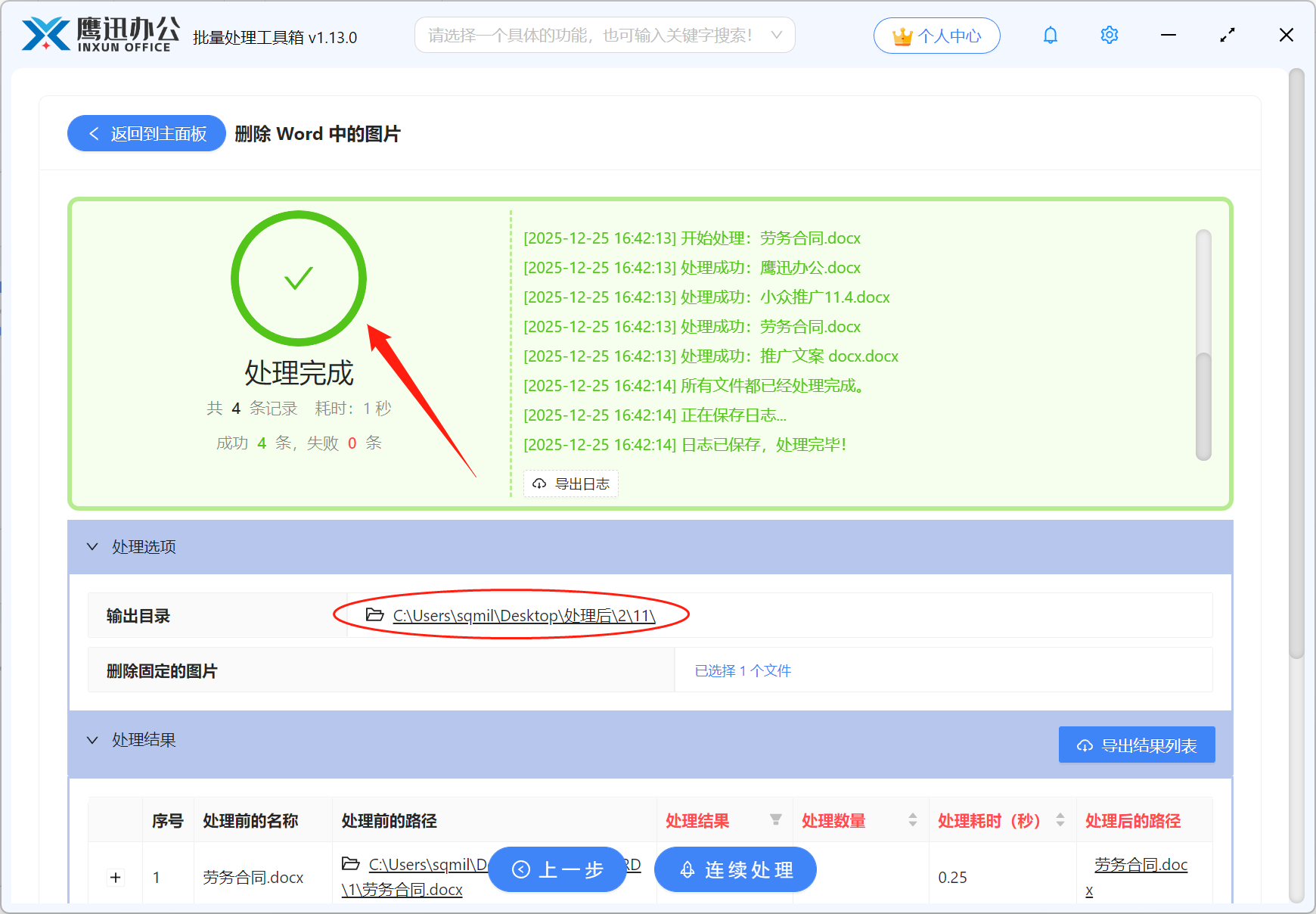
只需要几秒钟,我们就处理完成了。自从用了这个工具,类似的批量处理任务再也不是噩梦了。上次清理文档里的旧Logo,100多份文件,从导入到处理完成,前后也就几分钟的事情。真的谁用谁爽!