如何批量修改pdf文档属性中的时间?这个简单方法一看就会
在日常文档管理和归档工作中,PDF文档属性里的创建时间、修改时间等信息有时候会成为一个小麻烦。比如文档整理归档时需要统一时间格式,或者一些特殊场景下需要调整文档的时间属性。当文件数量多的时候,一个个手动处理根本不现实。本文今天就来介绍如何快速批量修改多个PDF文档的时间属性,非常简单!
批量修改pdf属性中的时间具体场景
法务同事整理历史合同电子版,系统导出的PDF时间戳全是导出当天的日期,完全无法体现合同原本的签订时间,想批量修正却找不到趁手的工具;
公司整理年度档案归档,发现上百份扫描的PDF合同文件时间属性混乱,有的显示扫描仪的默认时间,有的是好几年前的旧日期,领导要求统一整理成实际签署日期。
类似这种需求非常多,工作中想要批量改这些信息,普通的PDF阅读器根本做不到。网上找的一些方法要么需要装好几个软件,要么操作特别复杂,对于不太懂技术的人来说,学习成本太高了。
批量修改pdf属性时间效果预览
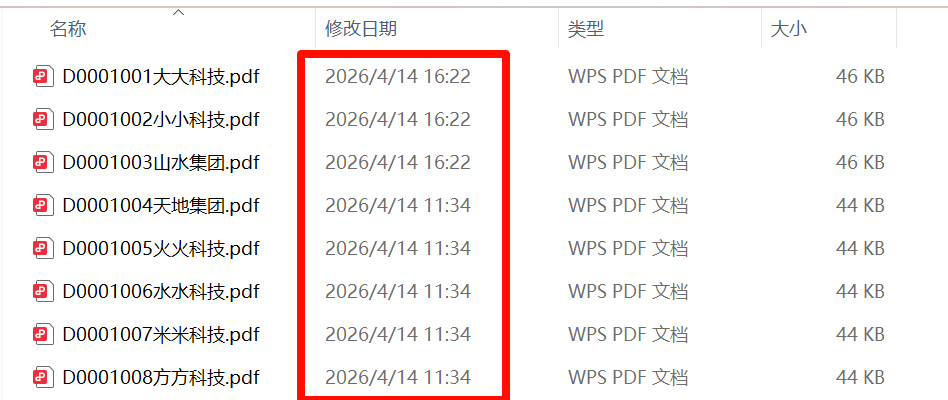
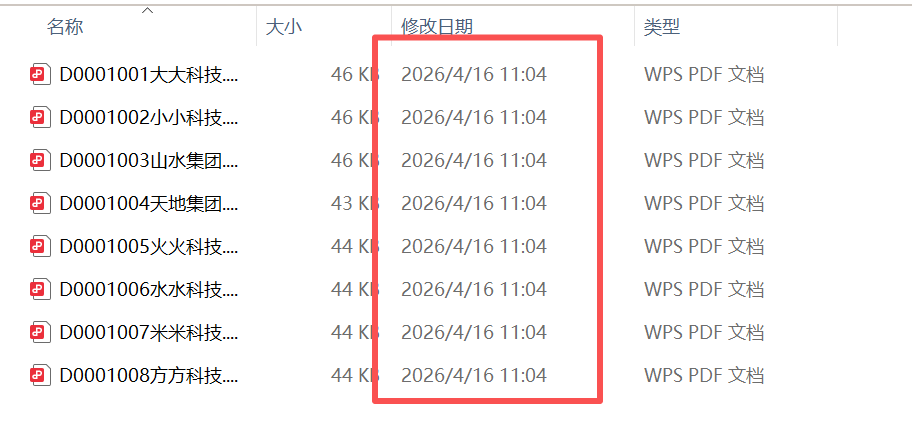
这里我们以批量修改文档的修改日期为例展示,通过下图我们可以看到修改日期已经由2026年4月14日批量更新为了2026年4月16日。
处理前:
处理后:
三、批量修改pdf属性时间操作步骤
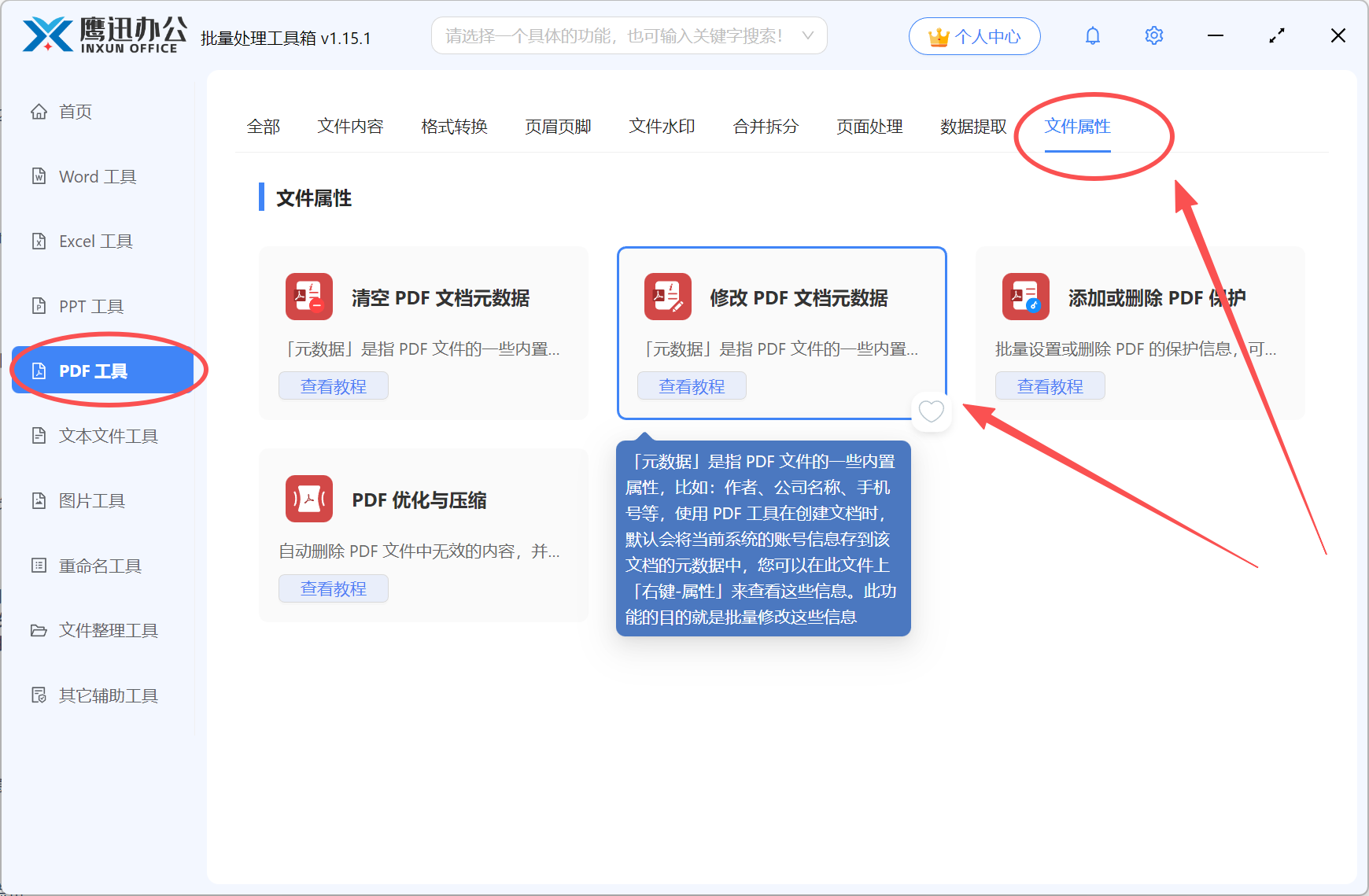
1、打开【鹰迅批量处理工具箱】,在【文件属性】分类中,找到【修改 PDF 文档元数据】功能。
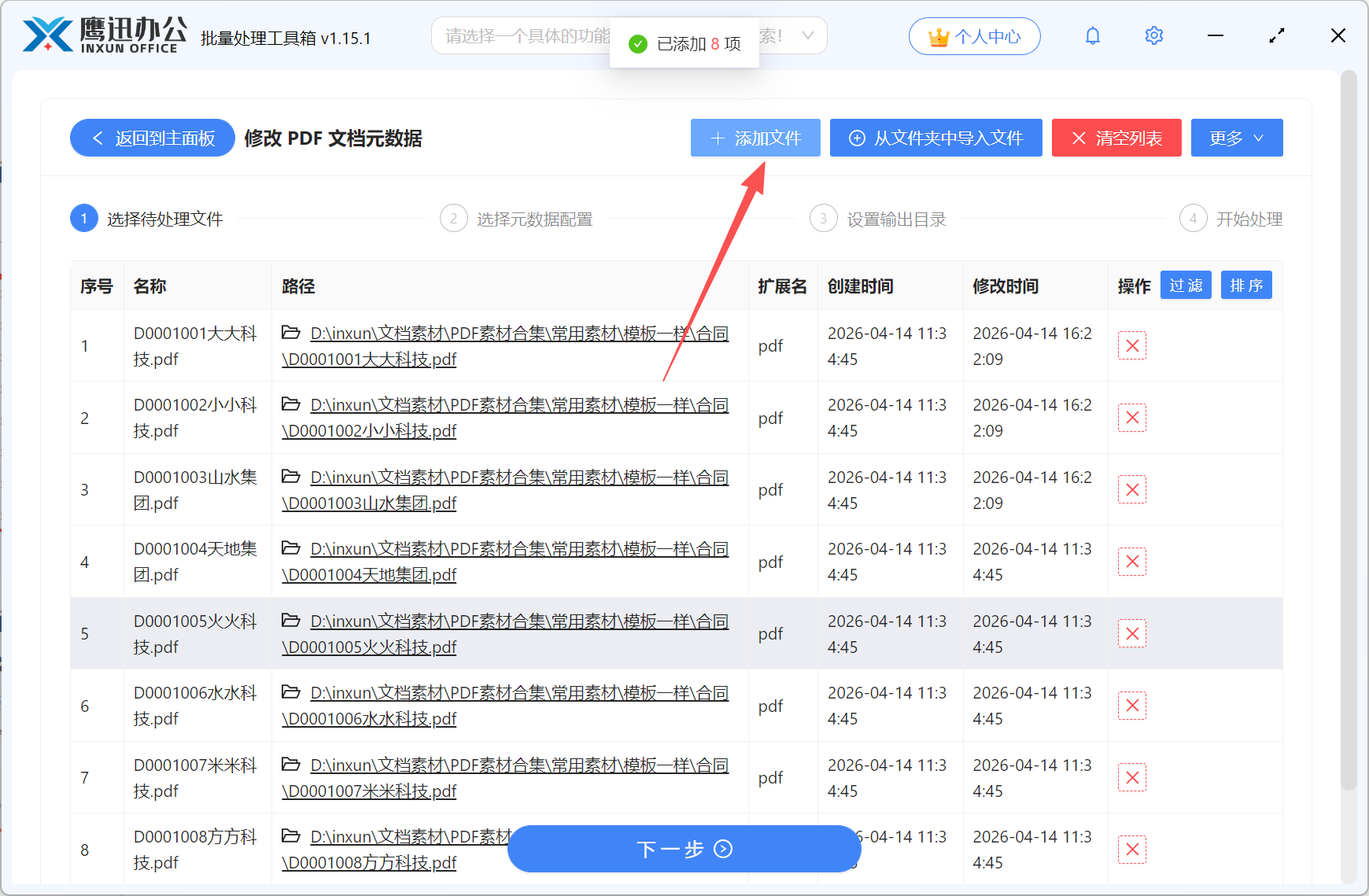
2、上传需要修改属性时间的所有pdf文档。
3、设置属性时间修改的具体选项。
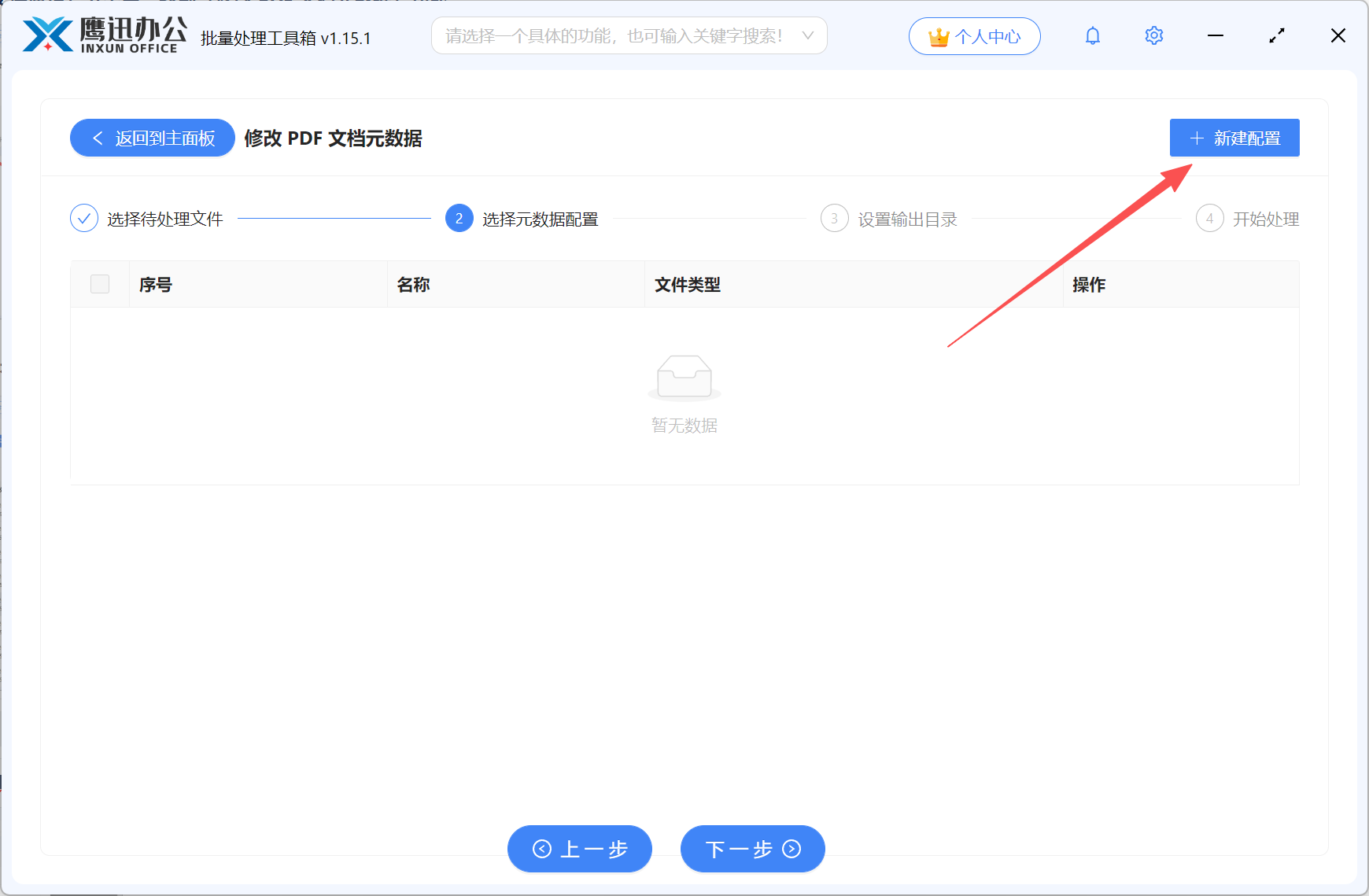
点击右侧,新建配置,然后进入到具体设置的页面。
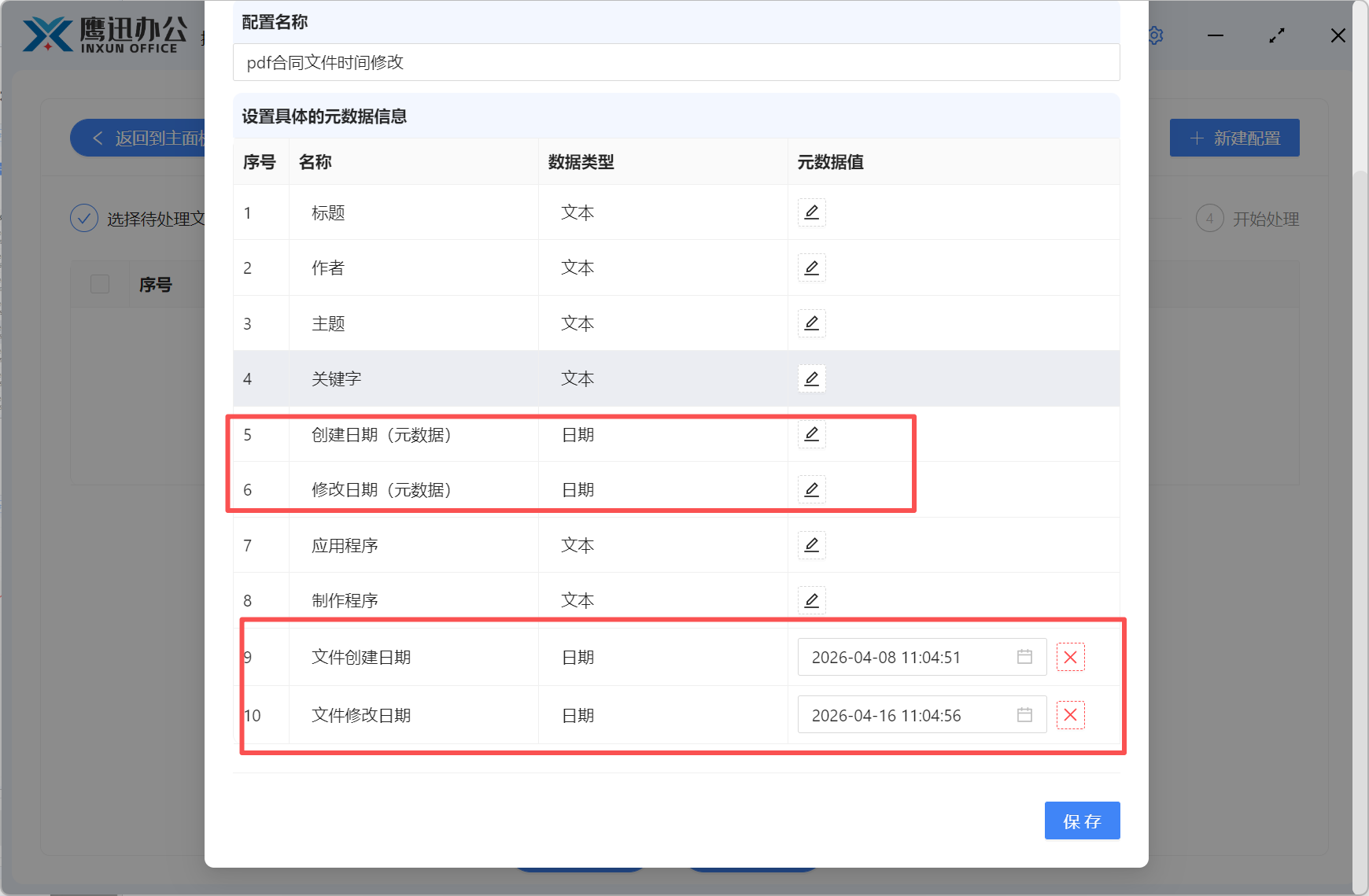
这里我们框了两个创建时间和修改时间,具体有什么区别呢?
上面的短红框中元数据的时间就是系统属性的时间,我们可以通过右击文件点击属性查看;下面的文件中元数据的时间就是打开文件后文档属性中的元数据时间,我们可以打开文件后,点击文件-文档属性查看。
我们根据自己的需求进行选择。
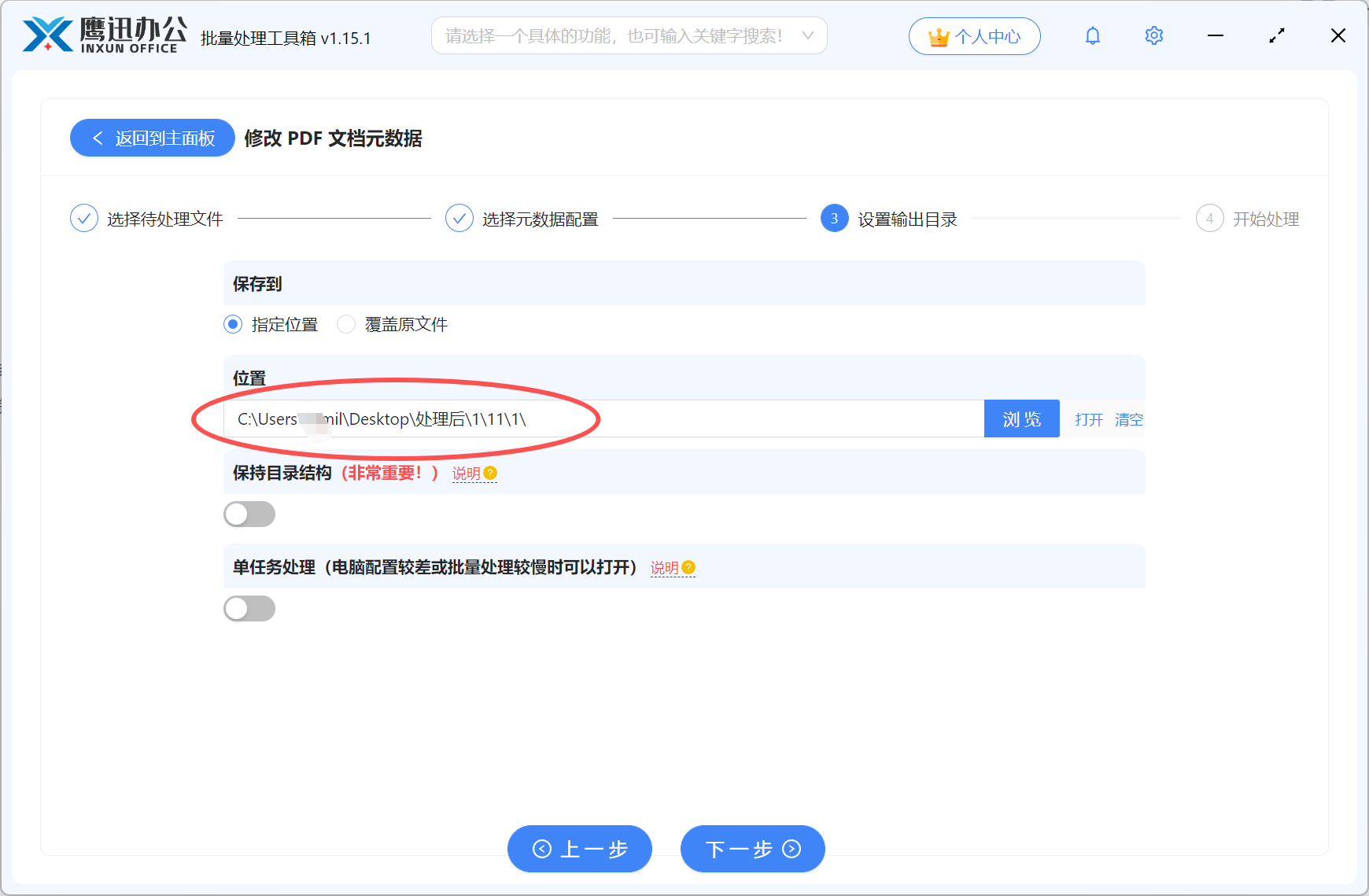
4、选择修改属性时间后的文档保存的目录。
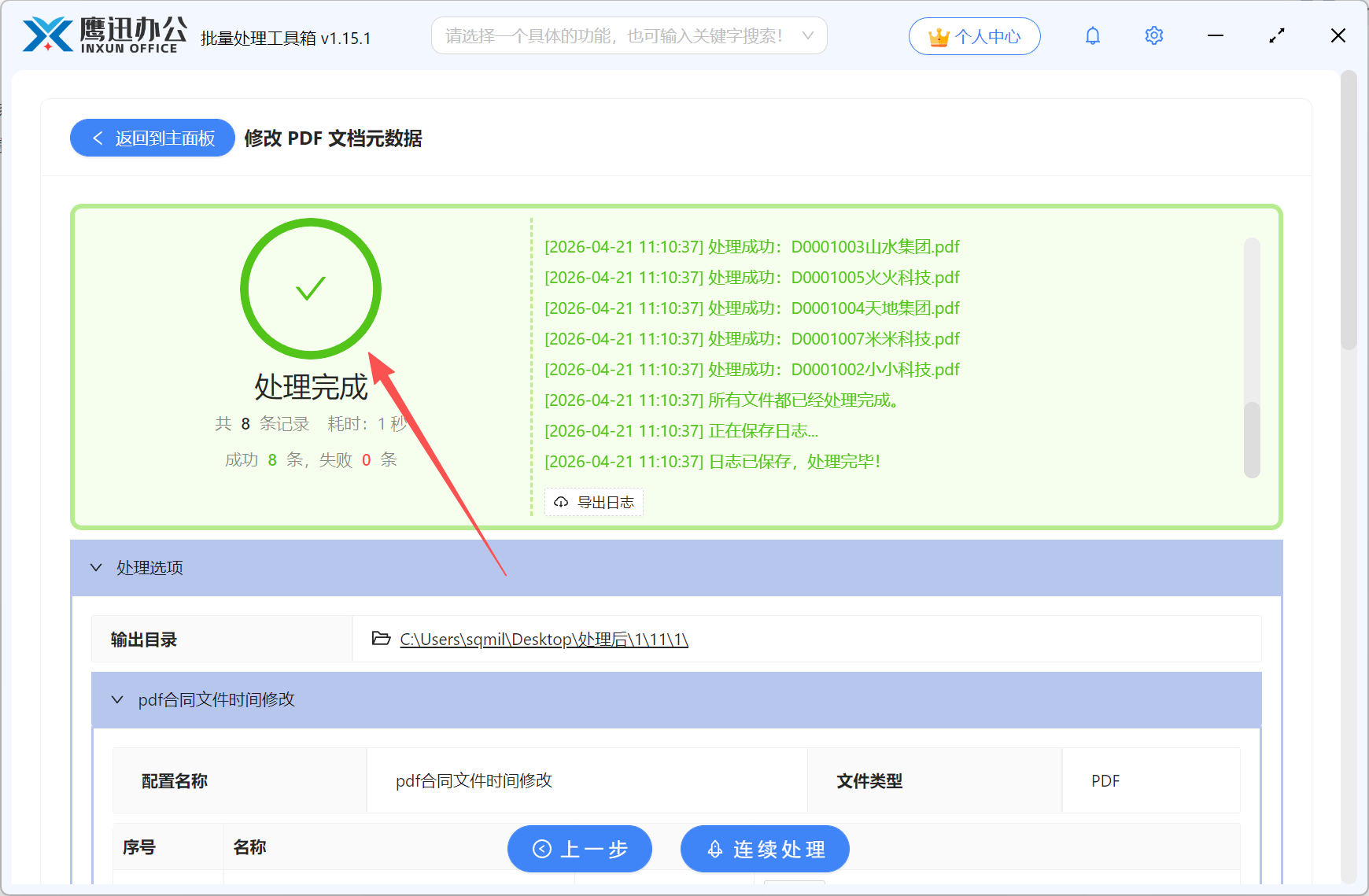
5、pdf批量修改属性时间处理完成。
用了这款工具之后,以前处理上百份PDF,可能要耗费大半天时间,现在导入文件、设置好时间参数,几分钟就能全部搞定,而且软件中的功能都可以批量使用,不管是pdf、还是word、excel文档都支持处理,真的是帮了我的大忙,现在都已经成为我工作中不可缺少的效率神器了。真心推荐需要和各类文档、图片打交道的朋友们使用,批量处理真的太香了!