项目文档归档必备:如何把一个文件夹里的所有 Word 批量合并
项目文档归档必备:如何把一个文件夹里的所有 Word 批量合并,是很多需要长期整理项目资料的人都会遇到的实际需求。面对同一项目下分散保存的会议纪要、进度报告、执行方案、交付说明等文件,手动整合既慢又容易遗漏。通过 Word 批量合并功能,可以按文件夹批量处理同层级文档,自动生成归档结果,并支持样式处理、命名规则和格式输出设置,适合项目管理、行政归档、客户交付和内部留档使用。
一、为什么项目归档时要按文件夹批量合并?
项目文档往往不是一两份,而是一整个文件夹。尤其项目周期一长,文档数量只会越来越多,后期整理时最头疼的就是“每个项目一个文件夹,里面又有一堆 Word 文件”。相比一份份手工合并,按文件夹批量处理会省事很多。
- 项目阶段资料多:立项、执行、复盘都有独立文档
- 客户交付要求完整:需要将阶段文件集中成册
- 部门统一归档:按项目文件夹分别输出,命名更清晰
- 查阅更方便:以后找资料,不用反复打开多个零散文件
- 适合批量处理:多个项目可同时归档,提高整理效率
二、项目文档合并效果预览
项目文档合并前后效果
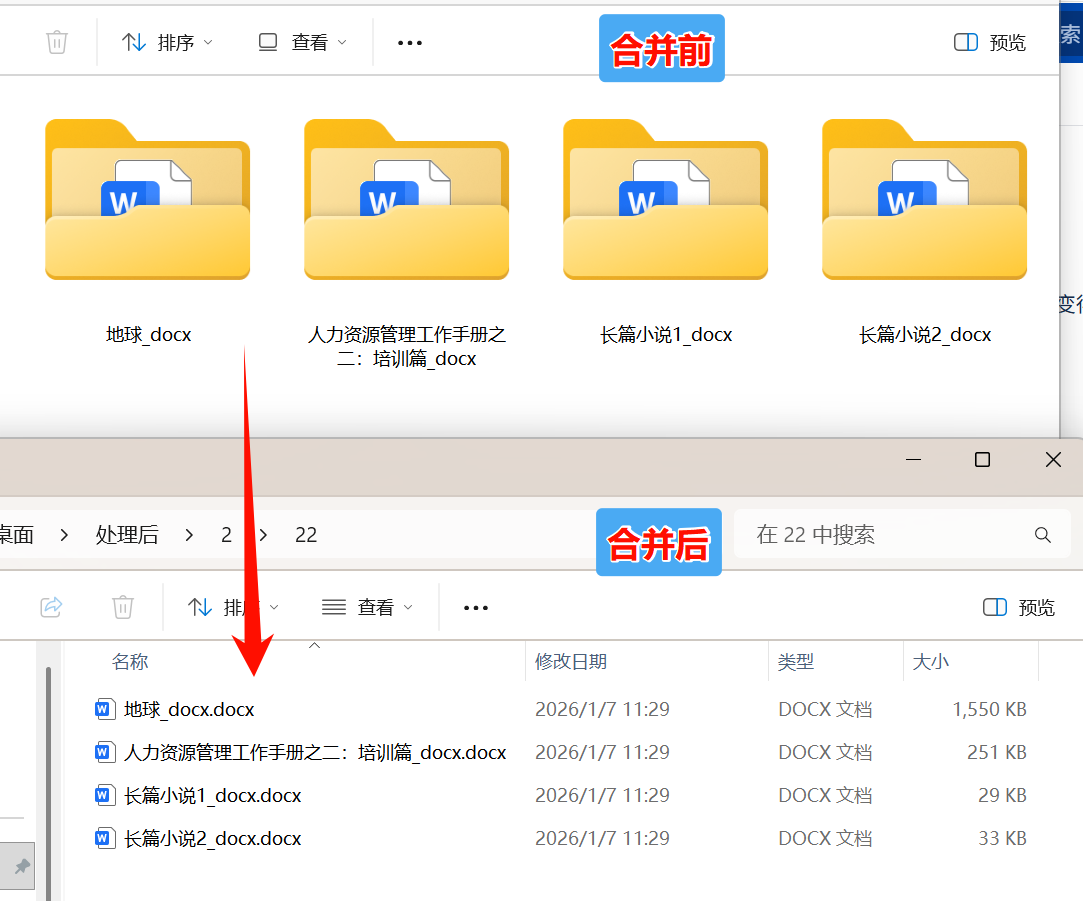
处理后,同一项目文件夹中的多个 Word 文档会被整理成一个归档文件,适合集中保存与后续查阅。
三、如何把一个文件夹里的 Word 批量合并?
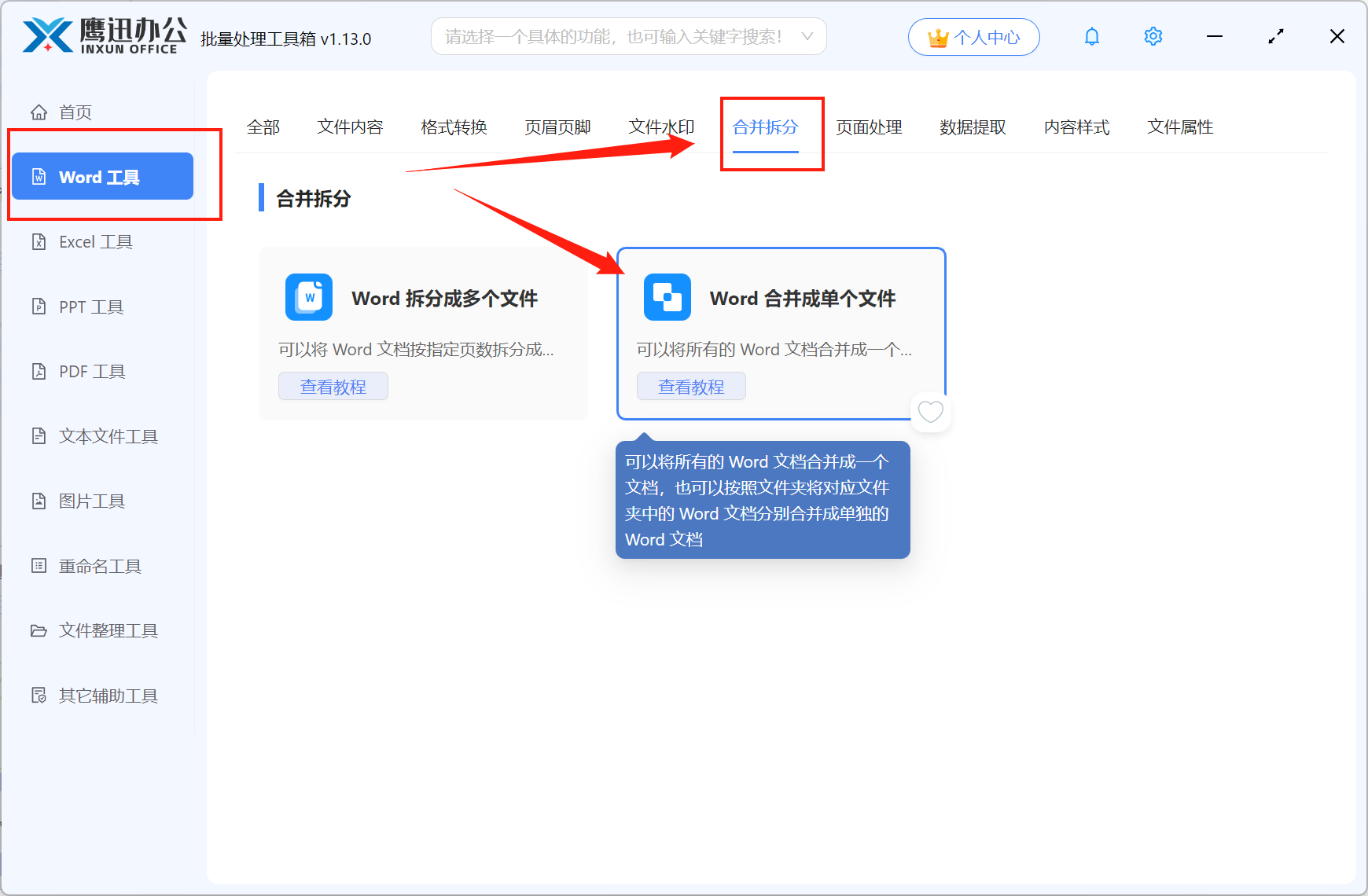
步骤1:打开 Word 合并功能
在工具左侧选择Word工具,然后在右侧“合并拆分”分类下点击【Word 合并成单个文件】。
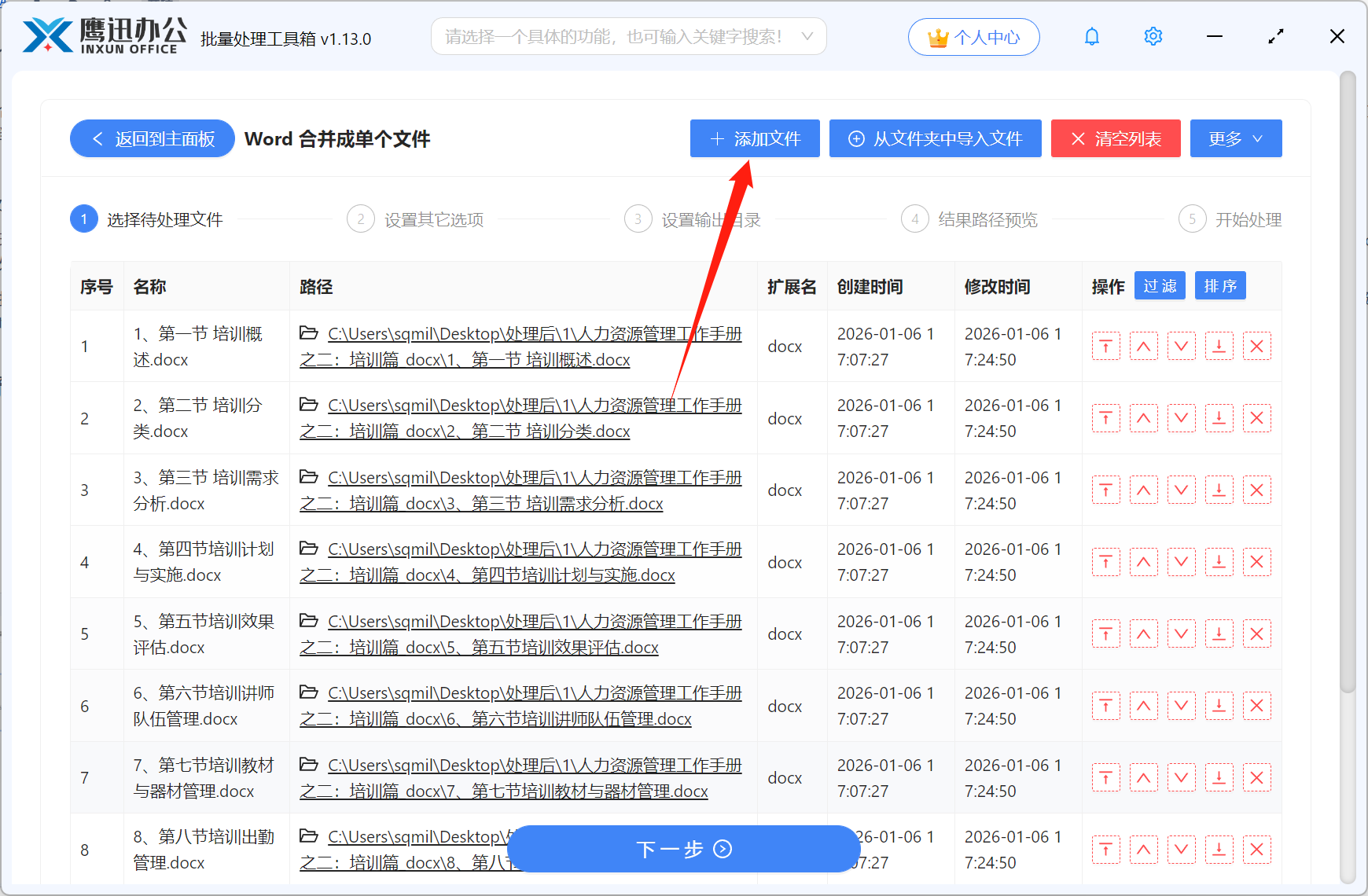
步骤2:导入文件夹中的 Word 文件
将项目文件夹中的全部 Word 文件添加到处理列表。如果需要一次性整理多个项目,也可以按项目分类准备好不同文件夹,再统一导入处理。
步骤3:设置按文件夹合并并输出结果
如果你的目标是让每个文件夹输出一份合并结果,重点要这样选:
- 文件合并方式:选择“按文件夹合并”
- 同名样式处理方式:可根据是否统一格式选择“保留全部样式”或“合并重复样式”
- 合并后的文件名:建议优先选“使用文件夹名”,便于项目归档识别
- 合并后的文件格式类型:可按第一个文件格式输出,或设置统一格式
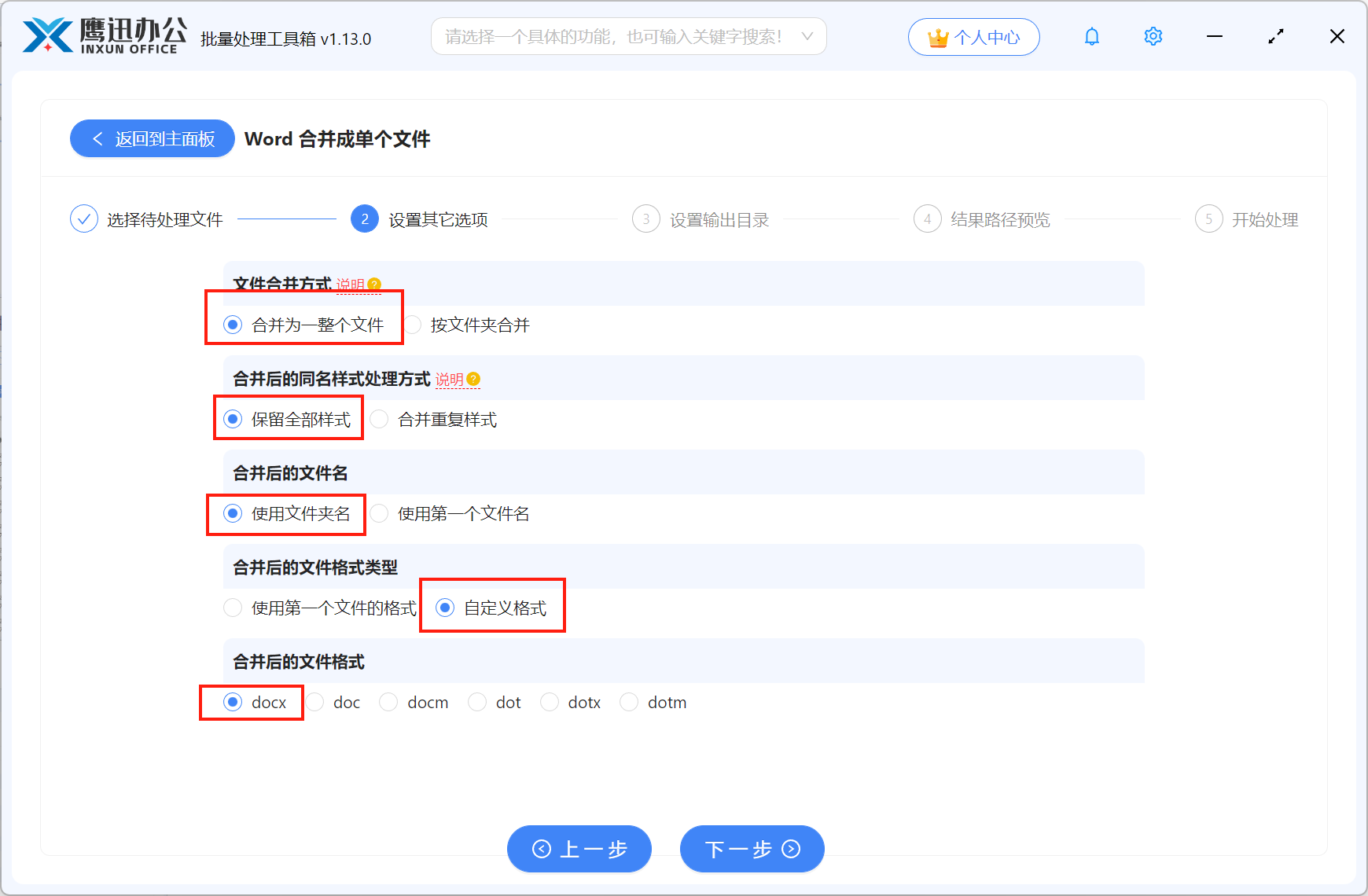
设置保存路径后,开始处理即可批量输出项目归档文件。
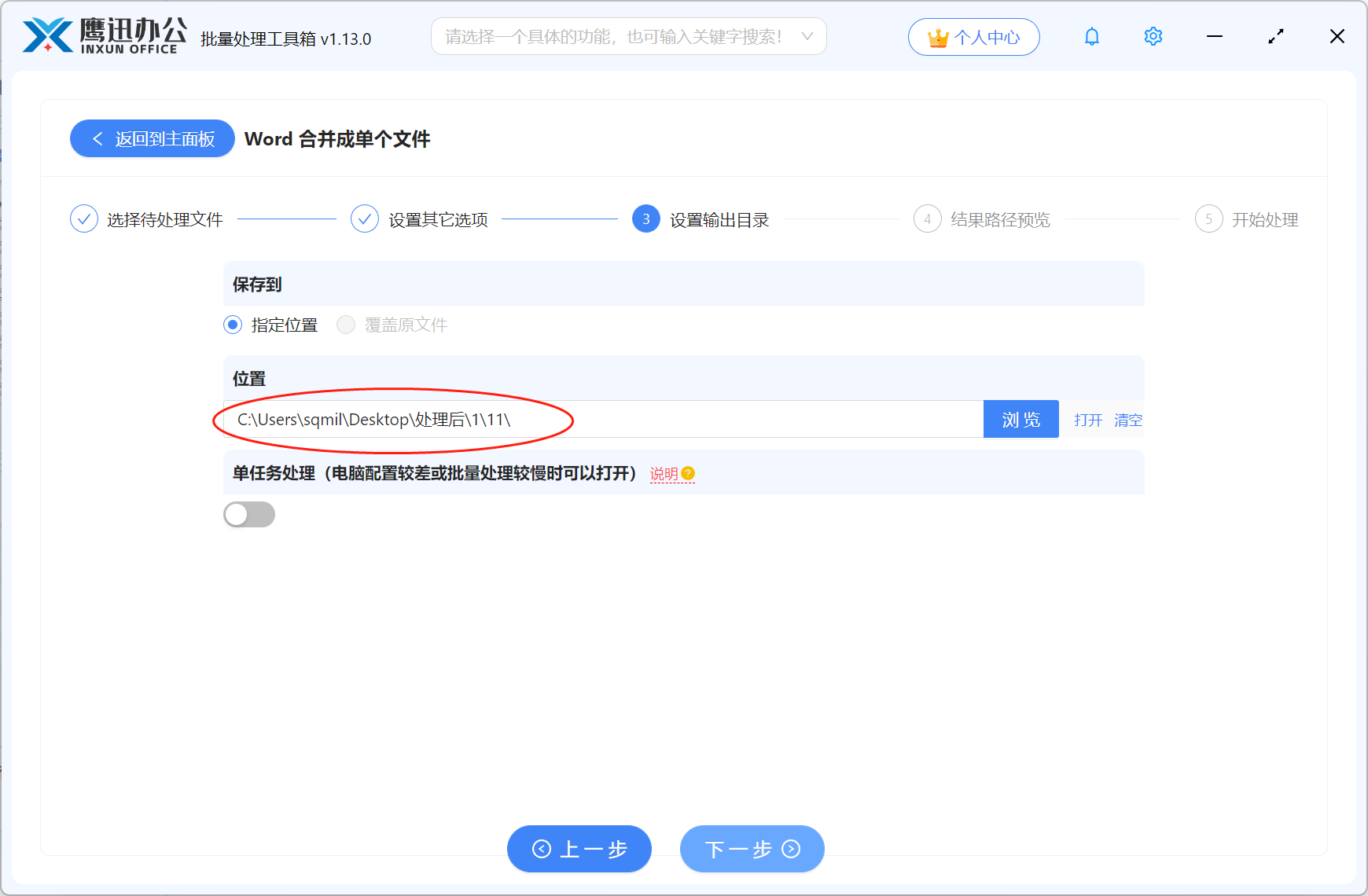
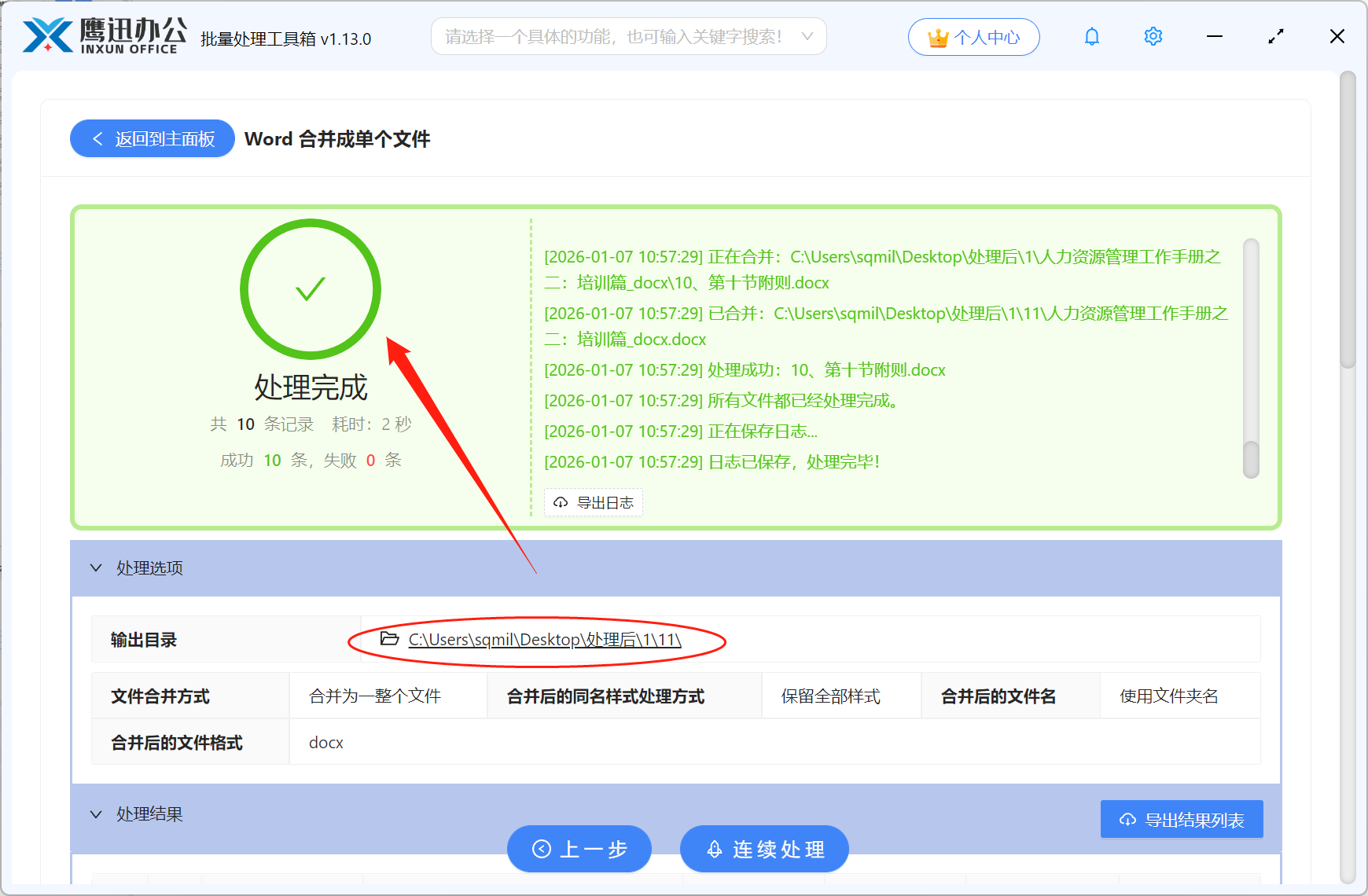
简单几步后,所有的 word 合并的处理就完成了。
四、项目归档合并常见问题 FAQ
Q:按文件夹合并和合并为一个文件有什么区别?
A:前者是每个文件夹生成一份结果,后者是所有文件最终只输出一个总文件。
Q:多个项目文件夹能同时处理吗?
A:可以,这也是按文件夹合并最适合的使用方式之一。
Q:为什么建议文件名使用文件夹名?
A:这样输出后的归档文件会和项目名称对应,后期查找、备份都更方便。
Q:项目文件里有不同格式的 Word,能一起归档吗?
A:可以,常见 Word 格式都能一起处理,最后输出为统一格式或首个文件格式。
Q:适合做历史项目批量整理吗?
A:非常适合,尤其是旧项目资料较多时,可以一次性集中归整。
五、使用总结
本文主要解决的是项目文件夹中 Word 文档太多、归档整理麻烦的问题。通过进入 Word 合并功能、批量添加文档、选择按文件夹合并、设置命名和格式规则,就能让每个项目自动生成一份完整归档文件。对于项目经理、文控、行政、运营和需要统一交付资料的岗位来说,这种方式能让整理工作变得更有条理。如果你正在做项目收尾或历史资料归档,不妨直接按这个流程批量处理。